Основные задачи
Основной задачей диетсестры является контроль питания пациентов:
- Передача данных о диетах пациентов на кухню.
- Проставление отметок о реализации изменений в питании.
- Составление отчетов по питанию пациентов.
- Формирование схемы рассадки по столам и смен питания.
Стоит учитывать, что задачи и права могут отличаться в зависимости от бизнес-процессов санатория.
Доступные модули и работа в них
Модуль "Питание"
Вводная информация:
Для работы в модуле "Питание" системы "Санаториум" сотрудник должен обладать ролью "Диетсестра".
Вкладка "Изменение питания пациентов":
Данная вкладка отображает список пациентов, у которых есть назначенное питание. Есть возможность поиска.
Функционал вкладки:
(1) ФИО: - фильтр поиска по ФИО пациента которому оказывается питание.
(2) Даты изменения с:.. по:..- Фильтр дат. Для поиска пациентов в заданном диапазоне.
(3) Ресторан: - фильтр по местам питания пациентов. Необходим, если на объекте несколько мест питания пациентов. Например, столовая Корпус1 и столовая Корпус2.
(4) Отображать: - чекбоксы "требуют обработки", "требуют подтверждения реализации", "реализованные".
Необходимы для фильтрации по данным параметрам.
(5) Стол с:.. по:..- фильтр по столам.
(6) Кнопка "Обработано" - подтверждает обработку записи о пациенте.
(7) Кнопка "Реализовано" - подтверждает отпуск питания.
(8) Строка "Искать в таблице" - поиск пациентов в построенном списке. Работает по клавише "Enter" на клавиатуре.
(9) Кнопка "Поиск" - реализует поиск по заданным ранее условиям в фильтрах.
(10) Кнопка "Очистить фильтр" - сбрасывает ранее установленные фильтры, на значения по умолчанию.
(11) Кнопка "Сохранить параметры поиска"- кнопка закрепляющая заданные условия фильтрации как по умолчанию.
(12) Кнопка "Выбор колонок" - позволяет выбирать, или убирать столбцы списка пациентов.
(13) Кнопка "Excel" - возможность выгрузки построенного списка в табличный файл.
(14) Список пациентов: - отображает пациентов по указанным ранее фильтрам.
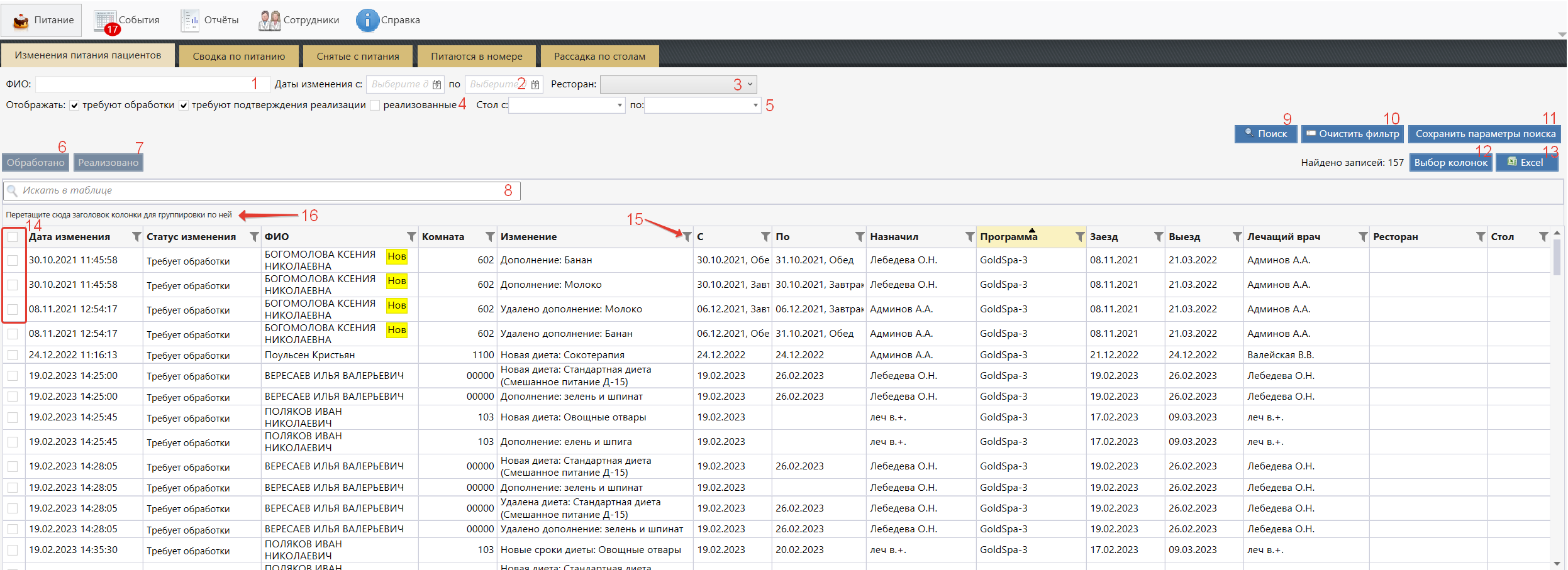
Столбцы в списке можно передвигать. Меня их расположение. Есть возможность фильтрации по конкретному столбцу (15).
Можно сделать группировку по столбцам, перетащив из в поле "Перетащите сюда заголовок колонки для группировки по ней" (16).
Значение статусов:
Требует обработки - необходимо обработать запись.
Требует реализации- необходимо реализовать питание. После реализации запись в закладке "Изменения питания пациентов" исчезнет.
Реализовано- отпуск питания произведен.
Механизм работы сотрудника:
1. Зайти в модуль "Питание", во вкладку "Изменение питания пациентов".
2. По кнопке "Поиск" отобразить пациентов. Стандартно сотрудники для себя оставляют текущую дату в поле С:.. фильтра "Даты изменения" и фильтр "Отображать" "требуют обработки", и "Требуют подтверждения реализации". В случаи если есть несколько мест питания, опционально выбирают своё, по фильтру "Ресторан".
3. Выбрать пациента, который имеет статус "Требует обработки", или "Требуют реализации". Значение данных статусов в системе описано выше.
Есть возможность множественного выбора, установив галочки у записей, в списке.
4. Нажать на кнопку "Обработано" для пациентов со статусом "Требует обработки". Или кнопку "Реализовано" для пациентов со статусом "Требует реализации".
Вкладка "Сводка по питанию":
Во вкладке "Сводка по питанию" можно сформировать отчетную форму по пациентам, которые должны получать питание на объекте.
Все пациенты, которым было добавлено питание на вкладке "Питание" отображаются в "Сводке по питанию". Если пациент временно выехал или госпитализирован, то такие пациенты в Сводку по питанию не попадают.
Внешний вид формы отчета, а также перечень доступных столбцов может быть изменен. Для изменения отчетной формы (например, добавления, или удаления столбцов) необходимо создать задачу в отдел технической поддержки с указанием необходимых изменений формы.
По умолчанию форма имеет следующий вид:

(1) "Дата:" - фильтр даты построения отчета. По умолчанию текущая.
(2) "Рестораны:" - фильтр выбора места питания.
(3) Кнопка "Построить отчёт" - формирует отчет по указанным фильтрам.
(4) Стандартная строка отчетных форм - позволяет отправить отчет на печать, выполнить поиск по тексту, сохранить форму в офисные документы, или в виде картинки и так далее.
(5) Построенная отчетная форма - отображает информацию по питанию пациентов.
В случае, если были добавлены исключения и/или пищевые аллергены, то в "Сводке по питанию" строчка окрашивается в красный цвет:

Также, если диета действует не весь день, то в колонке "Пациент" будет отображаться информация, с какого приема пищи она действует:

Механизм работы сотрудника:
1. Зайти во вкладку "Сводка по питанию".
2. Указать необходимые фильтры построения отчета.
3. Нажать кнопку "Построить отчет".
Вкладка "Снятые с питания":
Когда регистратор отметил факт временного выезда или госпитализации и у пациента было назначено питание, то такой пациент не попадает в отчет на вкладке "Сводка по питанию", а попадает в таблицу на вкладку "Снятые с питания".
Во вкладке можно выбрать дату для просмотра (1). По умолчанию текущая дата.
Пациенты с "Временным выездом" попадают на вкладку "Снятые с питания" согласно указанным датам "С" "По".
Таким образом, если ИБ перевели в статус "Временный выезд", но не указали дату "С" - то пациент не отобразится на вкладке "Снятые с питания", аналогично с датой "По" - если ИБ перевили в статус "ИБ открыта", но не указали дату "По", то пациент будет также отображаться на вкладке "Снятые с питания".

Вкладка "Питаются в номере":
Во вкладке "Питаются в номере" отображаются пациенты, которые не посещают ресторан на выбранную дату. Для таких пациентов выбран постельный режим лечения.
Во вкладке можно выбрать дату для просмотра (1). По умолчанию текущая дата.

Вкладка "Рассадка по столам":
- Соотносить количество пациентов и количество мест в ресторане.
- Закрепить за пациентом определенное место, чтобы сервировать его заранее.
- Рассадить пациентов по определенным группам. Например, согласно диете, программе или проживающих в одной комнате.
- Резервировать место за столом, например для родственников пациента, которые заезжают позже.
Также данная функция дает возможность занять время в расписании пациента под питание, на это время услуги недиспетчеризуются.
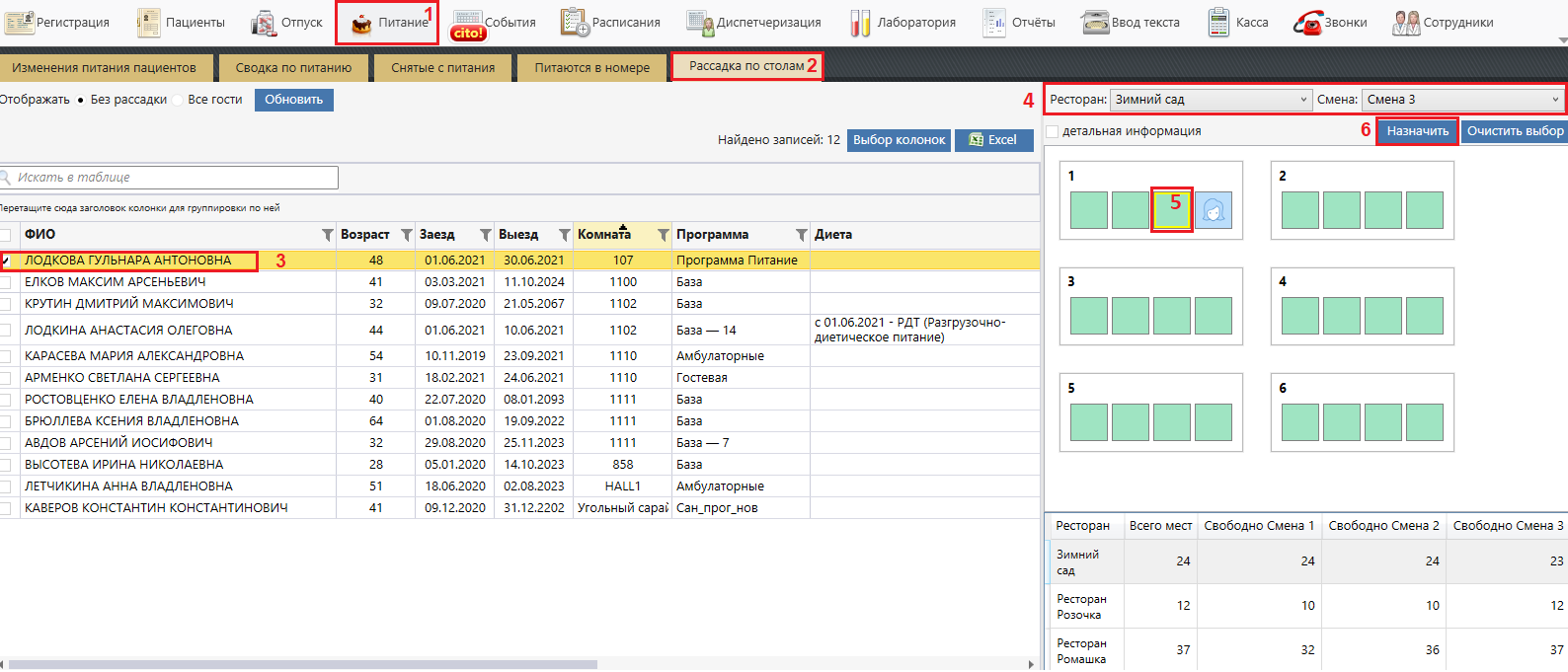
Гость заезжает и первым делом идет в ресторан, там ему определяют смену, по которой он будет питаться. То есть сотрудник ресторана заходит в модуль "Питание" на вкладку "Рассадка по столам", выбирает смену, Ресторан для пациента, указывает место и на этом этапе время пациента за резервируется в его расписании.
Подробнее о настройке здесь: Настройка резервирования времени на питание
Рассадка по столам
На вкладке "Рассадка по столам" в левой части отображается список пациентов, с возможностью фильтрации:
- По рассадке: "Без рассадки" и "Все гости".
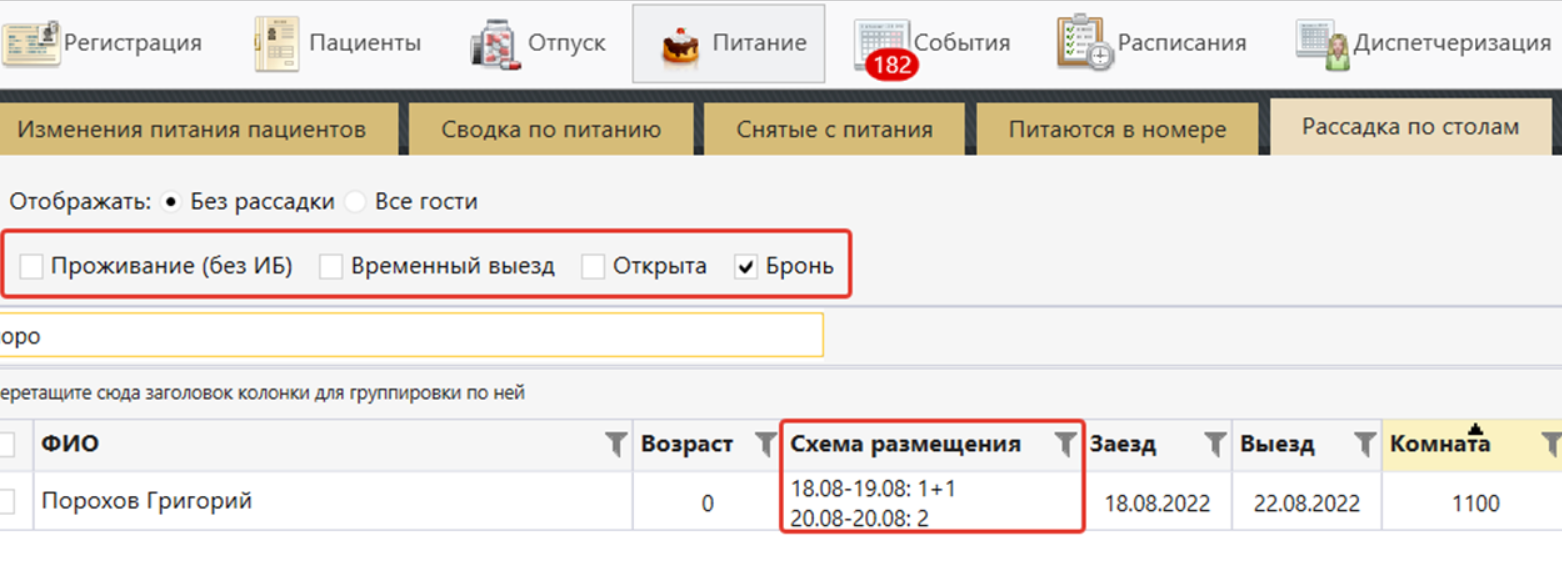
- По статусу карт: "Проживание (без ИБ)", "Временный выезд", "Открыта", "Бронь".
Кнопка "Поиск" - используется для поиска карт, согласно всем указанным фильтрам.
Кнопка "Очистить фильтр" - используется для быстрой очистки всех фильтров.
Кнопка "Сохранить параметры поиска" - используется для сохранения указанных фильтров, что ускоряет процесс работы при следующем входе в систему.
 - контекстный поиск.
Кнопка "Выбор колонок" - используется для добавления или скрытия колонок.
Кнопка "Excel" - используется для выгрузки в Excel.
В таблице с пациентами есть колонка "Схема размещения", с помощью которой можно определять к какой возрастной категории относится заезжающий гость, и верно рассадить его в соответствующий зал.
С правой стороны экрана, согласно выбранному "Ресторану", отображается информация по столам. Если ресторан работает по сменам, то будет доступен фильтр "Смена". Смены нужны для случаев, когда на объекте есть временные рамки прием пищи (например раннее и позднее питание).
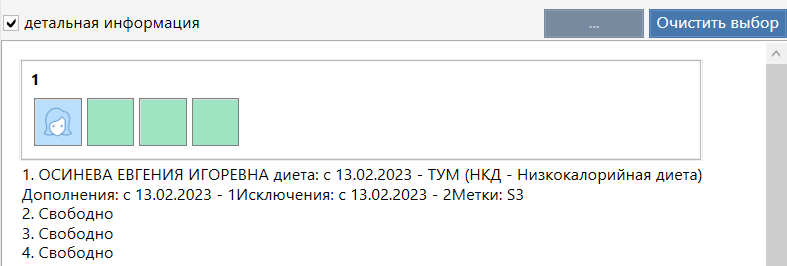
Чекбокс "детальная информация" - при включении отображается детальная информация о пациенте, которой был назначен на соответствующий стол.
Механизм работы сотрудников:
- Заходим в модуль "Питание" (1) на вкладку Рассадка по столам (2);
- Выбираем необходимого пациента (3);
Напоминаем! при выборе пациента автоматически выбираются все гости, у которых такая же комната. - Выбираем соответствующий "Ресторан" и "Смену питания" (если смена привязана к ресторану) (4);
- Выбираем место за столом (5) и нажимаем "Назначить" (6).
Далее возможны два сценария:
4.1 Объект хочет строго занимать время на услуги питания. Тогда ресторан привязан к смене, а в самой смене указаны временные интервалы питания завтрака/обеда/ужина - и при нажатии "Назначить" система начнет диспетчеризировать услуги питания.
Диспетчеризированные услуги питания будут отображаться на дополнительном листе назначений "Питание".
Если какое-то время уже занято процедурами система показывает предупреждение. Диетсестра может подтвердить выбор данной смены питания несмотря на конфликт или отменить его, чтобы выбрать другую смену.
При уменьшении сроков проживания удаляются соответствующие диспетчеризации услуг питания и на вкладке «Рассадка по столам» и место за данным пациентом освобождается.
При увеличении сроков проживания продлевается диспетчеризация услуг питания (на тоже время) и продлевается место за данным пациентом (на том же месте).
4.2 Объект не хочет строго занимать время на услуги питания. Тогда ресторан не связан со сменой питания, и диспечтеризация услуг питания не происходит. - Ячейка на вкладке «Рассадка по столам» выделяется красным цветом - когда пациент выехал или госпитализирован.
Чтобы пересадить пациента:
- Установить переключатель в фильтре на “Все гости”.
- Выбрать пациента.
- Выбрать место.
- Нажать “Пересадить”.

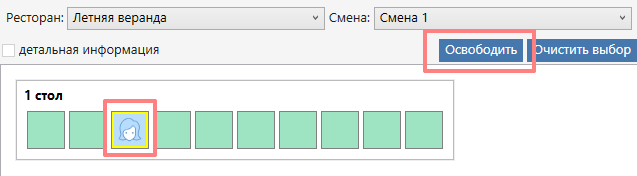
Чтобы освободить место:
- Выбрать занятое место.
- Если нужно освободить несколько мест, то можно зажать клавишу "Ctrl" и последовательно выбрать нужные места.
- Нажать "Освободить".
- фильтрация по статусам карт.
- Добавлена колонка «Схема размещения». При рассадке по столам клиенту нужно понимать к какой возрастной категории относится заезжающий гость, и верно рассадить его в соответствующий зал. Если схема размещения меняется в процессе проживания, то выводим по диапазонам.
Модуль "Отчеты"
Модуль "Сотрудники"
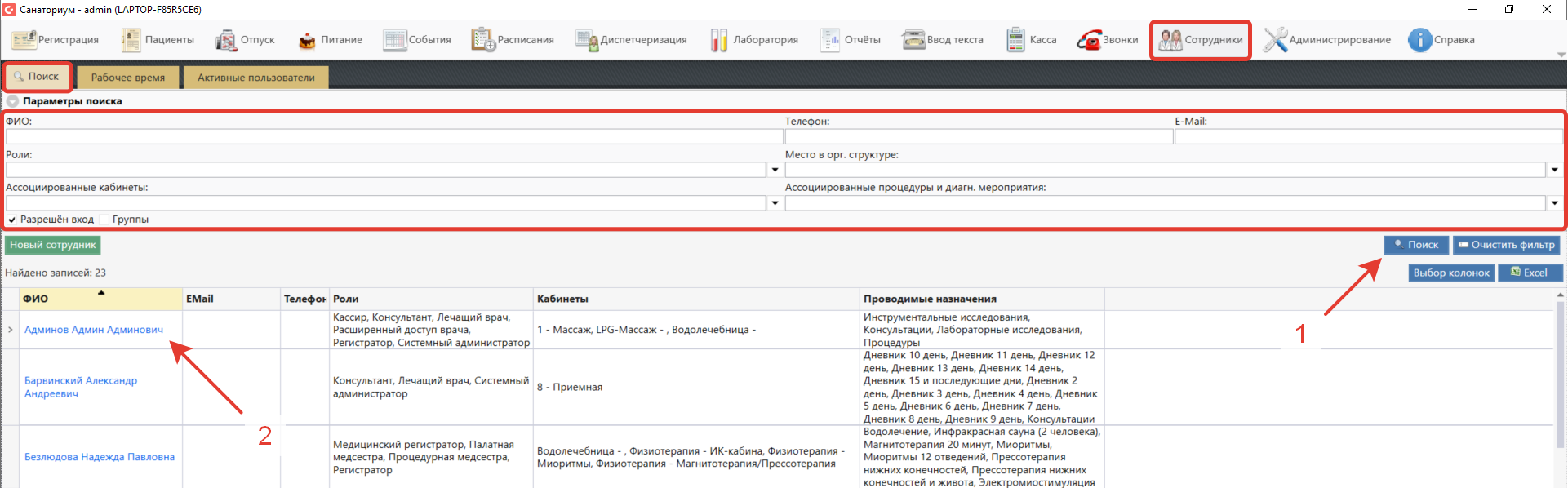
На вкладке "Сотрудники" вы можете посмотреть информацию о сотруднике объекта, например Вам необходимо узнать почту или контактный телефон.
- Для поиска сотрудников нужно задать параметры фильтра (либо, если требуются все сотрудники, то ничего не задавать).
- Нажать кнопку «Поиск» (1).
- Чтобы получить информацию о сотруднике нажмите на его имя (2).
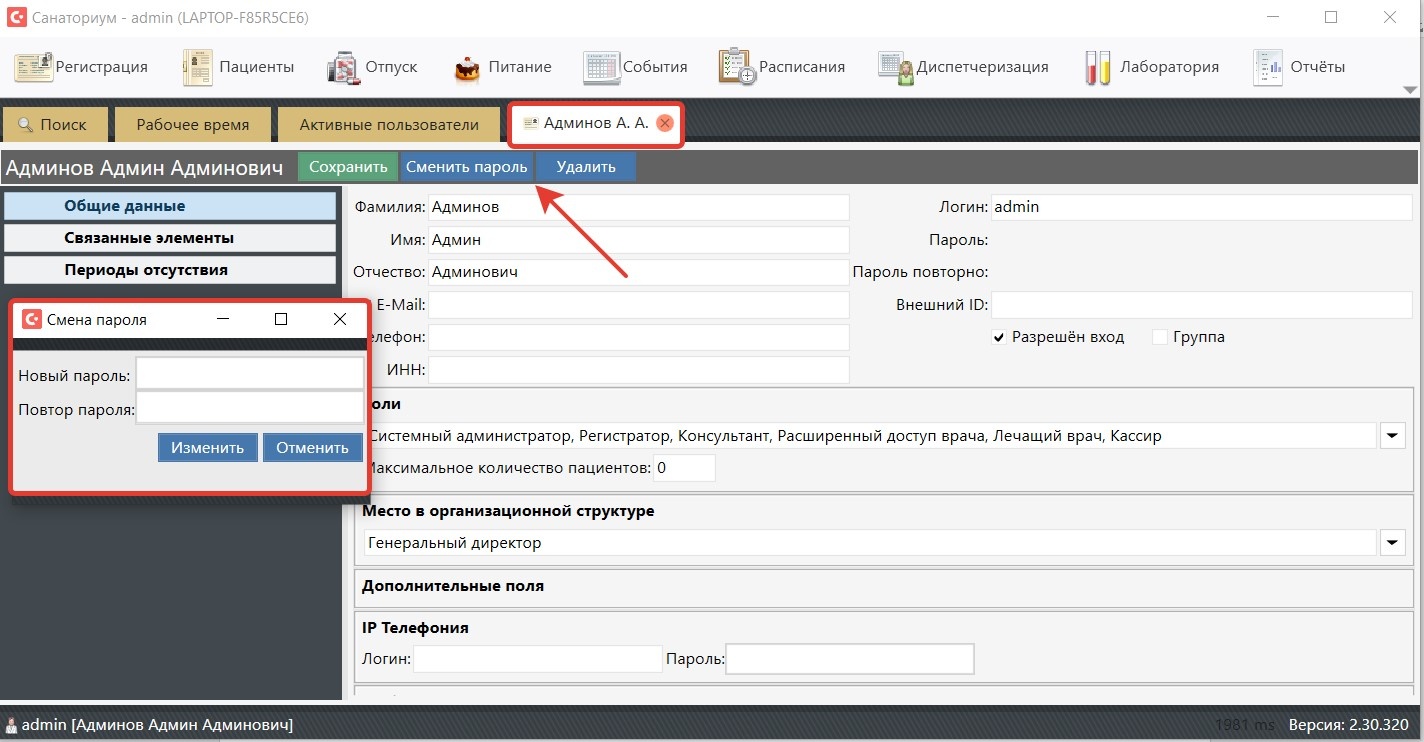
Если вам требуется сменить пароль, то откройте свою карточку и нажмите кнопку «Сменить пароль». Однако, если у вас нет прав администратора, то нужно ввести старый пароль: