Доступные модули и работа в них.
Модуль "Регистрация". Вкладка "Счета и документы"
Формирование и печать счета.
Формирование счета
Для формирования счета в Истории болезни в разделе "Счета и документы" на вкладке "Счета" нажать кнопку "Добавить счет".
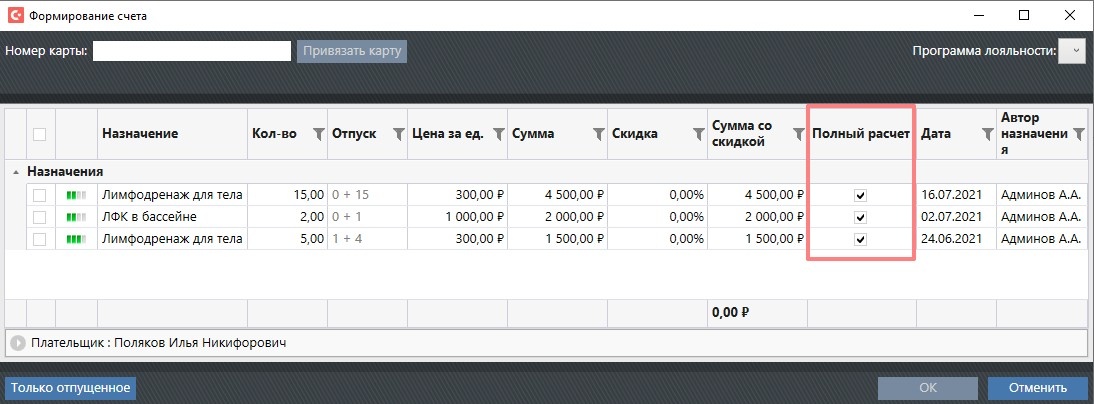
В появившемся окне необходимо отметить услуги, включаемые в счет.

Назначение - название услуги.
Количество - количество назначенной услуги.
Отпуск - Информация отображается в виде "1+0", где:
- первая цифра говорит - сколько отпущено услуг, не включенных в счета.
- вторая цифра говорит - сколько услуг диспетчеризовано, не включенных в счета.

Цена за единицу - стоимость одной услуги.
Сумма - итоговая стоимость услуги, равная "Количество" * "Цену за единицу".
Скидка - скидка в %.
Сумма со скидкой - итоговая стоимость, с учетом скидки.
Полный расчет - если флаг включен, то при оплате он сразу будет включен в счет как полная оплата. Иначе будет учтен как 100% предоплата и для зачета этой позиции необходимо печатать чек зачета аванса. В системе есть возможность автоматически проставить или снять данный флаг, для настройки поведения флага обратитесь в службу технической поддержки.
Дата назначения.
Автор назначения.
Если при создании счета задержать указатель мыши на назначении, то в появившемся окне можно просмотреть его параметры:

Чтобы быстро сформировать счет только на отпущенные услуги можно воспользоваться кнопкой "Только отпущенные":

После выбора услуг и нажатия кнопки "ОК" сформируется счет. Счет формируется в статусе "Создан", на индикаторе батарейки будет одно деление  . Подробней про Статусы счетов.

Редактирование сформированного счета
Редактирование (кнопки "Добавить в счет" и "Удалить выбранные") созданного счета доступно только пользователю, который этот счет создал и только первые 15 минут после создания.

Печать счета
Чтобы сформировать договор на платные услуги воспользуйтесь кнопкой "Распечатать". После печати договора, статус счета переходит в "Распечатан", на индикаторе батарейки будет два деления  .
.

Связанные статьи:
Оплата счета.
Для оплаты счета необходимо выбрать соответствующий счет (1) и нажать на кнопку "Оплатить"(2). Далее отроется список доступных платежных инструментов (3), которые настроены в справочнике "Платежные инструменты".

В окне "Параметры фискализации", если к рабочей станции привязано несколько фискальных регистраторов, можно выбрать на какой фискальный регистратор отправлять данные.
Также если в ИБ указана почта или контактный телефон, можно не печатать чек, а отправить чек или по e-mail или по sms. Данный функционал позволяет экономить чековую ленту.

После оплаты в разделе "Платежи" появляется транзакция оплаты, иконка  говорит о том, что транзакция фискализирована.

После оплаты счета в разделе "Детализация счета" будет возможность посмотреть какие услуги и когда были отпущены. Данный функционал полезен, когда необходимо сделать частичный возврат, и позволяет проверить была ли отпущена услуга гостю или нет.
Подробней про Частичную отмену счета.

Печать чеков коррекции
С версии 2.32.2282 на вкладку «Оплата счетов» в модуле «Касса» (а также на вкладку «Счета» в разделе ИБ «Счета и документы») добавлена кнопка «Чек коррекции», которая позволяет напечатать чек коррекции для счетов, которые уже были фискализированы.

При нажатии на кнопку отобразится диалоговое окно с чекбоксом "Коррекция по предписанию ФНС", который требуется выбрать для продолжения операции. При выборе чекбокса отобразится текстовое поле, в которое необходимо ввести номер документа-основания:

Далее нужно нажать на кнопку "ОК". После этого текущий счёт фискализируется с признаком коррекции.
После коррекции транзакция оплаты перестаёт быть фискализированной, поэтому может быть фискализирована повторно:

Работа с авансовыми платежами.
Ниже приводится рекомендации по работе, полученные от налоговых консультантов:
“С 1 июля 2019 года согласно Приказа ФНС ММВ-7-20/229@ владельцы онлайн-касс должны формировать чеки для зачёта и возврата предоплаты.
Если клиент получил товар или услугу не в момент оплаты, нужно формировать два чека. Первый — при поступлении денег на счёт, второй — при отгрузке товара или выполнении услуги. Это касается и дистанционной оплаты.
Вариантов предоплаты может быть несколько (таблица 28 Приложения №2 к приказу ФНС ММВ-7-20/229@).
Сейчас отвечу на вопросы по ситуациям:
1) При продаже серии платных назначений должен формироваться чек на предоплату (или аванс) на всю сумму, полученную от клиента. А потом каждый раз, когда услуга предоставляется, то формируется чек на зачет аванса - это делается каждый раз при получении услуги.
2) При продаже лечебной программы должен формироваться чек на предоплату (или аванс) на всю сумму, полученную от клиента. По окончании услуги, формируется чек на зачет аванса на всю сумму.
В этих двух случаях во втором чеке для реквизита «признак способа расчета» нужно указать полный расчёт. В сумме расчёта по чеку указать, что оплата прошла не наличными или безналичными, а зачетом аванса. “
Как данная задача решается в Санаториуме.
За то, какой печатать чек при оплате отвечает новый параметр диалога создания счета - "Полный расчет" (это колонка в таблице элементов счета). Если в элементе счета параметр включен, то при оплате он сразу будет включен в счет как полная оплата. Иначе будет учтен как 100% предоплата и для зачета этой позиции необходимо печатать чек зачета аванса. По умолчанию параметр "полный расчет" включен:
Для работы по системе авансовых платежей необходимо включить данную функцию в модуле Администрирования.
При работе с авансовыми платежами для разных услуг расчет будет происходить по-разному:
- Оказанные в рамках процедуры/приема лечебные действия - всегда полный расчет включен.
- Товары - всегда полный расчет включен.
- Лечебные программы - полный расчет выключен.
- Услуги - полный расчет выключен.
По мере оказания услуг эти услуги будут включаться в оплаченные счета.
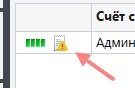
У счета в котором есть не зачтённые отпуски будет стоять такой значок:
Чтобы в кассе быстро найти счета, в которых можно зачесть какой-то аванс, можно воспользоваться новым переключателем "Зачет авансовых платежей".
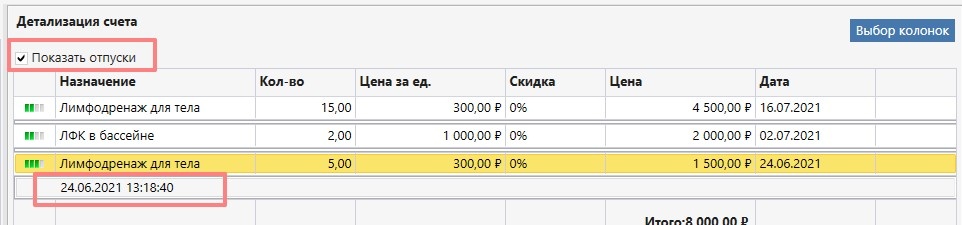
Чтобы увидеть какие отпуски относятся к данному счету, нужно использовать переключатель "Показать отпуски" в деталях счета.
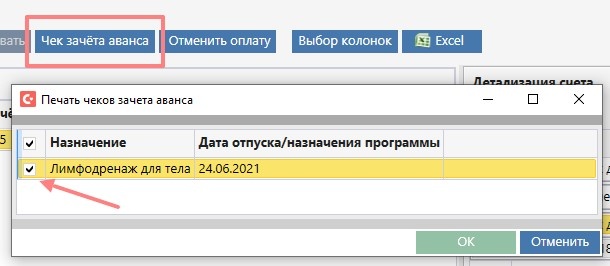
Чтобы напечатать чек зачета аванса для определенного счета нужно выделить его в кассе или в счетах на ИБ и нажать кнопку "Чек зачета аванса".
Затем выбрать для каких отпусков необходимо напечатать чек и нажать “ОК”
Если отпуск уже был фискализирован, то рядом с датой отпуска будет соответствующая иконка с чеком.
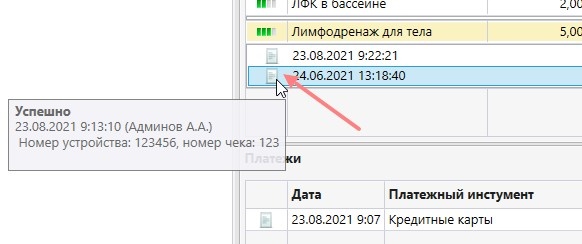
Отмена счетов и оплаты.
В системе есть две кнопки:
- Отменить - используется для полной или частичной отмены счета.
В случае полной отмены: добавляется транзакция возврата, счет переходит в статус "Отменен".
В случае частичной отмены: исходный счет меняет статус на "Отменен" и создается новый счёт с переносом услуг в том же статусе, в каком был исходный. В исходном счете будет три транзакции: платеж, перенос баланса на новый счет (так как часть услуг за пациентом остается), возврат. - Отменить оплату - используется для полного возврата, но счет при этом не отменяется, а переходит в статус распечатан. В дальнейшем данный счет можно повторно оплатить.
Важно!
Если у счета была произведена отмена оплаты, при отмене такого счета исключается возможность его частичной отмены. То есть после "Отмены оплаты", нажимая на кнопку "Отменить" можно только отменить все услуги.
Полная отмена счёта
Давайте рассмотрим на примере: У Пациента есть две услуги со способом оплаты "Оплата пациентом".
На данные услуги у пациента выставлен и оплачен счёт.

Нам необходимо отменить данный счёт полностью. Для этого необходимо перейти в ИБ пациента на вкладку "Счета и документы", выбрать нужный счёт и нажать кнопку "Отменить".

При нажатии на кнопку "Отменить" система показывает диалог "Подтверждения отмены" счёта.

После нажатия "Да, отменить" откроется новое окно "Отмены счета", в котором перечислены все элементы счета. В данном окне необходимо:
- В колонке "Кол-во" указать количество назначений, которые необходимо отменить.
- В поле "Платежный инструмент возврата" автоматически указывается платежный инструмент, которым принималась оплата. При необходимости можно изменить.
- В поле "Причины отмены счета" указывается соответствующая причины. Данное поле обязательно к заполнению.
- Кнопка "Сбросить все" обнуляет колонку "Кол-во".
- Нажать на кнопку "ОК", кнопка "Отменить" закрывает диалог без изменений.

Кроме того, в системе имеется возможность отмены фискализированных счетов без обязательной фискализации операции возврата. Регулируется правом "Отмена фискализированных счетов без фискализации операции возврата".
Частичная отмена счета
Если требуется сделать возврат только за часть услуг, в поле количество диалога отмены можно указать количество отменяемых услуг:

В таком случае счет будет отменен, пациенту будет сделан возврат за выбранные для отмены услуги. Оставшиеся услуги будут перенесены на новый счет, уже оплаченный платежным инструментом "Перенос баланса".

Отмена счета за уже оказанную услугу
В системе можно отменить счет за оказанные услуги, если у сотрудника есть специальное одноименное право "Отмена счета за уже оказанную услугу".
В случае отсутствия данного права, сотрудник сможет оформить возврат только за не пройденные услуги, то есть в окне "Отмена счета" в поле "К-во" вы сможете указать только количество не пройденный услуг.
Отмена оплаты
Если требуется сделать полный возврат, не отменяя счет, то необходимо нажать кнопку "Отмена оплаты":

После в открывшемся окне подтвердить операцию:

В результате счет снова станет не оплаченным, а в разделе "Платежи" появится операция возврата:

В данном случае возврат будет осуществлен тем платежным инструментом, которым была проведена оплата. Изменить его нельзя.
Связанные статьи:
Начисление во внешнюю систему.
Ручное начисление на номер
В системе Санаториум с вкладки "Счета и документы" и модуля "Касса" есть возможность делать закрытие счетов на номер.
Для этого, после формирования счета необходимо нажать на соответствующую кнопку "Начислить на номер".

При выборе такого способа оплаты фискализация не происходит, счет меняет свой статус на "Оплачен" (в системе Санаториум услуги такого счета не будут считаться не оплаченными), а в внешней системе на счете гостя появляется долг в данную сумму и информация о данном счете. При отмене оплаты система пытается начислить этот счет во внешнюю систему с обратным знаком. Если начисление прошло успешно, то счет возвращается в статус "Распечатан".

Начисление во внешнюю систему при отпуске услуги
Есть возможность включить функционал, при котором начисление услуг со способом оплаты «Оплата пациентом» происходит в online режиме в момент отпуска. Начисления приходят в систему Логус. Если начисление не проходит, то система показывает ошибку и отпуск "откатывается".
Когда отпуск начислен во внешнюю систему в Логус, счет на такую услугу в Санаториуме выставить нельзя. И наоборот, если на услугу в Санаториуме был выставлен счет и отправлен начислением на номер, а после произведен отпуск, то во внешнюю систему отпуск не на числится.
Отмена факта отпуска
При отмене факта отпуска корректируется соответствующая транзакция. При включенном параметре «Показывать автокоррекции» мы увидим коррекцию для нее проставляется поле Исх ID.

Для настройки начислений во внешнюю систему Логус необходимо обратиться в службу технической поддержки.
Модуль "Касса"
В модуле «Касса» вы можете по аналогии со секцией «Счета и документы» модуля «Регистрация» оплачивать уже выставленные счета, а также осуществлять продажу товаров.
Продажа товаров.
Механизм работы:
1. Зайти в модуль "Касса", перейти на вкладку "Продажа товара".
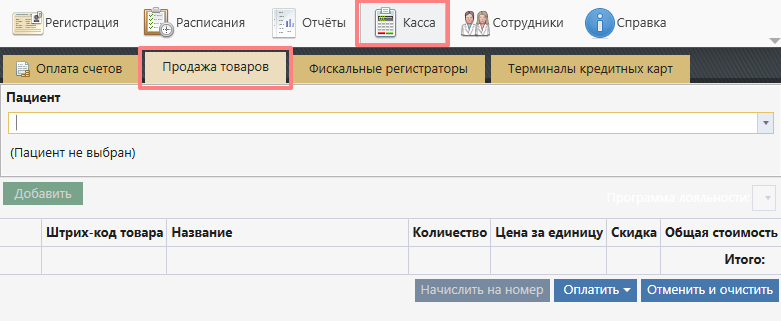
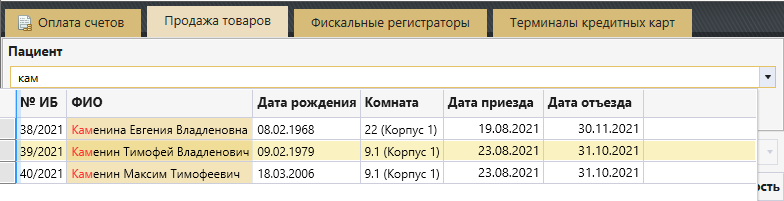
2. В поле поиска "Пациент" ввести фамилию пациента, которому будет реализован товар, и выбрать пациента из найденного списка.
Поиск пациента по RFID-карте
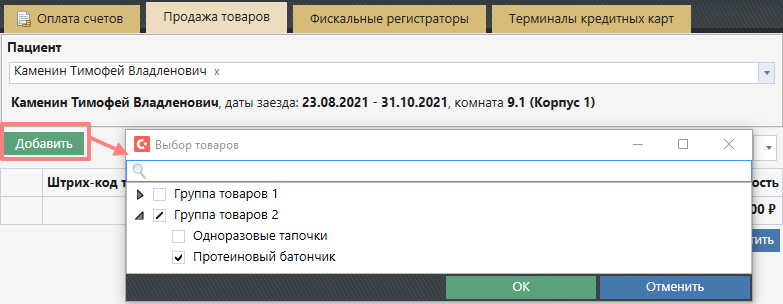
3. По кнопке добавить выбрать нужный товар для оплаты. Можно воспользоваться строкой поиска.
Если к компьютеру подключен клавиатурный сканер штрих-кодов и у номенклатурных единиц в справочнике "Товары" занесены штрих-коды, товары можно сканировать. В Санаториуме поддерживается 2 способа добавления товара в счёт при сканировании штрих-кода:
- автоматический - когда сканируется штрих-код товара, и нужный товар автоматически добавляется в счёт (работает со сканерами Zebra DS4308);
- полуавтоматический - когда сперва необходимо щёлкнуть курсором в строке поиска товара, а затем отсканировать штрих-код, после чего товар автоматически добавляется в счёт (работает с остальными сканерами).
Если аналогичный товар будет просканирован повторно, система увеличит его количество. Если штрих-код не будет найден, система покажет ошибку.
4. После добавления, указать количество отпускаемого товара и при необходимости скидку.
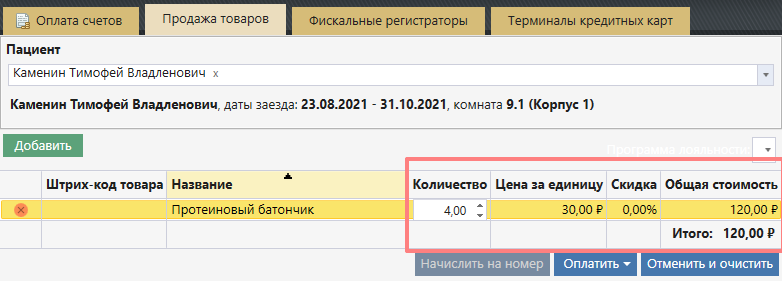
5. Нажать кнопку "Оплатить". Если типов оплаты несколько, выбрать необходимый.
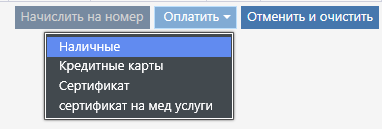
6. Будет произведена оплата товара и распечатан фискальный чек, при наличии установленной и настроенной ККМ в системе "Санаториум".
Если карта пациента связана с внешней гостиничной системой, есть возможность оплаты товара с начислением на номер гостя.
Для сотрудников, которые имеют право добавлять и оплачивать счета из карты пациента, будет доступна возможность оплаты товара прямо из истории болезни.
Для этого необходимо:
1. Зайти в историю болезни пациента. Перейти во вкладку "Счета и документы".
2. В интерфейсе нажать "Добавить счет на товары".
4. Добавить товар вручную или используя сканер штрих-кодов.
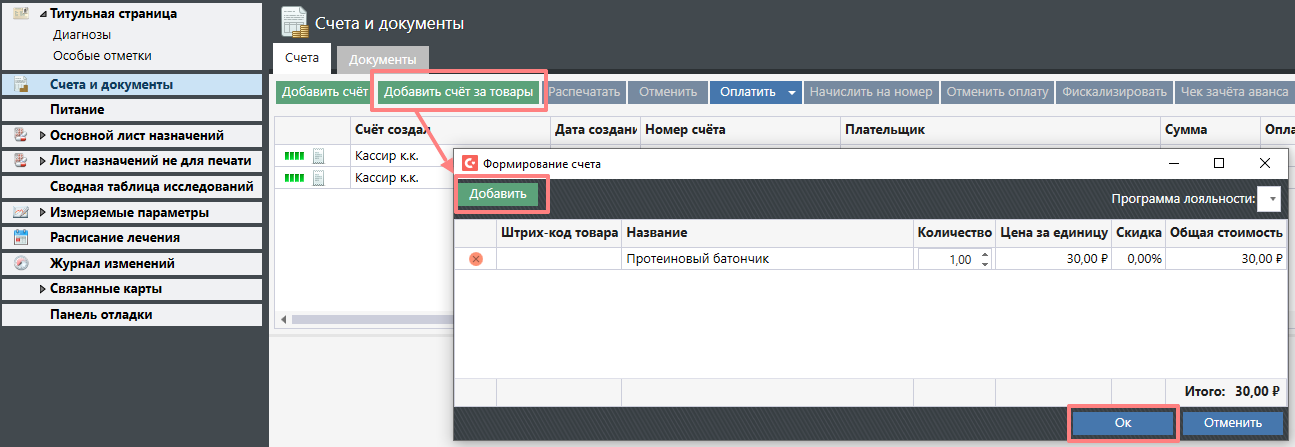
5. Оплатить счет.
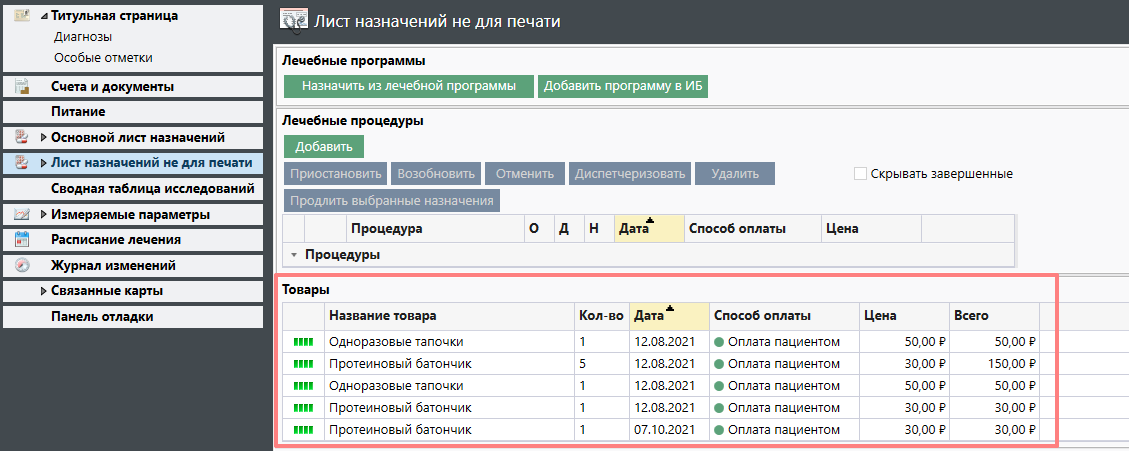
Все купленные товары будут отображаться на указанном в параметрах листе назначений:
Связанные статьи:
Подробнее о продаже товаров, требующих обязательной маркировки: Продажа товаров, требующая обязательной маркировки