Основные задачи.
- Заполнять данные по измеряемым параметрам (давление, температура, вес и т.д.).
- Следить за ходом лечения пациента, уведомлять об изменениях в расписании.
- Формировать расписание пациента: диспетчеризировать назначения.
- В некоторых случаях могут формировать счета, распечатывать формы документов, сканировать и прикреплять дополнительные документы к карте.
Доступные модули и работа в них.
Модуль "Пациенты"
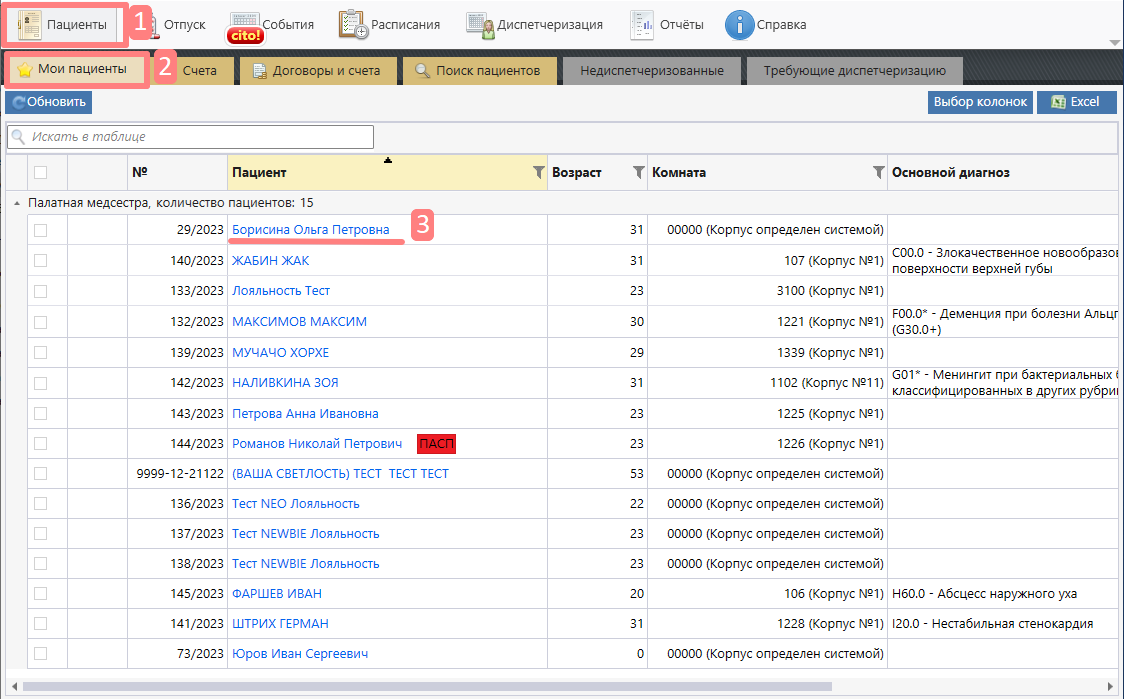
Для поиска пациента, которому назначена, но, возможно, не диспетчеризована (не назначено время приема) консультация следует пройти в модуль «Пациенты» (1).
В модуле «Пациенты» во вкладке «Мои пациенты» (2) отображены пациенты, на которых врач назначен как лечащий или консультант. В секции «Лечащий врач» содержатся пациенты, у которых вы являетесь лечащим врачом, в секции «Консультант» содержатся пациенты, у которых назначена консультация, которую вы можете провести.
В таблице указана информация о пациентах.
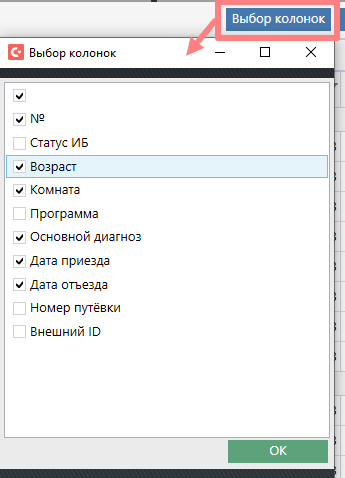
Так же ширину и порядок колонок можно изменять для удобства.Кнопка «Выбор колонок» позволяет выбрать отображаемые колонки.
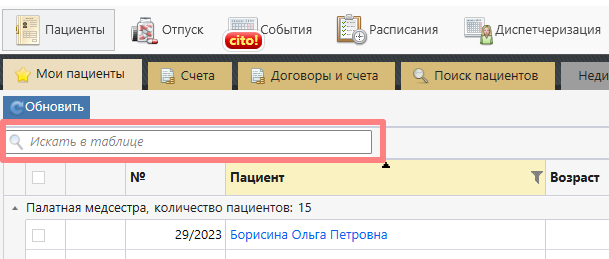
В поле «Искать в таблице» производится поиск по любой текстовой информации, содержащейся в таблице.
Для перехода в историю болезни следует кликнуть на имя пациента (3).
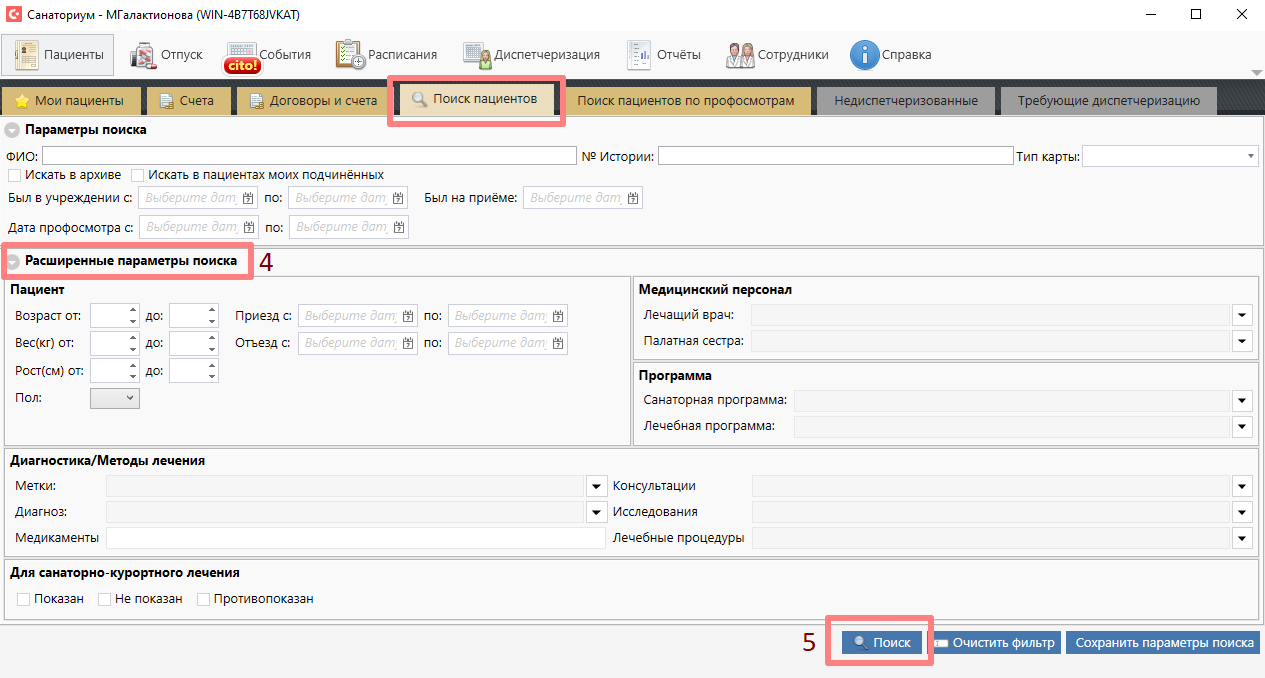
Во вкладке «Поиск пациентов» производится более детальный и расширенный поиск.
Для использования всех параметров расширенного поиска следует развернуть секцию «Расширенные параметры поиска» (4).
После того как все параметры поиска настроены нужно нажать кнопку «Поиск» (5).
Кнопкой «Очистить фильтр» можно сбросить все параметры поиска.
Кнопка "Сохранить параметры поиска" позволяет сохранить заданные параметры поиска для пользователя.
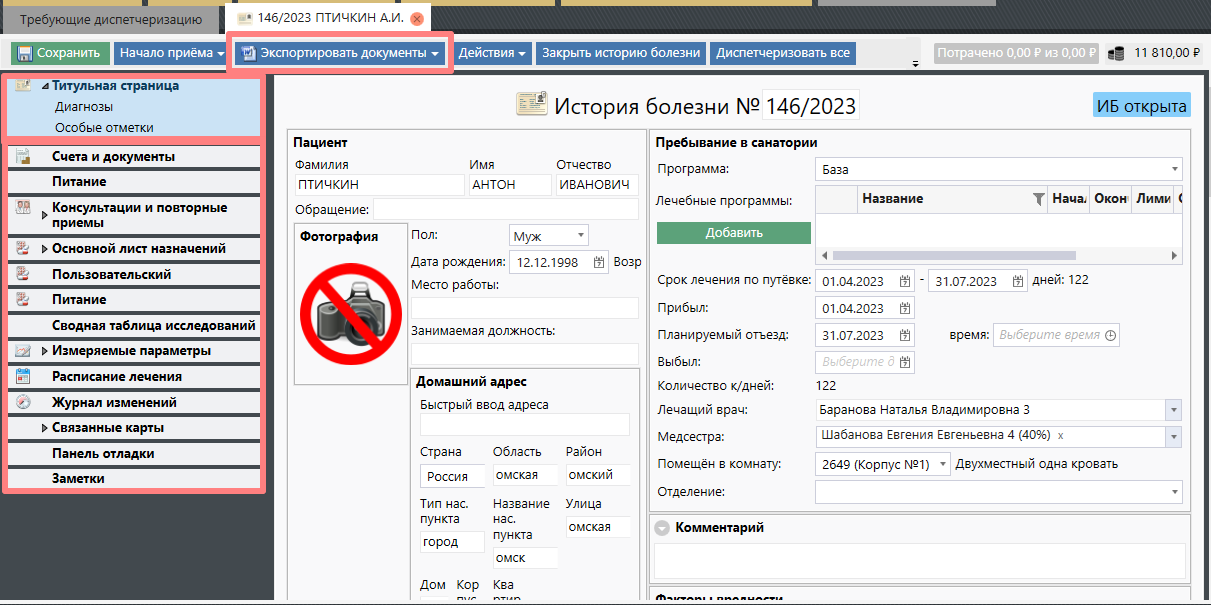
Титульная страница.
После того как вы перешли в историю болезни пациента вам откроется детальная информация о нем.
По умолчанию открывается вкладка «Титульная страница», а через подпункты можно перемещаться в конкретные блоки.
Чтобы распечатать первичную документацию нужно нажать кнопку «Экспортировать документы» и выбрать нужный документ: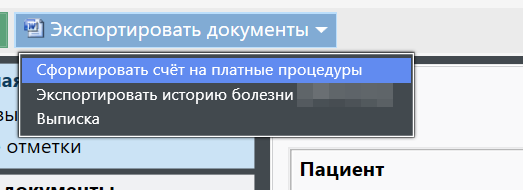
Подробнее о работе в модуле: Модуль "Пациенты"
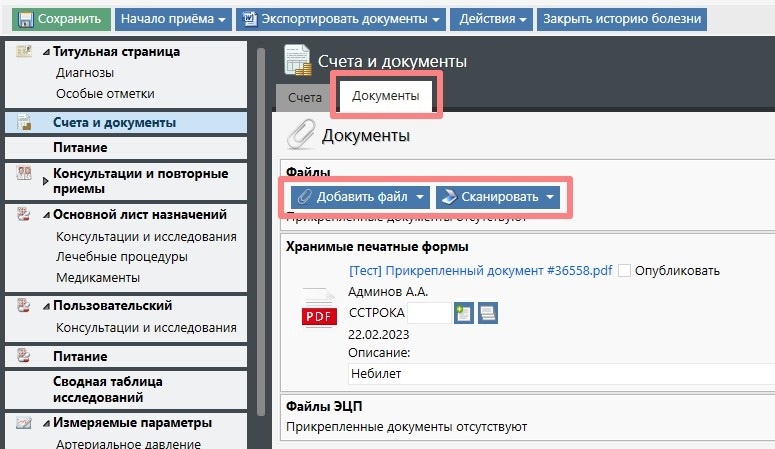
Счета и документы.
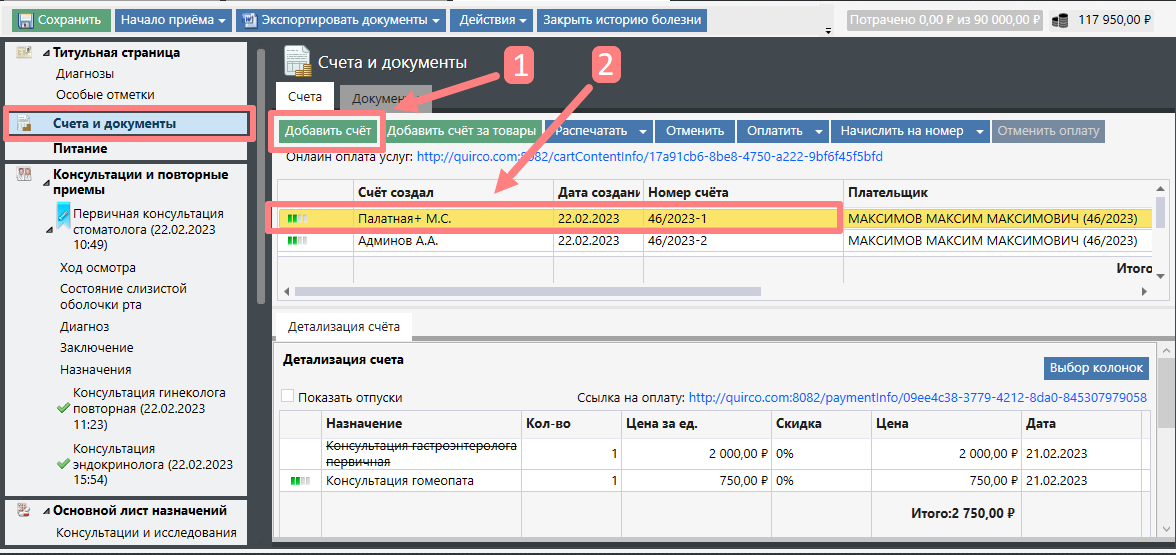
В пункте «Счета и документы» во вкладке «Счета» Вам откроется список всех сформированных счетов.
Для просмотра и распечатки счета нужно выбрать счет (2). Внизу под списком счетов отобразиться детализация счета. Затем нужно нажать кнопку «Распечатать».
Для добавления нового счета следует нажать кнопку «Добавить счет» (1).
- На вкладке "Документы" можно прикреплять электронные файлы или сканировать документы.
Измеряемые параметры.
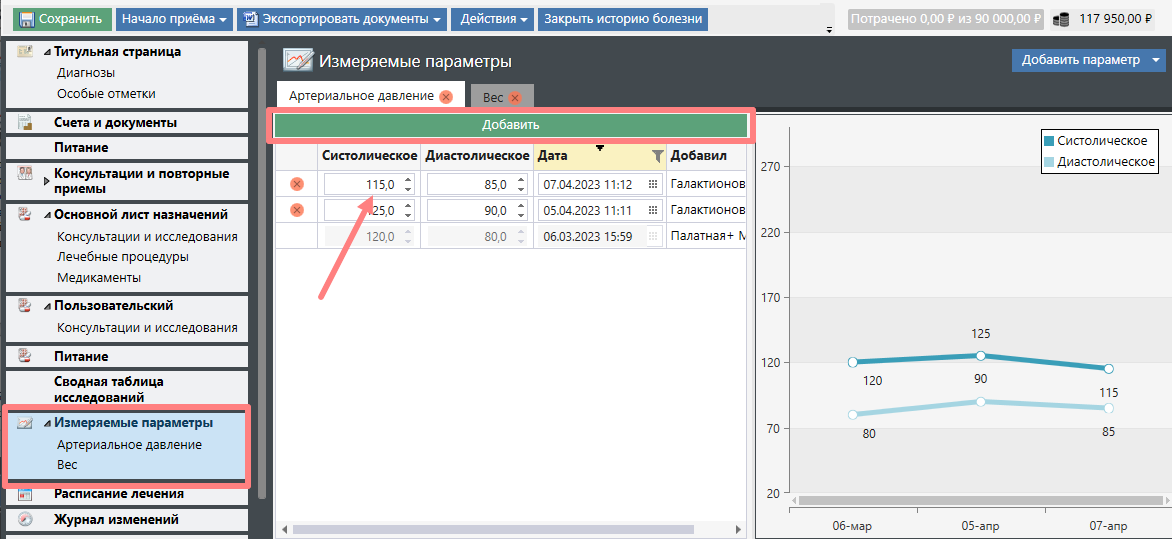
На вкладке «Измеряемые параметры» вы можете при необходимости добавлять антропометрические данные по пациенту.
В данной секции существует набор вкладок, соответствующие измерениям, например, «Артериальное давление».
Кнопкой «Добавить» вы заполняете данные при каждом замере, что фиксируется в таблице и в графике справа, для наглядности.
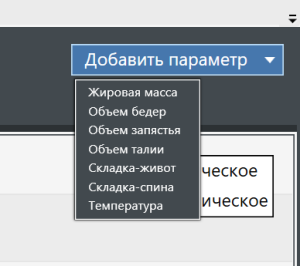
Для добавления новых параметров нужно нажать на кнопку «Добавить параметр» и из открывшегося подменю выбрать нужный:
Расписание лечения.
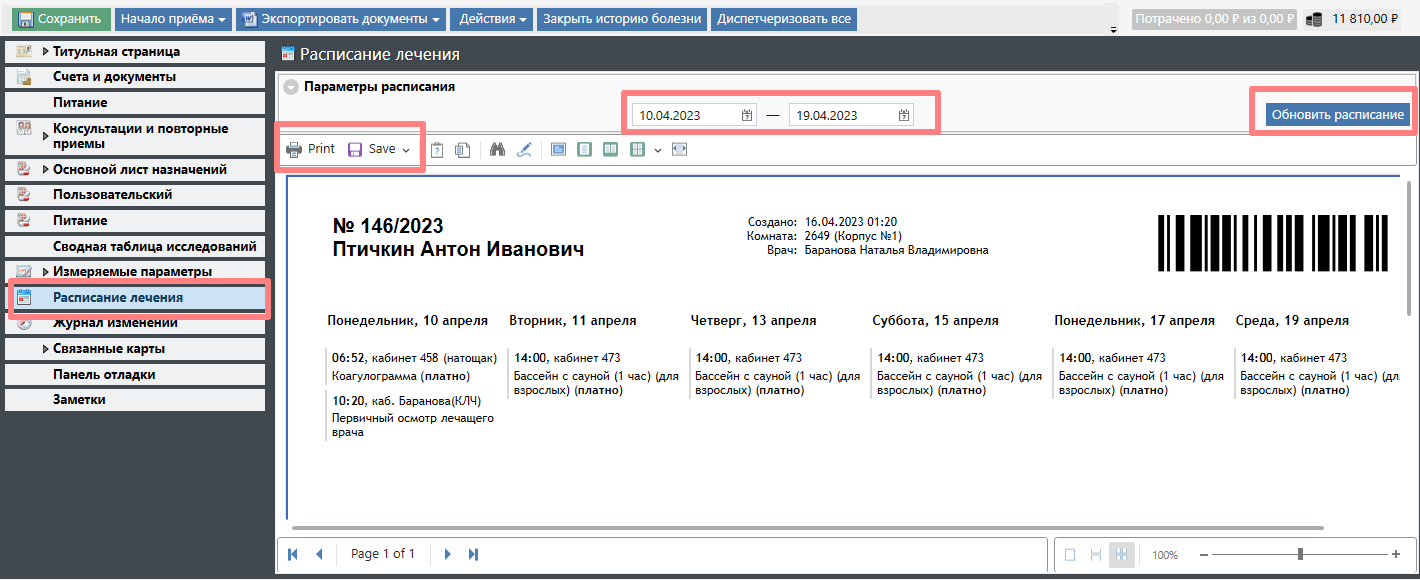
На вкладке «Расписание лечения» формируется печатная форма расписания пациента со всеми назначениями в виде удобной таблицы.
Вы можете формировать расписание за определенный период, выставив его в «Параметрах расписания».
Чтобы пустить на печать нужно нажать кнопку «Print».
Для того чтобы обновить расписание и в нем появились новые назначения следует нажать кнопку «Обновить расписание». Так же это нужно сделать, при изменении дат расписания.
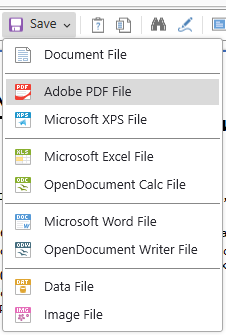
Для сохранения расписания можно нажать кнопку «Save» и выбрать нужный формат:
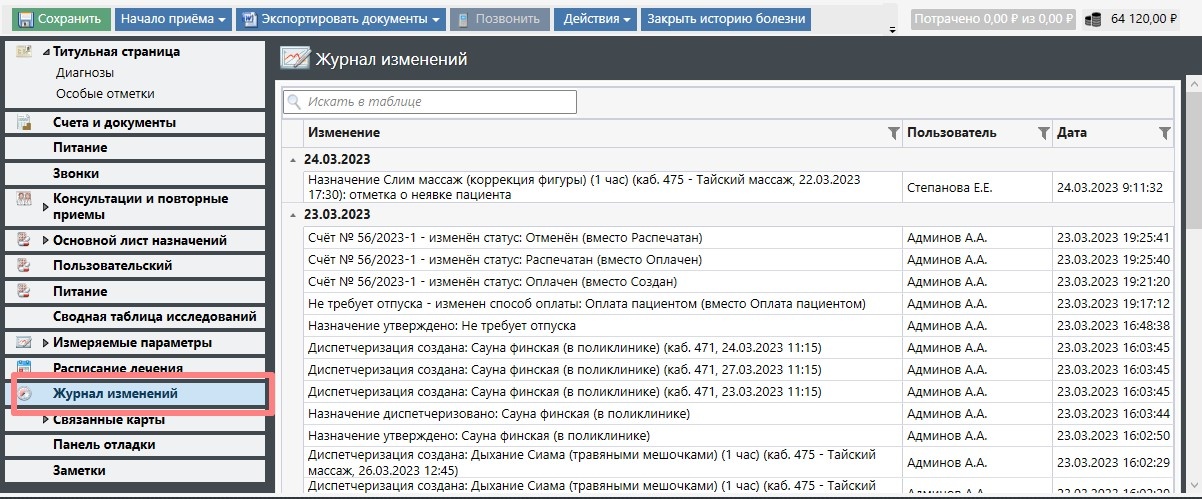
Журнал изменений.
На вкладке «Журнал изменений» отображается история изменений в ИБ, сделанных сотрудниками.
Список можно отфильтровать по каждой из колонок, нажав на значок фильтра.
Также выводится вся история изменений диспетчеризаций: отмена, изменение времени, перенос.
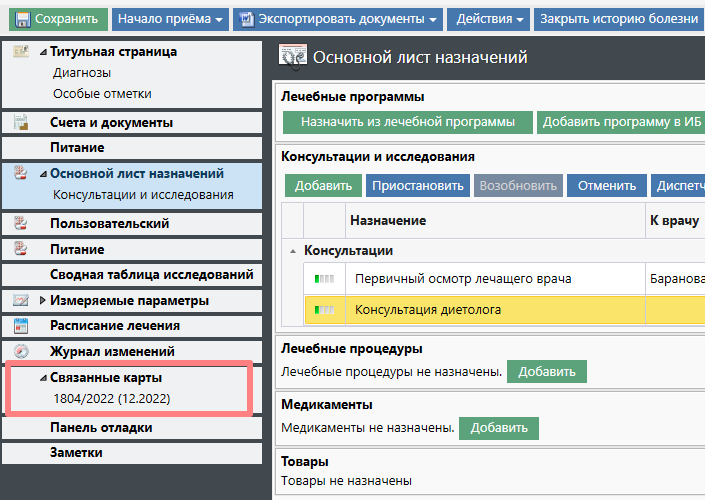
Связанные карты.
Если пациент уже посещал санаторий и с прошлого приезда история болезни есть в архиве, то она отобразиться в пункте «Связанные карты». Чтобы ее просмотреть следует кликнуть по названию.
В данном разделе карты отображаются только в том случае, если при создании текущей карты Регистратор использовал кнопку "Копировать с предыдущего приезда".
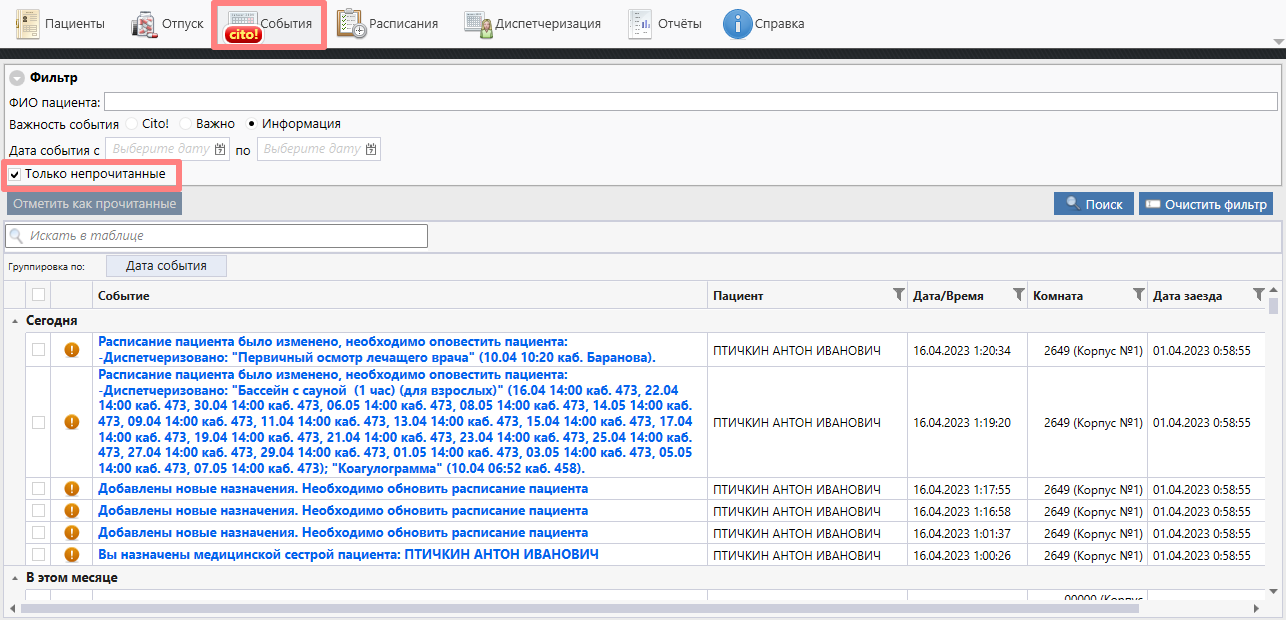
Модуль "События"
В модуле «События» отображаются все события, которые требуют внимания. Например: назначение палатной медсестрой, добавление назначений, которые нужно диспетчеризовать, либо изменения в расписании пациента.
Для перехода в историю болезни пациента нужно кликнуть на соответствующем событии.
Все новые события выделяются жирным шрифтом. По умолчанию стоит галочка «Только непрочитанные» и отображаются только новые события.
Модуль "Расписания"
В модуле Палатная медсестра может просмотреть расписания других специалистов и кабинетов.
Также при наличии соответствующих прав можно записать пациента на прием или процедуру прямо через расписание.
Подробнее в статье: Запись через расписание
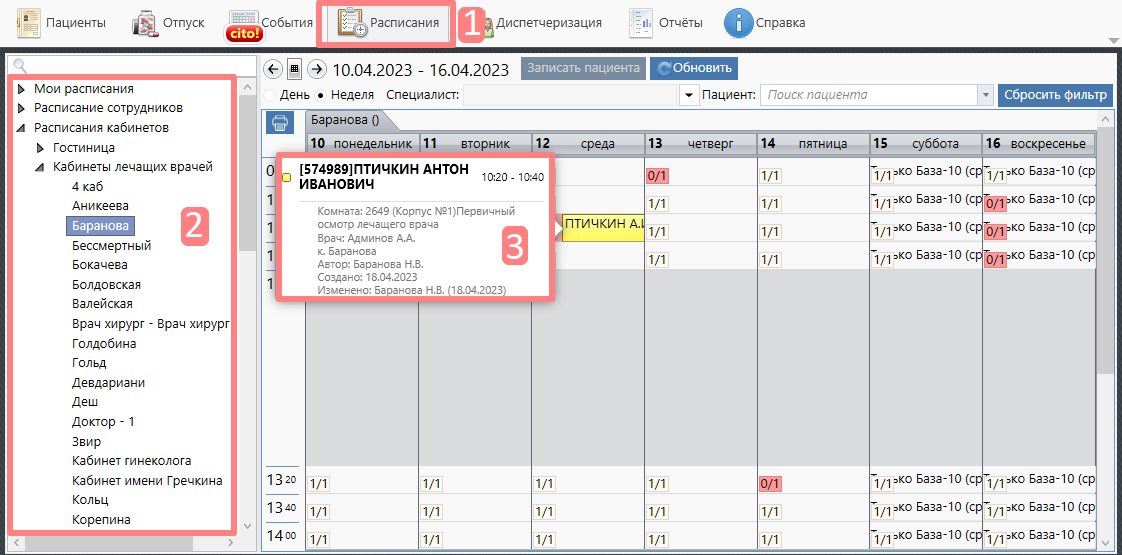
Для поиска пациента, которому назначена и диспетчеризована (назначено время приема) услуга следует пройти в модуль «Расписания» (1).
В левой части экрана расположен список расписаний разделенный по категориям(2).
- Выбрав нужное расписание, открывается таблица по дням и часам со всеми назначениями.
При наведении курсора на ячейку с именем пациента открывается общая информация о пациенте и назначении (3).
Для перехода в историю болезни следует двойным щелчком кликнуть на данной ячейке.
Расписания разделены на категории:
- Мои расписания – расписания всех кабинетов, в которых вы работаете;
- Расписания сотрудников – расписания сотрудников, показывает все кабинеты, в которых сотрудник работает;
- Расписания кабинетов – расписания кабинетов по номерам, показывает все назначения, которые могут проводиться в них;
- Расписания назначений – расписание назначений, показывает все кабинеты, в которых они проводятся.
Модуль "Диспетчеризация"
Вкладка "Мои пациенты"
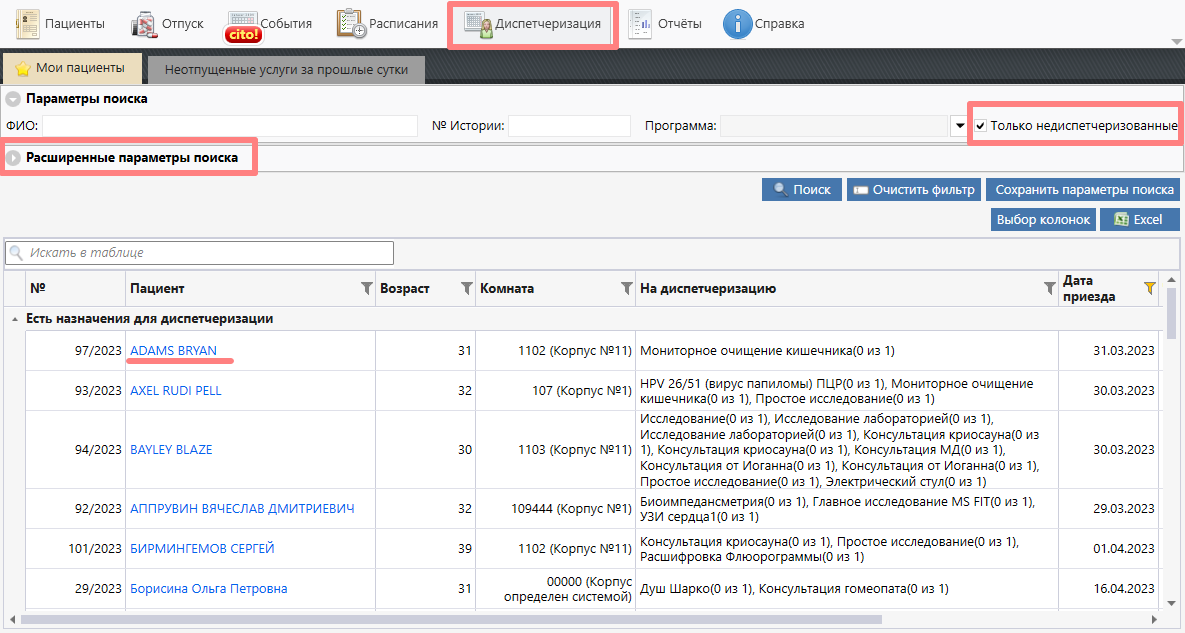
При переходе в модуль «Диспетчеризация» открывается вкладка «Мои пациенты».
В этой вкладке отображаются все пациенты для которых текущий пользователь является Палатной медсестрой, и у которых есть назначения.
Для того, чтобы отображались только те пациенты, у которых есть недиспетчеризованные назначение следует поставить галочку «Только недиспетчеризованные».
Далее пациентов можно отфильтровать по ФИО, номеру истории и санаторной программе.
Для более детальной фильтрации следует развернуть секцию «Расширенные параметры поиска».
Чтобы приступить к диспетчеризации нужно нажать на ФИО пациенте в таблице.
Общая информация и диспетчеризация вручную.
Титульная страница ИБ, информация доступна только для просмотра данных о пациенте. Никакие поля не редактируются.
С версии 2.32.2919 в настройки ролей добавлены следующие права, позволяющие ограничить доступ к информации о диагнозах и отметках пациента:
- Разрешено просматривать диагнозы на титульной странице ИБ модуля «Диспетчеризация»;
- Разрешено просматривать особые отметки на титульной странице ИБ модуля «Диспетчеризация».
Если у роли отсутствуют какие-либо из этих разрешений, то соответствующий блок с информацией на Титульной странице будет недоступен для сотрудника.
Расписание пациента с возможностью печати актуального расписания.
Автоматическая диспетчеризация - используется для быстрой диспетчеризации назначений в автоматическом режиме. Подробней Автоматическая диспетчеризация
Назначения - используется для ручной диспетчеризации, а также в случае изменении диспетчеризации. Подобней Ручная диспетчеризация
Работа с расписанием
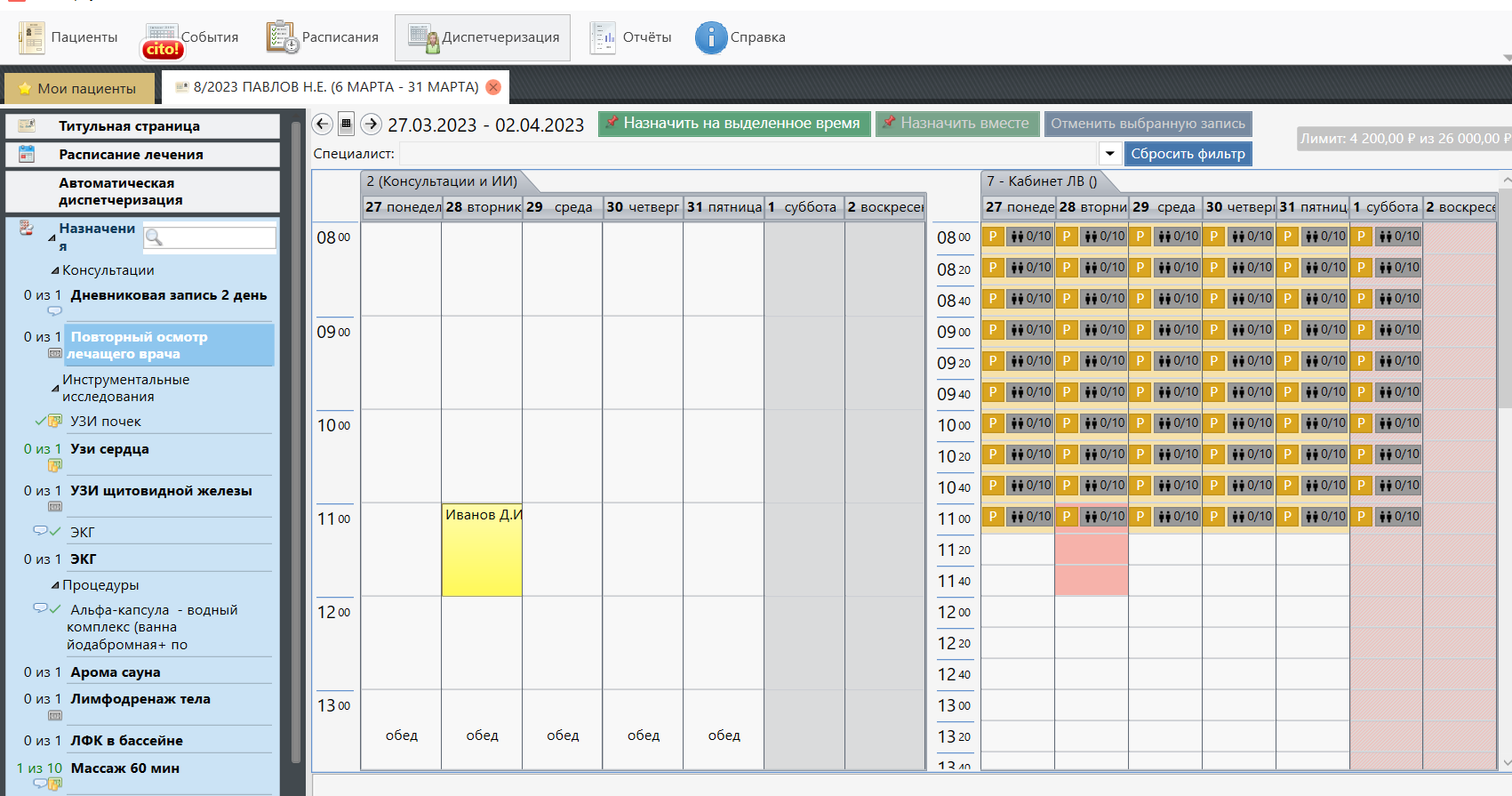
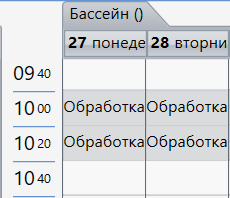
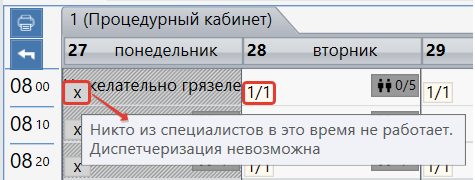
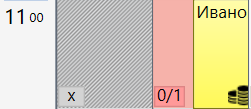
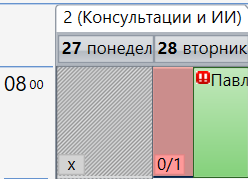
Не рабочее время кабинета: отображается серым цветом. Если в настройке Расписания задан комментарий к ячейке времени, то он также выводится в интерфейс модуля "Диспетчеризации".
Диспетчеризация на специалиста: если услуга диспетчеризуется на определенного специалиста, то в модуле "Расписания" добавляется соответствующий индикатор занятости специалистов "x/y". Где x - это количество свободных сотрудников, а y - количество специалистов, которые могут проводить услугу. Если доступных специалистов нет, то индикатор имеет вид  . Не задана смена специалиста: если услуга требует диспетчеризации на специалиста, но для специалистов не задана рабочая смена, то ячейка будет серая с штриховкой.
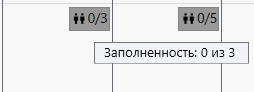
Ячейки с вместимостью: для расписания, в настройке которого заполнен параметр "Вместимость".
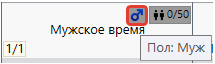
Ограничения: в системе есть следующие ограничения
- по полу
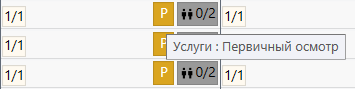
- по услуге (например с период с 8.00 до 10.00) проводить только услугу "Первичный прием".
- по корпусу/типу комнаты
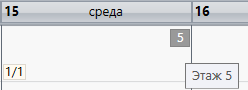
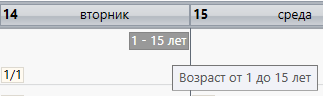
- по возрасту
При наведении на назначение отображается детальная информация о пациенте, назначении:
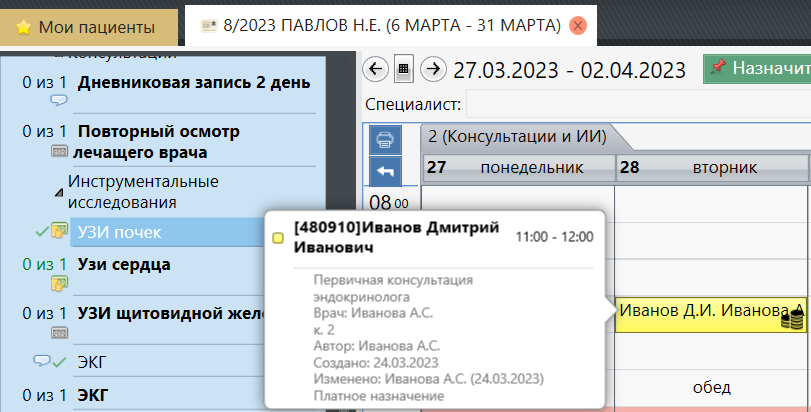
- Автор - ФИО сотрудника, который диспетчеризовал назначение.
- Создано - дата диспетчеризации.
- Изменено - ФИО сотрудника, который изменил диспетчеризацию.
- Отпущено - ФИО главного отпустившего специалиста.
Цветовая индикация ячеек при диспетчеризации
Фиолетовый - приостановленные назначения

Желтый - это консультации, инструментальные исследования

Оранжевый - лабораторные исследования
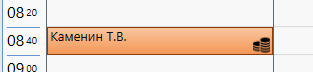
Синий - процедуры
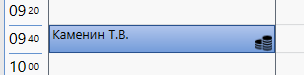
Зеленый - текущее назначение
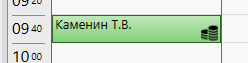
Красный - резерв

Диспетчеризация вручную.
Ручная диспетчеризация происходит на вкладке "Назначения".
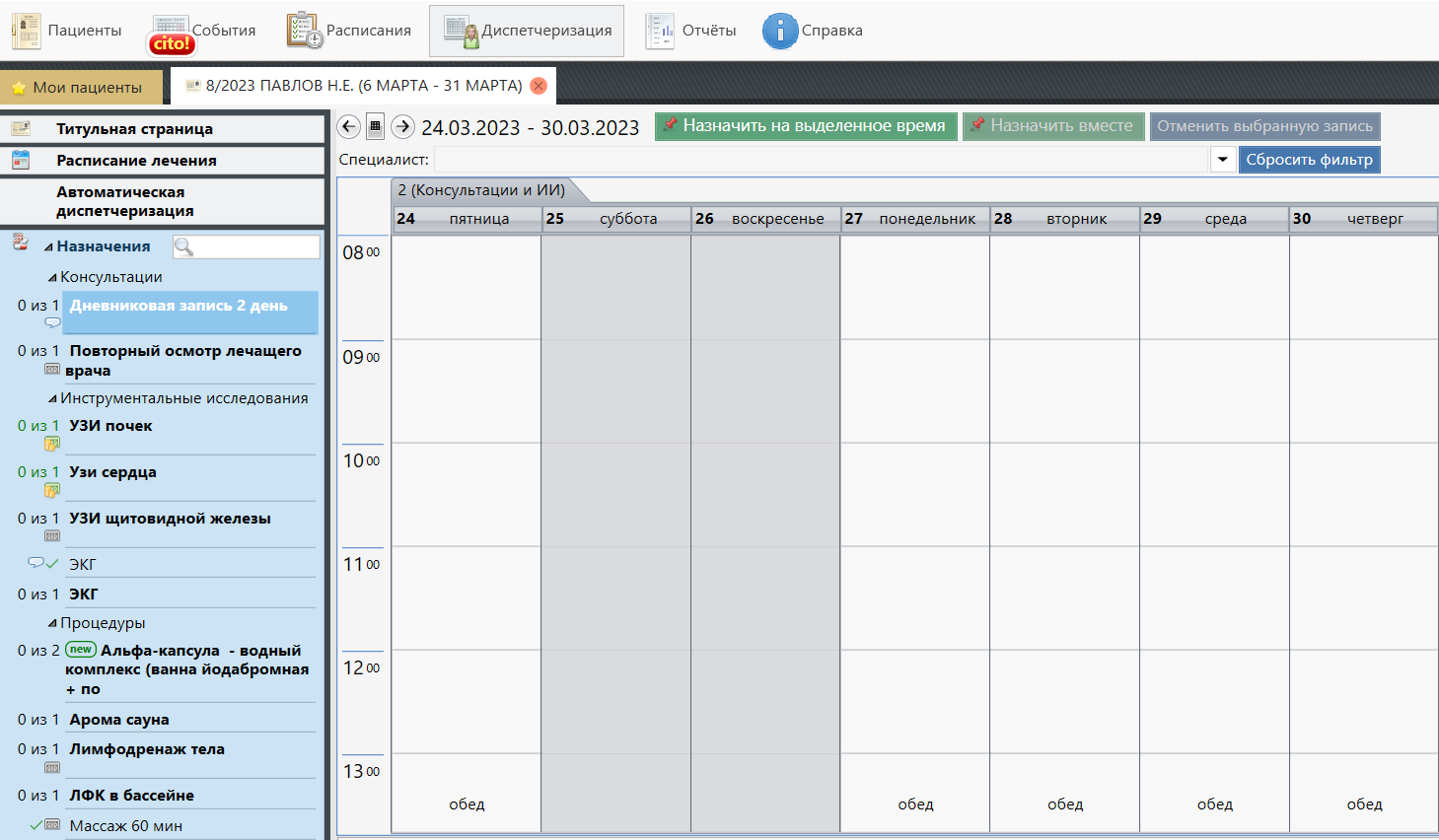
На вкладке "Назначения" перечислены назначения пациента, возможные к диспетчеризации.
Отпущенные услуги не отображаются в модуле Диспетчеризация.
Вверху доступен контекстный поиск по назначениям  .
.
Далее идет список всех назначений, жирным шрифтом выделены недиспетчеризованные услуги.
"0 из 1" - для каждого назначения первая цифра показывает сколько услуг было диспетчеризировано, а вторая цифра показывает сколько услуг было назначено.
Вы можете скрывать и показывать список услуг согласно их типу:
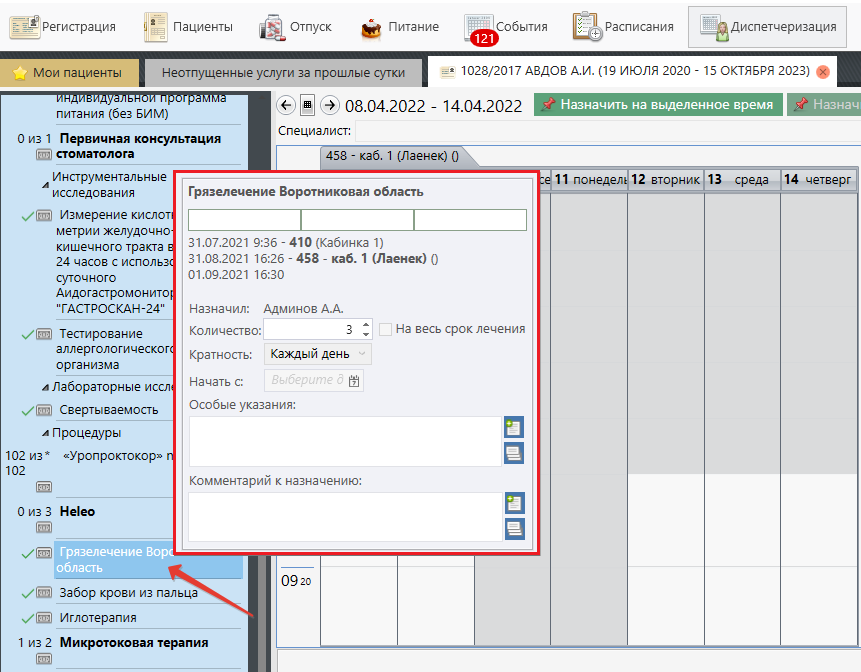
С версии 2.30 при наведении на услугу добавлена подробная информация о назначении, а также указывается дата, время и кабинет прошлых диспетчеризаций:
Информативные иконки блока "Назначения"
| Иконка | Обозначение |
|---|---|
| Оставлен комментарий к назначению, который указывается через "облачко", или заполнено поле "Особые указания". Если для услуги заполнены и особые указания, и комментарий к назначению, то при наведении на иконку они выводятся друг за другом.
|
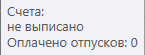
| Платное назначение (не оплачено). При наведении на иконку отображается дополнительная информация о счете и количестве оплаченных отпусков. Если данной иконки нет, значит назначение со способ оплаты "оплата по программе" или "по Мед.показаниям". Назначения из Лечебной программы также считаются платными.
|
| Платное назначение (оплачено).
 |
| Добавлено новое назначение. Все назначение, которые были добавлены текущим днем. |
| Услуга полностью диспетчеризирована. |









Алгоритм ручной диспетчеризации
- Выбираем назначение, которое необходимо диспетчеризовать.
- При клике на услугу (1), открывается расписание кабинета или кабинетов, в котором возможен отпуск данной услуги.
В расписании отображаются диспетчеризации в кабинет других пациентов.
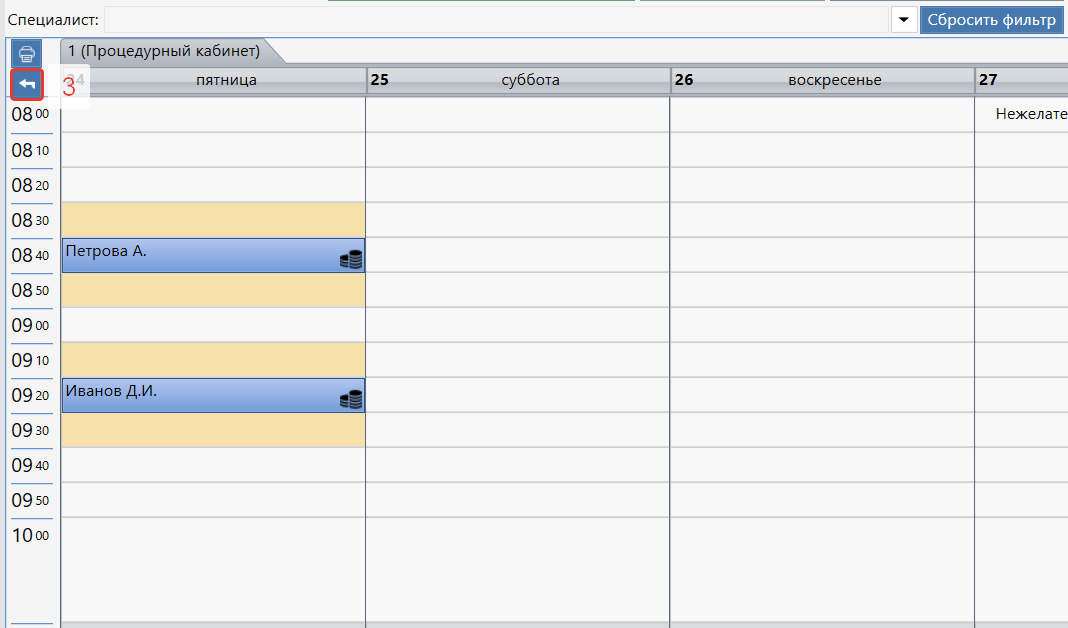
Если кабинета <= 2, то расписание отображается на неделю. Если >2 кабинетов, то расписание отображается на текущий день. Чтобы перейти в расписание определенного кабинета, нажмите на название кабинета (2):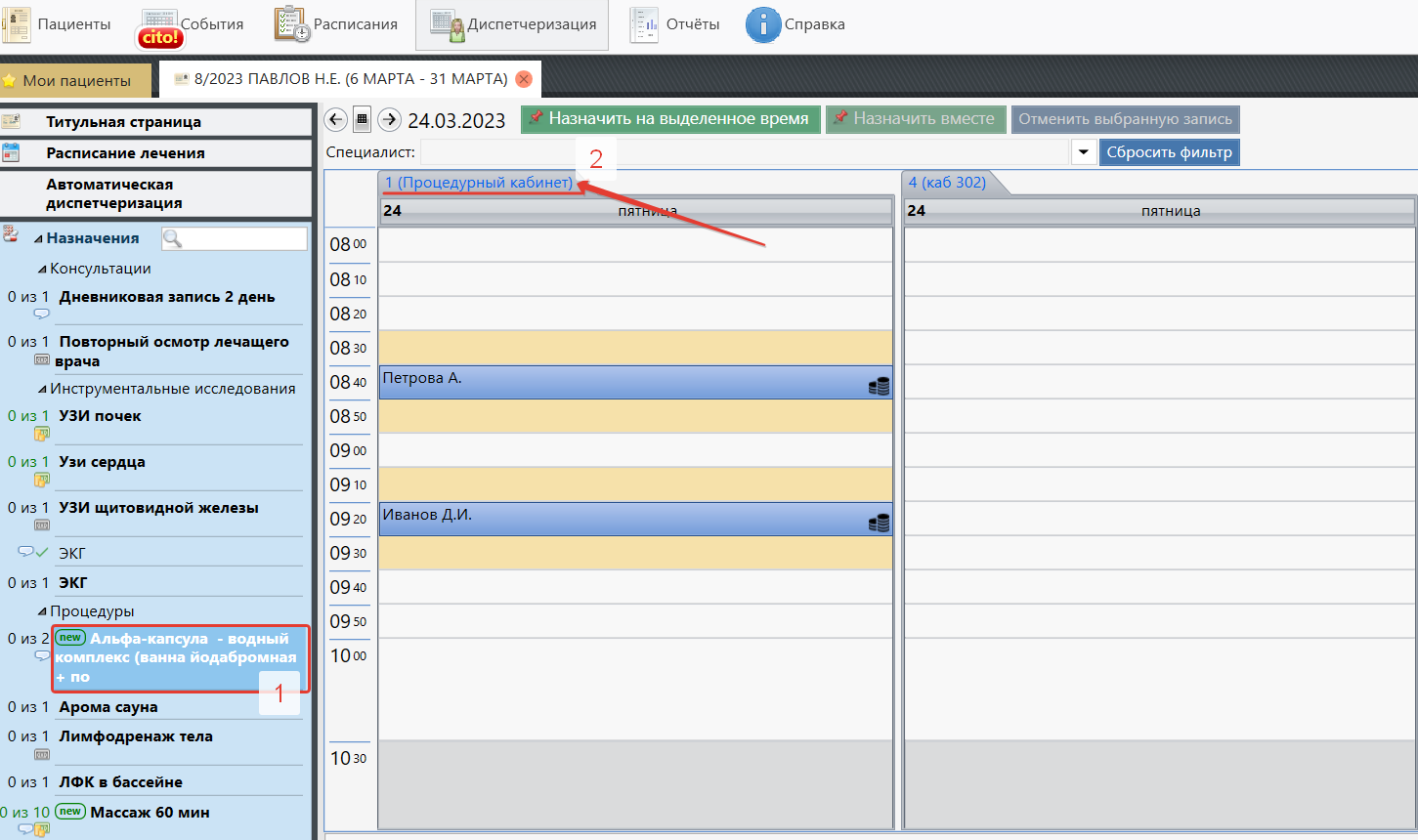
Для возврата в расписание всех кабинетов, нажмите на кнопку (3):
(3):
- Выберите свободную ячейку времени (4) и нажмите на кнопку "Назначить на выделенное время" (5).
Например, диспетчеризуем процедуру "Альфа-капсулу - водный комплекс" на 8:00.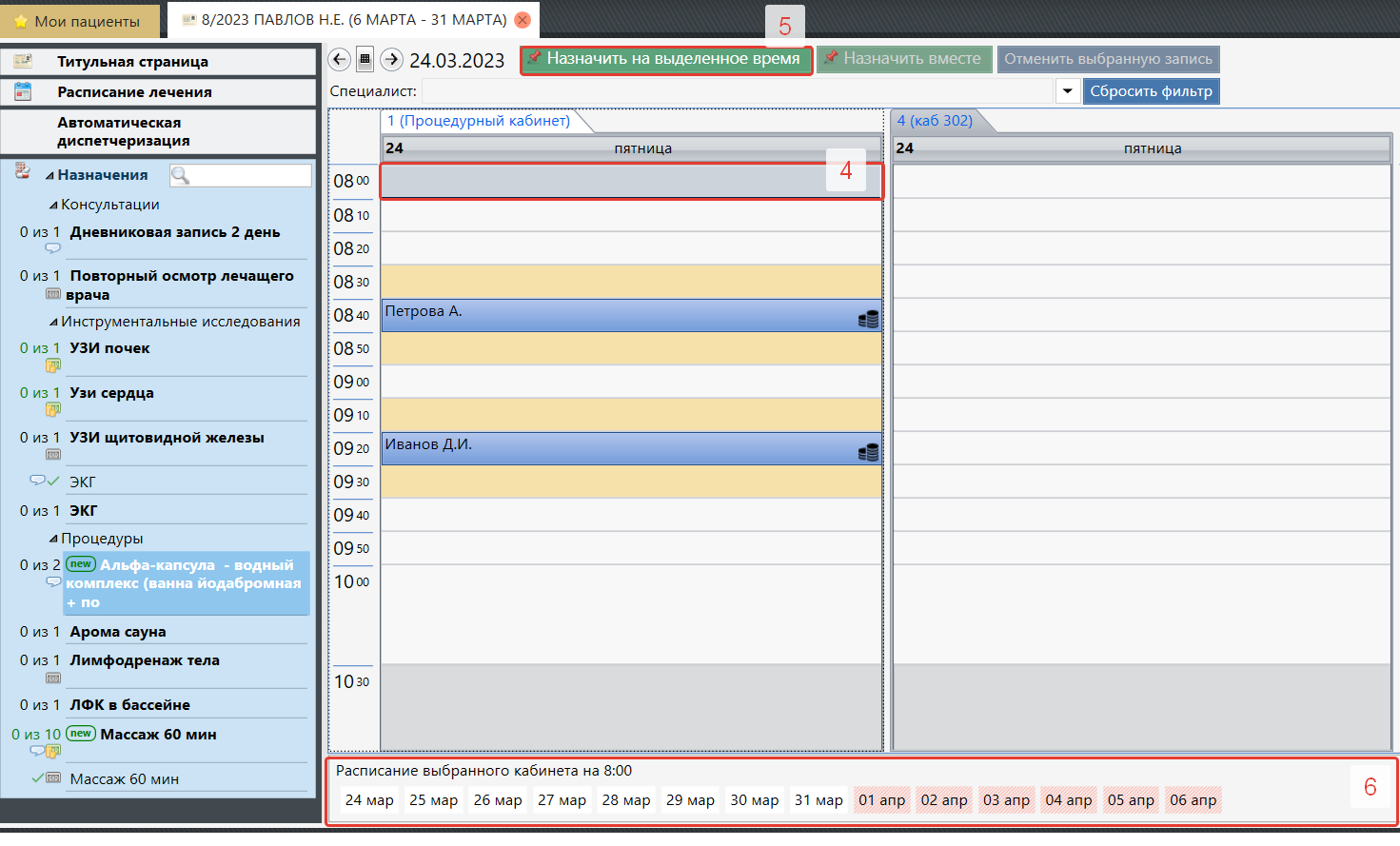
При нажатии на свободную ячейку (4) внизу отображается расписание данного кабинета в это время на 2 недели вперед (6). Белые ячейки означают, что время свободно. Отмеченные цветом означают, что существуют какие-то ограничения. Для информации об ограничениях можно навести курсор на день. После нажатия кнопки "Назначить на выделенное время", время в кабинете резервируется.
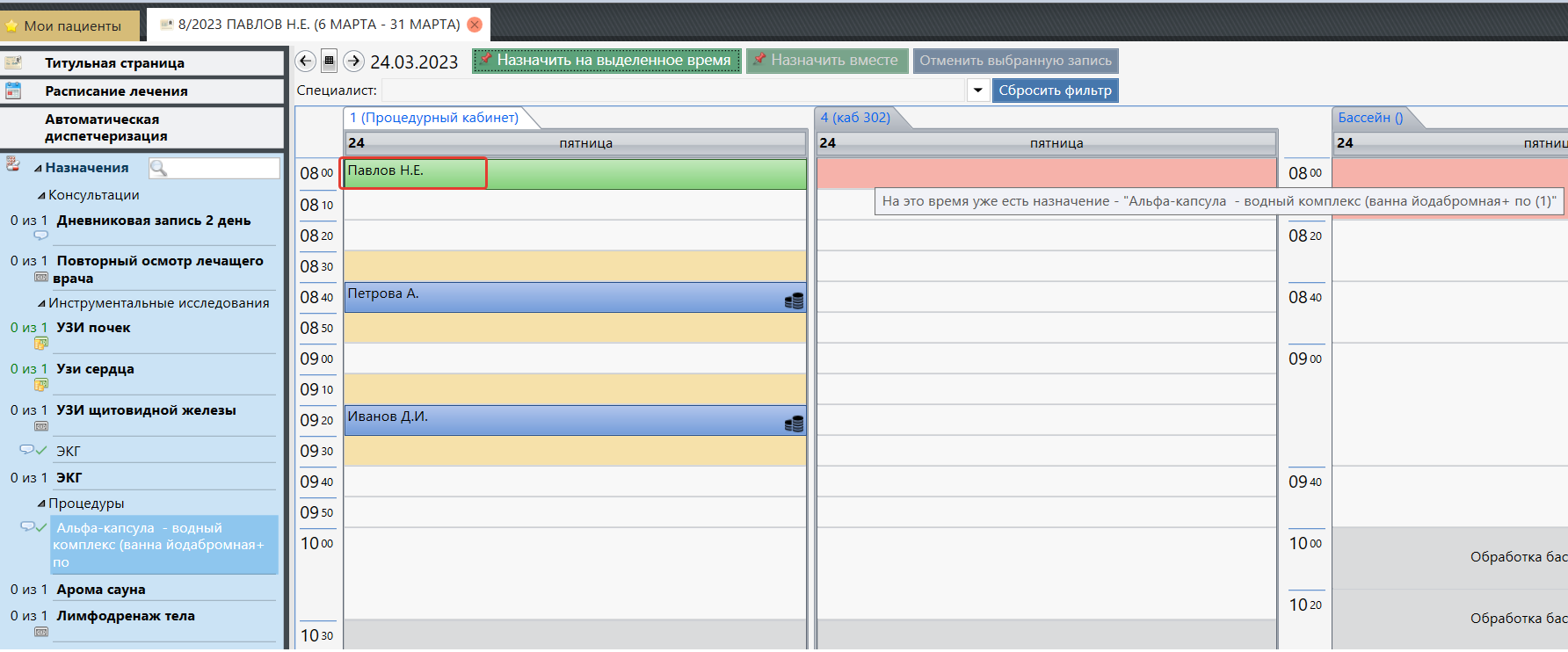
Примечание: при диспетчеризации нескольких процедур с указанной кратностью система пытается занять одно и тоже время. Если занять время не удаётся т.к. пациент уезжает раньше (т.е. назначили 10 ванн, а отпустить через день можно только 9ть, последнюю уже не успеть)- система занимает сколько сможет (в нашем случае 9ть) и предупреждает пользователя о том, что n процедур (в нашем примере - 1 ванна) не диспетчеризовано.- Есть другой способ зарезервировать время: выбираем назначение, нажимаем правой кнопкой мыши (ПКМ) по ячейке времени, открывается контекстное меню и выбираем "Записать пациента".
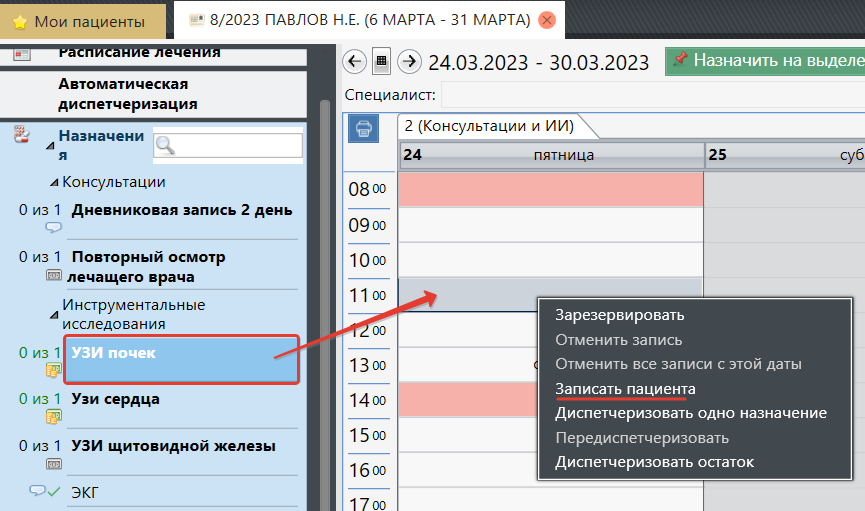
Пункты меню ячейки времени
Зарезервировать – закрыть ячейку «Резервом», для того чтобы туда не диспетчеризовались назначения;
Отменить запись – отменяет одну запись;
Отменить все записи с этой даты – отменяет все записи этого назначения с этой даты и данном временном периоде (например, все назначения на 11:00);
Записать пациента – диспетчеризовать данное назначение в соответствии кратностью;
Диспетчеризовать одно назначение – диспетчеризовать только 1 назначение;
Передиспетчеризовать – удалить диспетчеризации этого назначения и диспетчеризовать с новой даты;
Диспетчеризовать остаток – "додеспетчеризовать" назначения с этой даты.
Также имеется возможность уточнить расписание конкретного специалиста, выбрав его через фильтр специалистов. При этом расписание специалиста наложится на расписание кабинета.
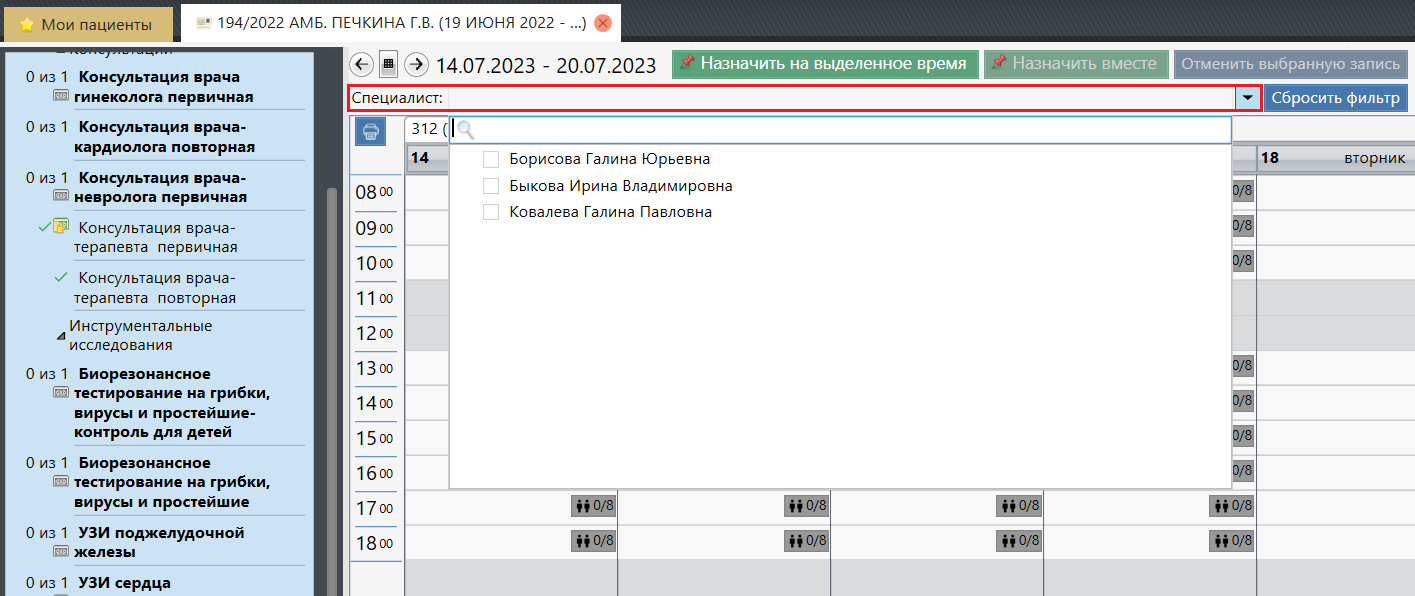
Функционал "Назначить вместе"
Для услуг, которые отпускаются в одном кабинете есть возможность назначения вместе, на одну ячейку расписания.
Для такого назначения необходимо:
1. Выбрать первое назначение. Диспетчеризовать на выбранное время.
2. Выбрать второе назначение. В открывшемся окне нажать кнопку "Назначить вместе".
В дополнительном окне система "Санаториум" предложит выбор, с каким назначением произвести диспетчеризацию.
3. Выбрать назначение и нажать кнопку "ОК".
4. После диспетчеризации оба назначения будут в одной ячейки расписания. Загруженность ячейки тоже будет равна единице.
То есть, для ячеек с вместимостью две услуги назначенные вместе, будут считаться как одна.
Чтобы услуги можно было назначить вместе, они должны проводиться в ОДНОМ кабинете.
Ограничения при диспетчеризации
В системе есть возможность задавать различные ограничения, которые проверяются в момент диспетчеризации назначений.
1. Правила диспетчеризации. Например: ограничения сроком лечения пациента, ограничение по полу пациента и т.д. Полный список правил диспетчеризации указан в статье: Правила диспетчеризации
Для того чтобы понять какое именно правило действует в ячейке можно подвести курсор и ознакомиться с информацией в тултипе.
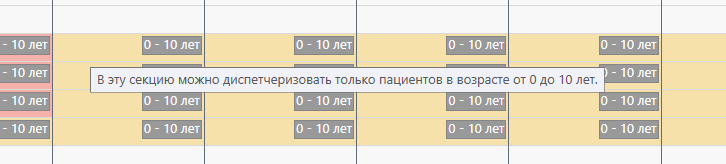
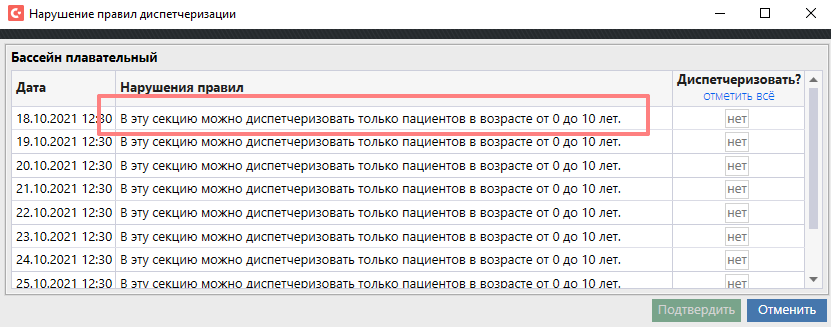
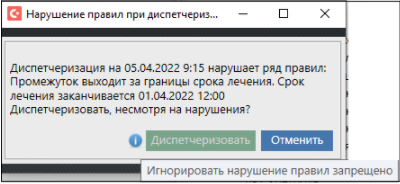
При попытке диспетчеризации в ячейку с правилом может быть выведено предупреждение о том, что Вы пытаетесь нарушить правило диспетчеризации.
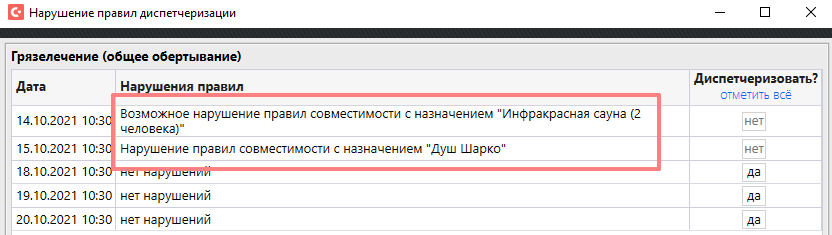
2. Совместимость процедур. Процедуры могут быть несовместимы или потенциально несовместимы. Подробнее: Совместимость процедур.
3. Вместимость ячейки. В расписании кабинета есть возможность настроить ячейку времени со строгим контролем вместимости ячейки.
Игнорирование ограничений
В системе реализованы права, которые позволяют нарушать правила диспетчеризации. Мы рекомендуем давать такие права главным специалистам, при необходимости.
- Игнорирование правила диспетчеризации (кроме несовместимости и вместимости). Данное право позволяет:
- Диспетчеризировать назначение, когда на это время уже есть другое назначение;
- Диспетчеризировать назначение, если срок выходит за границы лечения;
- Диспетчеризировать на специалиста, который уже занят;
- Диспетчеризировать в нарушении правила для ячейки;
- Диспетчеризировать назначение в ячейку с резервом.
Если у сотрудника право отсутствует, то кнопка "Диспетчеризовать" будет не активна.
Игнорировать несовместимость при диспетчеризации. Право, дающее возможность диспетчеризовать услугу, игнорируя совместимость услуг.
- Игнорировать ограничение по вместимости. Право, дающее возможность диспетчеризовать услугу, игнорируя вместимость ячейки.
Удаление диспетчеризации
Необходимо выделить время, которое Вы хотите освободить и нажать кнопку "Отменить выбранную запись", или выбрать аналогичное действие через нажатие правой кнопки мыши на ячейке времени.
Если в системе настроен справочник "Причины отмены диспетчеризации", то при отмене диспетчеризации (но не при изменении времени) появляется диалоговое окно, в котором нужно выбрать причину, также можно будет ввести комментарий. Таким образом, можно собрать статистику отмен и через отчет контролировать данный процесс.
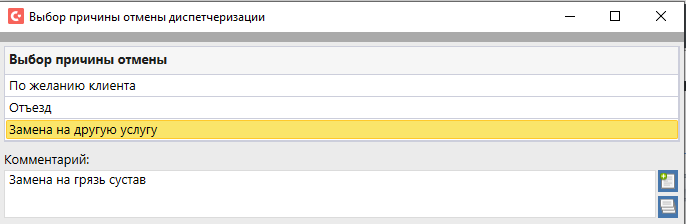
Подробней про настройку справочника Причины отмены диспетчеризаций
Для получения актуальной информации по ИБ (добавлено новое назначение, продлен срок пребывания и т.д), расписанию кабинета (изменили расписание кабинета, добавлен новый кабинет), рабочим сменам специалистов (изменилась смена специалиста), необходимо ПЕРЕОТКРЫТЬ карточку!
Автоматическая диспетчеризация.
В модуле «Диспетчеризация» существует возможность диспетчеризовать назначения в автоматическом режиме. Для этого следует перейти в пункт «Автоматическая диспетчеризация» в меню слева.
Автоматическая диспетчеризация позволяет быстро диспетчеризировать большое количество назначений.
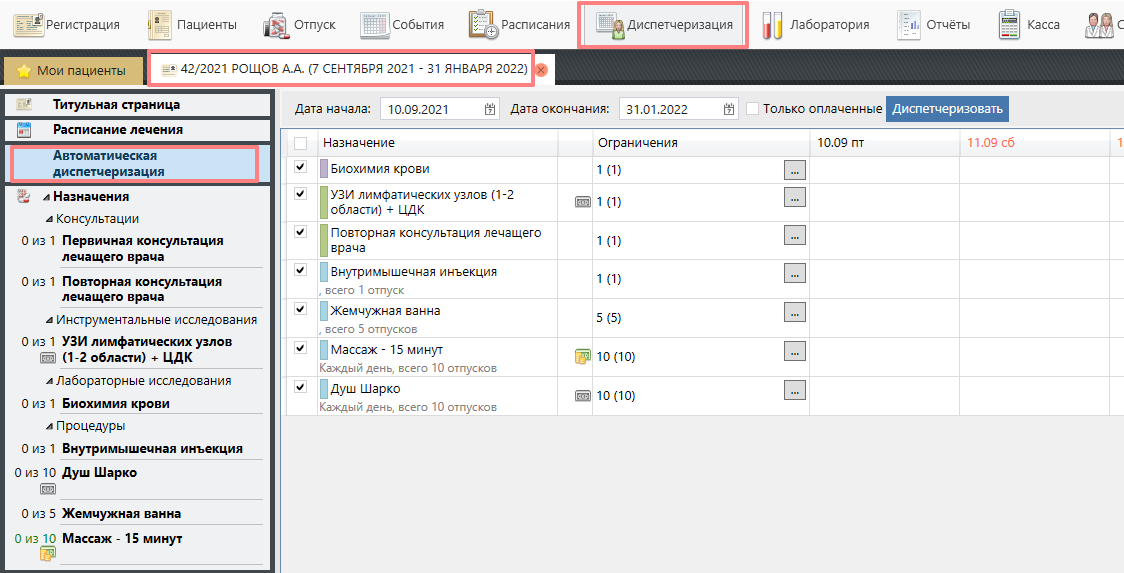
Модуль "Диспетчеризация" → выбираем необходимого пациента → секция "Автоматическая диспетчеризация" → открывается список назначений пациента, доступных для автоматической диспетчеризации.
Настройка автоматической диспетчеризации
Над таблицей назначений можно указать даты в рамках которых будет произведена автодиспетчеризация. А также, поставив галку "Только оплаченные", выбрать для автодиспетчеризации, соответственно, только оплаченные услуги.
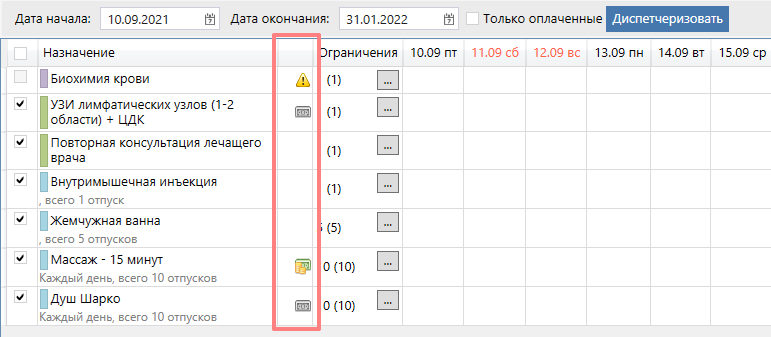
В столбце рядом с названием назначения выводятся значки оплаты и различных предупреждений. При наведении на значок будет выведена более подробная информация.
Оплаченные процедуры отмечаются значком  , а неоплаченные
  . Частично оплаченные отмечаются значком
  .
.
Индикатор  говорит о том, что данная услуга не связана с кабинетом. Для таких услуг диспетчеризация невозможна, необходимо связать услугу с кабинетом в справочнике Кабинеты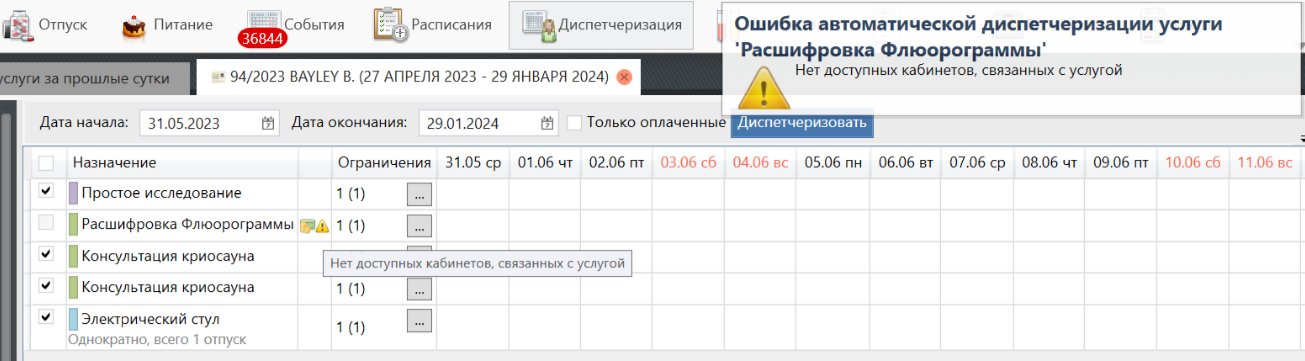
В столбце "Ограничения" указывается количество отпусков, которое будет диспетчеризовано и в скобках общее количество оставшихся недиспетчеризованных отпусков. Здесь же можно задать правила диспетчеризации для каждого назначения, нажав на кнопку  .
.
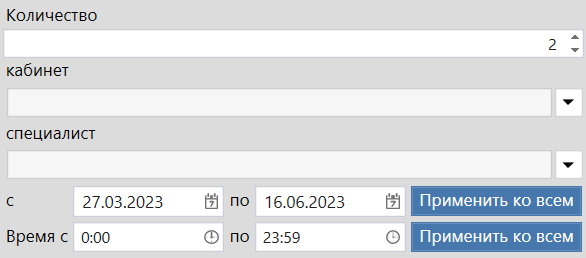
В появившемся окне можно указать:
- какое количество из назначенного нужно автоматически диспетчеризовать;
- выбрать из списка доступных кабинетов только нужные;
- выбрать определенного специалиста (если в настройке услуги стоит "Диспетчеризовать на специалиста");
- выбрать отдельных промежуток дат для диспетчеризации конкретного назначения;
- выбрать промежуток времени для диспетчеризации конкретного назначения.
- выбрать определенный корпус (с версии 2.32.3825)
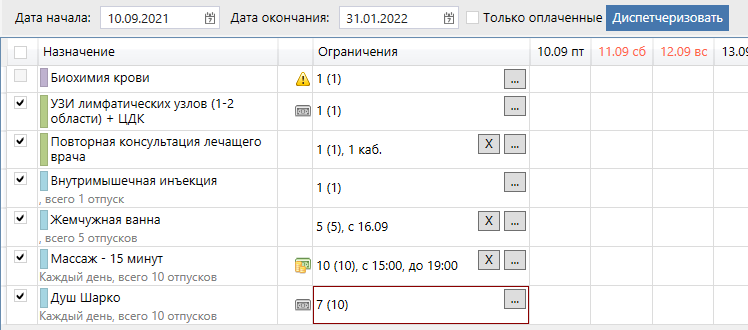
Все выбранные ограничения будут отображаться в столбце "Ограничения".
Например:
В данном случае:
- Для "Повторной консультации лечащего врача" выбран только один кабинет, в который может быть диспетчеризована консультация.
- "Жемчужная ванна" будет диспетчеризована с 16.09, а не 10.09.
- "Массаж - 15 минут" будет диспетчеризован по времени в промежуток с 15:00 до 19:00.
- Из 10 "Душей Шарко" будет диспетчеризованно только 7.
Диспетчеризация, внесение поправок
Для начала диспетчеризации отметить галочками нужные услуги и нажать кнопку "Диспетчеризовать".
Таким образом назначения будут автоматически диспетчеризованы по правилам, присвоенным для каждого назначения отдельно, учитывая количество назначенных процедур и их кратность.
После окончания автодиспетчеризации будет сформирована сетка назначений, в которой можно внести некоторые изменения.
В каждой ячейке есть отметка о количестве возможных вариантов времени для данной диспетчеризации.
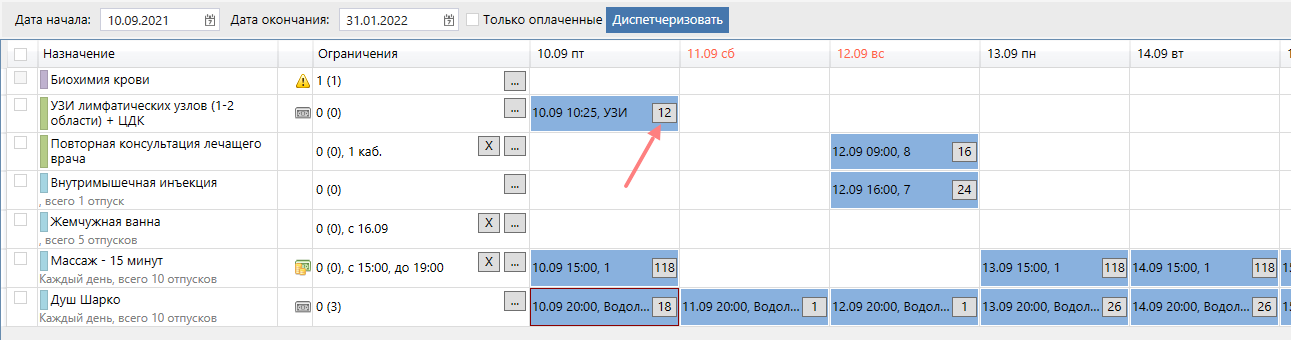
По нажатию на эту отметку можно просмотреть список возможных вариантов и выбрать другое время/кабинет, а также удалить диспетчеризацию:
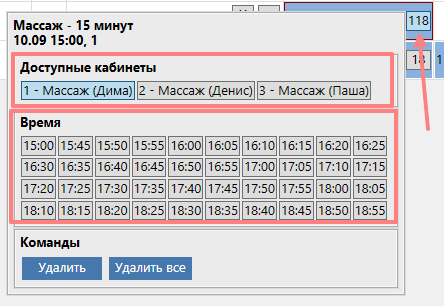
При нажатии на кнопку "Удалить все" будут удалены все диспетчеризации для этого назначения.
Алгоритм автоматической диспетчеризации:
- Если процедура ещё недиспетчеризована:
- Система с учётом кратности пытается занять это время необходимое количество раз (по количеству назначенных процедур). Т.е. если назначены две ванны с кратностью "через день", и выбрано время 9-30 понедельник, то система попытается занять 9-30 понедельника и 9-30 среды (через день).
- Если занять время не удаётся т.к. пациент уезжает раньше (т.е. назначили 10 ванн, а отпустить через день можно только 9ть, последнюю уже не успеть) - система занимает сколько сможет (в нашем случае 9ть) и предупреждает пользователя о том, что n процедур (в нашем примере - 1 ванна) не диспетчеризовано.
- Если занять время не удаётся т.к. на один из дней попадает нарушение правил (кабинет закрыт, идёт конфликт с другим назначением) - система занимает сколько сможет и предупреждает о том, что n процедур недиспетчеризовано.
- Если процедура уже диспетчеризована частично (есть ещё недиспетчеризованные отпуски).
Идёт диспетчеризация только 1 элемента на выбранное время. В остальном - также как в пункте 1. - Если процедура уже полностью диспетчеризована - ничего не происходит, и выдаётся сообщение о том, что уже всё диспетчеризовано. Если пользователю нужно что-то поменять, он должен двигать существующие записи, или удалить их и диспетчеризовать заново.
Для консультаций:
Всё точно также как в пункте 2 у процедур.
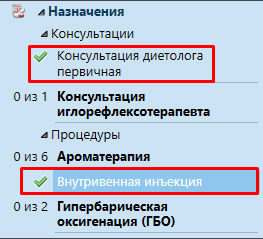
Если назначение полностью диспетчеризовано, это указывается рядом с ним зеленой галочкой в разделе назначения.
Автоматическая диспетчеризация вместе/подряд
В системе реализована возможность совмещения услуг:
- Если услуги должны идти одновременно и они добавлены в одну категорию группы услуг «Диспетчеризовать вместе» (Код группы DISP_TG), то такие услуги будут диспетчеризуются в одну ячейку расписания, на одно и то же время, игнорируя настройку услуги “Блокирует расписание“ при наличии.
- Если услуги должны идти одна за одной и они добавлены в одну категорию группы услуг «Диспетчеризовать подряд» (Код группы DISP_SQ), то такие услуги будут диспетчеризуются подряд друг за другом.
- Порядок процедур при диспетчеризации вместе или подряд определяется настройкой услуги “Приоритет диспетчеризации“.
В окне "Автоматическая диспетчеризация" для услуг, которые входят в группы услуг есть специальные теги:
- "В" Вместе (1) услуги диспетчеризуются в одну ячейку расписания, на одно и то же время;
- "П" Подряд (2) услуги диспетчеризуются подряд друг за другом.
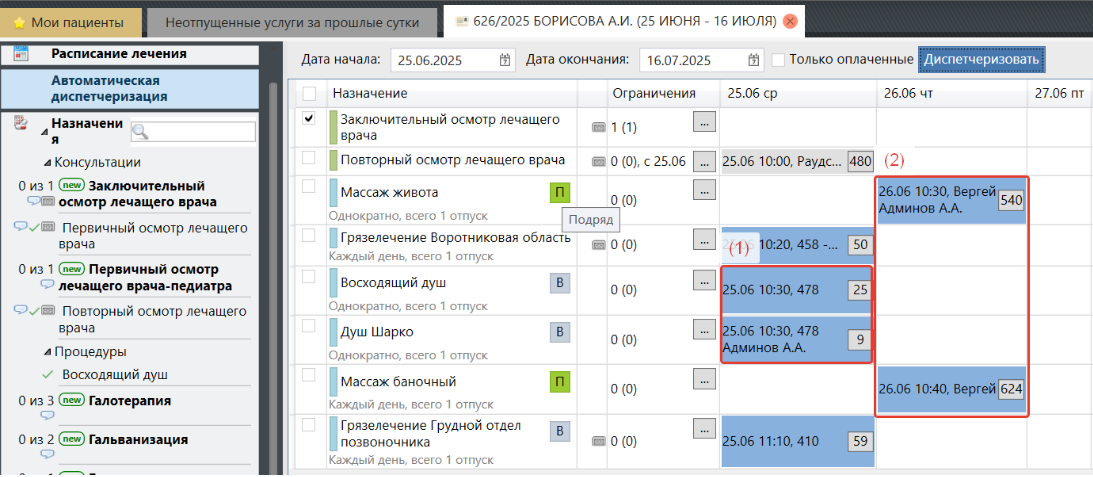
Приоритет и группировка диспетчеризации по корпусам
В системе есть возможность учитывать приоритет по корпусам. Таким образом, автоматическая диспетчеризация обеспечивает минимальное количество переходов пациента от корпуса к корпусу при прохождении процедур.
Для включения параметра AutoDispatchToLivingLocation обратитесь в службу технической поддержки.
Расписание лечения.
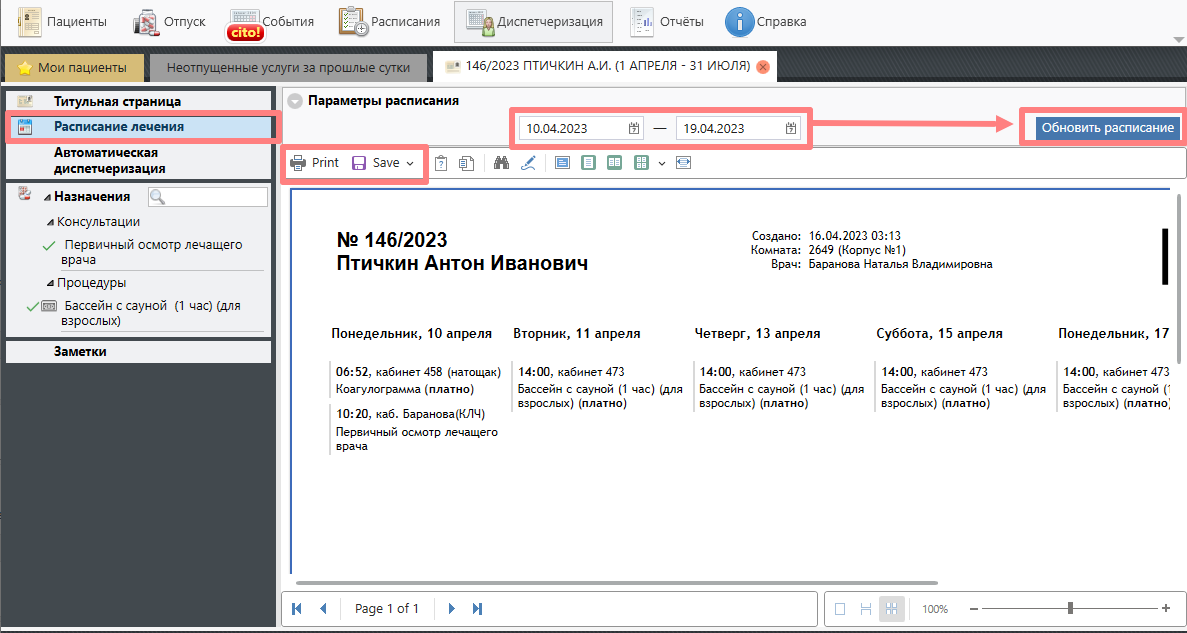
Для просмотра и печати расписания лечения для пациента следует перейти в раздел «Расписание лечения».
Расписание можно формировать на выбранный период. После изменения периода следует нажать кнопку «Обновить расписание».
Распечатывается расписание стандартными способами, либо сохраняется в виде электронного документа.
Модуль "Отчеты"
Дежурная медсестра
Функционал дежурной медсестры доступен пользователю с правами Палатная медсестра.
Для заступления на дежурство врачу или медсестре, при входе необходимо поставить соответствующую галочку.
Дежурная медсестра имеет доступ ко всем пациентам через вкладку "Поиск", и расценивается системой как медсестра пациента (заполняет объективные данные, имеет доступ к температурному листу и диспетчеризации).
Может диспетчеризовать назначения всех пациентов.
Основная функция - это выполнение функций палатной медицинской сестры во время её отсутствия.
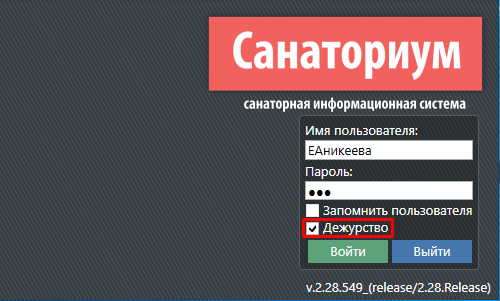
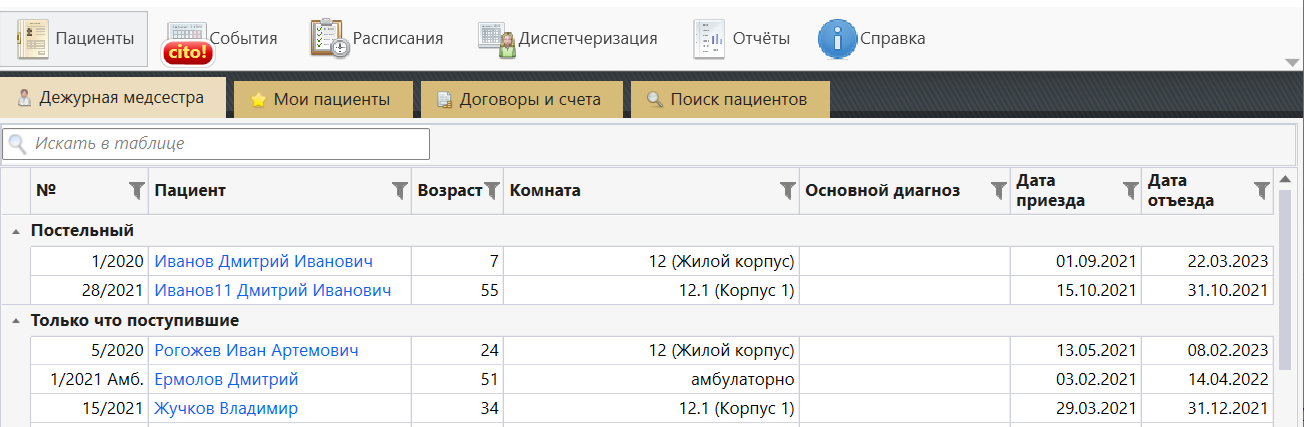
При заходе в систему под дежурством, в модуле "Пациенты" открывается дополнительная вкладка "Дежурная медсестра".
Список вкладки "Дежурная медсестра" имеет три типовые группировки: "Под наблюдением", "Только что поступившие", "Постельный".
Только что поступившие - это список ИБ, у которых не назначен или не начат прием "Первичная консультация ЛВ".
На вкладке"Поиск пациентов"у дежурной медсестры будут отображаться все ИБ.