| Table of Contents |
|---|
| Info |
|---|
Начиная с версии 2.33, сертификат – это новый тип товара в системе, который имеет определенные свойства, такие как номер, номинал и особый порядок фискализации. Сертификаты могут быть трех типов:
|
Ниже будут рассмотрены особенности работы с сертификатами.
Продажа сертификата
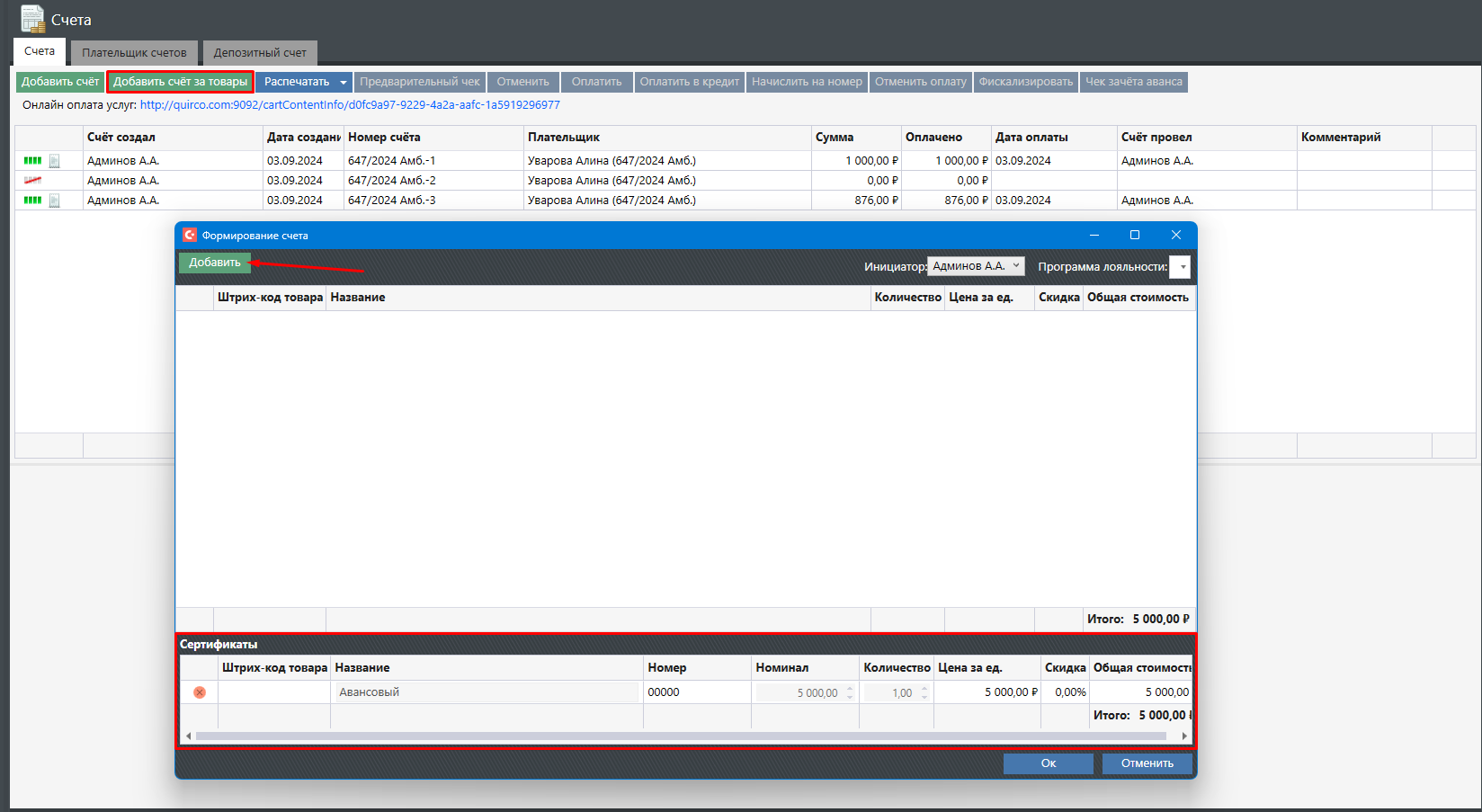
Нажать кнопку «Добавить счет за товары» и в счете добавить необходимый сертификат. Все товары с типом «Сертификат» после добавления в счет отобразятся в отдельном разделе:
| Info |
|---|
| Сертификаты с типом «внешний» не отображаются в списке для выбора, так как их продажа не осуществляется в Санаториуме. |
По умолчанию сертификат добавляется с номером 00000, если для него не задана строгая нумерация, поэтому при продаже нужно вручную ввести корректный номер. Введенный номер сертификата валидируется при продаже, потому что в системе не может быть сертификатов с одинаковыми номерами. Также есть возможность настроить для сертификата шаблон строгой нумерации, и тогда при добавлении сертификата в счет его номер будет определяться автоматически:

| Note |
|---|
| Если при настройке товара был указан фиксированный номинал сертификата, то система не даст изменить его в счете, поле «Номинал» будет заблокировано. |
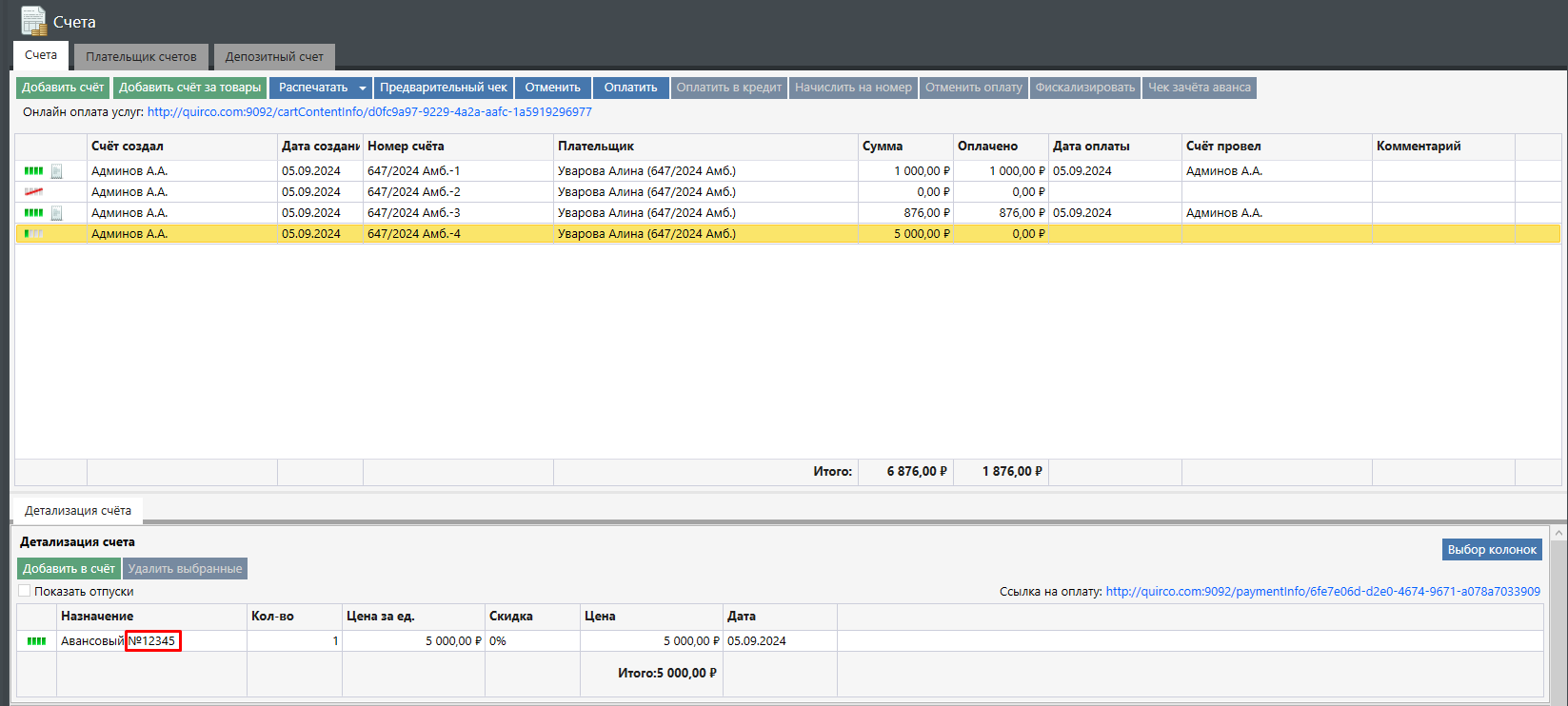
Далее нужно нажать кнопку «Ок». В карте будет создан счет, в детализации которого будет отображаться номер проданного сертификата:
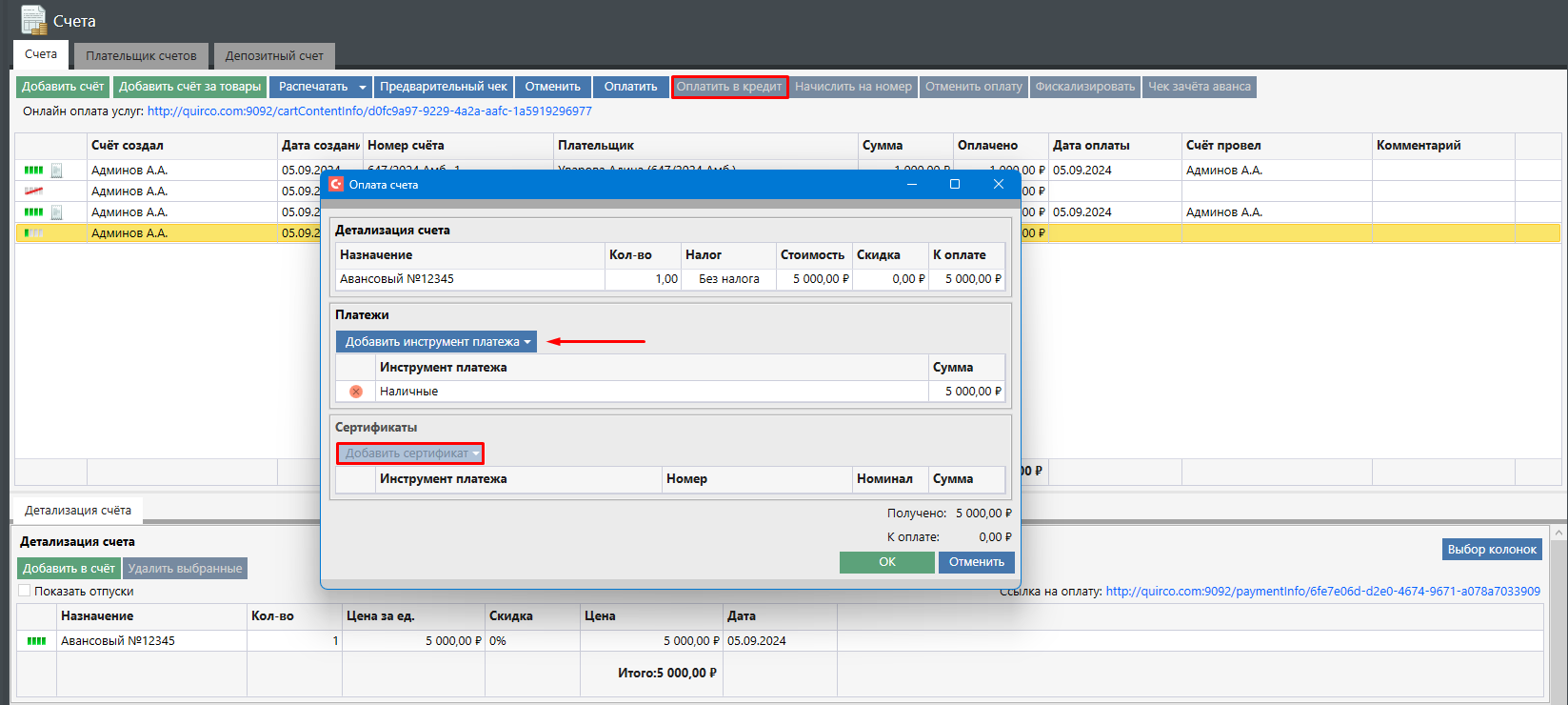
После этого можно оплатить счет. Оплата возможна любым доступным платежным инструментом, кроме оплаты кредит и другим сертификатом:
Проданные в Санаториуме сертификаты будут фискализироваться по-разному в зависимости от типа, заданного в настройках сертификата:
| Тип сертификата | Признак способа расчета в чеке | Признак предмета расчета в чеке |
|---|---|---|
Авансовый | Аванс | Платеж |
| Скидочный | Полный расчет | Товар |
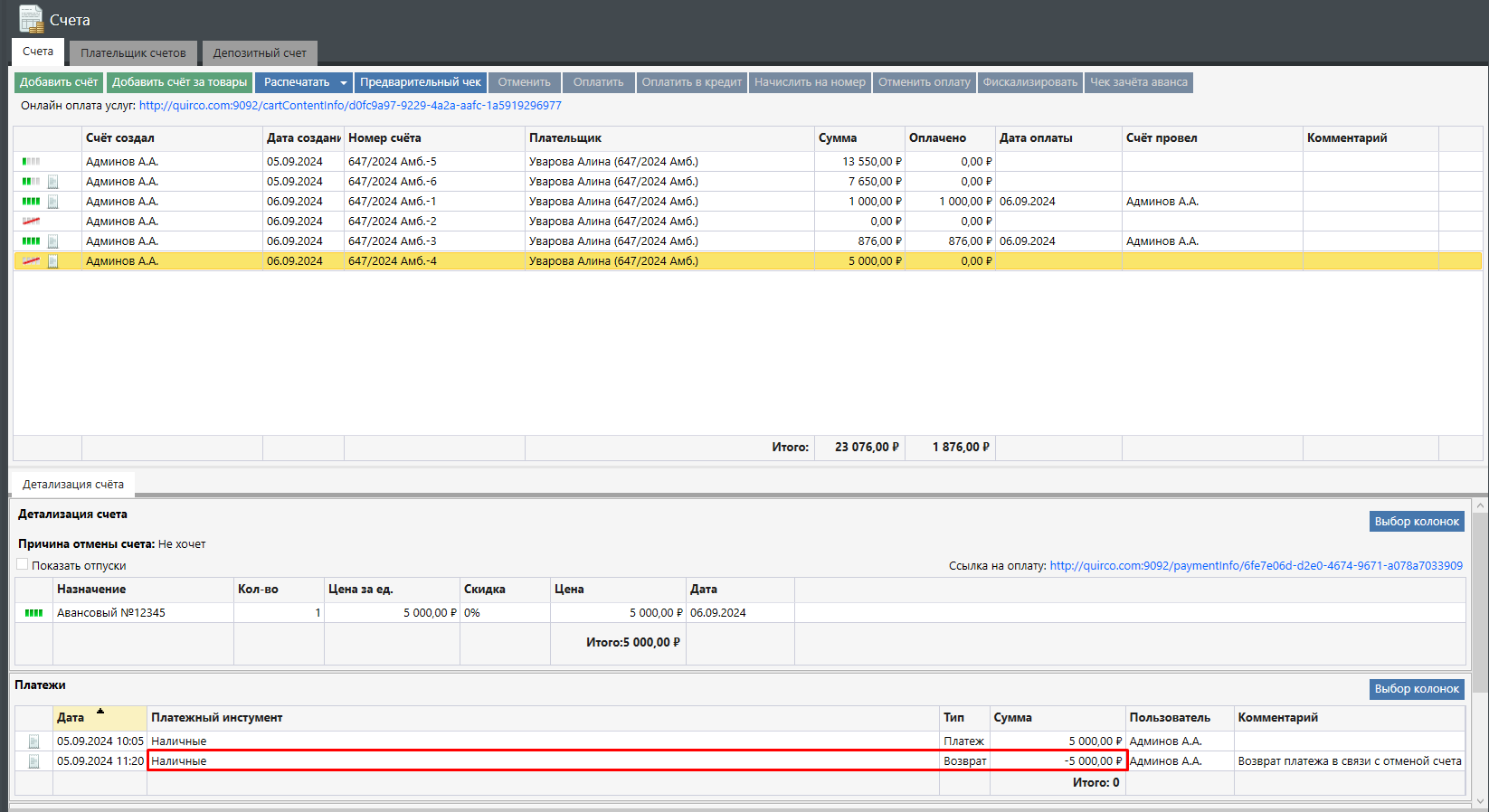
Для возврата сертификата необходимо отменить счет за сертификат. При этом возврат средств будет осуществляться тем же способом, что была оплата:
| Note |
|---|
| Если на момент возврата сертификат уже был частично использован, то сумма к возврату будет рассчитана как разница между номиналом проданного сертификата и суммой услуг, которая была им оплачена. |
| Warning |
|---|
| Оформить возврат внешнего сертификата в системе нельзя, потому что нельзя вернуть товар, продажа которого осуществлялась не в МИС «Санаториум». |
Оплата сертификатом
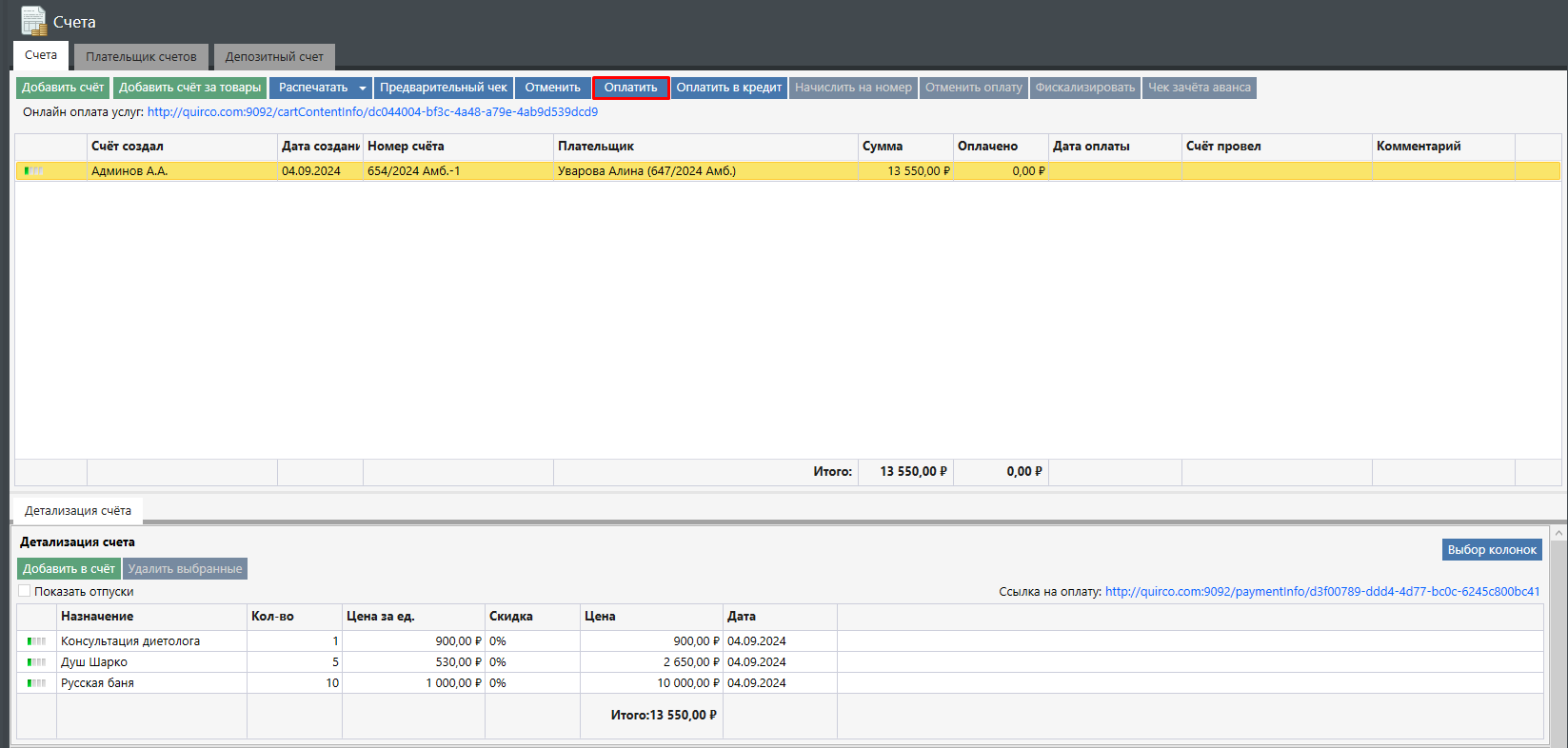
Чтобы оплатить счет с использованием сертификата, необходимо выбрать счет и нажать кнопку «Оплатить»:
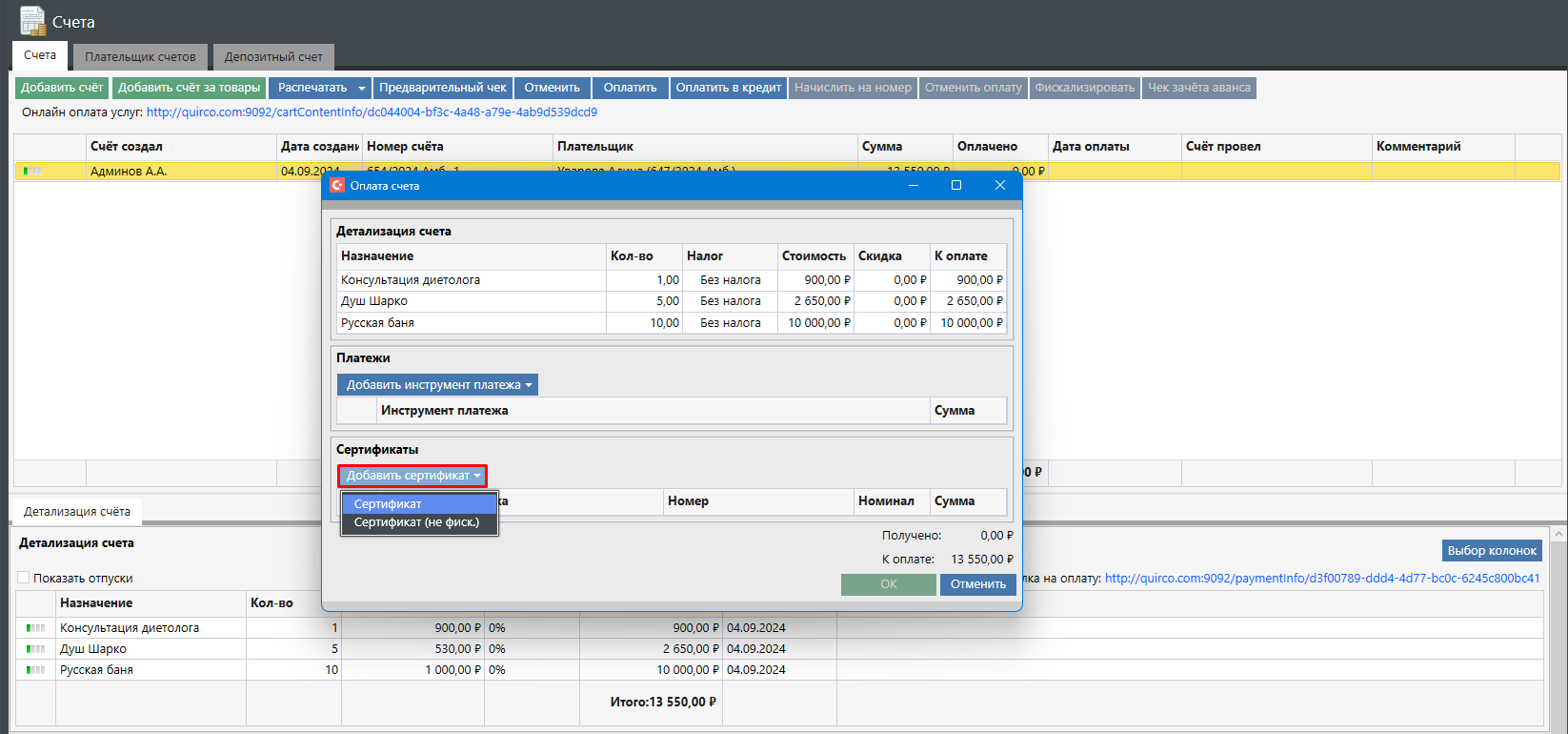
В открывшемся окне в разделе «Сертификаты» выбрать платежный инструмент:
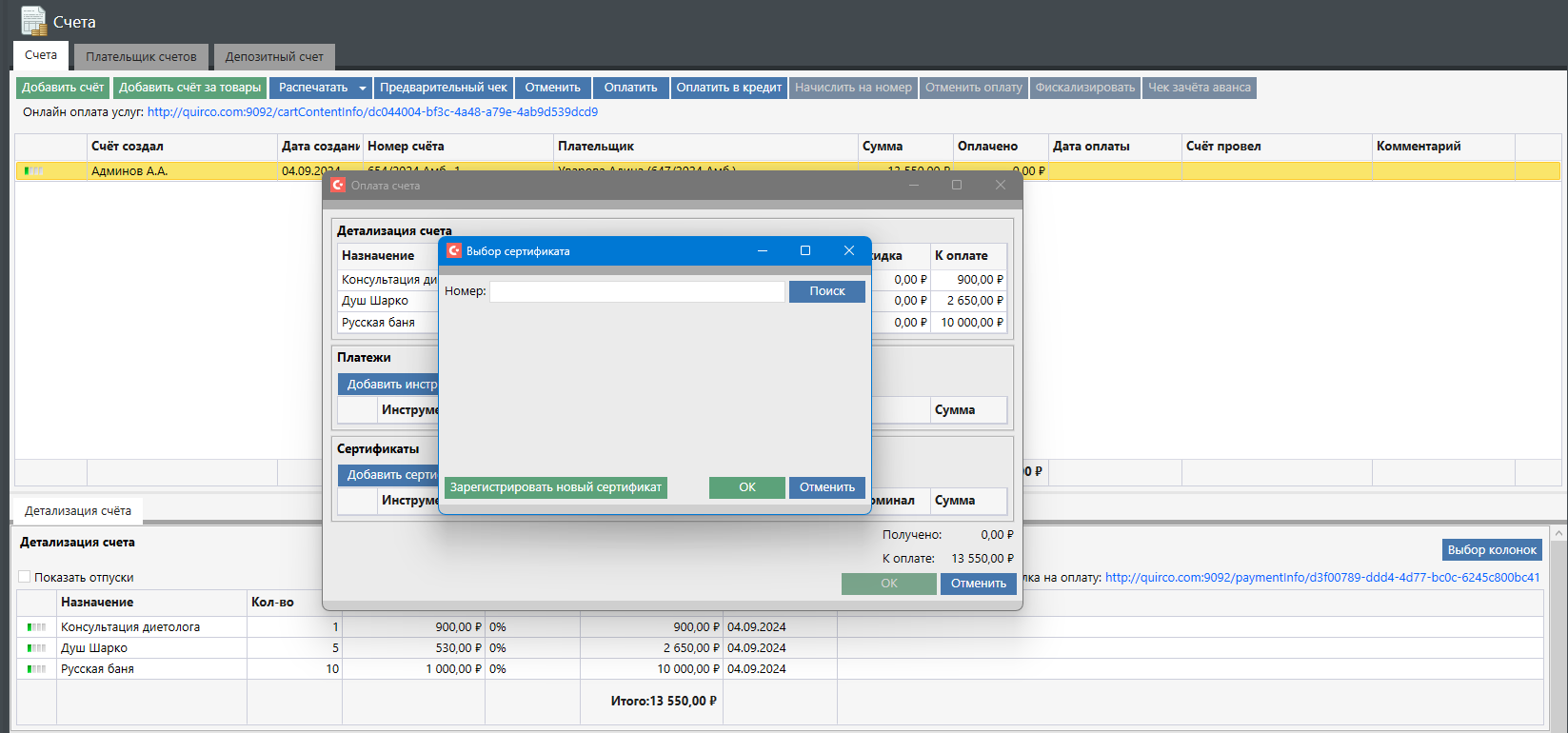
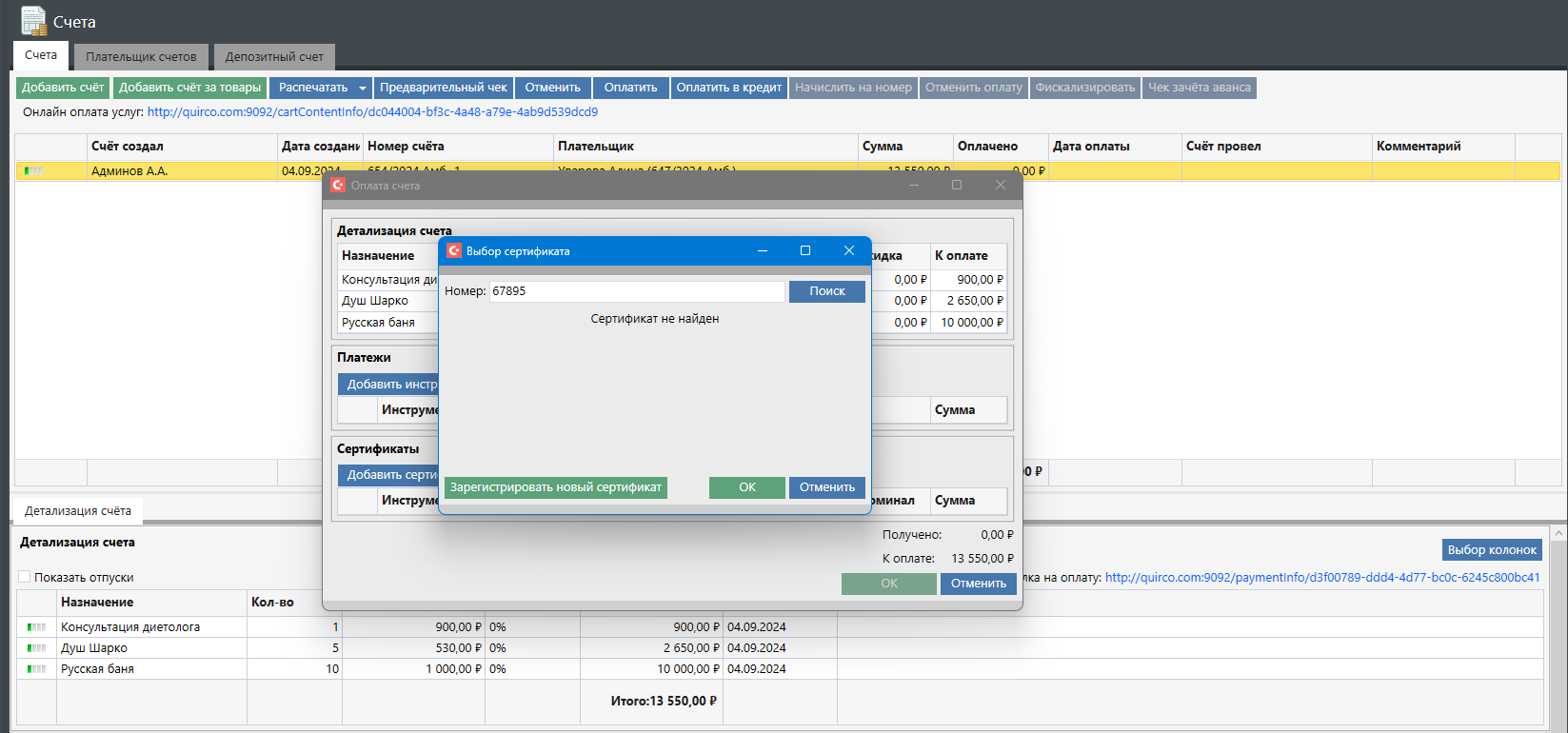
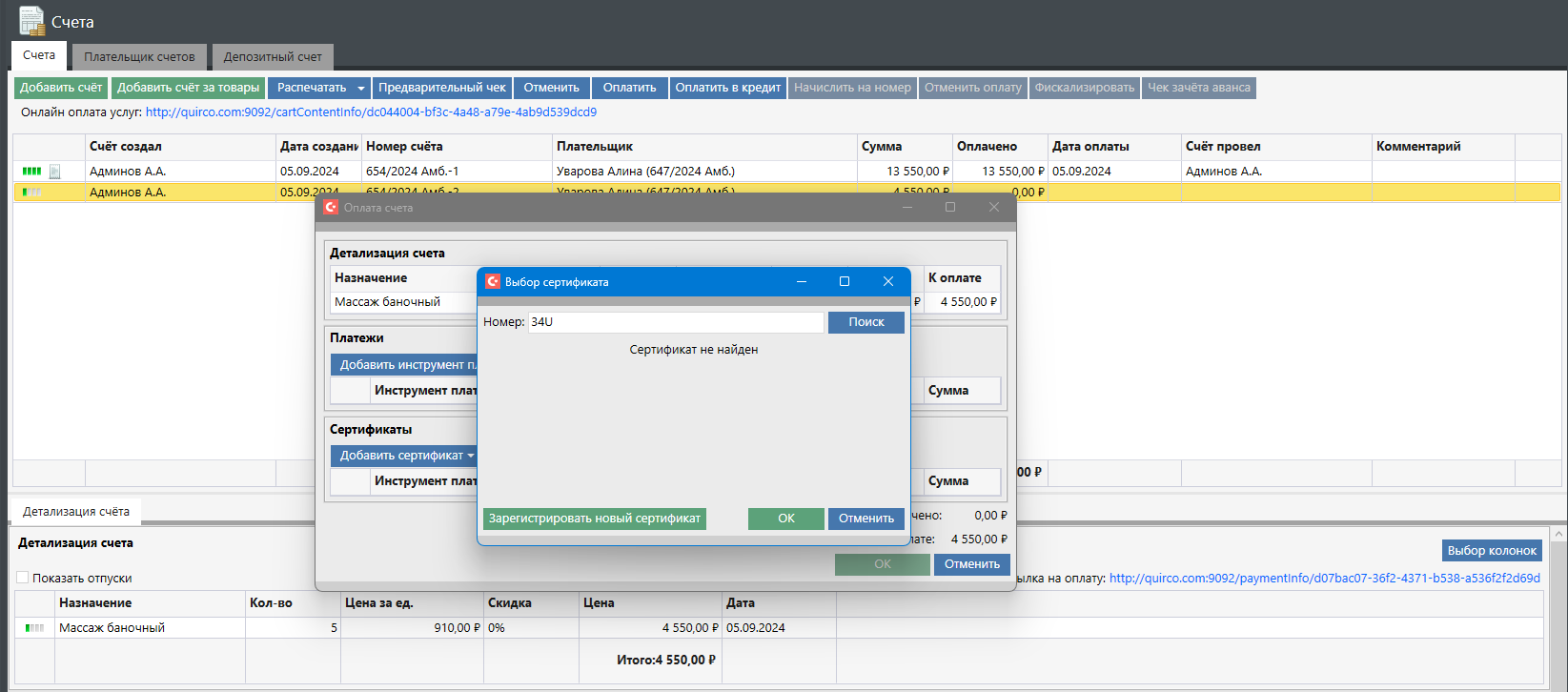
При выборе платежного инструмента отобразится диалоговое окно, в котором можно выполнить поиск сертификата по номеру или зарегистрировать новый сертификат в случае, если его продажа ранее осуществлялась не в Санаториуме:
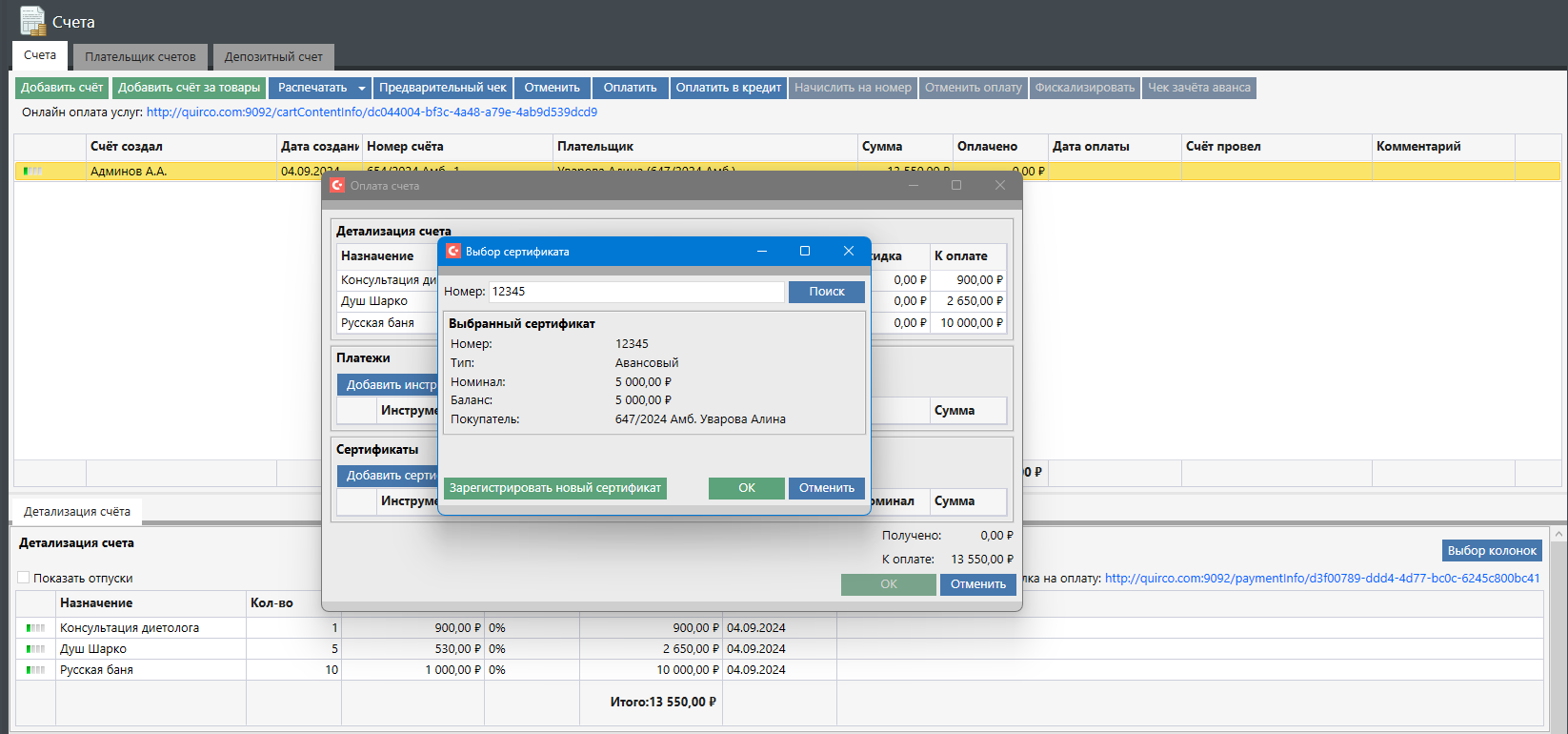
Чтобы найти нужный сертификат, необходимо ввести его номер в строку поиска и нажать «Поиск». После этого в окне отобразится информация о выбранном сертификате – номер, тип, номинал, баланс, а также данные о владельце сертификата – номер его карты и ФИО:
В случае, если сертификат с таким номером не найден в системе, отобразится соответствующее сообщение:
| Note |
|---|
| В системе допускается оплата счета одним и тем же сертификатом для любой карты в системе, независимо от того, кто является владельцем сертификата. |
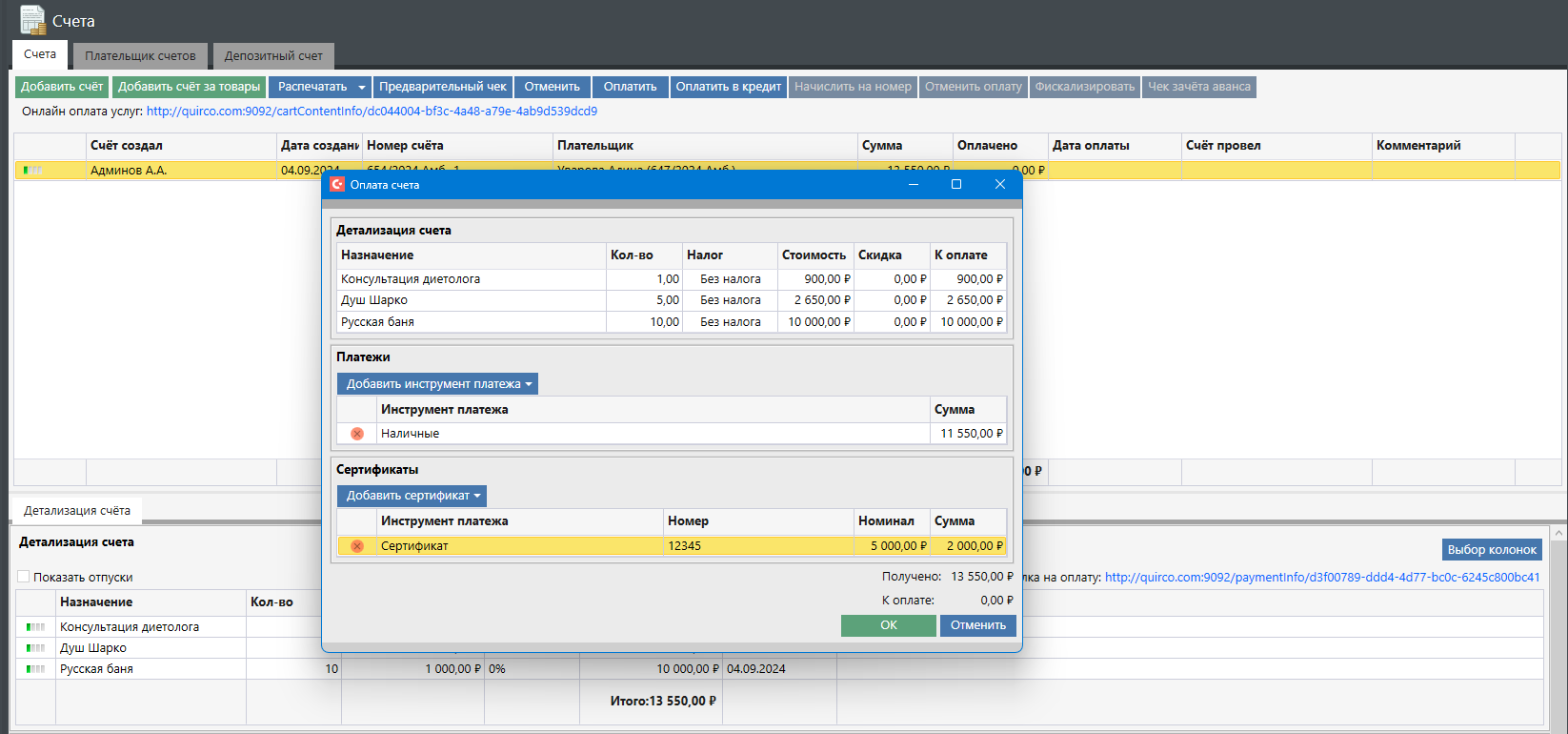
При нажатии на кнопку «ОК» выбранный сертификат будет добавлен в таблицу, где нужно определить сумму к списанию (по умолчанию сумма устанавливается равной остатку баланса сертификата). В этом же окне при необходимости можно выбрать и другие инструменты платежа:
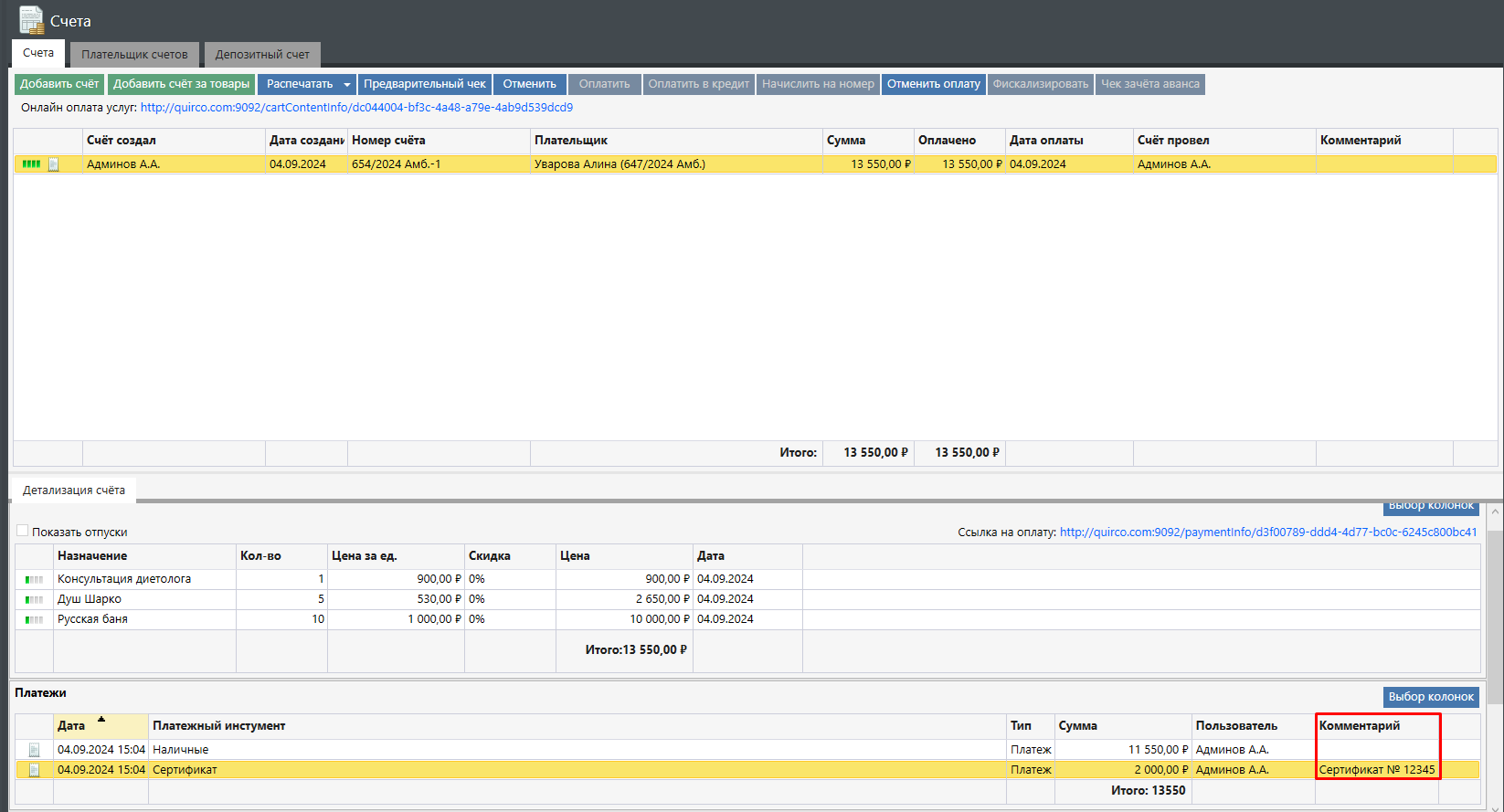
Далее необходимо нажать кнопку «ОК» и завершить процедуру оплаты счета. В комментарии будет доступна информация о номере сертификата, с использованием которого производилась оплата:
| Note |
|---|
В зависимости от типа, заданного в настройках сертификата, фискализация оплаты сертификатом будет отличаться:
|
Для возврата услуги, оплаченной cертификатом, необходимо сперва отменить счет за услугу (для отмены только факта оплаты - отменить оплату). Отмена счета фискализируется с таким же признаком способа расчета, как при оплате. Если был сделан зачет аванса, то сперва необходимо выполнить отмену чека зачета аванса.
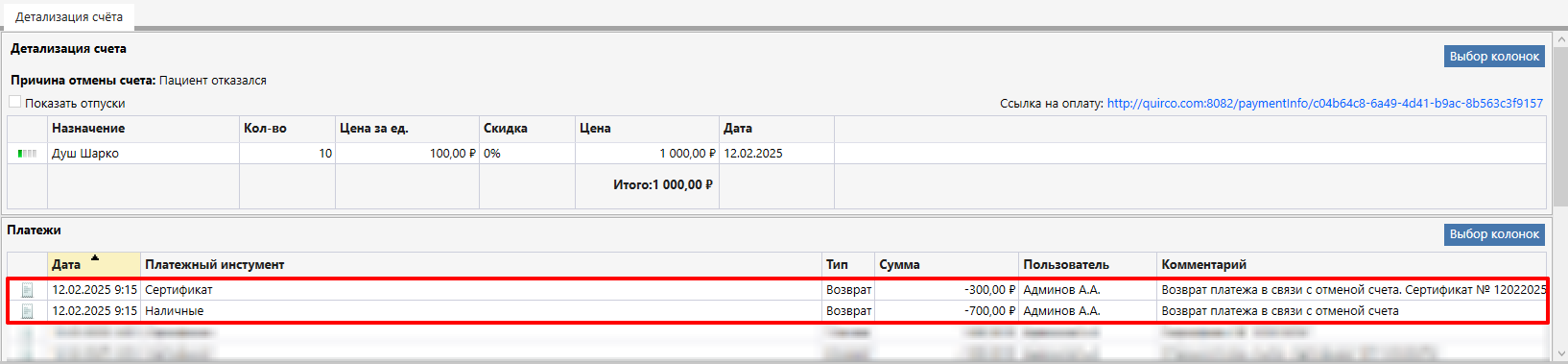
В случае, если счёт был оплачен несколькими платёжными инструментами, например, сертификатом и наличными, то возврат будет по умолчанию осуществляться такими же платёжными инструментами:
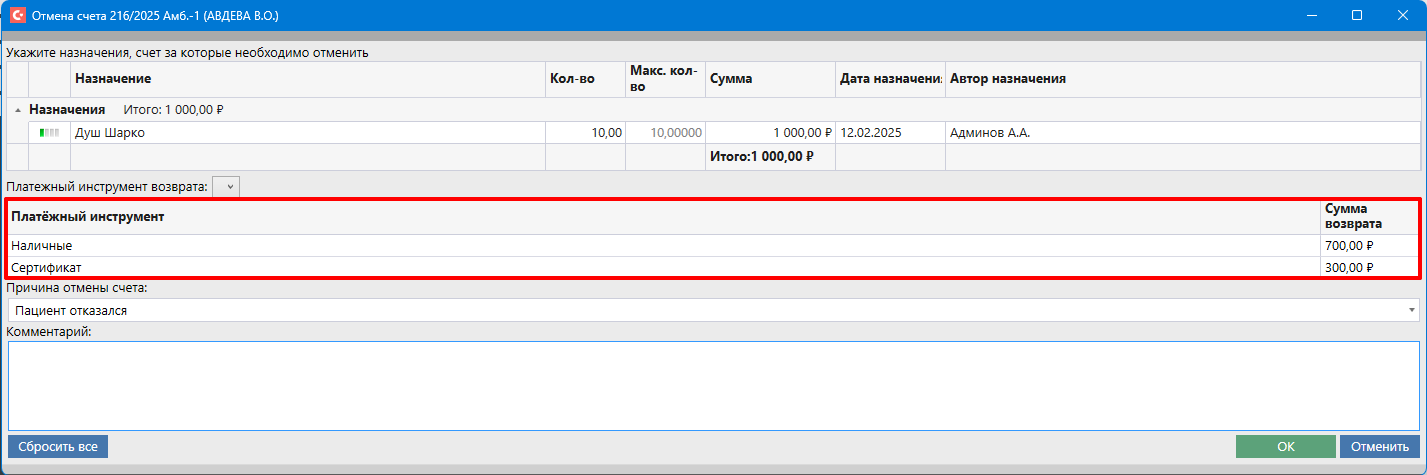
При полной либо частичной отмене счета сначала производится возврат средств, а затем – перенос средств на баланс сертификата. В детализации счета добавляются транзакции возврата средств, а также транзакция переноса баланса с указанием в комментарии, на баланс какого сертификата были перенесены денежные средства:
Регистрация внешнего сертификата
| Info |
|---|
Все сертификаты, с использованием которых выполняется оплата счетов в Санаториуме, должны быть зарегистрированы в системе. Те сертификаты, продажа которых осуществлялась непосредственно в Санаториуме, сохраняются в базе автоматически при продаже. Что касается внешних сертификатов, то они регистрируются в системе вручную через специальную кнопку. |
Внешний сертификат может быть зарегистрирован в системе двумя способами:
из раздела «Счета» в карте пациента при добавлении платежного инструмента в счет;
из модуля «Касса» на вкладке «Сертификаты».
Для регистрации сертификата из карты пациента в диалоговом окне «Выбор сертификата» необходимо нажать на кнопку «Зарегистрировать новый сертификат»:
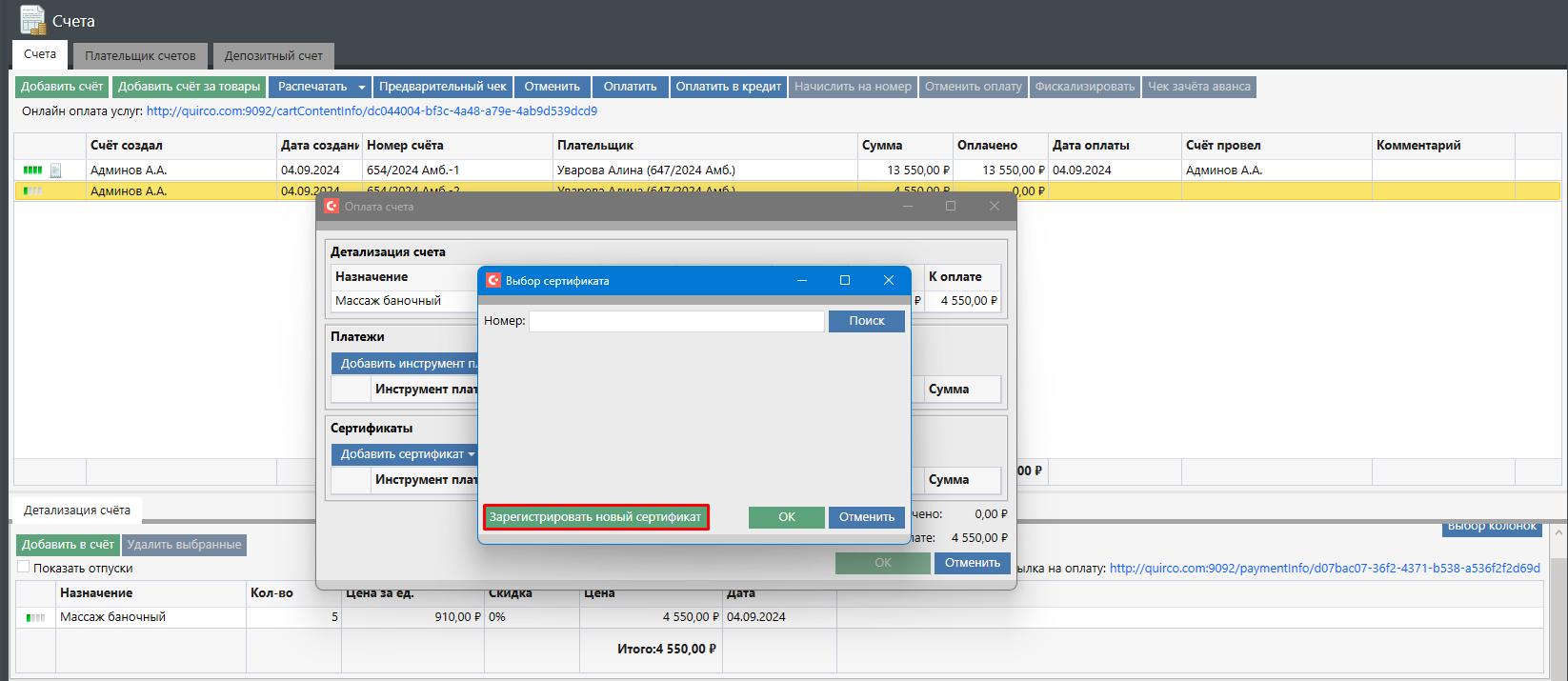
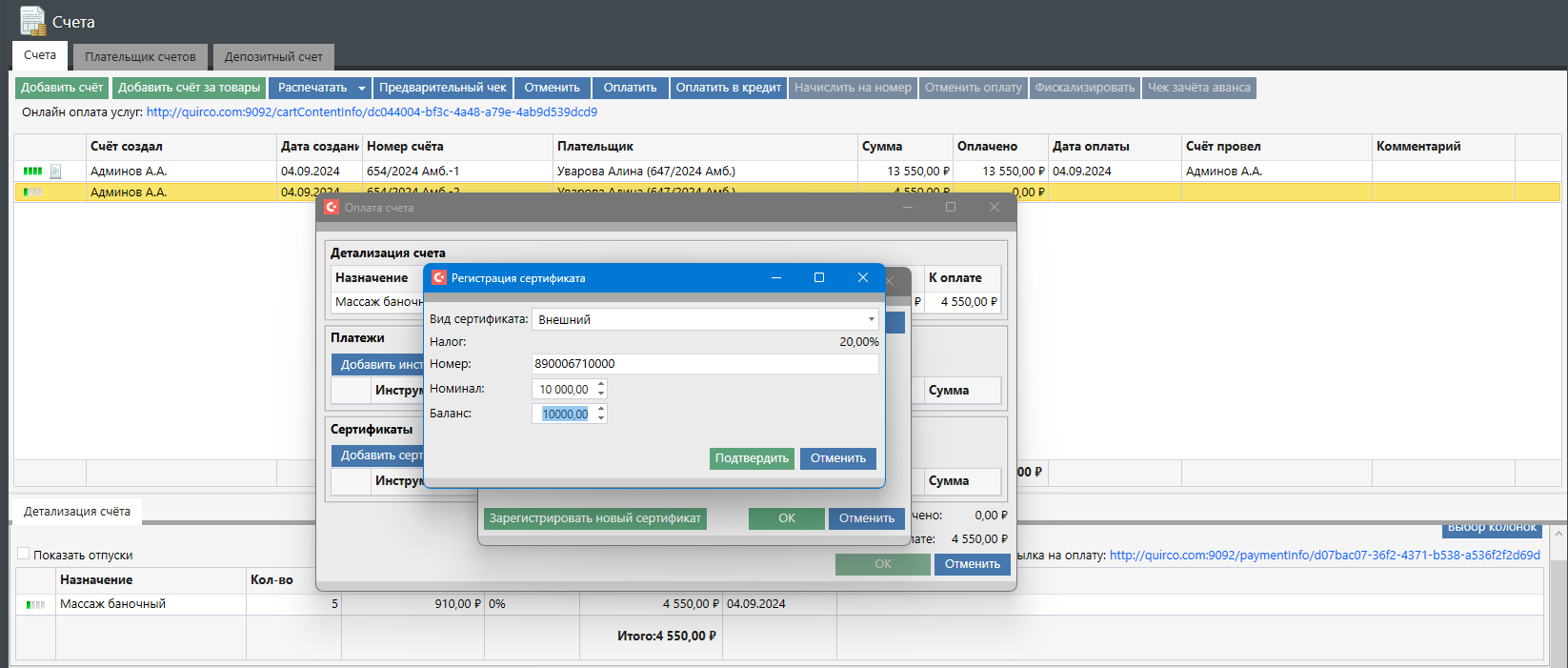
При нажатии на кнопку отобразится новое диалоговое окно для ввода данных сертификата, в котором необходимо заполнить следующие поля:
- Вид сертификата – выбирается из списка, всегда «внешний»;
- Налог – определяется автоматически, исходя из настроек внешнего сертификата в справочнике «Товары»;
- Номер – вводится вручную и должен соответствовать номеру регистрируемого сертификата (в номере допускается использование любых символов);
- Номинал – номинал сертификата;
- Баланс – текущий баланс сертификата, не должен быть нулевым.
| Warning |
|---|
| Обратите внимание, что после регистрации данный сертификат не может использоваться для оплаты в других системах во избежание расхождений остатков на балансе. |
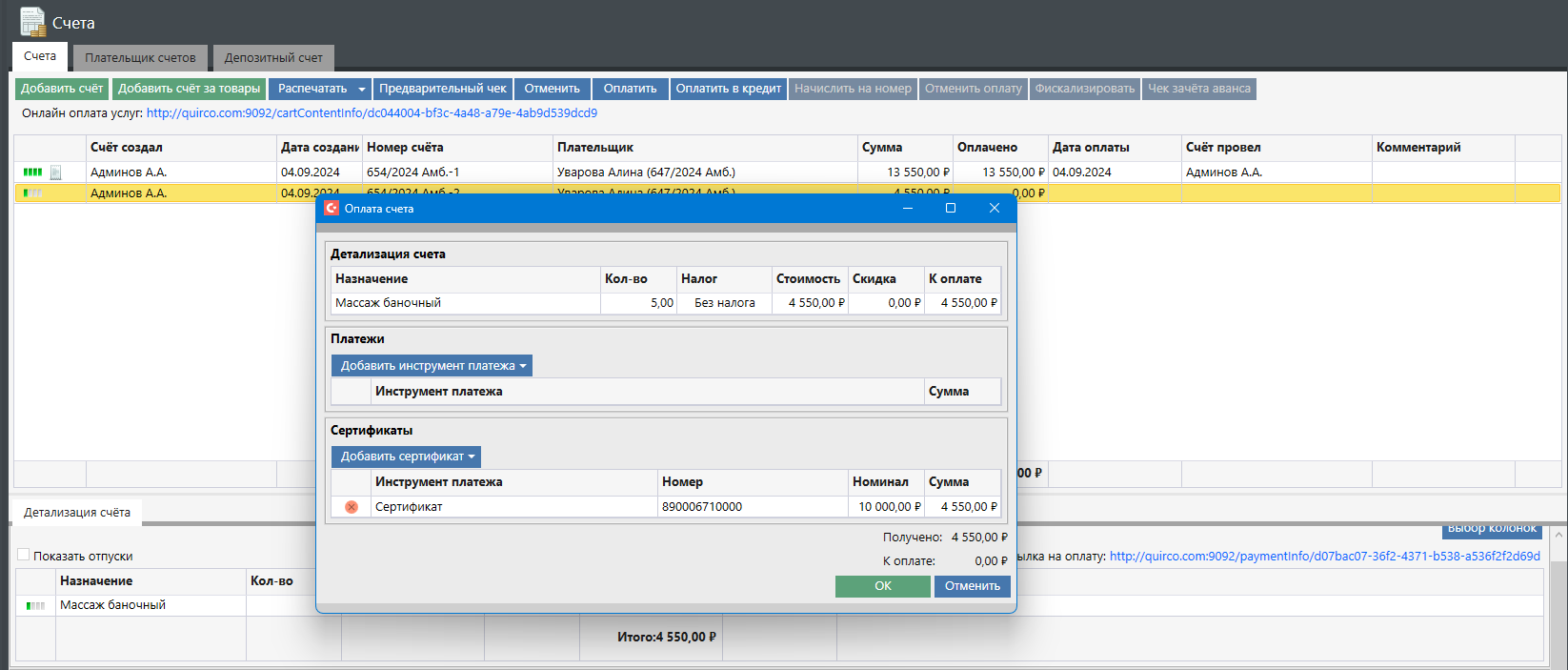
Далее нужно нажать кнопку «Подтвердить». После этого новый сертификат будет зарегистрирован в системе и выбран в качестве инструмента платежа:
Аналогичным образом может выполняться регистрация сертификата в модуле «Касса». Для этого необходимо перейти на вкладку «Сертификаты» и нажать кнопку «Зарегистрировать сертификат»:
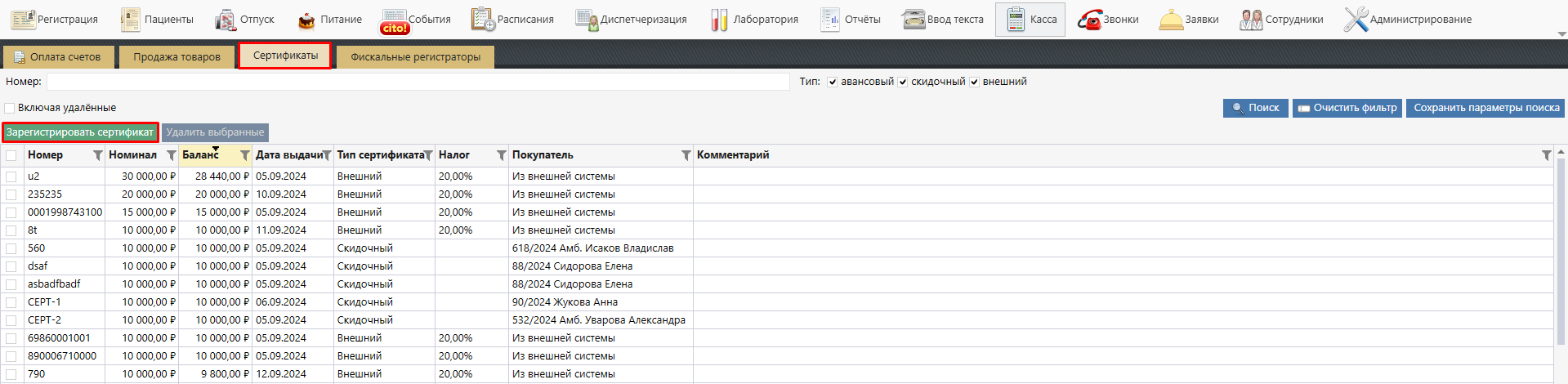
При нажатии на кнопку отобразится диалоговое окно для ввода данных сертификата:
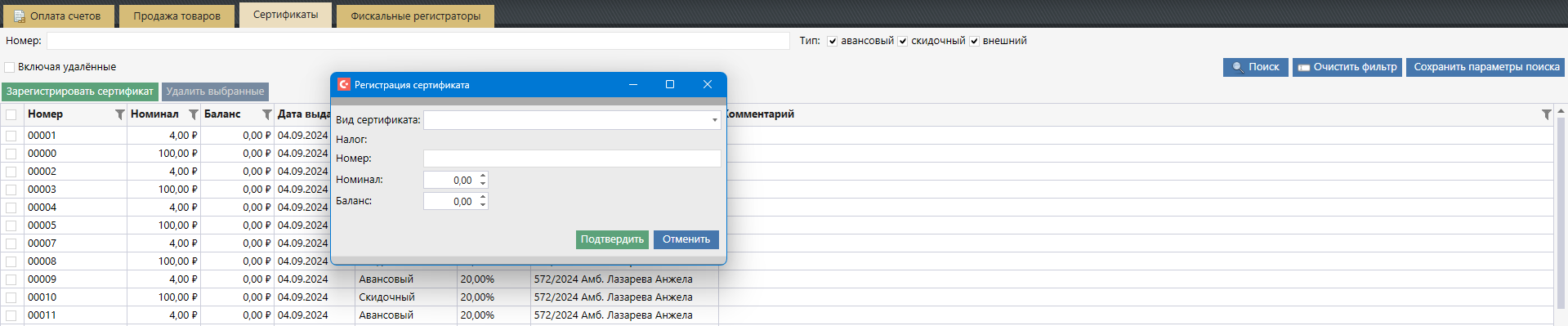
После внесения необходимых данных и нажатия на кнопку «Подтвердить» информация о новом сертификате будет сохранена в системе. В поле «Покупатель» будет отображаться значение «Из внешней системы»:

Работа с вкладкой «Сертификаты»
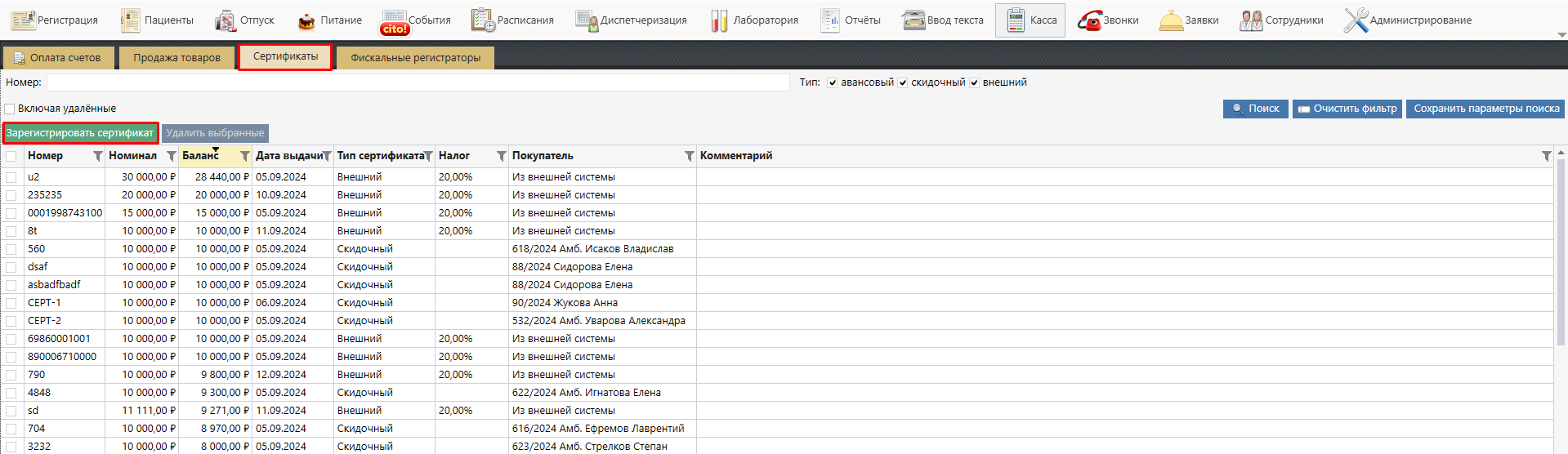
Для возможности просмотра информации обо всех активных в системе сертификатах используется отдельная вкладка «Сертификаты», которая расположена в модуле «Касса»:
| Info |
|---|
| Доступ к вкладке «Сертификаты» не регулируется в системе отдельным правом. Просматривать вкладку могут все пользователи, у которых есть доступ к модулю «Касса». |
На вкладке доступны следующие действия:
регистрация новых сертификатов;
просмотр информации по всем имеющимся в системе сертификатам, включая удаленные;
удаление внешних сертификатов
Также на вкладке есть возможность отфильтровать сертификаты по типу.
Чтобы найти нужный сертификат, необходимо ввести его номер в строку поиска и нажать кнопку «Поиск»:

| Tip |
|---|
| Если требуется найти сертификат, который ранее был удален, то необходимо выполнять поиск с использованием фильтра «Включая удаленные». |
Для удаления сертификата нужно выбрать его в списке и нажать кнопку «Удалить выбранные». Кнопка активна только для внешних сертификатов:

При нажатии на кнопку отобразится диалоговое окно, в котором необходимо указать причину удаления сертификата:
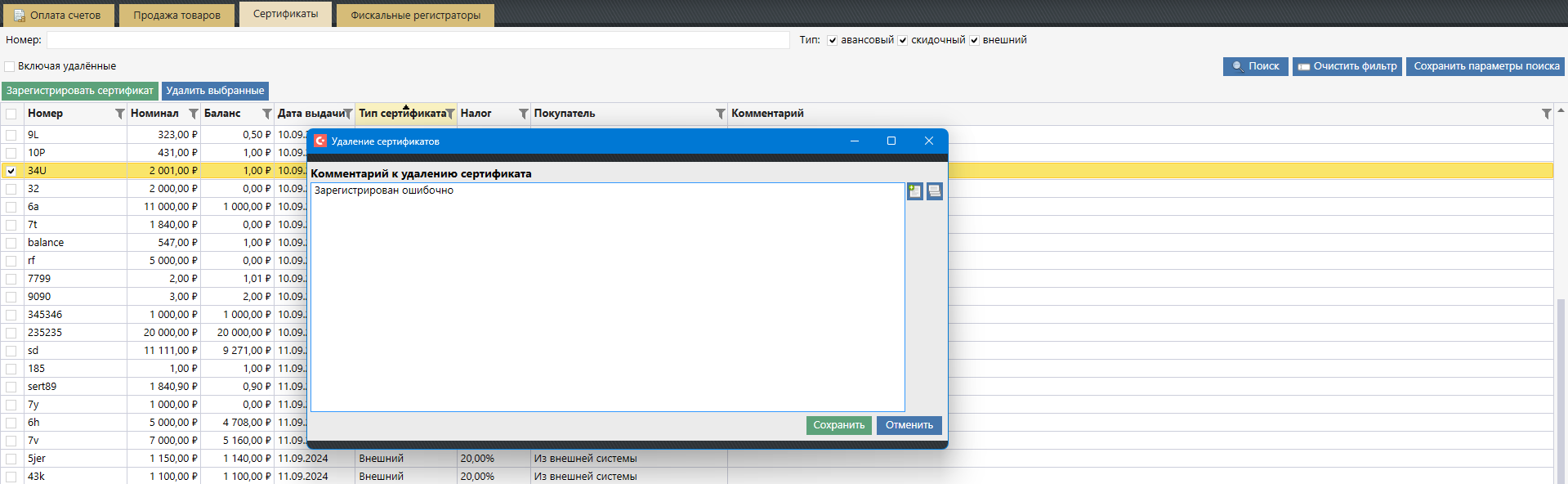
После указания комментария и нажатия на кнопку «Сохранить» сертификат будет удален из списка активных. Воспользоваться им для оплаты в системе будет нельзя:
Настройка сертификата
В модуле «Администрирование» необходимо перейти в справочник «Товары» и создать новый товар. Для выделения сертификатов в отдельную группу товаров используется тип товара «Сертификат»:
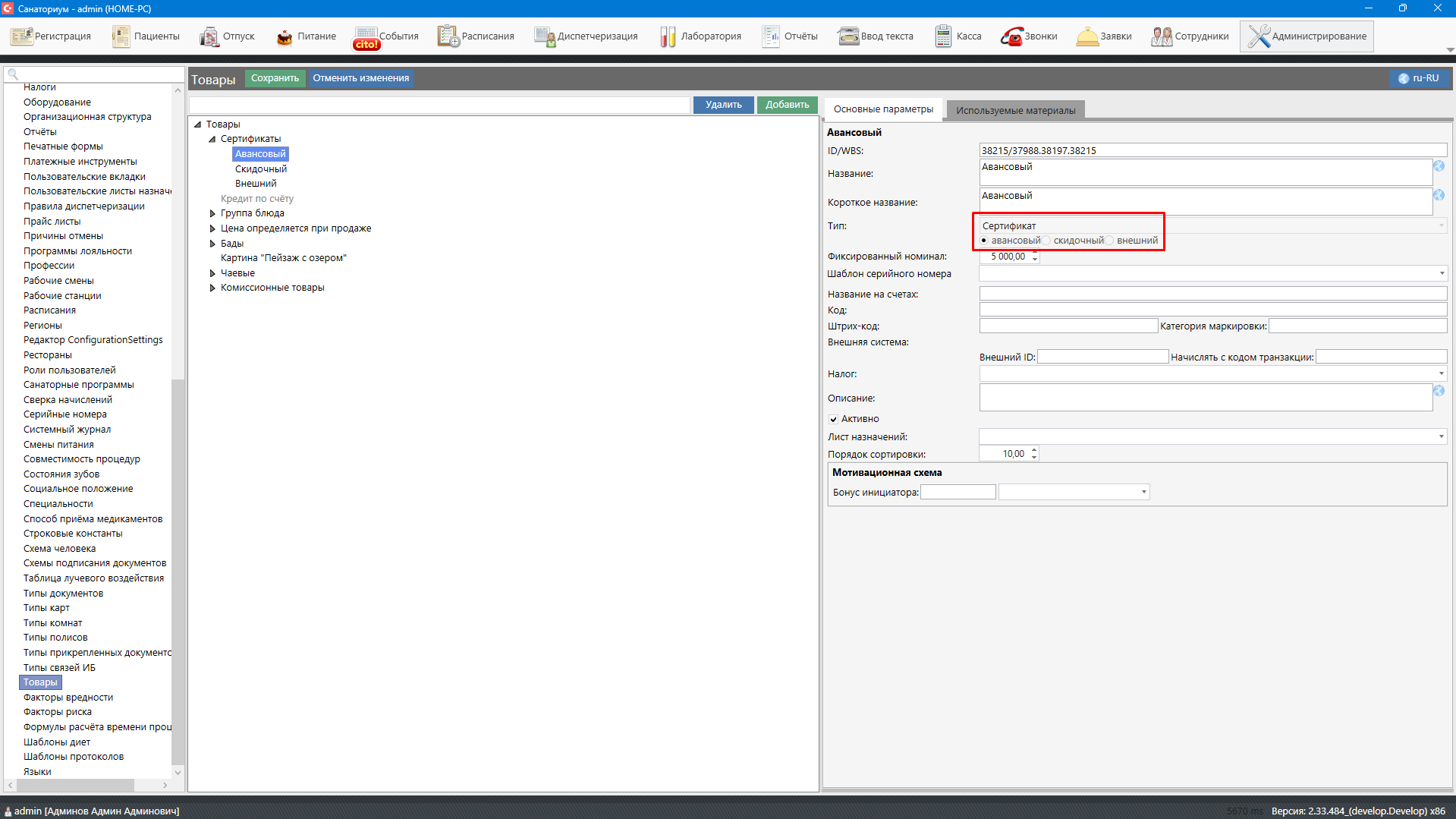
Далее необходимо выбрать тип сертификата. В системе имеются следующие типы сертификатов:
Авансовый;
Скидочный;
Внешний.
Выбранный тип сертификата определяет порядок его фискализации в системе.
| Warning |
|---|
| После того, как сертификат был создан и сохранен в справочнике, изменить его тип в системе нельзя. |
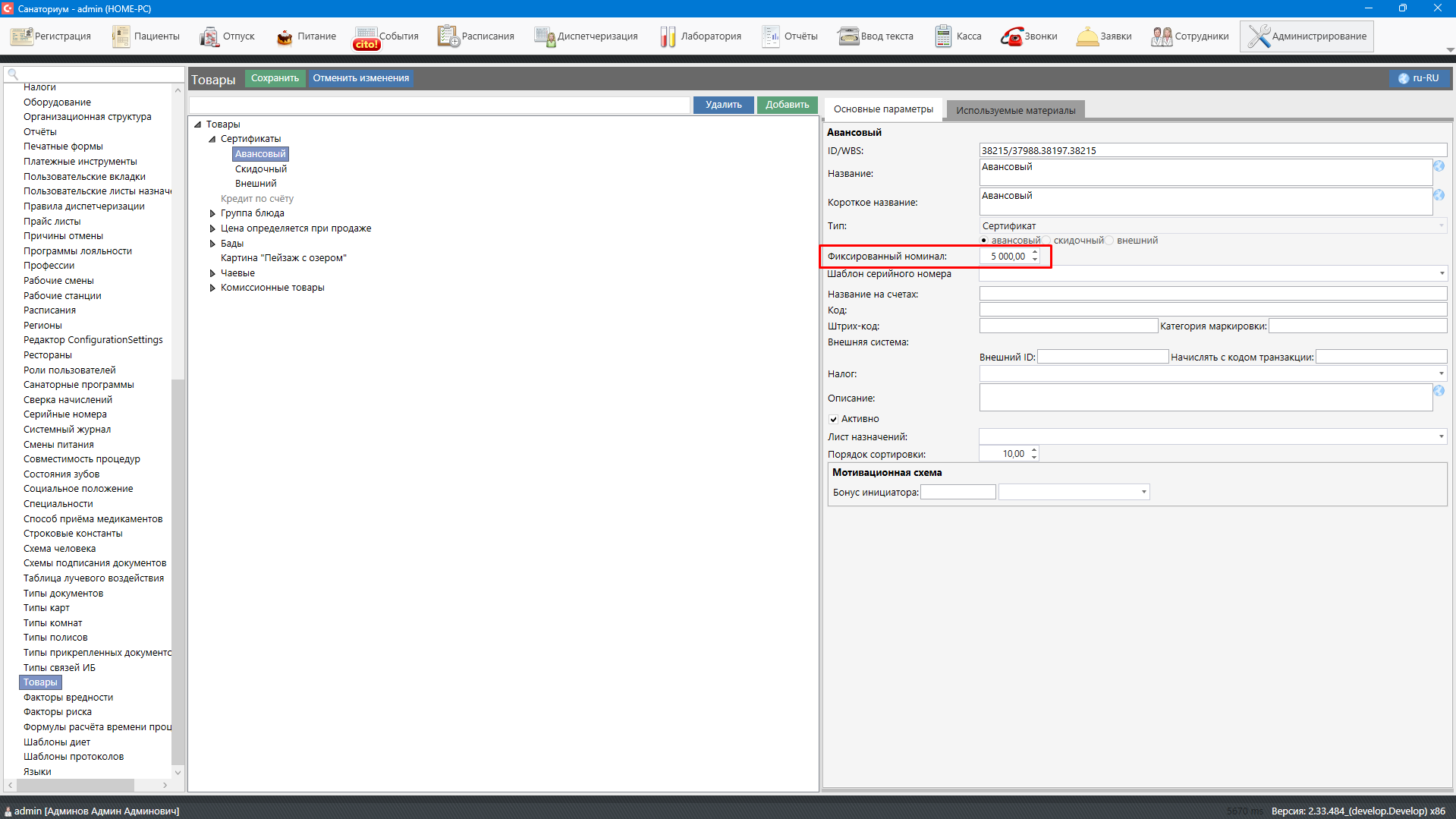
Если номинал сертификата будет фиксированным, то можно указать его в поле «Номинал»:
| Note |
|---|
| В случае, если поле «Номинал» не заполнено, то номинал сертификата можно будет указать при добавлении в счет. |
В поле «Шаблон серийного номера» можно выбрать шаблон строгой нумерации для того, чтобы номер сертификата определялся при добавлении в счет автоматически. Шаблоны строгой нумерации должны быть заранее добавлены в справочник «Серийные номера».
| Info |
|---|
| Товары с типом «Сертификат» не могут иметь в системе признак «Цена определяется при продаже», поэтому он не доступен для выбора. |
В справочнике «Платежные инструменты» необходимо добавить активный фискализируемый платежный инструмент с типом «Сертификат». Параметр «Возврат не может превышать размер оплаты» также должен быть включен:
