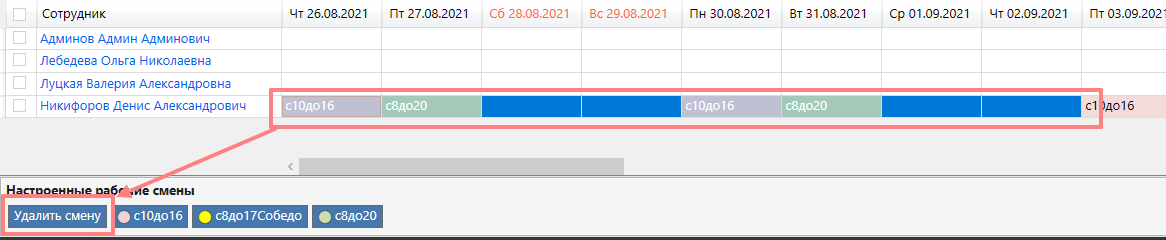
Основные задачи
Администратор может выполнять следующие функции:
Редактирование справочников модуля "Администрирование":
- Настройка услуг: консультаций, процедур, исследований.
- Добавление/изменение шаблонов протоколов.
- Настройка профосмотров.
- Настройка кабинетов, расписаний их работы, списка отпускаемых в них услуг.
- Редактирование санаторных и лечебных программ.
- Редактирование прайс-листов и т.д
- Администрирование сотрудников:
- Просмотр активных пользователей, отправка сообщений, прерывание текущей сессии.
- Добавление, редактирование и блокировка учетных записей.
- Смена паролей для входа в учетные записи.
- Заполнение личных данных сотрудников,
- Настройка ролей сотрудников и дополнительных прав.
- Настройка доступных кабинетов и услуг.
- Добавление и редактирование рабочих смен.
- Добавление периодов отсутствия: отпусков, больничных, отгулов
Стоит учитывать, что задачи и права могут отличаться в зависимости от бизнес-процессов санатория.
Права роли
Справочники модуля "Администрирование" доступные для просмотра и редактирования:
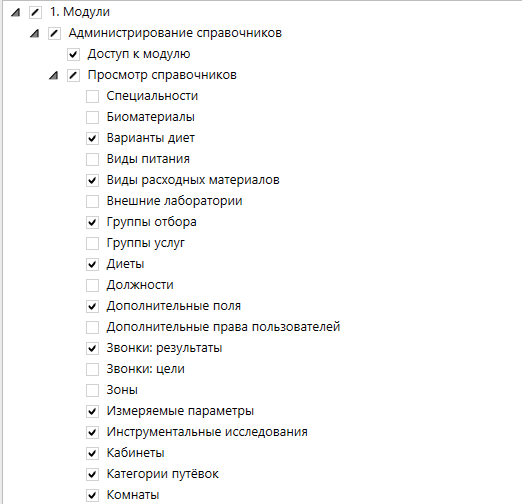
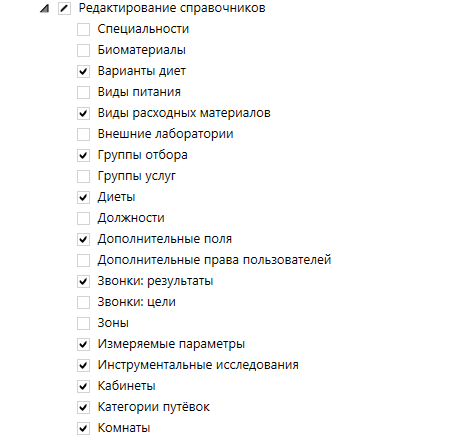
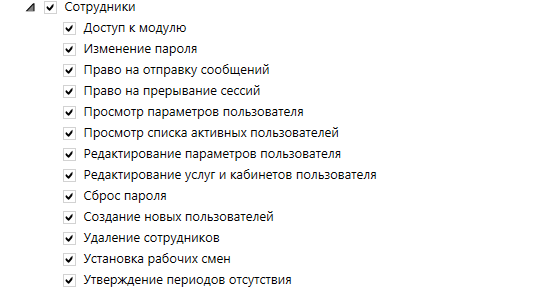
Права на просмотр и редактирование учетных записей сотрудников, рабочих смен:
Справочники
Настройки услуг
Общие настройки услуг
В меню Администрирование и выбрать из списка справочников слева нужный: "Консультации специалистов", "Инструментальные исследования", "Лабораторные исследования" или "Лечебные процедуры". Вы увидите древовидный список.
Например, для консультаций:

Для добавления новой услуги необходимо выбрать группу, к которой услуга должна относиться, и нажать кнопку "Добавить". Для новой услуги, так же необходимо внести данные в правой части окна.
В системе есть некоторый набор параметров одинаковый для всех услуг.


Основные параметры
ID/WBS - не заполняется, при сохранении задается системой автоматически.
Название (процедуры/консультации/исследования) - полное название услуги.
Код- служит для вывода служебной информации.
Внешний ID - идентификатор, для случая с внешней интеграцией.
Начислять с кодом транзакции - код, с которым будет выгрузка во внешнюю систему.
Короткое название - название услуги, которое будет отображаться в расписании.
Название на счетах -название услуги, которое будет отображаться в счетах.
Налог - определяет облагаемая ли услуга налогом или нет.
Комментарий в расписании - данный комментарий будет отображаться в печатной версии расписания, а также в мобильном приложении в разделе "Расписание". (Если в данное поле написать, например, "Натощак", то этот текст появится в расписании пациента при назначении ему данной услуги).
Описание - выводится в мобильное расписание (при нажатии на услугу, есть графа Описание ) и на Основной лист назначений (при наведении на услугу). С помощью этого поля можно передавать сотрудникам дополнительную информацию об услуге, сроки выполнения исследования.
Активно - галка определяет доступна ли услуга для назначения. По умолчанию услуга Активна. Вы можете снять активность данной услуги и она не будет доступна для назначения.

Для полей отмеченных значком  может быть добавлено несколько вариантов текста на разных языках. Это позволяет для граждан разговаривающих на иностранном языке выводить информацию по услугам в печатные формы на их родном языке, который можно выбрать на титульной странице ИБ. Подробнее: Языки
Фиксированная длительность (минуты) - (кроме лабораторных исследований) если указана, то при диспетчеризации услуга займет не ячейку расписания полностью, а указанное в параметре время. Например, ячейка расписания кабинета имеет длительность 20 мин, а у услуги установлена Фиксированная длительность 15 мин, тогда при диспетчеризации услуга не будет занимать всю длительность ячейки.

Время на отдых специалиста (минуты)- (кроме лабораторных исследований) поле доступно только для услуг с диспетчеризацией на специалиста. Задает время на отдых специалиста после проведенной услуги. При попытке диспетчеризировать услуги на время отдыха в окне нарушения правил будет указано, что специалист занят:

Время на уборку (минуты) - (кроме лабораторных исследований) задает время на уборку после проведенной услуги. В расписании выделяется красным цветом, не позволяет создать диспетчеризации на время уборки.

Единицы трудозатрат - параметр используется для отчетности.

Требует диспетчеризации - означает, что данную услугу необходимо диспетчеризовать.
Диспетчеризация на специалиста - означает, что необходимо диспетчеризовать на определенного специалиста.
Для возможности диспетчеризации услуга должна быть привязана хотя бы к одному кабинету. Это можно сделать в справочнике "Кабинеты". Подробнее: Кабинеты
Для диспетчеризации на специалиста необходимо чтобы хотя бы у одного специалиста данная услуга была добавлена в список доступных для отпуска в "Связанных элементах" модуля "Сотрудники", а также настроить рабочие смены специалиста на вкладке "Рабочее время". Подробнее в статьях: Добавление нового пользователя в системе Санаториум и Рабочее время
Лист назначений - по умолчанию назначения добавляются на основной лист, но если созданы дополнительные листы назначений, то можно указать, что это назначение будет отображаться на другом листе. Подробнее: Пользовательские листы назначений
Пол - в случае, когда для услуга зависит от пола пациента, необходимо указать пол.
Порядок сортировки - порядок сортировки в списках.
Блок "Группы услуг"
Определяет в какие группы услуг входит эта услуга. Для каждой группы можно из выпадающего списка выбрать в какой раздел группы будет включена услуга.
Подробнее: Группы услуг

Блок "Автоматическая диспетчеризация"
Разрешить автоматическую диспетчеризацию - галочка означает, что данную консультацию можно будет автоматически диспетчеризовать.
Автоматическая диспетчеризация назначенной услуги при открытии ИБ - галочка означает, что данная услуга будет автоматически диспетчеризоваться при открытии ИБ. Важно, чтобы услуга была включена в Санаторную программу в список "Автоназначение услуг при открытии ИБ". Подробней Санаторные программы
Приоритет диспетчеризации - 0 это самая приоритетная, 5 - самая наименее приоритетная.
Минимальное время до/после (минуты) - это сколько времени до и после необходимо освободить для пациента в его расписании.
Автоматическая диспетчеризация при открытии ИБ после (минут) - время, после которого будет произведена автоматическая диспетчеризация услуг.
Например: При открытии ИБ через 60 минут система автодиспетчеризует услугу "Первичный прием лечащего врача".

Блок "Мобильное приложение"
Уведомлять о начале за (минуты) - дополнительное напоминание о начале назначения в виде пуш-уведомления за указанное время.
Разрешить самоназначение - дает право гостям делать назначение самостоятельно через мобильное приложение.
Отображать на листе назначений - данное назначение будет отображено в мобильном приложении в разделе "Мои назначения".
Разрешить самоназначение на специалиста - поставленная галка позволяет в приложении выбрать определенного специалиста.
Оценка качества - после прохождения назначения придет пуш-уведомление с просьбой оценить оказанную услугу и оставить комментарий.
Публиковать протокол (для консультаций и исследований) - позволяет просматривать протокол проведенного исследования или консультации через мобильное приложение.
Базовое имя файла для Web - указывается если необходимо добавить картинку.

Блок "Мотивационная схема"
Позволяет задать схему мотивации для конкретного назначения. Подробнее в статье: Система мотивации

Вкладки
Доступные лечебные действия
Доступные лечебные действия (кроме лабораторных исследований) - определяет ряд Лечебных действий, которые могут быть назначены или выбраны при отпуске услуги.

Кнопка "Добавить" - для добавления доступного ЛД. Откроется окно "Лечебные действия" - это список всех внесенных действий из справочника "Лечебные действия". Подробней про Лечебные действия
Кнопка "Удалить" - используется для удаления ЛД.
- Добавлять по - умолчанию: с версии 2.32 появилась возможность установки лечебного действия по умолчанию. Теперь при назначении такой услуги ЛД добавится автоматически, у пользователя есть возможность удалить ЛД по умолчанию.
- Измеряемая цена? Для того, чтобы поставить галочку в данном поле, необходимо чтобы в справочнике "Лечебные действия" для данного действия была поставлена галка "Цена может меняться при отпуске".
Используемые материалы
Используемые материалы - функционал, позволяющий привязать расходные материалы к услуге и списывать их при отпуске.
Заполняется через кнопку "Добавить", поле "Вид расходных материалов" заполняется из справочника “Виды расходных материалов”, в графе "Количество" указывается количество списываемых материалов, "Условие" - условие при котором будет списан материал.
Доступные условия:
- Списывать всегда - условие, при котором расходный материал будет списан при каждом отпуске.
- Смена пациента - условие, при котором расходный материал списывается при смене пациента. Например при диспетчеризации двух подряд идущих процедур "Массажа" по факту используется одна пеленка и одна пара перчаток.
- Смена пациента или специалиста - условие, при котором расходный материал списывается при смене пациента или специалиста. Данное условие работает аналогично предыдущему, учитывая смену специалиста.
- Один раз на группу - условие используется при групповом отпуске. Таким образом расходных материал буден списан не на каждого пациента из группы, а один раз на всю группу.
Для составных лабораторных исследований есть возможность указать расходные материалы для каждого показателя.

Отчет об использовании
На вкладке "Отчет об использовании" формируется отчет, в которым отображаются:
- Список пользователей, которые могут отпускать услугу.
- Список кабинетов, в которых эта услуга отпускается.
- Количество назначений услуги всего/за последний месяц.
- Количество отпусков услуги всего/за последний месяц.

Связанные статьи:
Добавление нового пользователя в системе Санаториум
Услугам необходимо задавать стоимость в модуле "Администрирование" в справочнике "Прайс лист". Подробнее: Прайс-листы
Консультации специалистов. Особенности настройки

Шаблон консультации - шаблон заполняемого протокола консультации. Можно как выбрать из стандартных шаблонов, так и обратиться в техническую поддержку для внесения необходимых изменений.
Шаблон для экспорта - шаблон для вывода протокола консультации на печать или для сохранения в файл.

Порядок проведения - позволяет определить последовательность проведения консультаций внутри группы. Т.е. консультацию с порядком 2 нельзя будет провести раньше консультации с порядком 1. Указанный порядок проверяется и при назначении услуги.

Может быть проведена только лечащим врачом - галка ставится для тех консультаций, которые проводит только ЛВ.
Не может быть повторена - галка означает, что данная консультация может назначаться только один раз.
Включается в эпикриз - данные из раздела "Рекомендации" и "Заключение" попадают в эпикриз.
Блокирует специалиста - если для услуги переключатель включен, то специалиста, который оказывает такую услугу в данный момент времени нельзя указать в качестве исполнителя другой услуги, если у пользователя нет права "Игнорировать правила диспетчеризации (кроме несовместимости и вместимости)".
Отображать незаконченные консультации в ИБ - данная консультация доступна для просмотра всем специалистам до ее завершения.

Тип консультаций - для всех консультаций обычно проставляется "Обычная консультация". Для отдельных консультаций используется специальный тип.
Специальные типы позволяют производить действия недоступные в рамках обычных консультаций.

При добавлении в мотивационную схему нескольких отпускающих специалистов в шаблоне консультации появится дополнительный блок, в котором их можно будет указать.
Подробнее: Система мотивации
Инструментальные исследования. Особенности настройки
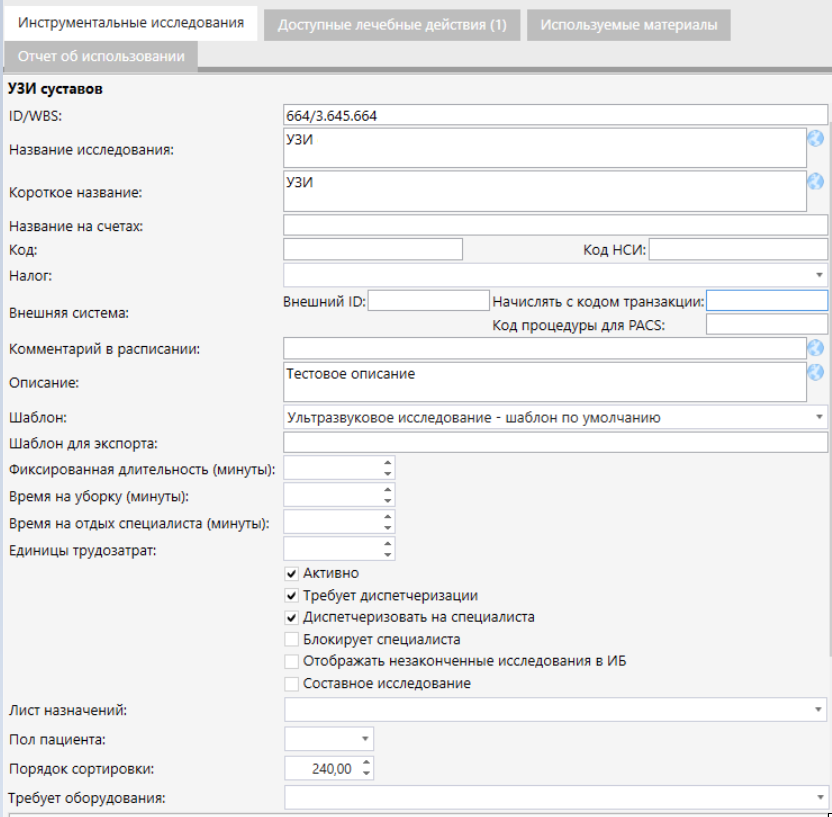
Шаблон - шаблон заполняемого протокола исследования. Можно как выбрать из стандартных шаблонов, так и обратиться в техническую поддержку для внесения необходимых изменений.
Шаблон для экспорта - шаблон для вывода протокола исследования на печать или для сохранения в файл.

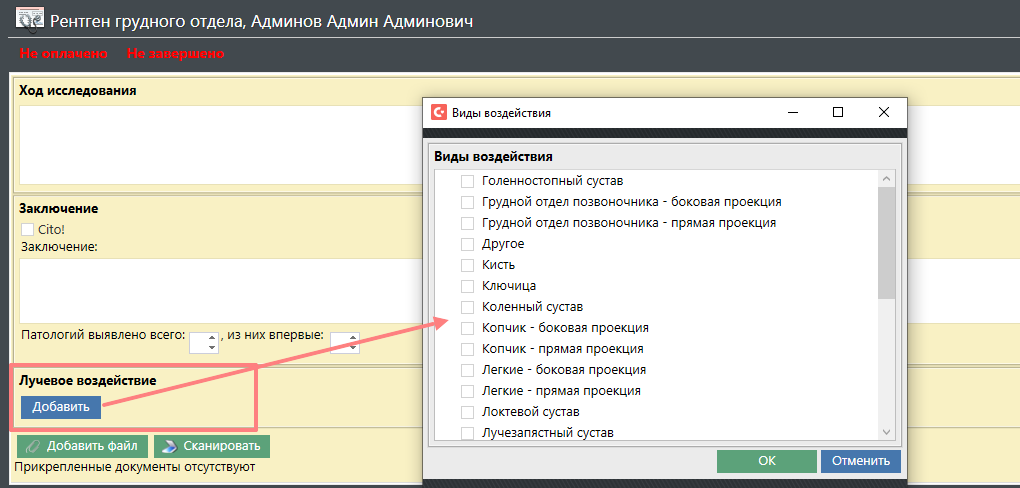
Обращаем Ваше внимание, что системе есть специализированный шаблон для рентгеновского исследования, в котором есть возможность указывать области, которые были облучены.
Для управления списком областей облучения необходимо воспользоваться справочником Администрирование\Таблица лучевого воздействия.
В протоколе это выглядит так:
Блокирует специалиста - если для услуги переключатель включен, то специалиста, который оказывает такую услугу в данный момент времени нельзя указать в качестве исполнителя другой услуги, если у пользователя нет права "Игнорировать правила диспетчеризации (кроме несовместимости и вместимости)".
Отображать незаконченные исследования в ИБ- данное исследование доступно для просмотра всем специалистам до его завершения.
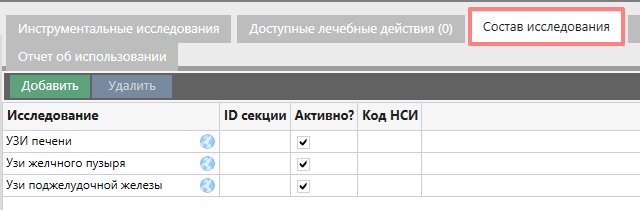
Составное исследование - используется, когда исследование является составным. Откроется вкладка "Составное исследование", где мы можем определять состав.

Если исследование составное и для него указаны элементы, то при назначении можно выбрать состав исследования.
Для некоторых исследований не требуется отметка "Патологий выявлено". Для настройки таких исследований обратитесь в техническую поддержку для внесения исправлений в шаблон.
Лабораторные исследования. Особенности настройки

Шаблон - шаблон заполняемого протокола исследования. Рекомендуется для большинства исследований использовать шаблон составного лабораторного исследования. Он позволяет достаточно гибко настроить исследование и в то же время дает больше возможностей для формирования статистики. А также из данных составных лабораторных исследований в ИБ формируется сводная таблица исследований - удобный инструмент для оценки динамики изменения состояния пациента. Подробнее: Сводная таблица исследований
Шаблон для экспорта - шаблон для вывода протокола исследования на печать или для сохранения в файл.
Составное исследование - используется для составного исследования, при постановке галки откроется для редактирования новая вкладка "Показатели". Подробно о настройке составных лабораторных исследований: Настройка составного лабораторного исследования

Количество проводимых исследований - для несоставного исследования в этом поле указывается количество показателей, для составных исследований указывается 0, но на вкладке "Показатели" заполняется поле "Вес". Данная настройка необходима для отчетности.

Срок выполнения исследования - справочная информация. Отображается во всплывающем окне при наведении на назначение:

Внешняя лаборатория - заполняется, если данное исследование проводится во внешней лаборатории. Выбирается из списка сформированного в справочнике "Внешние лаборатории" модуля "Администрирование".
Код во внешней лаборатории - код, который используется во внешней лаборатории
Синхронизировать номенклатуру - определяет будут ли данные исследования синхронизироваться с данными передаваемыми внешней лабораторией.

Задать мотивационную схему для показателей - Включает возможность указать мотивацию для каждого показателя отдельно. Подробнее о настройке мотивации: Система мотивации


Вкладка "Биоматериалы"
На этой вкладке можно добавить один или несколько биоматериалов, которые необходимо забрать для данного исследования. Список биоматериалов формируется в справочнике "Биоматериалы".

Обязательный - обязателен ли забор биоматериала для отправки исследования на обработку.
Необязательные биоматериалы при заборе можно выбрать в диалоговом окне:

Расход - можно указать количество биоматериала, которое необходимо взять.
Локализация - область на теле человека, откуда происходит забор биоматериала.
При приеме анализа лаборантом будет выведено окно с информацией о биоматериалах, которые необходимо взять для данного исследования и контейнерах для них.

Лечебные процедуры. Особенности настройки
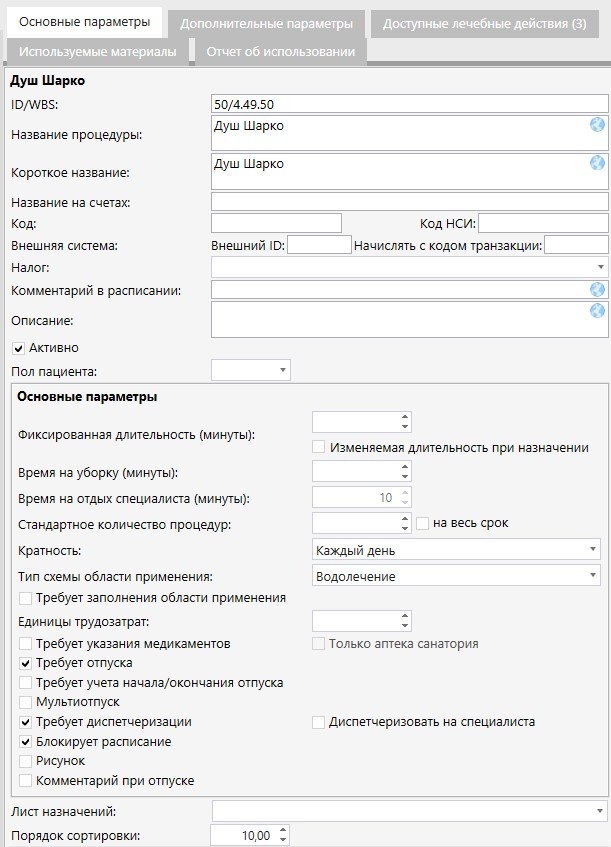
Изменяемая длительность при назначении - возможность изменять длительность при назначении данной процедуры.
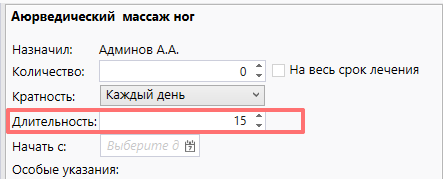
Стандартное количество процедур - определяет какое количество услуг будет назначено. При назначении процедуры, у которой указана эта настройка система автоматически укажет количество процедур. При необходимости его можно изменить.
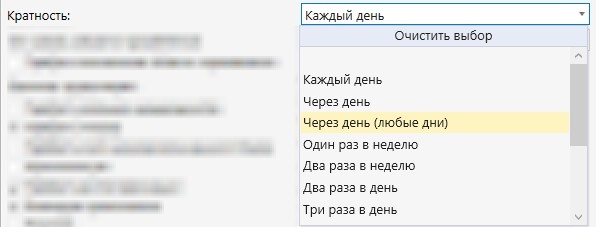
Кратность - выбрать кратность из списка при необходимости. При назначении кратность можно будет изменить, если возникнет необходимость.
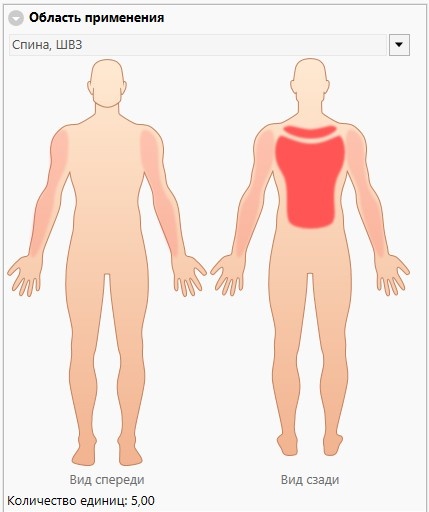
Тип схемы области применения - выбирается из списка, который задается справочником "Схема человека". При выборе процедуры, у которой указан тип схемы области применения необходимо указать (выбрать из списка) область применения для процедуры. Если в схеме есть привязка к модели человека, то при назначении можно будет отметить области на модели.
При определенных настройках, в зависимости от указанной при назначении области применения стоимость услуги может меняться.
Требует указания медикаментов - при назначении такой процедуры обязательно указываются медикаменты. Только аптека санатория - не может быть назначен "свой" медикамент.
Требует отпуска - данная процедура должна быть отпущена. Если процедура не требует факт отпуска в системе Санаториум, то галочку "Требует отпуска" устанавливать не нужно.
Требует учета начала/окончания отпуска - используется для фиксирования времени начала/окончания процедуры.
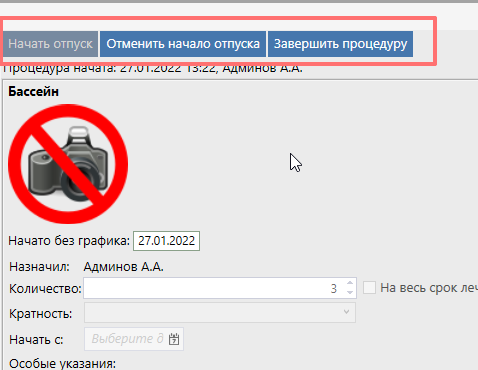
Тарификация.
При установке флага "Требует учета начала/окончания отпуска" появится дополнительное поле "Тарификация", список значений которого формируется справочником "Формулы расчета времени процедур". В данном справочнике с помощью формулы настраивается по какому принципу будет рассчитываться стоимость услуги.
Формирование стоимости для процедур с тарификацией по времени происходит с помощью автоматического начисления лечебных действий в зависимости от указанной формулы.
Лечебное действие для автоначисления указывается в поле "ЛД превышения", которое появляется после заполнения поля "Тарификация".

Мультиотпуск - если мультиотпуск включен, то при нажатии на кнопку "Отпустить процедуру" в меню отпуск процедур в окне выбора отпускающего специалиста (которое в этом случае должно будет показываться, даже если он всего один), будет добавлено поле "Количество" - которое ограничено максимальным количеством оставшихся отпусков.
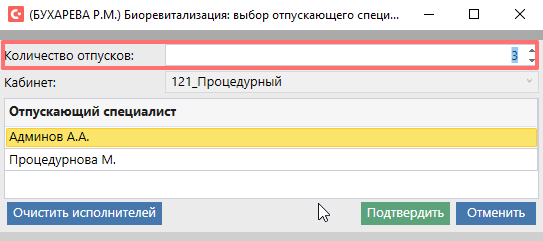
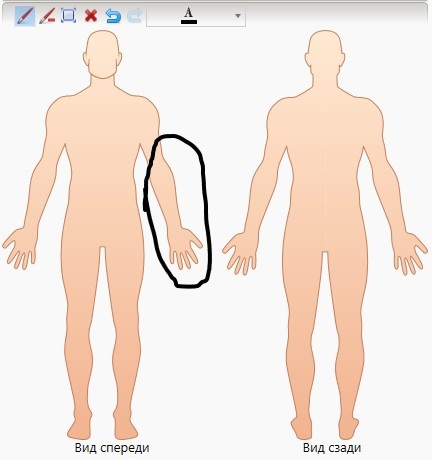
Рисунок - появляется рисунок в виде человека, на котором есть возможность рисовать, делать пометки. Доступен только на стационарном компьютере.
Комментарий при отпуске - возможность указать комментарий при отпуске.
Вкладка "Дополнительные параметры"
Вкладка позволяет указать любые необходимые параметры для услуги.
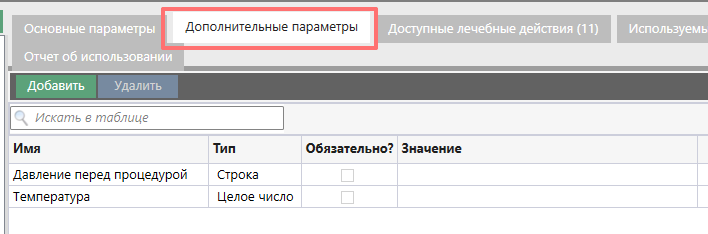
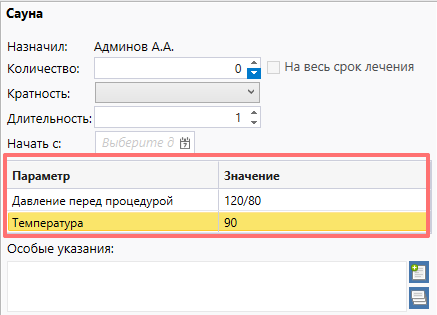
Полученную таблицу можно будет заполнить при назначении и ее увидит отпускающий специалист.
Связанные статьи:
Совместимость процедур. Настройка
Настройка совместимости процедур влияет на появление предупреждений при нарушении условий диспетчеризации процедур. Настройка осуществляется в модуле "Администрирование", справочник "Совместимость процедур".
Необходимо в списке выбрать процедуру, которой Вы хотите задать условия совместимости, и заполнить для нее разделы "Несовместимые процедуры" и "Потенциально несовместимые процедуры" в правой части экрана. Для этого нужно нажать на кнопку Добавить в одном из этих полей.

В появившемся списке необходимо выбрать те процедуры, с которыми текущая (например, Грязелечение) не должна быть совместима.

После нажатия кнопки ОК выбранные процедуры появятся в списке несовместимых. По умолчанию для них проставится галочка в столбце «В один день», то есть при диспетчеризации одной процедуры на понедельник, другую процедуру в этот же день назначать нежелательно.
Также возможно настроить конкретный период (в часах), который должен разделять несовместимые или потенциально несовместимые процедуры. Для этого необходимо заполнить столбцы «Часов до» или «Часов после».
При заполнении столбца «Часов до» следует учесть, что выбранная в левой части экрана процедура должна закончиться за указанное количество часов до начало процедуры из списка несовместимых.
При заполнении столбца «Часов после» следует учесть, что между окончанием несовместимой процедуры и начала процедуры, выбранной в левой части экрана, должно пройти указанное количество часов.
Настройки обеих столбцов для одной процедуры можно совмещать.

При настройках, отображенных на скриншоте, система при диспетчеризации будет понимать, что грязелечение можно назначить не ранее, чем через час после окончания циркулярного душа, а душ шарко нельзя начать раньше, чем через 2 часа после окончания грязелечения. При этом душ Шарко и грязелечение независимо от времени между ними в один день диспетчеризовать не следует.
Также краткую подсказку по настройке этих периодов можно прочитать, наведя курсор на значок справки.

При этом для всех выбранных несовместимых процедур процедура из списка в левой части экрана (в нашем случае Грязелечение) будет добавлена как несовместимая с аналогичными настройками автоматически.

При необходимости устранить несовместимость процедур их из списка можно удалить. Для этого следует выбрать строку с процедурой (она выделится синим цветом) и нажать кнопку Удалить выбранные.

Связанные статьи:
Лечебные действия
Лечебные действия могут быть настроены для Консультаций, Инструментальных иcследований и Лечебных процедур.
Какие задачи решают ЛД:
- Назначение услуг, стоимость которых заранее неизвестна. Например: При назначении консультации стоматолога ЛВ не может предоставить точную информацию о стоимости приема, так как цена будет завесить от многих факторов, которые может определить только отпускающий специалист при осмотре. Таким образом, стоматолог проводя свою консультацию, добавляет все необходимые ЛД (чистка, пломба, удаление и т.д).
- Увеличение стоимости услуг. Например: в выходные дни стоимость услуг выше. Заводится ЛД "Доплата за выходной", в Прайс листе задается цена ЛД. При назначении или в момент отпуска добавляется ЛД "Доплата за выходной".
Счет на ЛД можно выставить только после отпуска услуги.
Для добавления нового элемента:
- нажать на кнопку "Добавить"
- заполнить все необходимые поля
- нажать на кнопку "Сохранить"
- привязать ЛД к необходимой услуге
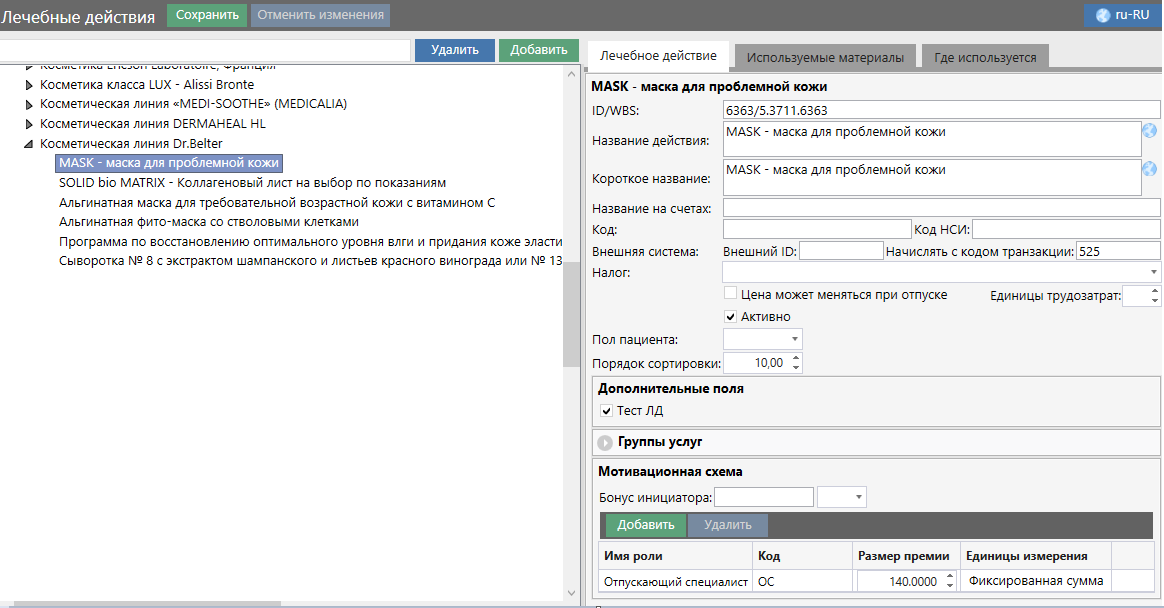
ID/WBS - не заполняется, при сохранении задается системой автоматически
Короткое название - название, которое будет отображаться в расписании пациента
Код- служит для вывода служебной информации (обычно пустое)
Внешний ID - идентификатор, для случая с внешней интеграцией
Начислять с кодом транзакции - код, с которым будет выгрузка во внешнюю систему
Налог - определяет облагаемая ли услуга налогом или нет
- Цена может меняться при отпуске - дает право менять цену при отпуске
- Единицы трудозатрат - используется для отчетов
- Активно - значит услуга активна и мы можем назначать и проводить
Пол - в случае, когда есть зависимость от пола пациента, необходимо указать пол
Группы услуг - указать в какие группы услуг входит лечебное действие
Мотивационная схема позволяет задать схему мотивации для конкретного назначения
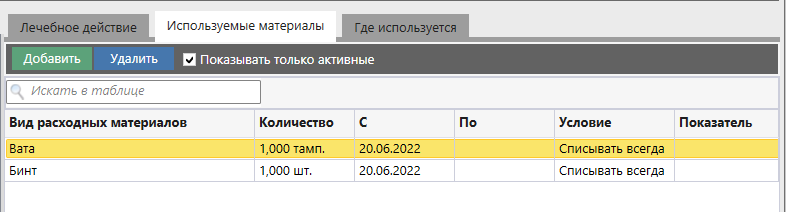
Вкладка "Используемые материалы"
Используемые материалы - позволяет привязать расходные материалы к услуге и списывать их при отпуске.
Заполняется через кнопку "Добавить", поле "Вид расходных материалов" заполняется из справочника “Виды расходных материалов”, в графе "Количество" указывается количество списываемых материалов, "Условие" - условие при котором будет списан материал, доступные условия: списывать всегда, смена пациента, смена пациента или специалиста и один раз на группу.
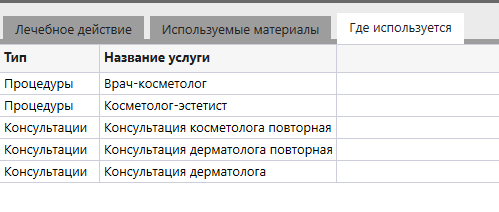
Вкладка "Где используется"
Справочная вкладка - отображает с какими услугами связано ЛД.
Важно!
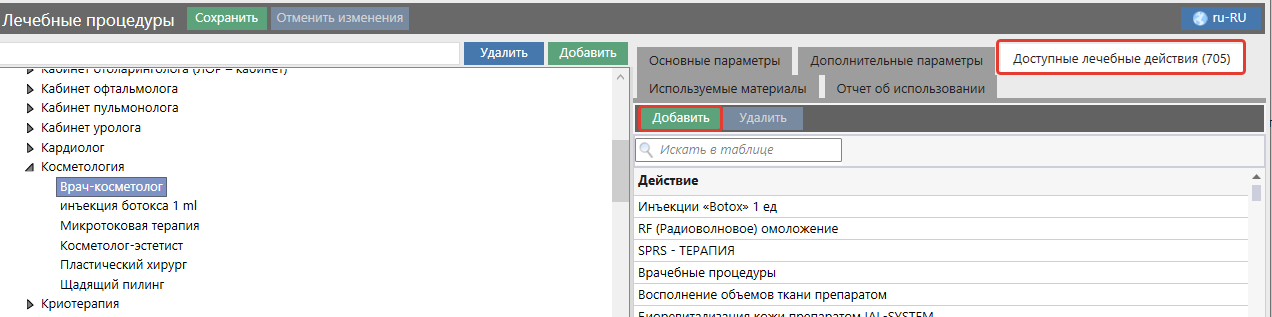
После настройки ЛД необходимо
- открыть настройку услуги
- на вкладке "Доступные лечебные действия" добавить все ЛД
- в справочнике "Прайс листы" настроить стоимость ЛД
Другие справочники
Варианты диет
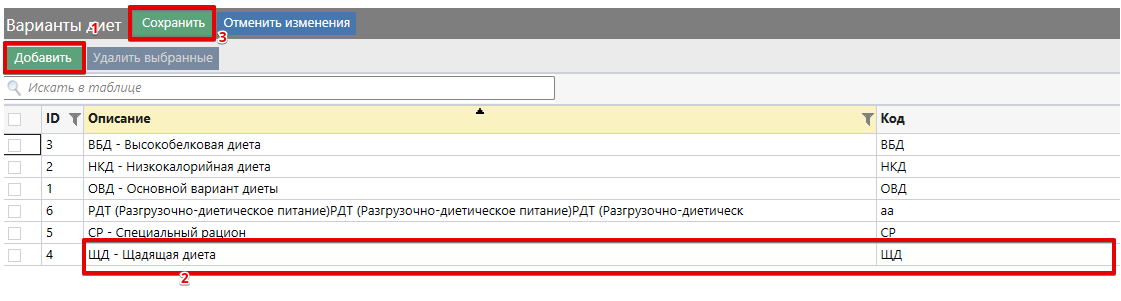
Для добавления нового варианта, нажмите кнопку "Добавить".
Заполните необходимые поля:
ID - не заполняется вручную, задается системой после Сохранения.
Описание - описание варианта диеты. Отображается на вкладке "Питание".
Код - код варианта диеты. Отображается на вкладке "Питание".
Напоминаем, что варианты диет указываются при назначении пациенту питания:
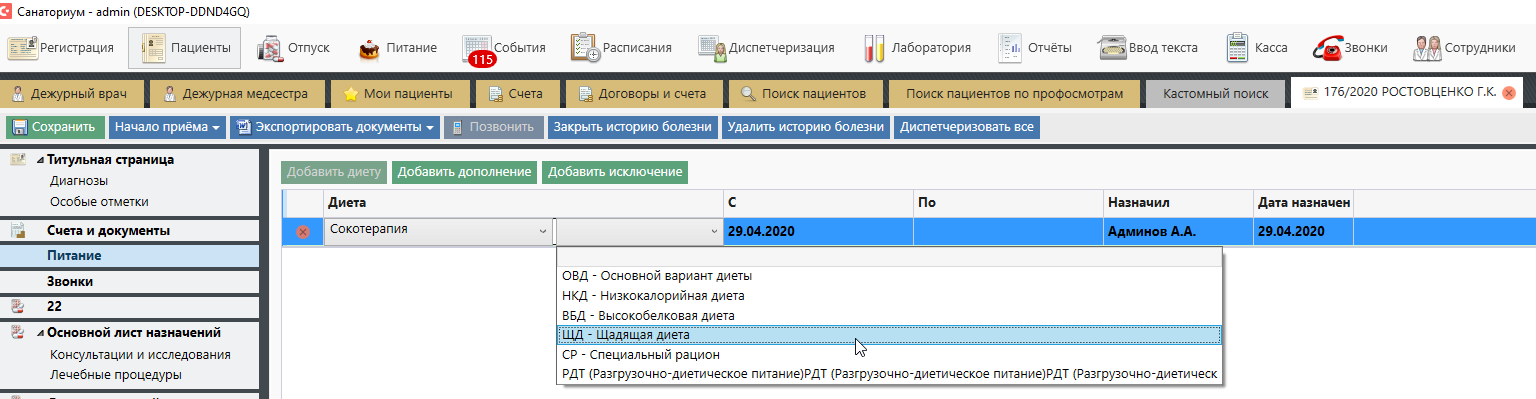
Подробней про работа с вкладкой "Питание"
Виды расходных материалов
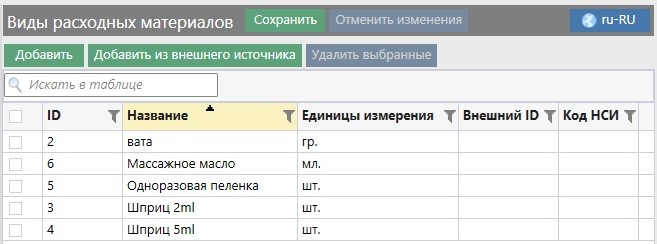
Интерфейс справочника:
Кнопка "Сохранить" - сохраняет внесенные изменения в справочнике. Кнопка "Отменить изменения" - отменяет внесенные изменения в справочнике до момента последнего сохранения.
Кнопка "Добавить" - позволяет вручную добавить новый расходный материал, в систему "Санаториум".
Кнопка "Добавить из внешнего источника" - открывает окно с перечнем медикаментов добавленных в систему "Санаториум", в справочник "Медикаменты".
Кнопка "Удалить выбранные" - позволяет удалить выбранные в справочнике расходные медикаменты.
Поле "Искать в таблице" - позволяет осуществлять поиск расходных материалов по справочнику.
Связанные статьи
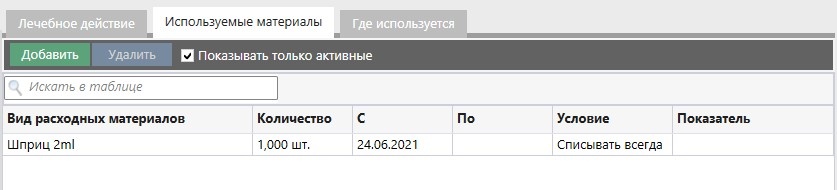
Далее необходимо для услуги настроить списание расходников.
Расходные материалы можно настраивать для консультаций, ЛИ, ИИ, процедур и лечебных действий. Подробней в статье Используемые материалы
Группы услуг
Для создания Категории Вам необходимо перейти в Администрирование \ Группы услуг и нажать кнопку "Добавить"
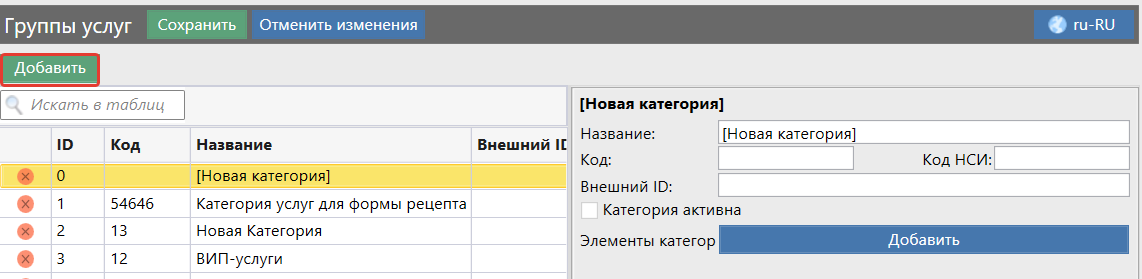
Для создаваемой Категории необходимо ввести Название и уникальный Код.
Для добавления в Категорию нового элемента категории нажмите на кнопку "Добавить" в правой части окна, задайте название элемента:
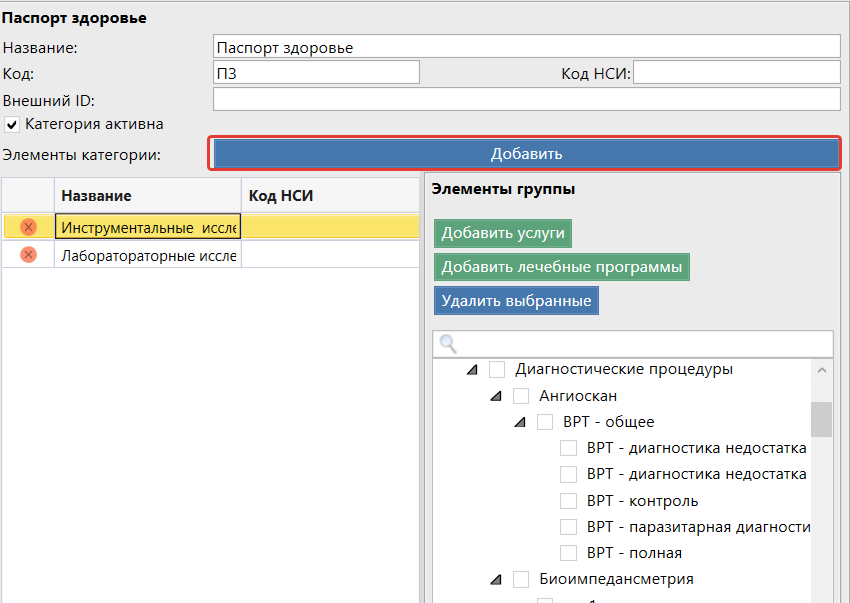
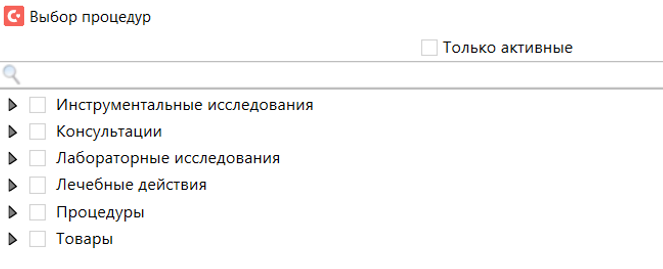
По нажатию кнопки "Добавить услуги" откроется новое окно со списком всех услуг в системе. Выберите необходимые услуги. Используйте чек бокс "Только активные" чтобы отображались только активные услуги.
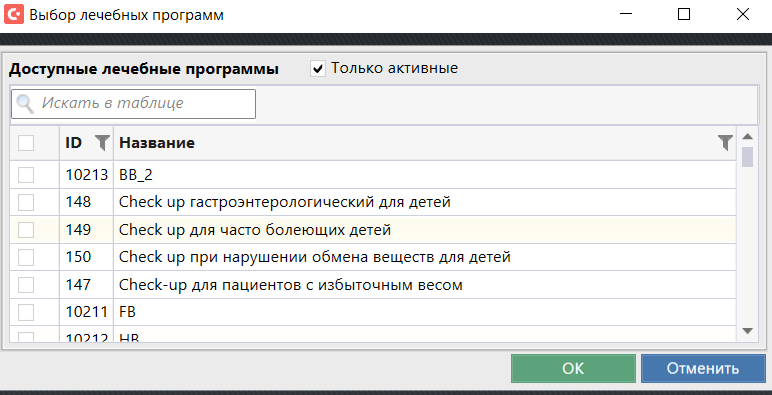
Для добавления лечебных программ воспользуйтесь кнопкой "Добавить лечебные программы". Выберите необходимые ЛП.
Чтобы удалить необходимые услуги выберите соответствующие элементы группы или главный элемент группы и нажмите "Удалить выбранные".
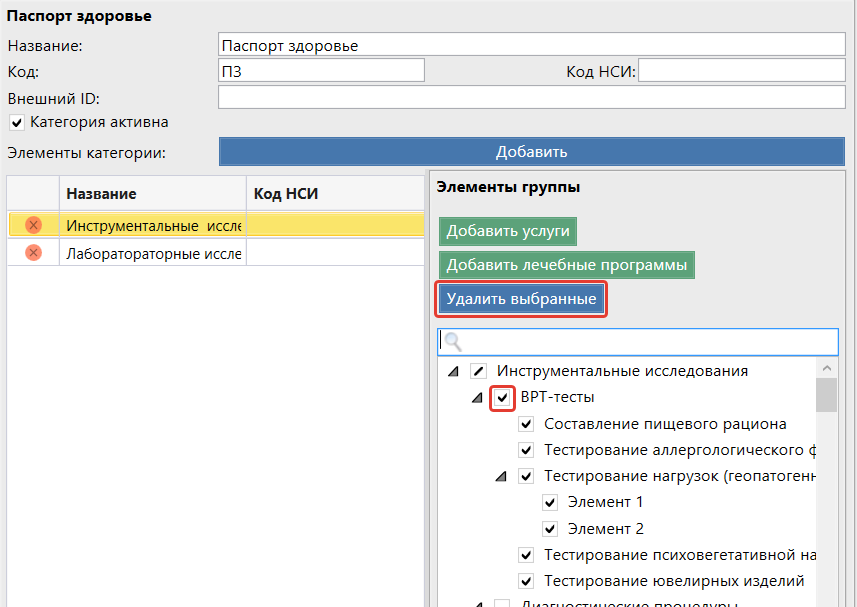
После настройки Категории необходимо нажать кнопку Сохранить!
Так же Вы можете для самой услуги указать к какой Группе услуг она относится. Для этого Вам необходимо открыть в Администрировании данную услугу и на вкладке справа в секции "Группы услуг" выбрать Группу из Категории.
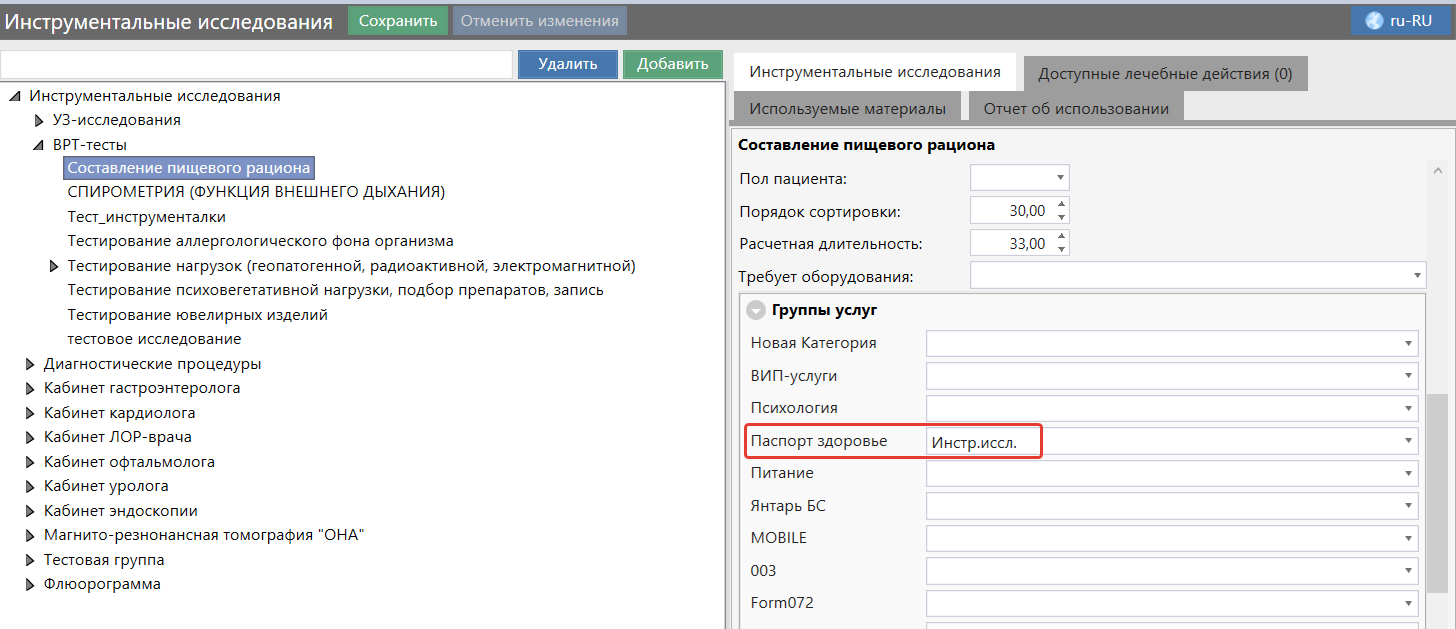
И сохранить проделанные изменения.
Настройка группы услуг «Диспетчеризовать вместе» и «Диспетчеризовать подряд»
- В справочнике «Группы услуг» настраиваются группы услуг с определенным кодом:
«Диспетчеризовать вместе» с кодом «DISP_TG»;
«Диспетчеризовать подряд» с кодом «DISP_SQ»;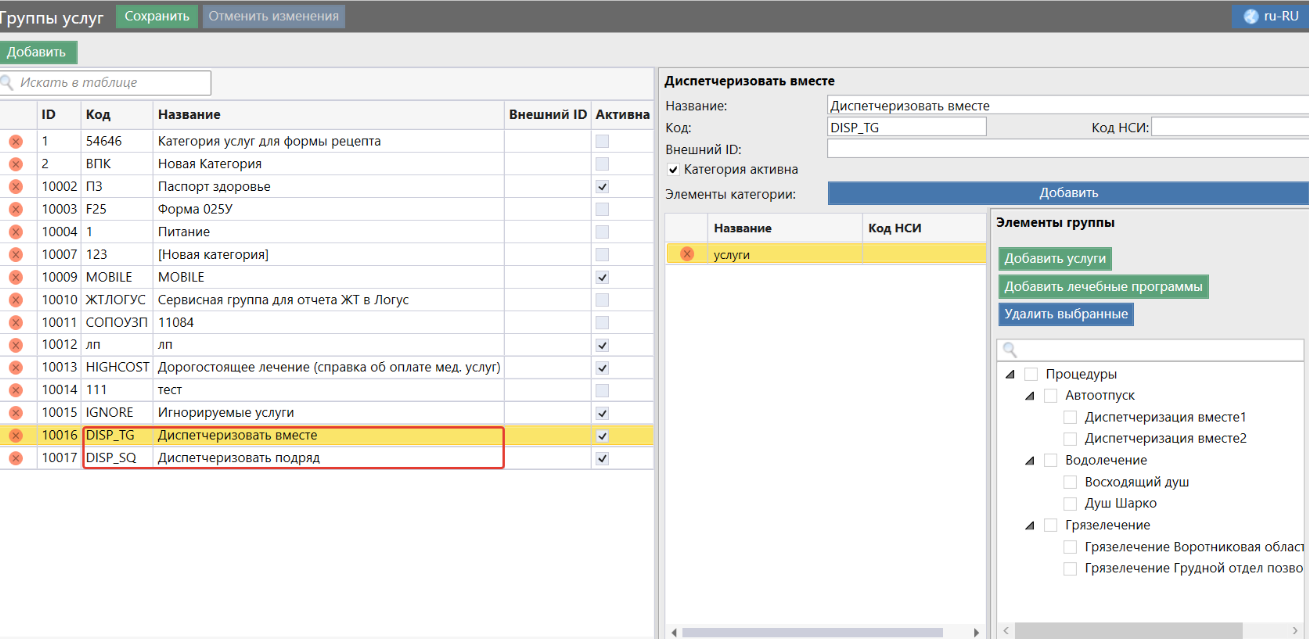
- Если услуги должны идти одновременно, то они добавляются в категорию группы услуг «Диспетчеризовать вместе».
Если услуги должны идти одна за одной, то они добавляются в категорию группы услуг «Диспетчеризовать подряд».
Для диспетчеризации услуг Вместе услуги должны проводиться в одном кабинете.
Дополнительные поля
Данный справочник предназначен для вывода для вывода дополнительной информации на титульную страницу истории болезни, в личную карточку сотрудника, счет, услугу, лечебную программу, документ.
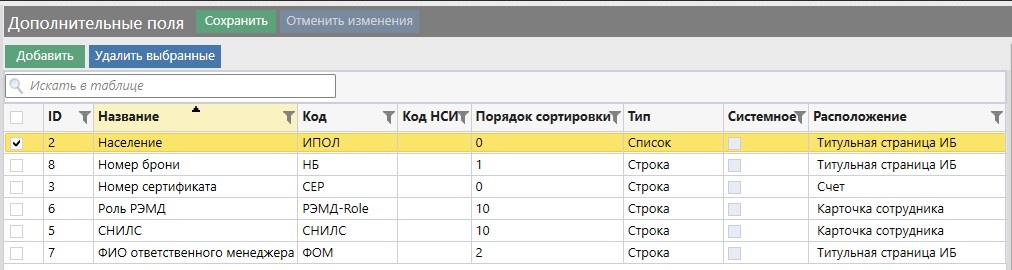
Для добавления нового элемента:
Нажать кнопку "Добавить".
Заполнить необходимые поля:
Название - Наименование дополнительного поля.
Код - код доп. поля. Необходим для отчетности и интеграции с внешними системами.
Порядок сортировки - расположение дополнительного поля в интерфейсе.
Тип - тип дополнительного поля.
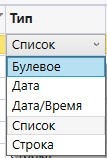
Булевое - Выводит в интерфейс чек-бокс
Пример в интерфейсе:

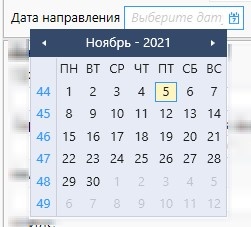
Дата - Выводит поле с возможностью выбора даты.
Пример в интерфейсе:
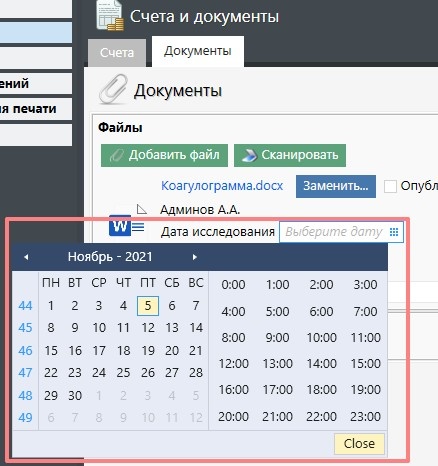
Дата/Время - Выводит поле с возможностью выбора даты и времени.
Пример в интерфейсе:
Список - Выводит поле с возможностью выбора значений из списка. Элементы списка настраиваются в разделе справа:
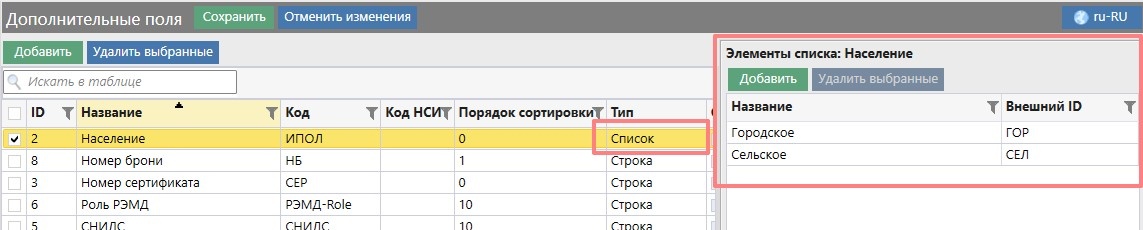
Пример в интерфейсе:

Строка - Выводит строку для ввода информации в интерфейсе системы.
Пример в интерфейсе:

Расположение - место расположения дополнительного поля.
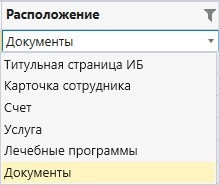
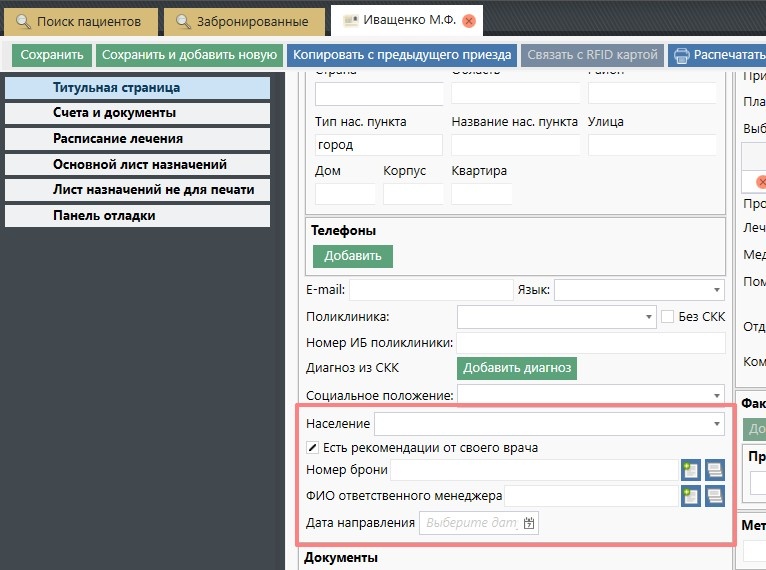
Титульная страница ИБ - Доп. поле будет располагаться в карточке пациента, на титульной странице.
Пример в интерфейсе:
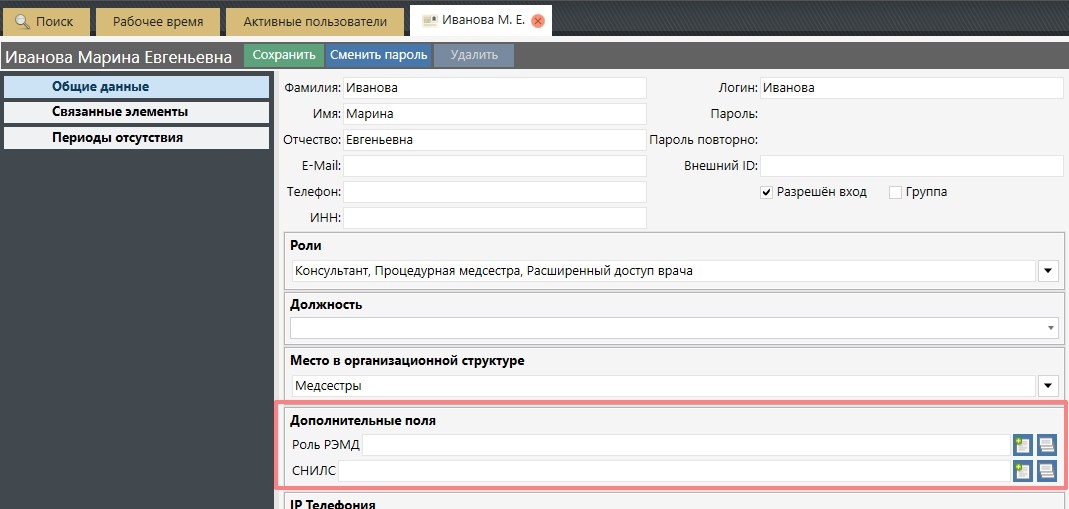
Карточка сотрудника - Доп. поле будет располагаться в карточке сотрудника, на вкладке "Общие данные".
Пример в интерфейсе:
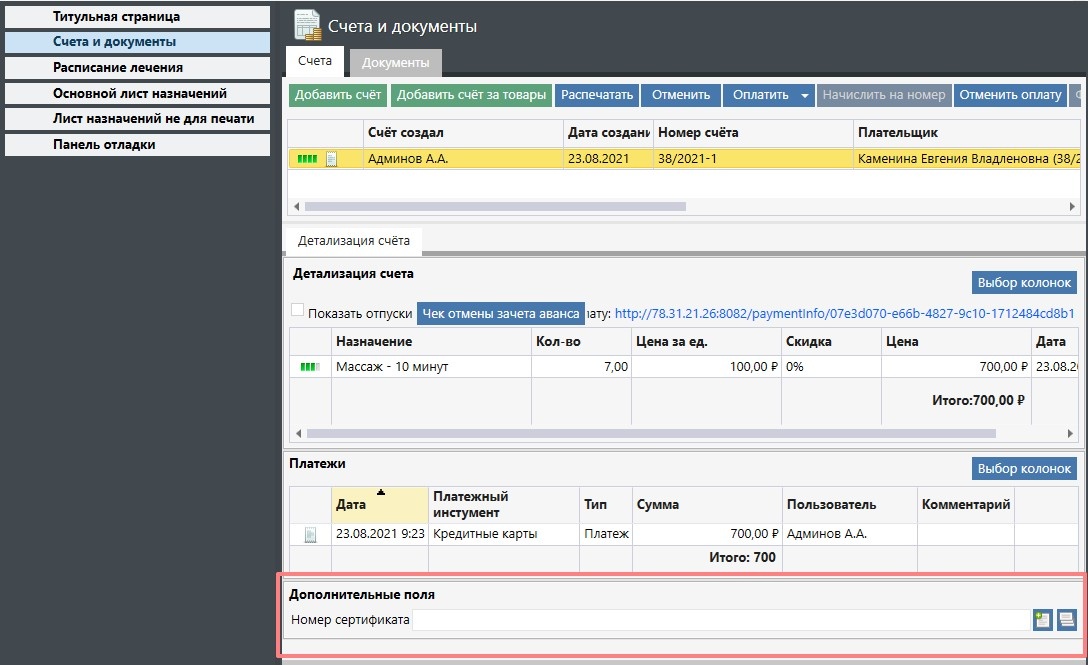
Счет - Доп. поле будет располагаться в созданном счете пациента.
Пример в интерфейсе:
Услуга - Доп. поле будет отображаться в настройках услуг.
Пример в интерфейсе:
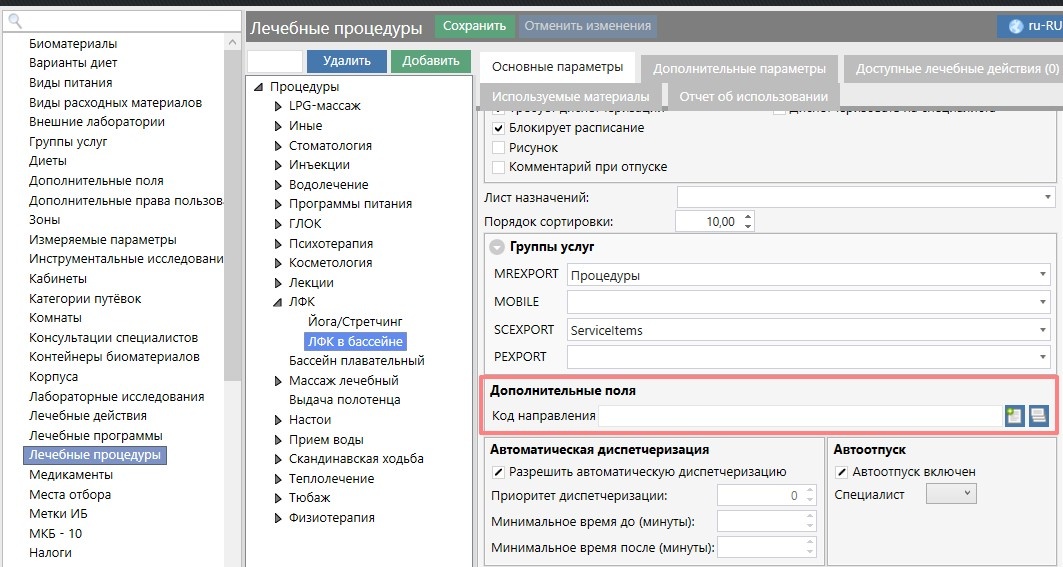
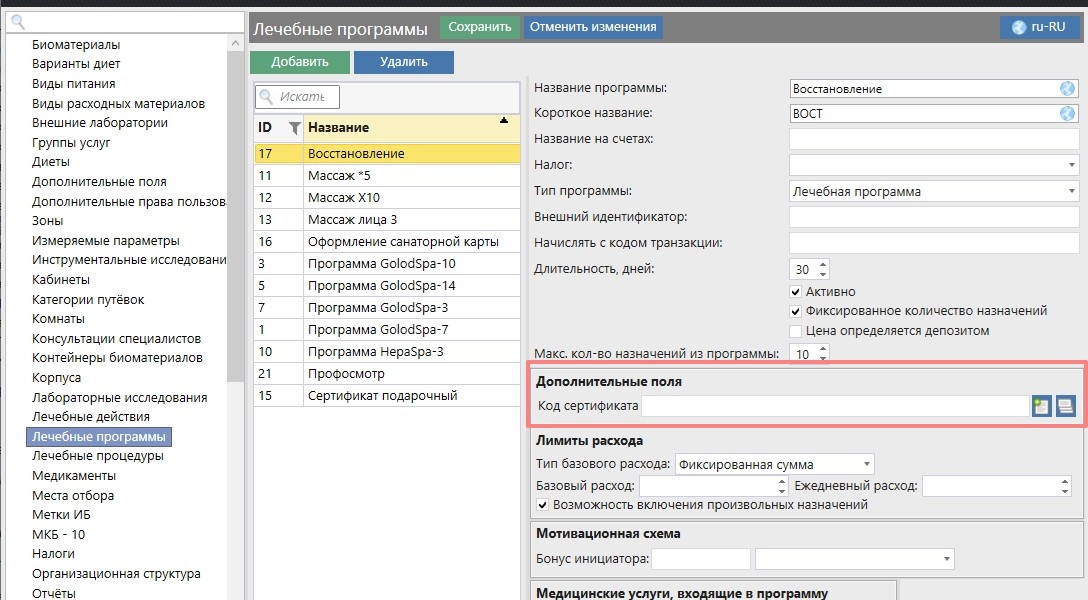
Лечебные программы - Доп. поле будет отображаться в настройках лечебных программ.
Пример в интерфейсе:
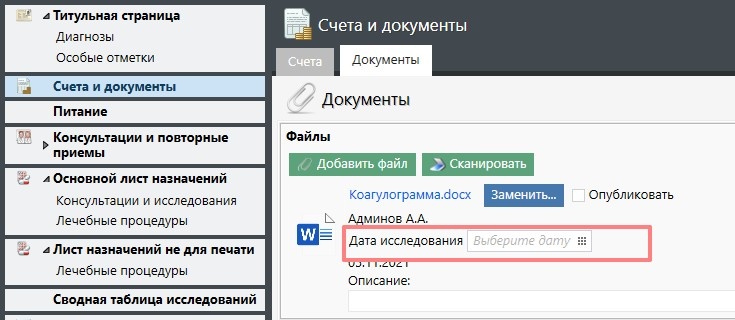
Документы - Доп. поле будет отображаться в параметрах загруженного документа.
Пример в интерфейсе:
После добавления или изменения дополнительного поля необходимо нажать кнопку "Сохранить" для применения всех изменений.
Кнопка "Отменить изменения" отменяет вся внесенные изменения в справочнике до момента последнего сохранения.
Для удаления элементов:
Выбрать необходимые элементы.
Нажать кнопку "Удалить выбранные".
Сохранить изменения.
Связанные статьи:
Зоны
Для создания зоны Вам необходимо перейти в Администрирование, выбрать в списке справочник «Зоны», а затем нажать кнопку Добавить. После этого на область рисования добавится графическое отображение новой зоны. Передвигать область рисования можно перемещением курсора, зажав одновременно левую кнопку мыши и клавишу Ctrl.
Для ввода названия зоны необходимо дважды щелкнуть по прямоугольнику левой кнопкой мыши и заполнить текстовое поле.
Таким же образом добавьте необходимое количество зон.
Для сохранения изменений необходимо воспользоваться кнопкой Сохранить.
После сохранения необходимо нажать кнопку Обновить для обновления таблицы в правой части экрана, содержащей перечень всех зон и расстояний между ними.
Для добавления связи между двумя зонами необходимо выделить одну из зон, щелкнув по ней левой кнопкой мыши. Затем навести курсор на один из кругов на границе зоны и, зажав левую кнопку мыши, протянуть линию к другой зоне.
Для удаления зоны или связи необходимо выделить элемент мышкой и нажать клавишу Delete.
Для изменения расстояния между зонами необходимо дважды кликнуть левой кнопкой мыши на число минут возле линии связи. В появившемся поле значение можно отредактировать вручную или воспользоваться кнопками увеличения и уменьшения числа.
После сохранения новых расстояний между зонами при нажатии Обновить обновятся данные в таблице. При этом обратите внимание, что даже если между двумя зонами нет прямой связи, но они связаны через зоны-посредники, расстояние между ними будет рассчитано как сумма расстояний.
В случае, если существует несколько способов перехода между зонами, в таблице будет учитываться вариант с наименьшими временными затратами. Например, из зоны «Корпус 1 – Массажный кабинет» могут попасть в зону «Лаборатория» через зону «Консультации» за 15 минут или через зону «Корпус 1 – 1 этаж» за 12 минут. В таблицу будет занесено значение 12.
Для добавления кабинета в зону необходимо выбрать кабинет из справочника «Кабинеты» и задать зону из выпадающего списка.
После привязки кабинетов к какой-либо из зон при диспетчеризации назначений на эти кабинеты система будет учитывать, что временной промежуток между ними не может быть меньше, чем расстояние в минутах.
То есть, при существовании диспетчеризации какого-либо назначения в кабинет из одной зоны при последующей диспетчеризации назначения в кабинет другой зоны: ко времени первого назначения будет прибавлено время, которое пациент затратит на переход между зонами.
Измеряемые параметры
Можно добавить любые параметры: температура, рост, вес, артериальное давление, уровень сахара и т.д.
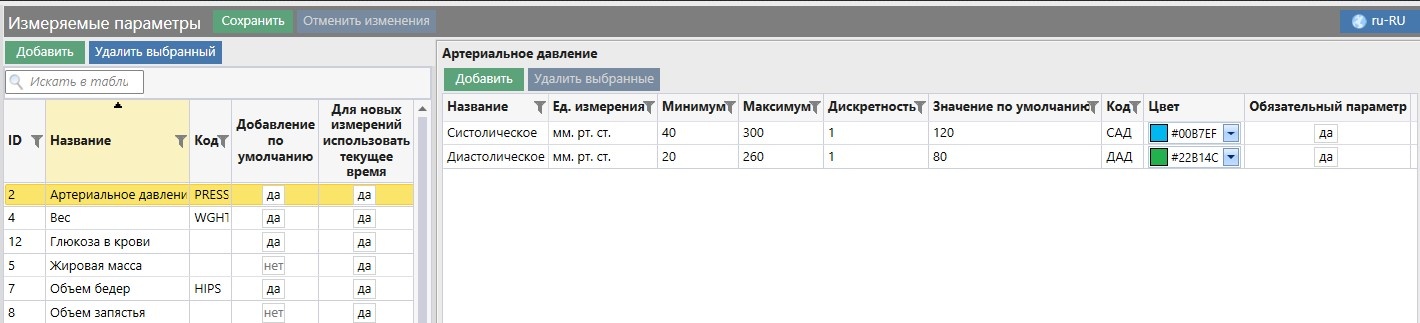
Для добавления измеряемых параметров:
1. Нажать на кнопку "Добавить", заполнить необходимые поля:
Название - название измеряемого параметра.
Добавление по умолчанию - если стоит “да”, то именно эти параметры будут вынесены по умолчанию в модуль “Пациенты” во вкладку “Измеряемые параметры”. Если стоит "нет", то эти параметры можно добавить вручную с помощью кнопки "Добавить параметр".
Для новых измерений использовать текущее время - если "да", то время при добавлении параметров будет на текущий момент. Если "нет", то первое добавление будет в 8.00, второе в 20.00.
2. Нажать на кнопку "Добавить" в правой части диалогового окна.
Указать значения показателей добавляемого параметра:
Название - название показателя.
Ед. измерения - единицы измерения показателя.
Минимум, Максимум - границы вводимых значений.
Дискретность - шаг вводимых значений.
Значение по умолчанию - значение выставляемое при добавлении измерения.
Код - те параметры, у которых указан код, будут подтягиваться в шаблоны протоколов (Данная функция настраивается специалистами технической поддержки).
Цвет - цвет которым будет отображаться показатель на графике в ИБ.
Обязательный параметр? - если "да", то сохранить измерение без ввода данного показателя будет нельзя.
После внесения всех необходимых измерений нажать на кнопку "Сохранить".
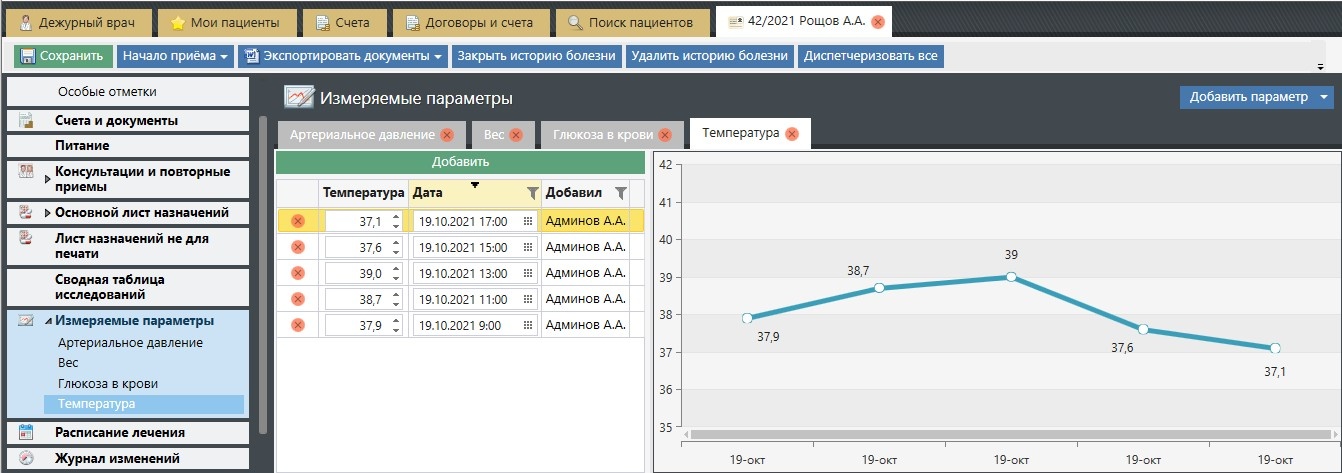
Отображение измеряемых параметров в ИБ:
Кабинеты
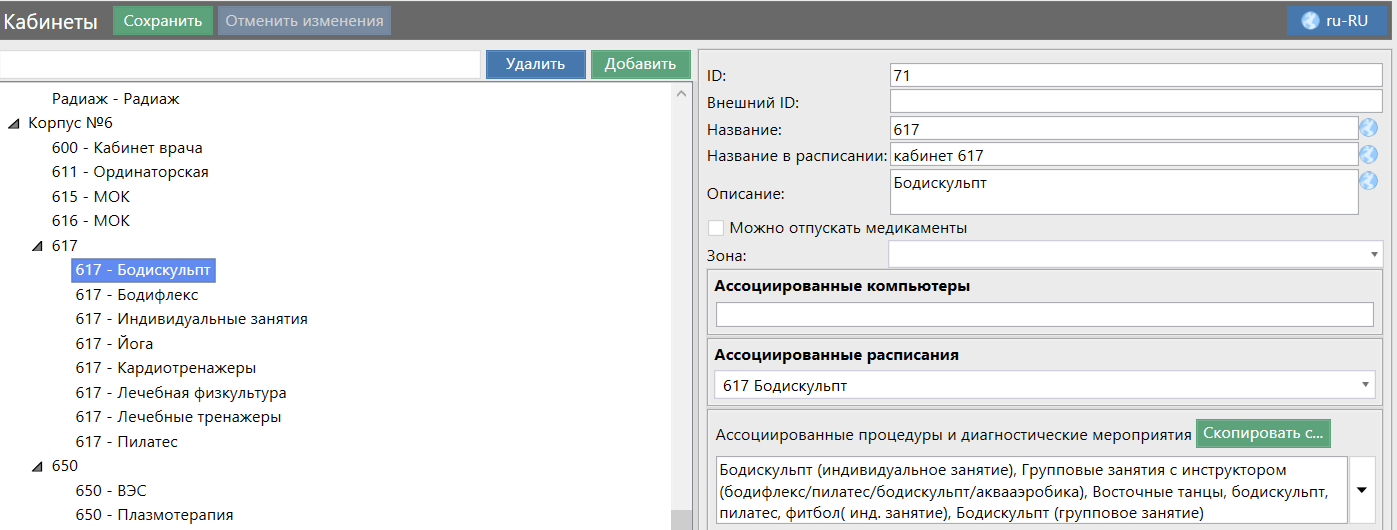
Родительские (верхние) элементы справочника "Кабинеты" задаются в справочнике "Корпуса".
Для добавления нового кабинета (рабочего места):
Выбрать группу кабинетов, чтобы добавить новый кабинет или выбрать существующий кабинет для создания в кабинете нового рабочего места.
Нажать на кнопку "Добавить".
В правой части окна заполнить поля:
ID и Внешний ID - заполняются системой автоматически при сохранении.
Название - название рабочего места.
Название в расписании - как кабинет будет отображаться в расписании пациента.
Описание - будет отображаться в расписании пациента.
Можно отпускать медикаменты - если в данном кабинете требуется отпускать медикаменты.
Зона - выбор из списка заполненного в справочнике "Зоны". Данная настройка позволяет учитывать при диспетчеризации время перехода между кабинетами. Подробнее здесь: Зоны.
Ассоциированные компьютеры - доменное имя ассоциированного компьютера (с данного компьютера всегда будет выполняться вход в данный кабинет).
Ассоциированные расписания - расписание работы данного кабинета. Выбирается из списка добавленных в справочнике "Расписания". Подробнее здесь: Расписания
Ассоциированные процедуры и диагностические мероприятия - услуги, которые могут отпускаться в данном кабинете. Выбор из справочников Лечебные процедуры, Консультации специалистов, Инструментальные исследования, Лабораторные исследования.
Кнопка "Скопировать с..." позволяет быстро добавить в Ассоциированные процедуры все привязанные услуги выбранного кабинета.
После заполнения всех необходимых полей нажать на кнопку "Сохранить".
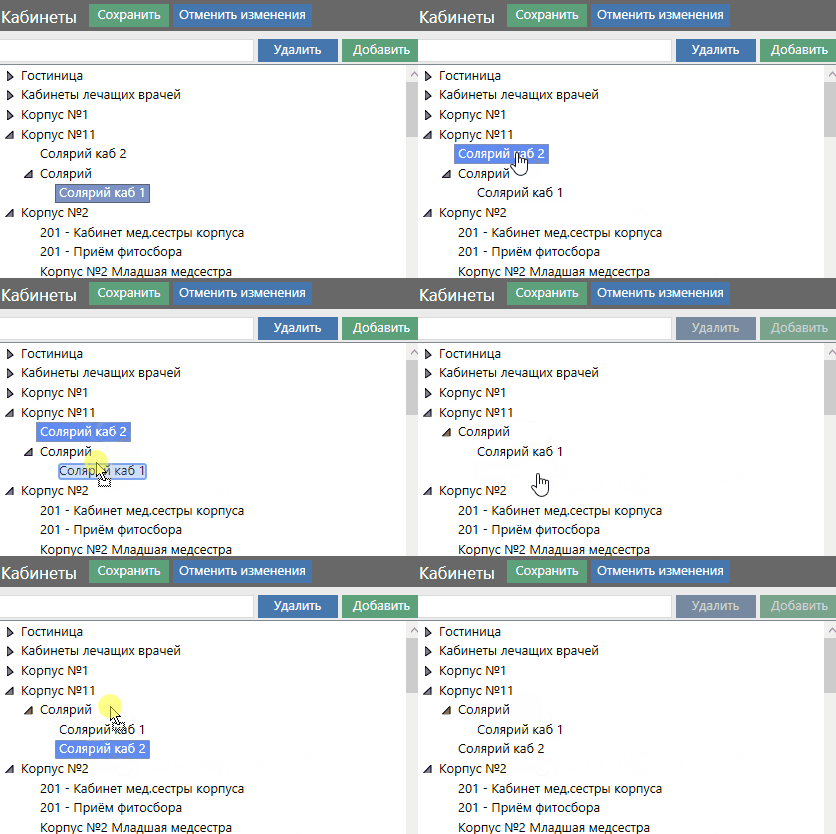
В справочнике "Кабинеты" реализована возможность перетаскивания элементов:
Связанные статьи
Категории путевок
Для добавления новой категории необходимо :
- нажать на кнопку "Добавить"
- заполнить все необходимые поля
- нажать на кнопку "Сохранить"

ID - не заполняется, при сохранении задается системой автоматически
Название - название путевки, обязательное поле
Описание - описание путевки, отображается только в справочнике "Категория путевок"
Внешний ID - идентификатор, для случая с внешней интеграцией
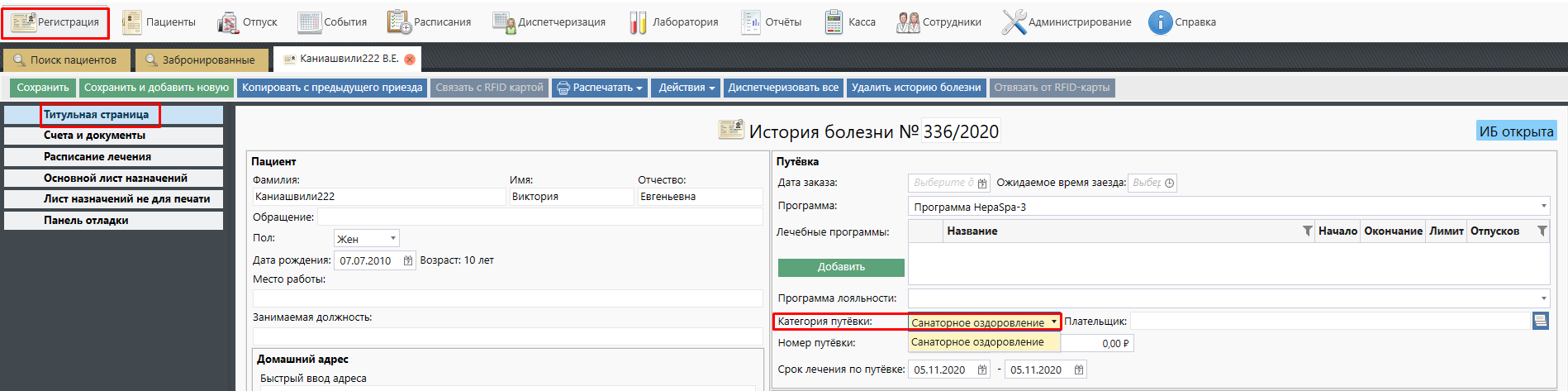
Категория путевки выбирается на Титульной странице в модуле "Регистрация":
Комнаты, Типы комнат, Корпуса
Справочник "Комнаты"
В справочнике "Комнаты" формируется номерной фонд санатория.
Справочник "Комнаты" необходим для возможности указать место проживания пациента, на титульной странице истории болезни, в блоке "Пребывание в санатории".
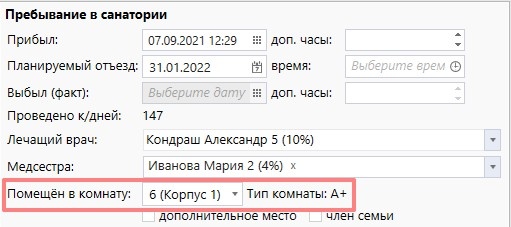
Описание справочника:
Кнопка "Сохранить" - Сохраняет все изменения в справочнике. Кнопка "Отменить изменения" - отменяет все изменения в справочнике до момента последнего сохранения.
Кнопка "Добавить" - позволяет добавить новую комнату в справочник. Кнопка "Удалить выбранное" - позволяет удалить выбранные комнаты из системы.
Поле поиска комнат в справочнике.
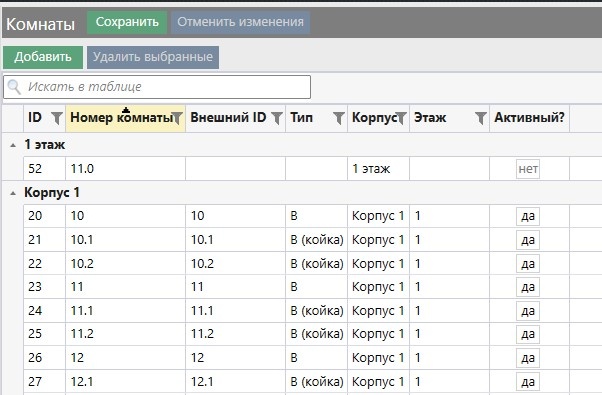
Столбцы справочника:
ID - Внутренний идентификатор комнаты в системе "Санаториум". Заполняется системой автоматически.
Номер комнаты - номер комнаты проживания.
Внешний ID - внешний идентификатор комнаты. Необходим для интеграции с гостиничными системами проживания.
Тип - Тип комнаты проживания пациента. Выбирается из списка. Список формируется в справочнике "Типы комнат".
Корпус - корпус проживания пациента. Выбирается из списка. Список формируется в справочнике "Корпуса".
Этаж - этаж расположения комнаты.
Активный? - столбец позволяет указать - доступна в данный момент комната, для использования, или нет. Если стоит "НЕТ", выбрать данную комнату для пациента нельзя.
Список комнат сгруппирован по корпусам.
Справочник "Типы комнат"
Справочник "Типы комнат" предназначен для настройки типов проживания номеров, в системе "Санаториум".
Описание справочника:
Кнопка "Сохранить" - Сохраняет все изменения в справочнике. Кнопка "Отменить изменения" - отменяет все изменения в справочнике до момента последнего сохранения.
Кнопка "Добавить" - позволяет добавить новый тип комнат в справочник. Кнопка "Удалить выбранное" - позволяет удалить выбранные типы комнат из системы.
Поле поиска типов комнат в справочнике.
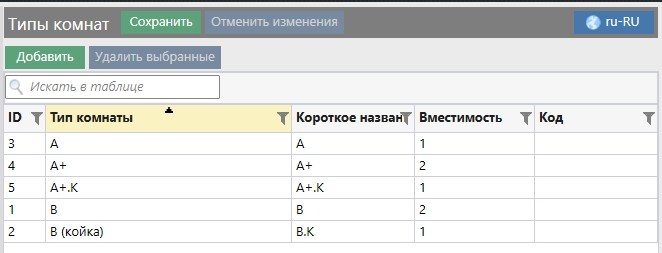
Столбцы справочника:
ID - Внутренний идентификатор комнаты в системе "Санаториум". Заполняется системой автоматически.
Тип комнаты - наименование типа комнаты в системе "Санаториум".
Короткое название - короткое название типа комнаты.
Вместимость - позволяет задать вместимость типа комнаты.
Код - позволяет задать внутренний код типа номера. Может быть необходимо для создания отчетности по типу номеров проживания.
Справочник "Корпуса"
Справочник "Корпуса" необходим для формирования корпусного фонда объекта в системе "Санаториум". Позволяет настроить жилые и рабочие корпуса объекта, для последующей настройки номерного фонда и кабинетов для отпуска услуг.
"Жилые корпуса" в дальнейшем привязываются к комнатам: в справочнике "Комнаты" в колонке "Корпуса" выбирается соответствующее значение.
Справочник "Корпуса" влияет на справочник "Кабинеты", а именно родительские элементы Кабинетов формируются согласно внесенным Корпусам:
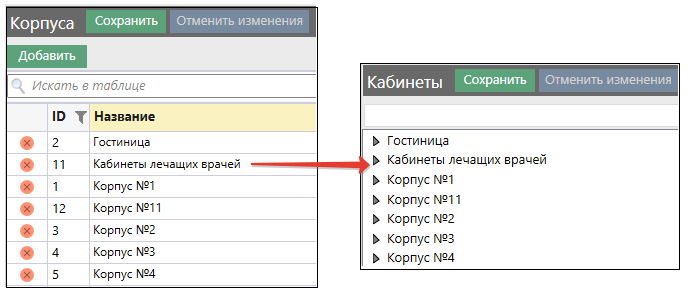
Описание справочника:
Кнопка "Сохранить" - Сохраняет все изменения в справочнике. Кнопка "Отменить изменения" - отменяет все изменения в справочнике до момента последнего сохранения.
Кнопка "Добавить" - позволяет добавить новый тип комнат в справочник.
Поле поиска корпусов в справочнике.
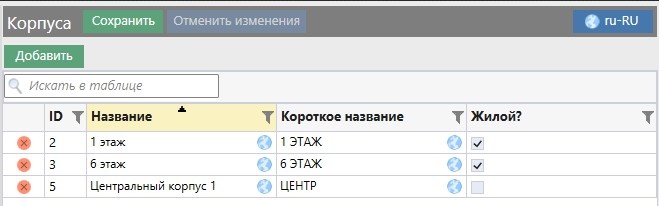
Столбцы справочника:
- Позволяет удалить корпус из системы "Санаториум".
ID - Внутренний идентификатор корпуса в системе "Санаториум".
Название - Названия корпуса объекта, в системе "Санаториум".
Короткое название - Короткое обозначение корпуса, в системе "Санаториум".
Жилой? - позволяет указать является ли корпус жилым и имеет номерной фонд, или корпус предназначен для работы персонала.
Комнаты, Типы комнат, Корпуса
Справочник "Комнаты"
В справочнике "Комнаты" формируется номерной фонд санатория.
Справочник "Комнаты" необходим для возможности указать место проживания пациента, на титульной странице истории болезни, в блоке "Пребывание в санатории".
Описание справочника:
Кнопка "Сохранить" - Сохраняет все изменения в справочнике. Кнопка "Отменить изменения" - отменяет все изменения в справочнике до момента последнего сохранения.
Кнопка "Добавить" - позволяет добавить новую комнату в справочник. Кнопка "Удалить выбранное" - позволяет удалить выбранные комнаты из системы.
Поле поиска комнат в справочнике.
Столбцы справочника:
ID - Внутренний идентификатор комнаты в системе "Санаториум". Заполняется системой автоматически.
Номер комнаты - номер комнаты проживания.
Внешний ID - внешний идентификатор комнаты. Необходим для интеграции с гостиничными системами проживания.
Тип - Тип комнаты проживания пациента. Выбирается из списка. Список формируется в справочнике "Типы комнат".
Корпус - корпус проживания пациента. Выбирается из списка. Список формируется в справочнике "Корпуса".
Этаж - этаж расположения комнаты.
Активный? - столбец позволяет указать - доступна в данный момент комната, для использования, или нет. Если стоит "НЕТ", выбрать данную комнату для пациента нельзя.
Список комнат сгруппирован по корпусам.
Справочник "Типы комнат"
Справочник "Типы комнат" предназначен для настройки типов проживания номеров, в системе "Санаториум".
Описание справочника:
Кнопка "Сохранить" - Сохраняет все изменения в справочнике. Кнопка "Отменить изменения" - отменяет все изменения в справочнике до момента последнего сохранения.
Кнопка "Добавить" - позволяет добавить новый тип комнат в справочник. Кнопка "Удалить выбранное" - позволяет удалить выбранные типы комнат из системы.
Поле поиска типов комнат в справочнике.
Столбцы справочника:
ID - Внутренний идентификатор комнаты в системе "Санаториум". Заполняется системой автоматически.
Тип комнаты - наименование типа комнаты в системе "Санаториум".
Короткое название - короткое название типа комнаты.
Вместимость - позволяет задать вместимость типа комнаты.
Код - позволяет задать внутренний код типа номера. Может быть необходимо для создания отчетности по типу номеров проживания.
Справочник "Корпуса"
Справочник "Корпуса" необходим для формирования корпусного фонда объекта в системе "Санаториум". Позволяет настроить жилые и рабочие корпуса объекта, для последующей настройки номерного фонда и кабинетов для отпуска услуг.
"Жилые корпуса" в дальнейшем привязываются к комнатам: в справочнике "Комнаты" в колонке "Корпуса" выбирается соответствующее значение.
Справочник "Корпуса" влияет на справочник "Кабинеты", а именно родительские элементы Кабинетов формируются согласно внесенным Корпусам:
Описание справочника:
Кнопка "Сохранить" - Сохраняет все изменения в справочнике. Кнопка "Отменить изменения" - отменяет все изменения в справочнике до момента последнего сохранения.
Кнопка "Добавить" - позволяет добавить новый тип комнат в справочник.
Поле поиска корпусов в справочнике.
Столбцы справочника:
- Позволяет удалить корпус из системы "Санаториум".
ID - Внутренний идентификатор корпуса в системе "Санаториум".
Название - Названия корпуса объекта, в системе "Санаториум".
Короткое название - Короткое обозначение корпуса, в системе "Санаториум".
Жилой? - позволяет указать является ли корпус жилым и имеет номерной фонд, или корпус предназначен для работы персонала.
Компании
- нажать на кнопку "Добавить"
- заполнить все необходимые поля
- нажать на кнопку "Сохранить"
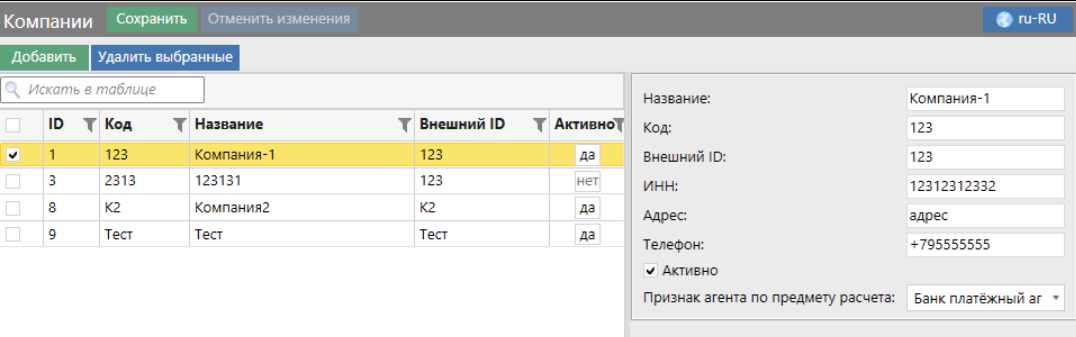
Название - название компании, отображается при добавлении ЛП, у которой указана данная компания.
Код - служит для вывода служебной информации (обычно пустое).
Внешний ID - в данном справочнике не используется, так как синхронизация компаний происходит по полю ИНН.
ИНН - данное поле должно совпадать с аналогичным полем "ИНН" в Логусе и отображается при добавлении ЛП, у которой указана данная компания.
Телефон - телефон компании.
- Активно - для действующей компании.
Признак агента по предмету расчета - выбор из списка (в соответствии с тегом 1222 - https://sudact.ru/law/prikaz-fns-rossii-ot-14092020-n-ed-7-20662/prilozhenie-n-2/i_1/tablitsa-7/).
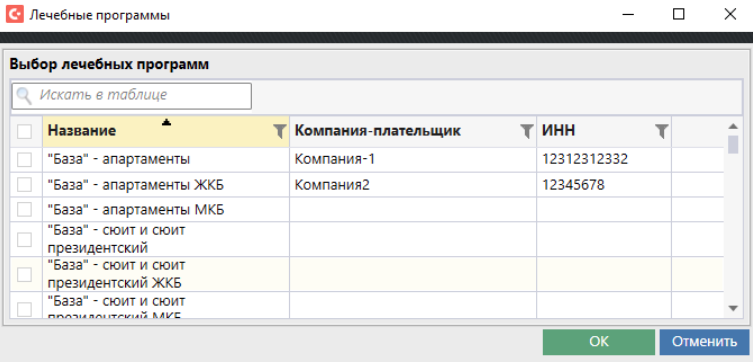
После настройки при назначении ЛП, у которой указанной указан компания-плательщик отображается название компании и ИНН:
Связанные статьи:
Лечебные программы
Фильтр "Только активные"
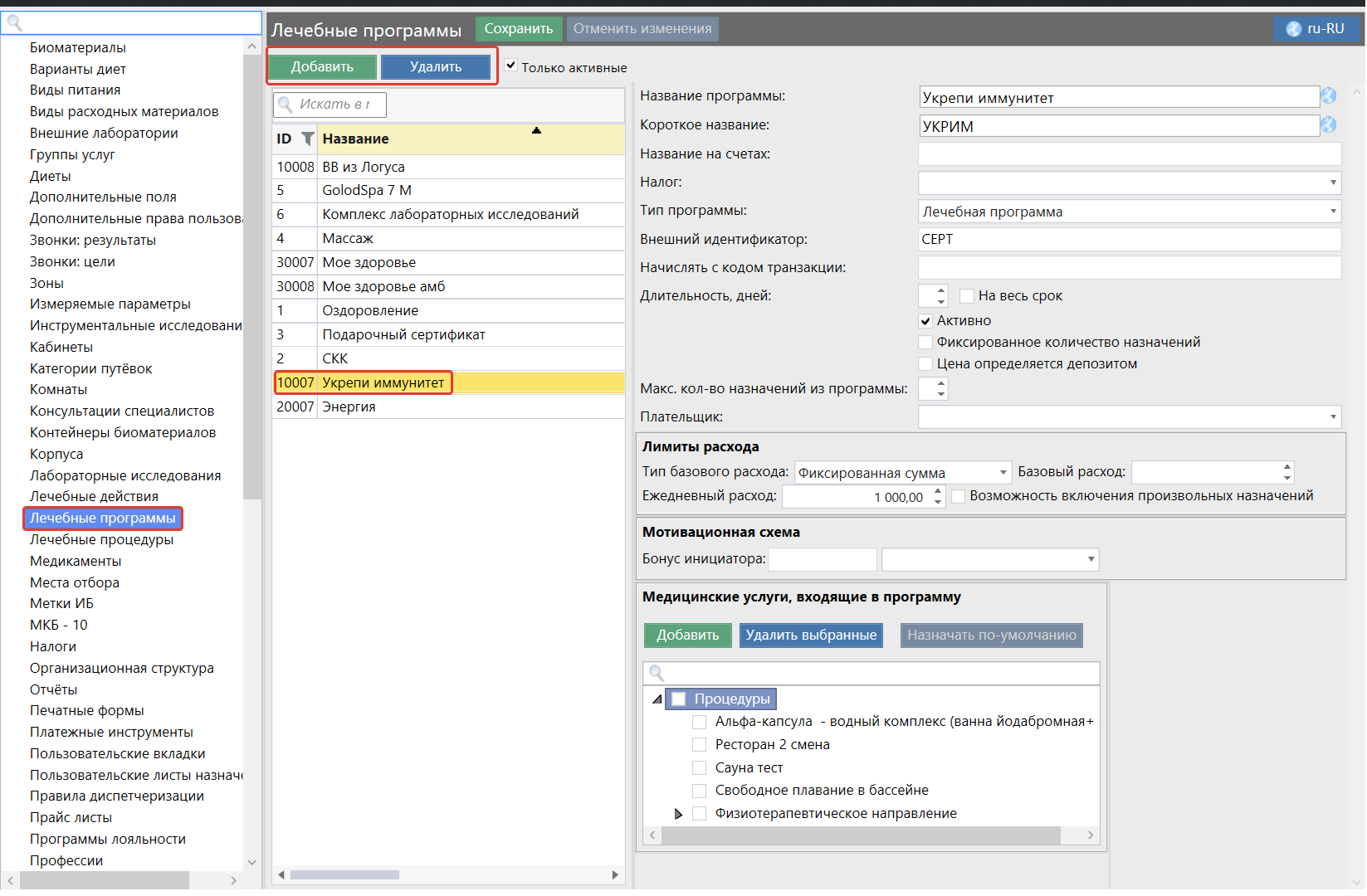
Список полей параметров лечебной программы.
- Название программы - название лечебной программы. Фигурирует везде где используется программа.
- Короткое название - короткое название лечебной программы, фигурирует в способах оплаты услуг.
- Название на счетах - название, которое будет отображаться на счетах. Если не указано, то наименование будет браться из поля "Название программы".
- Выпадающий список "Тип программы":
- Лечебная программа - включают в себя ряд исследований, консультаций и процедур и упрощают их назначение. Пациенту может быть назначено несколько лечебных программ.
- Программа профосмотра - на титульной странице в истории болезни пациента, появится новое поле "Профосмотры". Профосмотры это мероприятия, проводимое в целях выявления каких-либо нарушений в состоянии здоровья работников. Поэтому имеют специфичные наборы услуг, возможных для назначения. Подробнее: Проведение профосмотра, Настройка работы модуля профосмотров

- Внешний идентификатор - ID, требуется для интеграции с внешними системами. В частности с системой Логус. После назначения гостю пакета услуг в Логусе, связанного с Санаториумом, соответствующая ему Лечебная программа, присваивается записи гостя в медицинской системе. Эта связка используется для того, чтобы в Санаториуме можно было быстро назначить все услуги, которые включены в пакет. Такие программы в Санаториуме считаются уже оплаченными и выставить счет на эти назначения через медицинскую систему нельзя. Подробнее: Тарифы и пакеты
- Начислять с кодом транзакции - код транзакции, который далее фигурирует в счетах интегрируемой системы (например, Логус).
- Длительность, дней - если задать длительность дней для лечебной программы, то на "Титульной странице" появится возможность указать с какой даты будет действовать данная лечебная программа для пациента, а дата окончания будет заполняться автоматически.

- Галка "На весь срок" - если параметр включен, то дата окончания ЛП не заполняется и будет действовать до конца периода пребывания.
- Галка "Активно" - отвечает за активность редактируемой лечебной программы, если галочку убрать, то программу нельзя будет выбрать в истории болезни пациента.
- Галка "Фиксированное количество назначений" - при назначении услуг пациенту будет назначено заранее настроенное количество услуг. Для настройки количества фиксированных услуг, необходимо в разделе "Медицинские услуги, входящие в программу" выбрать услугу и установить в столбце "Количество", необходимое для фиксированного отпуска значение.
- Галка "Цена определяется депозитом" - если включена, то при выставлении счета можно переопределить стоимость лечебной программы (окончательную), при этом начальная цена берется из прайс-листа (либо 0 если в прайс-листе не задана).
- Макс. кол-во назначений из программы - ограничение максимального количества назначений из программы. Назначения, которые будут выходить за лимит, указанный в лечебной программе, не смогут быть оплачены в рамках лечебной программы.
- Плательщик - выбор из списка компаний справочника "Компании" . При отпуске услуги (взятие биоматериала, окончание консультации) с оплатой из Лечебной программы с заполненным полем, производится начисление в систему размещения (при наличии интеграции), с указанием ИНН компании-плательщика для каждой такой транзакции. При отмене отпуска в систему размещения будет отправлена корректирующая транзакция в соответствии с теми же правилами, что сейчас есть при отмене. Подробнее: Работа с Лечебными программами
Раздел "Лимиты расхода".

Раздел добавляет "Доступный лимит" лечебной программе. Подробнее о настройке лимитов: Лимиты лечебных программ

- Выпадающий список "Тип базового расхода":
- Процент от стоимости программы - при выборе данной опции депозит будет считаться таким образом - стоимость программы по прайс-листу, умноженная на указанный процент из поля "Базовый расход".
- Фиксированная сумма - фиксированная сумма депозита лечебной программы.
- Базовый расход - сумма общего депозита.
- Ежедневный расход - фиксированная сумма депозита, на которую можно произвести назначения в день.
- Возможность включения произвольных назначений - у пользователя появляется возможность у любой услуги изменить способ оплаты на оплату из данной программы.

При этом цена у данной услуги должна браться по прайсу ЛП. В системе фиксируется информация о том, что данная услуга была включена принудительно(появляется соответствующий значок). При подобном включении услуга должна уменьшать лимит лечебной программы.
Раздел "Медицинские услуги, входящие в программу"
Здесь добавляются медицинские услуги, которые далее будут доступны для отпуска из редактируемой лечебной программы.
Для добавления медицинских услуг в редактируемую лечебную программу требуется нажать кнопку "Добавить", выбрать необходимые услуги из списка и нажать "ОК".
Так же можно указать диапазон длительности лечения пациента в днях, в столбцах "Длительность программы от" и "До".
В таблице приведены возможные комбинации. Пустое значение означает что поле не заполнено.
| Длительность программы от | До | Кол-во отпусков | Результат |
|---|---|---|---|
Если для услуги не заданы "Параметры назначений" - то ограничение на назначение регулируются настройкой самой услуги. Если для определенного периода пребывания услуги НЕ должны назначаться, то этот период не задается. Таким образом при назначении из ЛП такая услуга отображаться не будет. | |||
| 0 | Такая настройка позволяет назначать количество процедур в зависимости от срока проживания. Процедуры назначаются "на весь срок". Консультации, ИИ и ЛИ при этом будут назначаться в кол-ве 1. | ||
| Задано | 0 | Процедура будет назначаться "на весь срок", если продолжительность лечения больше или равна указанной цифре в поле "Длительность". | |
| Задано | 0 | Процедура будет назначаться "на весь срок", если продолжительность лечения меньше или равна указанной цифре в поле "До". | |
| Задано | При назначении процедуры по умолчанию будет подставляться указанное количество не зависимо от длительности лечения пациента. | ||
| Задано | Задано | Указанное кол-во будет назначаться всем пациентам, продолжительность лечения которых меньше или равна указанной цифре в поле "До". Для пациентов, длительность лечения которых больше указанного в поле «До» значения, процедура не будет доступна в списке при добавлении услуг из Лечебной программы. | |
| Задано | Задано | Указанное кол-во будет назначаться всем пациентам, продолжительность лечения которых больше или равна указанной Длительности. Для пациентов, длительность лечения которых меньше указанного в поле «Длительность программы от» значения, процедура не будет доступна в списке при добавлении услуг из Лечебной программы. | |
| Задано | Задано | Задано | Для пациентов, длительность лечения которых попадает в указанный диапазон, процедура будет назначаться с указанным количеством. |
| Задано | Задано | 0 | Для пациентов, длительность лечения которых попадает в указанный диапазон, процедура будет назначаться "на весь срок". |
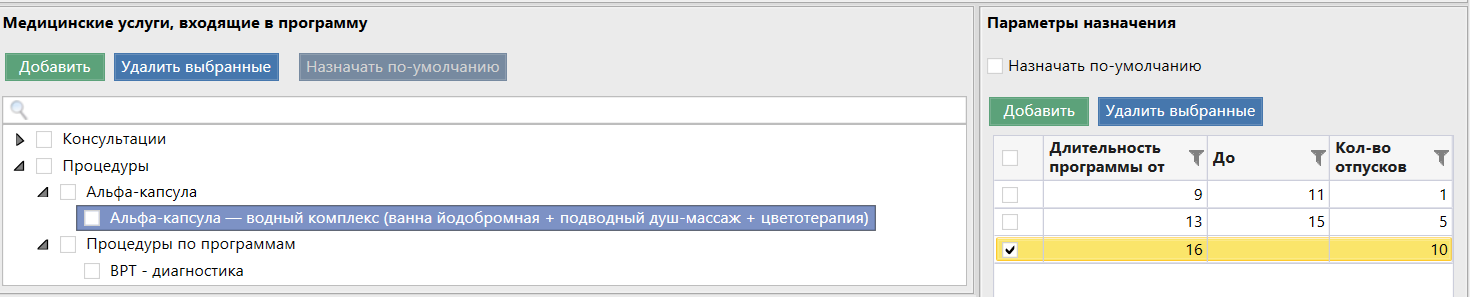
Лучше всего явно задавать диапазоны, чтобы не возникло пересечений или «выпавших» промежутков. Пример: По лечебной программе «Женское здоровье» в зависимости от длительности лечения необходимо назначать следующее кол-во Альфа-капсулы:
- до 9 дней: не назначать (данный диапазон не задается);
- от 9 до 11: 1шт;
-12 дней: не назначать (данный диапазон не задается);
- от 13 до 15: 5шт;
- более 15 дней: 10шт .
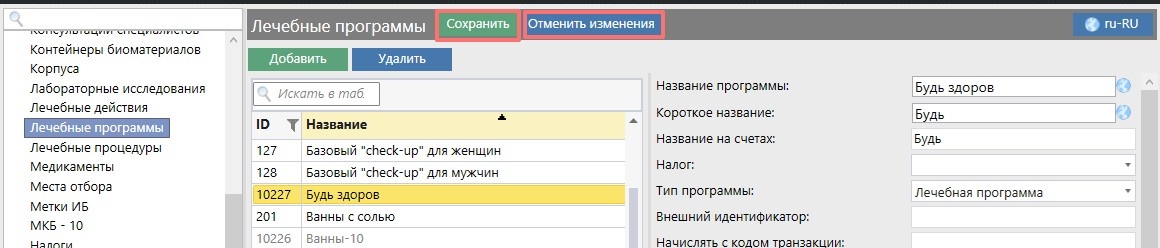
После добавления/редактирования/удаления лечебных программ требуется либо сохранить, либо отменить произведенные действия.
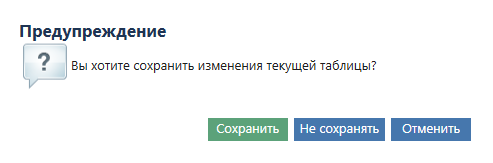
В противном случае появится всплывающее окно с предупреждением.
Если никаких изменений не внесено, кнопка "Отменить изменения" будет неактивной и всплывающее окно не появится.
Связанные статьи:
В системе есть настройка, которая определяет даты начала Лечебной программы при ручном назначении:
- дата начала ЛП = дате заезда
- дата начала ЛП = текущий день
Для настройки необходимо обратиться в службу технической поддержки.
Лимиты лечебных программ
Параметры расчета лимита указываются в соответствующей секции:

Тип базового расхода - это способ расчета. Может быть "Процент от стоимости программы" или "Фиксированная сумма".
Тип базового расхода - Процент от стоимости программы
При выборе "Процент от стоимости" депозит равен: стоимость программы по прайс-листу, умноженная на указанный процент из поля "Базовый расход".
Например, ЛП настроена следующий образом:

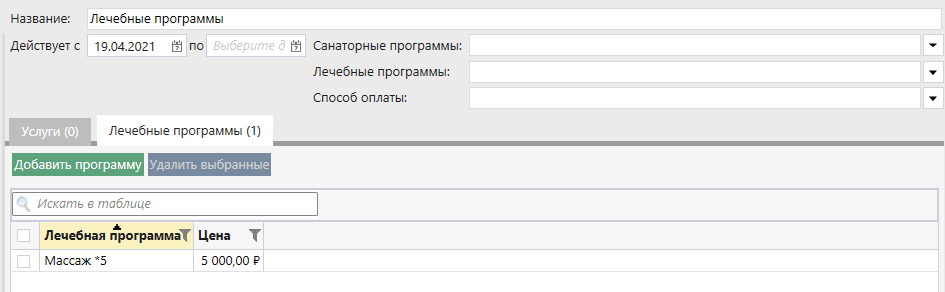
При назначении такой программы, лимит рассчитывается следующим образом: цена по прайсу 5000 руб *0,5 = 2500 руб.

При указании параметра "Ежедневный расход" к Базовому лимиту добавится сумма "Ежедневный расход" умноженная на кол-во дней.
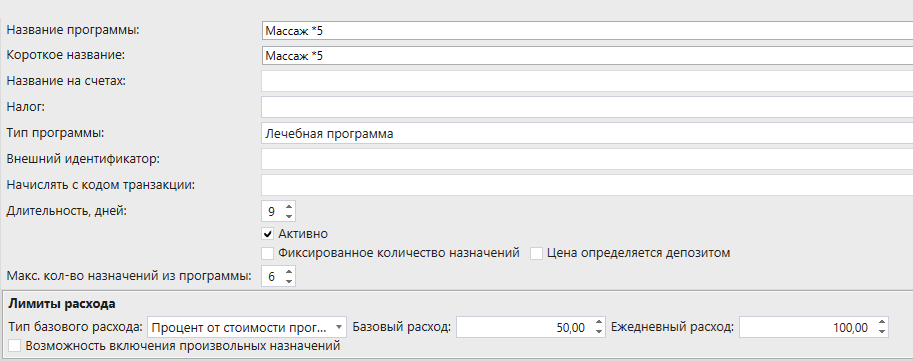
При назначении такой программы, лимит рассчитывается следующим образом: (цена по прайсу 5000 руб *0,5) + (кол-во дней * "Ежедневный расход").
5000* 0,5+9*100 руб = 3400 руб

В случае, если сумма лимита заранее не известна, например продажа Сертификата, то настройках указываем "Базовый расход" → 100 и устанавливаем галку для параметра "Цена определяется депозитом".
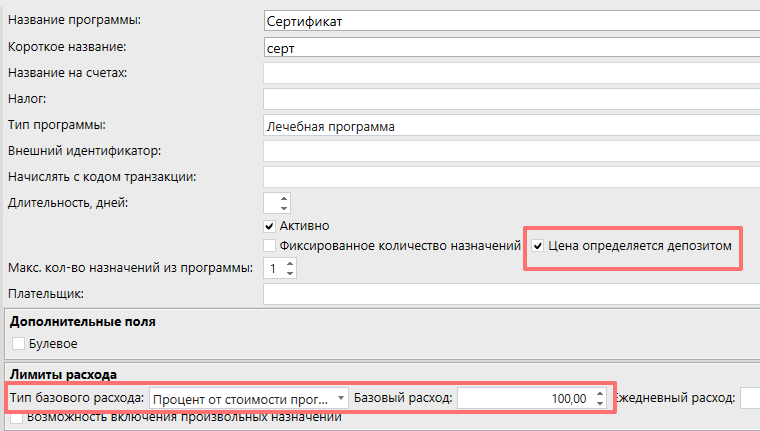
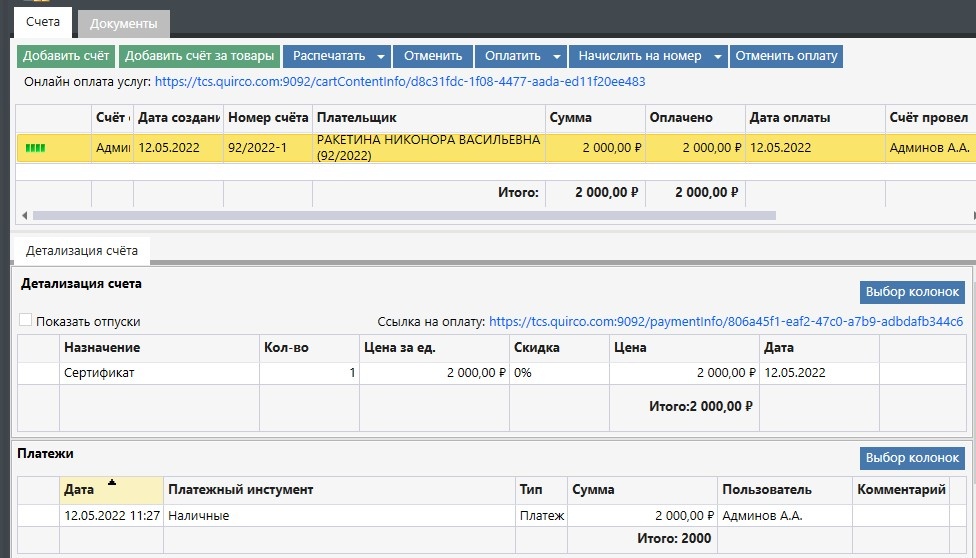
Таким образом, пациенту добавляют ЛП, создается счет на ЛП, с указанием стоимости ЛП и лимит будет расходоваться согласно сумме, на которую был выставлен счет:

Тип базового расхода - Фиксированная сумма
При выборе "Фиксированная сумма" в "Базовом расходе" указывается общая сумма лимита:
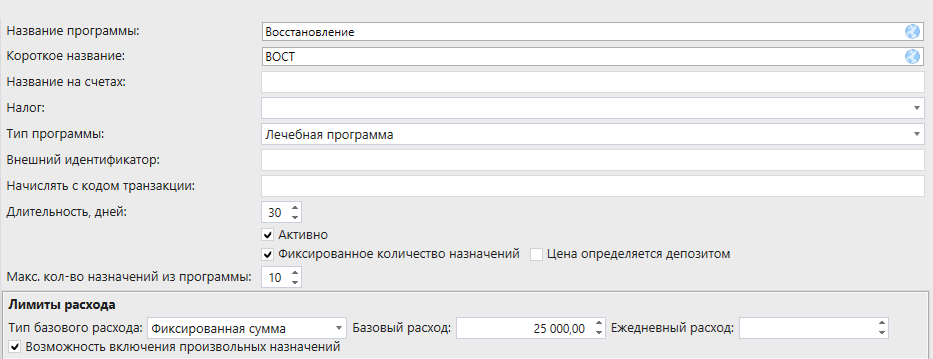

Параметр "Ежедневный расход" работает аналогично.
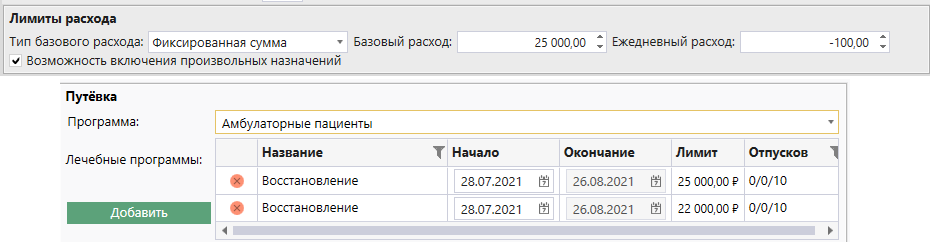
В настройку ЛП "Восстановление" добавили "Ежедневный расход" = "-100"
Лимит = Базовый расход + Ежедневный расход * Длительность = 25.000 +(-100*30)= 22000.
Связанные статьи
Медикаменты
Метки ИБ
Справочник позволяет создавать метки для персонала объекта.
Метки предназначены для быстрого получения информации о пациенте в краткой форме. Метка - это своего рода "тег" в карте пациента.
При необходимости можно создать отчет, который будет выводить информацию, ориентируясь на метки пациентов.
Интерфейс справочника
Для работы в справочнике предусмотрены следующие элементы интерфейса:
Кнопки "Сохранить"\"Отменить изменения" (1):
Кнопка "Сохранить" сохраняет последние изменения в справочнике.
Кнопка "Отменить изменения" отменяет изменения в справочнике до момента последнего сохранения.Кнопки "Добавить"\"Удалить выбранное" (2):
Кнопка "Добавить" добавляет новый элемент в справочник.
Кнопка "Удалить выбранное" удаляет выбранные элементы из справочника.Строка "Искать в таблице" (3) позволяет выполнить поиск элемента справочника.
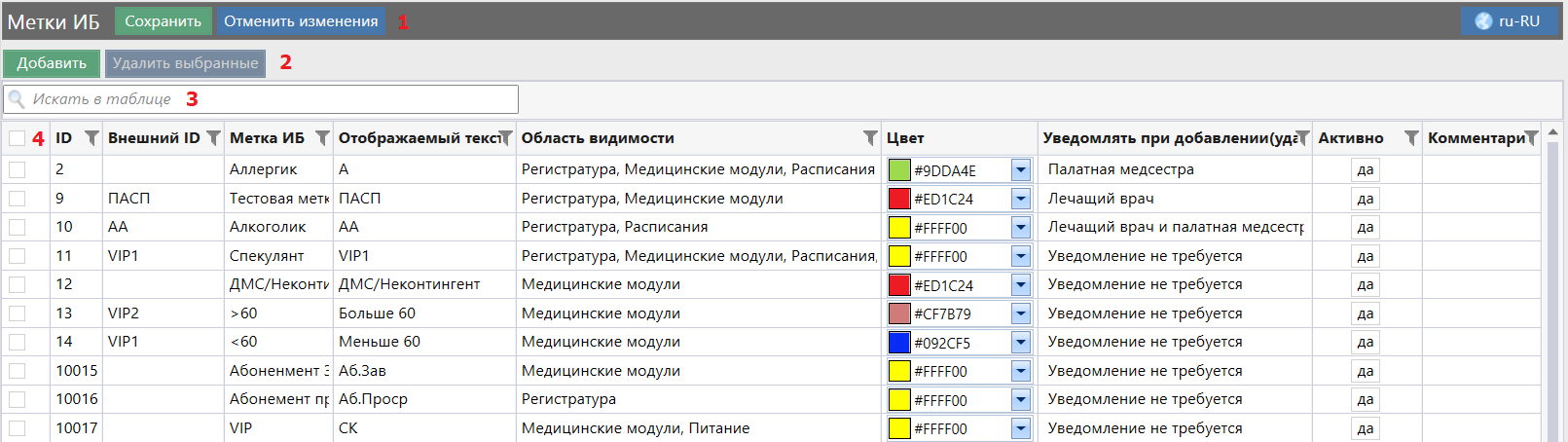
Поля таблицы справочника:
Чек-боксы (4) - позволяют выбрать все или несколько элементов справочника, например, для их удаления.
ID - системное поле. Отображает внутренний ID элемента в БД системы "Санаториум".
Внешний ID - идентификатор, который используется при внешней интеграции. Для переноса тегов из броней сюда необходимо занести код соответствующего тега из гостиничной системы размещения "Логус".
Метка ИБ - отображаемое наименование метки в интерфейсе системы "Санаториум".
Отображаемый текст - текст, отображаемый системой "Санаториум" при наведении стрелки на метку в интерфейсе.
Область видимости - в каких модулях будет доступна метка. Медицинские модули - это модули "Пациенты", "Диспетчеризация", "Отпуск".
Цвет - цвет метки в интерфейсе системы "Санаториум".
Уведомлять при добавлении (удалении) - включает отправку уведомления сотруднику при добавлении либо удалении метки из карты пациента. По умолчанию параметр имеет значение "Уведомление не требуется". Отправка уведомления доступна таким ролям, как Лечащий врач, Палатная медсестра, либо им обоим вместе.
Активно - включает либо отключает использование метки в системе. Метка становится недоступна при выборе через интерфейс. Метка становится недоступна при выборе через интерфейс. Возможность управления активностью метки позволяет использовать только те метки, которые были переданы из внешней системы, без необходимости проставления их вручную в Санаториуме.
Комментарий - комментарий к метке. Отображается только в справочнике.
Добавление / удаление новых элементов в справочнике:
Добавление:
1) Открыть модуль "Администрирование", в поле слева найти справочник "Метки ИБ".
2) Нажать кнопку "Добавить".
3) Заполнить обязательные поля нового элемента (Метка ИБ, Область видимости)
4) Сохранить изменения.
Удаление:
1) Выбрать галочками один или несколько элементов справочника.
2) Нажать кнопку "Удалить выбранные".
3) Сохранить изменения.
МКБ-10. Рекомендованные процедуры
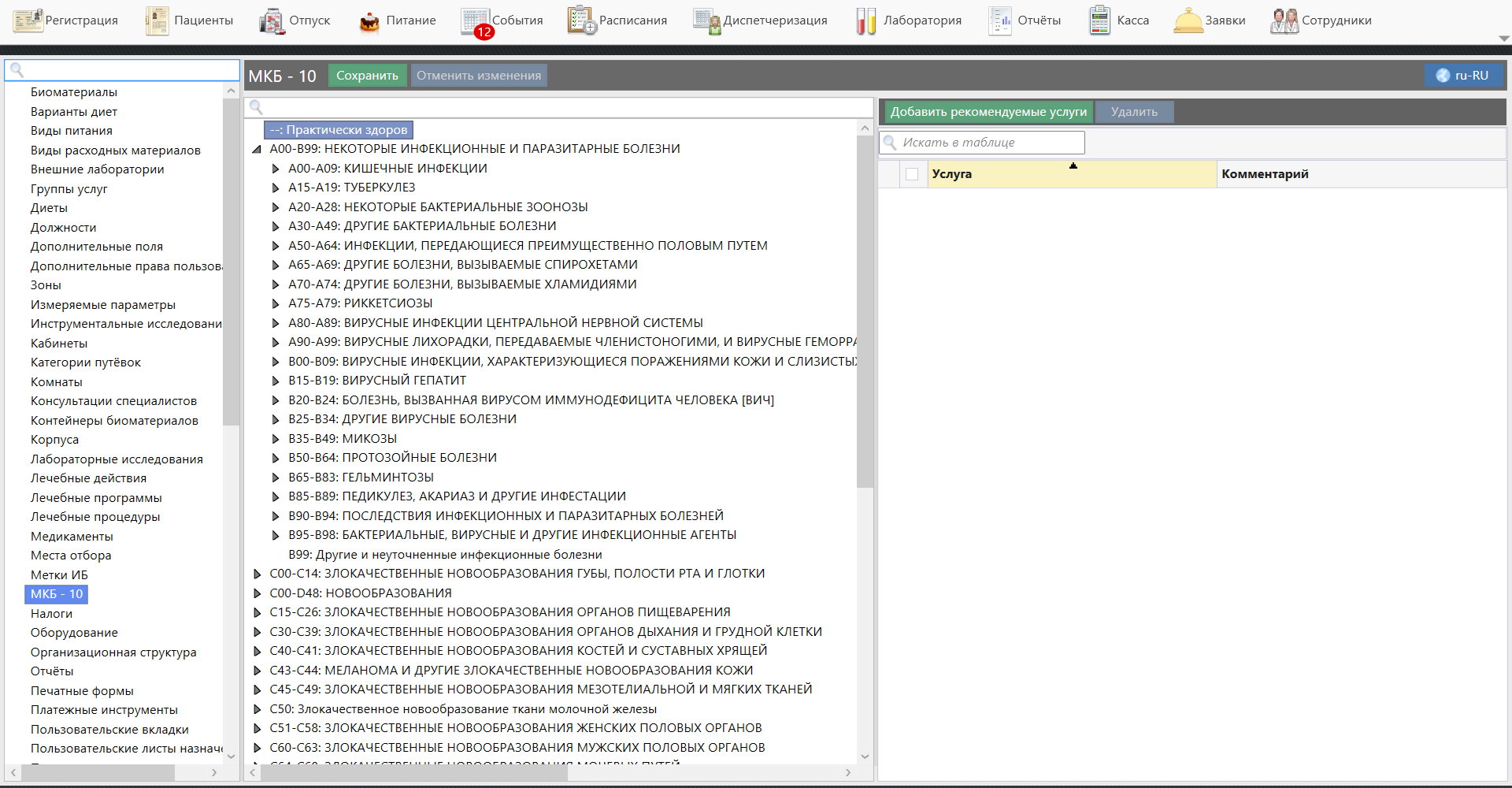
В данном справочнике есть возможность на определенный диагноз или группу диагнозов настроить рекомендуемые услуги. Данный функционал упрощает выбор назначений для врачей.
Добавление рекомендуемых услуг
- Выбираем диагноз или группу диагнозов. Нажимаем на кнопку "Добавить рекомендованные процедуры"
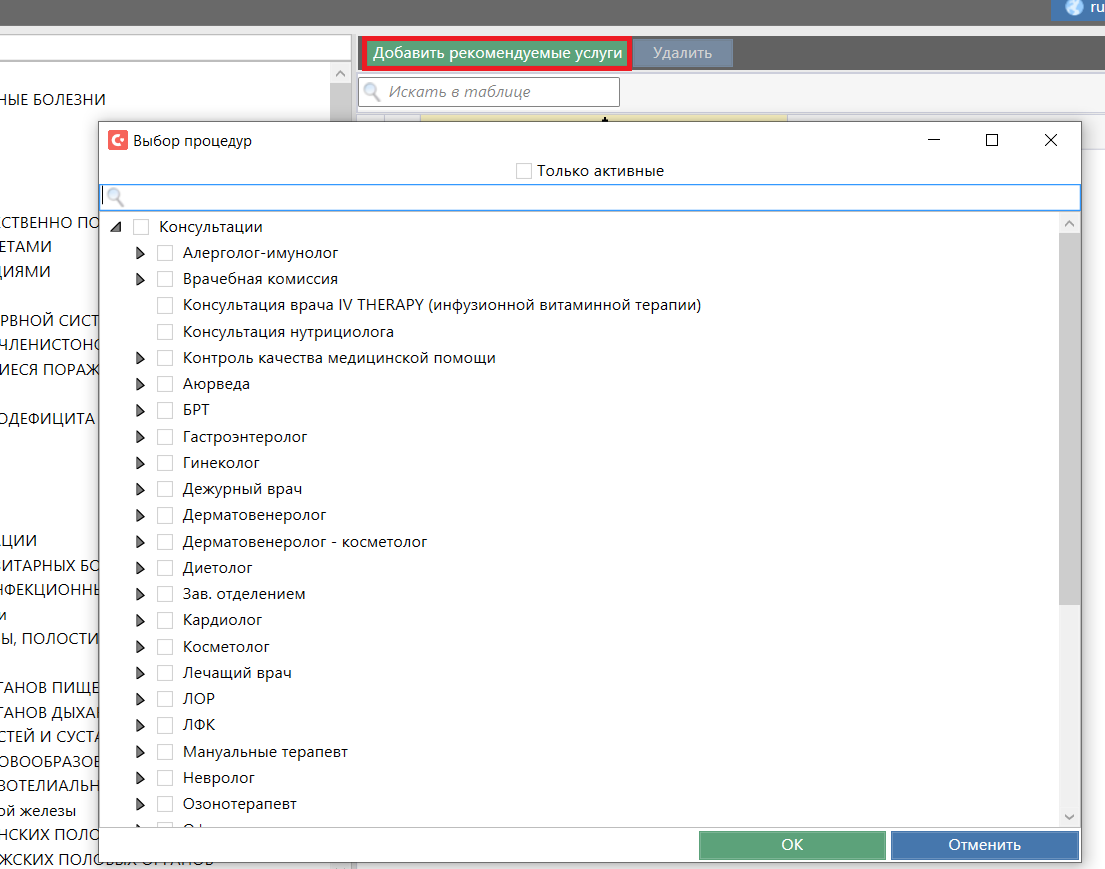
- Откроется новое окно "Выбор процедур", в котором необходимо будет выбрать процедуры и диагностические мероприятия. Отмечаем нужные услуги и нажимаем кнопку "ОК".
При активации флага "Только активные" будут отображены все активные услуги в системе. - После этого отобразится список выбранных нами процедур и диагностических мероприятий. Вверху списка видим наименование диагноза, для которого будет выводиться список рекомендуемых назначений. Проверяем внесенные изменения и нажимаем на кнопку "Сохранить".
Поле "Комментарий" служит для хранения дополнительной информации и отображается только тут.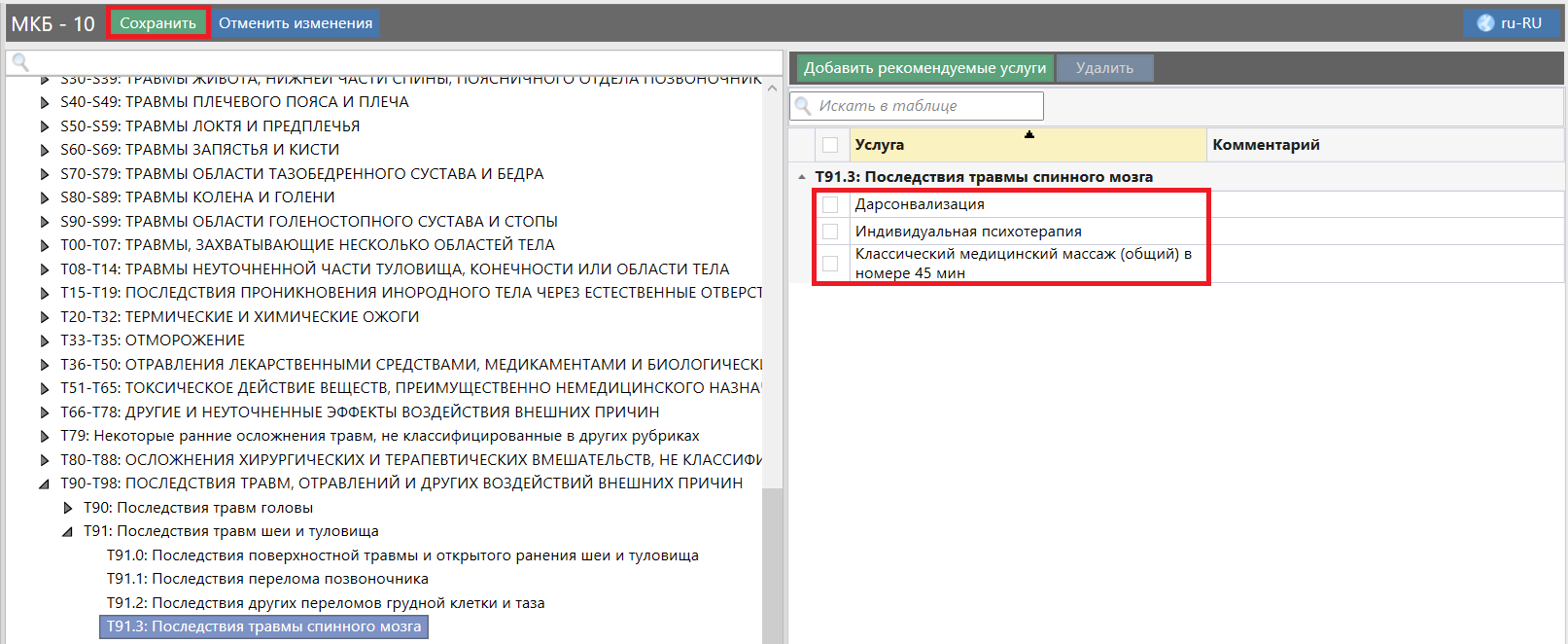
Удаление рекомендуемых услуг
Для удаления рекомендуемого назначения выберите галочкой все необходимые услуги и воспользуйтесь кнопкой "Удалить":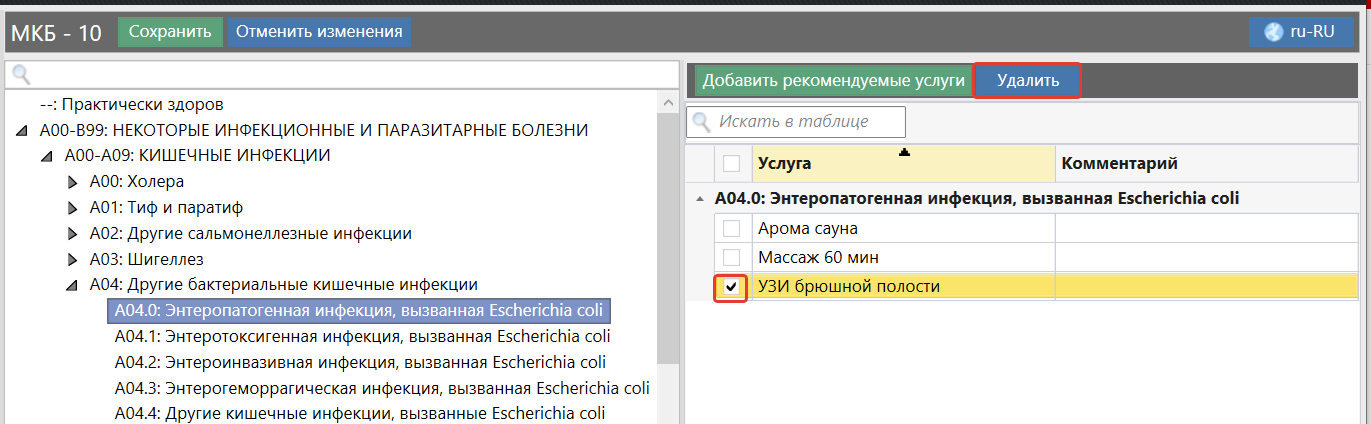
Важно
При добавлении, удалении процедуры для диагноза она также добавляется / удаляется на все дочерние диагнозы. Т.е. если мы для диагноза 1 добавили процедуру А, то и в диагнозах 1.1, 1.2, 1.2.1 тоже появится процедура А, с удалением все также.
После настройки Рекомендуемых назначений, у сотрудников при выборе диагноза отображаются "Рекомендованные назначения":
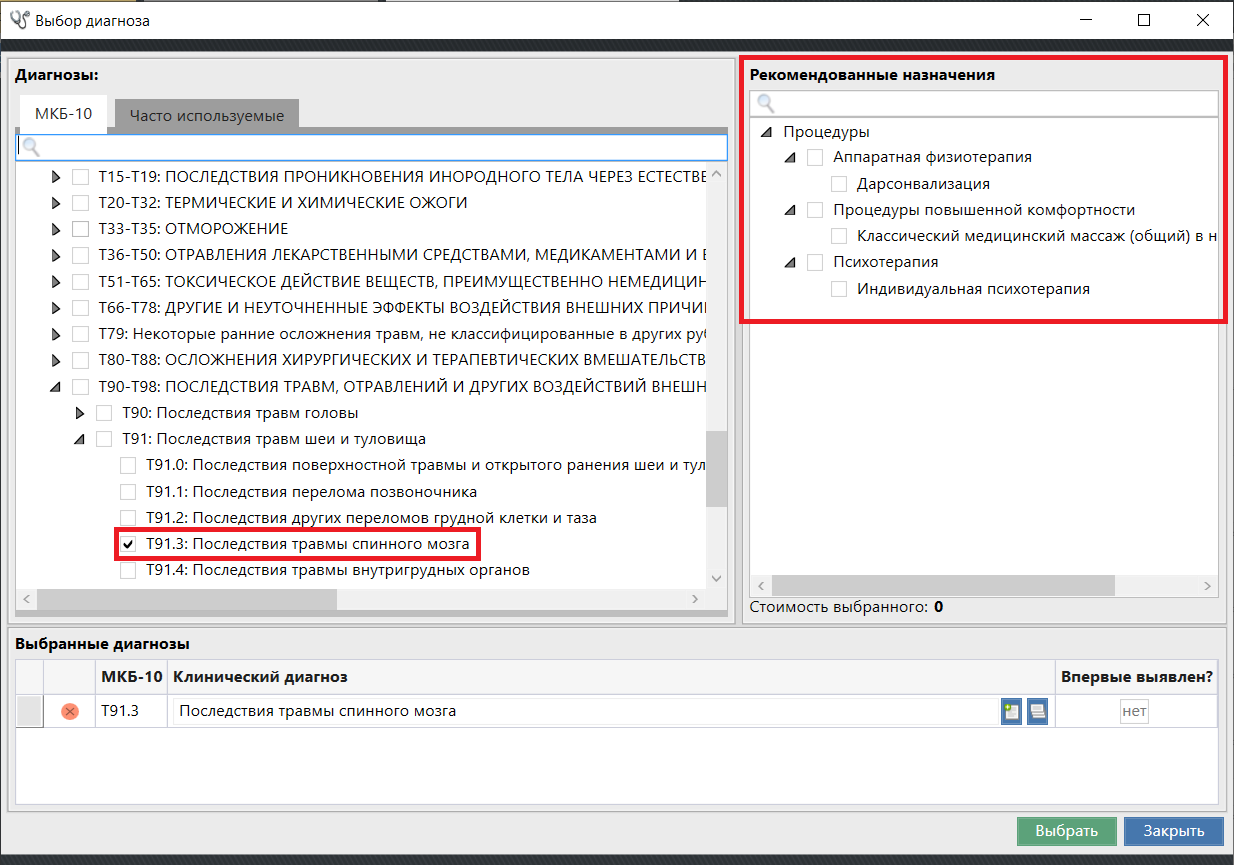
Подробней о том как использовать данный функционал смотри в статье Модуль рекомендаций по нозологиям
Оборудование
Для добавления нового оборудования необходимо:
- Нажать на кнопку "Добавить".
1-й уровень: задать тип оборудования (название), выбрать цветовую метку.
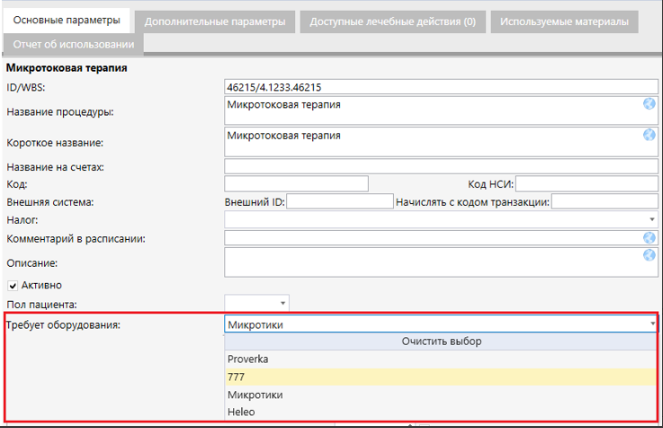
2-й уровень: добавить перечень приборов этого типа, заполнить все необходимые поля и выбрать кабинеты, к которому прикрепляется данное оборудование.
Возможность выбора оборудования
На данный момент в системе отсутствует возможность выбрать при диспетчеризации конкретное оборудование из тех, которые входят в состав перечня. Данный перечень используется для отображения статистической информации по использованию оборудования.
2. Нажать на кнопку "Сохранить".
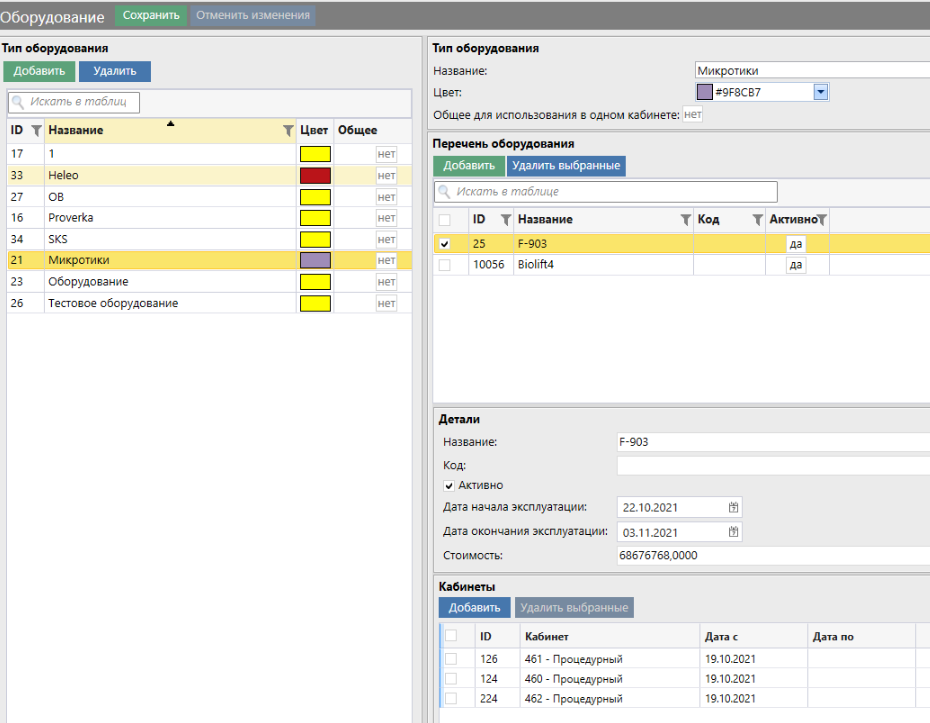
1-й уровень:
Название - название типа оборудования (данное название отображается при наведении на цветовую метку)
Цвет - цветовая метка, которая отображается после диспетчеризации
Общее для использования в одном кабинете (Да / Нет) - позволяет использовать 1 ед. оборудования на группу пациентов. По-умолчанию система выполняет диспетчеризацию с расчетом 1 ед. оборудования / 1 человек. Включение параметра отвечает за возможность диспетчеризовать в групповую ячейку, требующую оборудования, нескольких пациентов (например, один аппарат с различными насадками для проведения разных процедур).
2-й уровень:
Задаем перечень оборудования данного типа. Кнопка "Добавить" - для добавления нового оборудования. Для удаления выбираем необходимый элемент и нажимаем "Удалить выбранные".
ID - не заполняется, при сохранении задается системой автоматически.
Название - название оборудования/аппарата
Код - служит для вывода служебной информации (обычно пустое)
- Активно - для действующего оборудования
Дата начала эксплуатации / Дата окончания эксплуатации - даты эксплуатации оборудования, которые будут учитываться при диспетчеризации
Стоимость - стоимость оборудования, которая выводится в "Отчет по оборудованию", для подсчета рентабельности
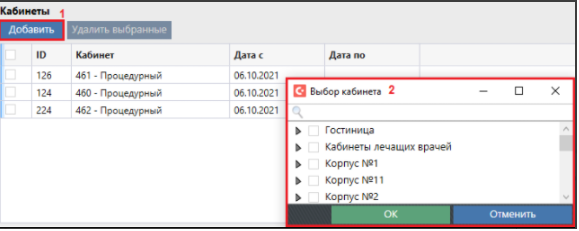
Далее необходимо добавить Кабинет, к которому прикреплено оборудование (одно оборудование может быть привязано к нескольким кабинетам) и можно задать Даты с/по - для ограничения доступности оборудования в указанном кабинете.
Организационная структура
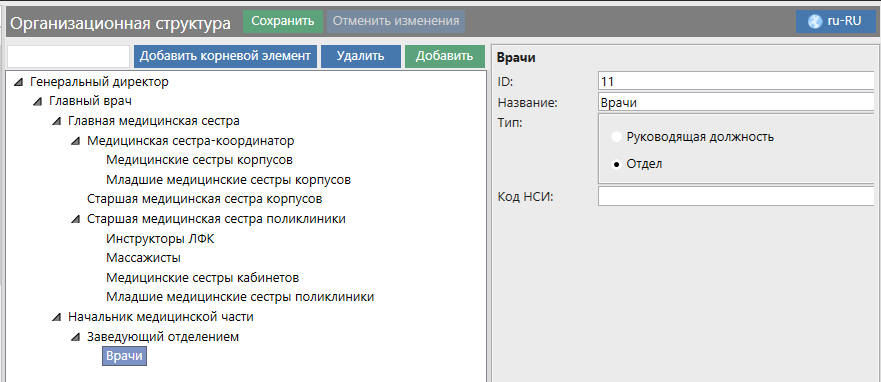
Справочник имеет древовидный вид:
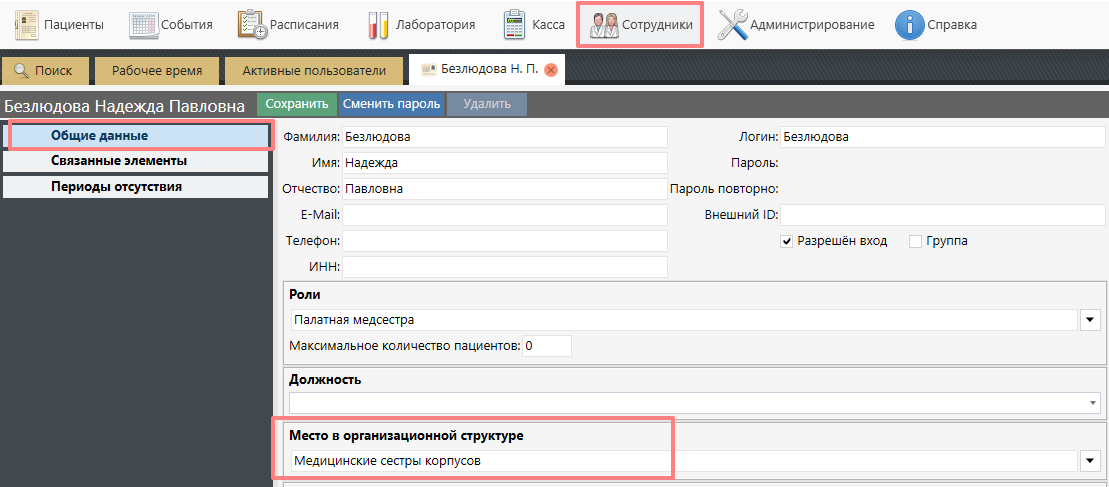
Место в организационной структуре указывается в модуле "Сотрудники" в карточке сотрудника на вкладке "Общие данные" в поле "Место в организационной структуре":
Пользователь может иметь одновременно несколько мест в организационной структуре.
По умолчанию в МИС "Санаториум" пользователю доступна информация (например, отпуски процедур) о себе и о пользователях, расположенных на более низких уровнях в дереве организационной структуры. Рассмотрим данную особенность системы более подробно на примерах скриншота ниже:
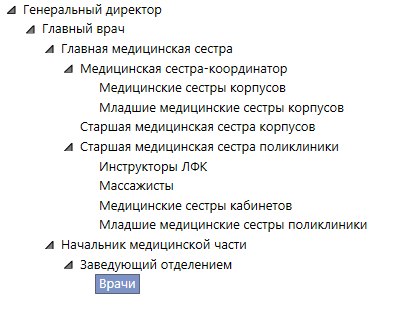
Положение в организационной структуре | Доступная информация |
Самое нижнее положение (например, "Массажисты") | Только о себе |
Положение, имеющее подчиненные позиции (например, "Старшая медицинская сестра поликлиники") | О себе и о пользователях в группе "Старшая медицинская сестра поликлиники". Например, "Массажисты" и "Инструкторы ЛФК". При этом не будет доступна информация о пользователях, входящих в параллельные группы на этом же уровне (например, группа "Медицинская сестра-координатор" и вложенные в нее элементы) |
Положение, имеющее подчиненные позиции и группы (например "Главная медицинская сестра") | О себе и обо всех пользователях, расположенных ниже в иерархии, независимо от группы, в которую они входят |
Положение, расположенное на самом верхнем уровне (например "Генеральный директор") | Доступна информация обо всех пользователях |
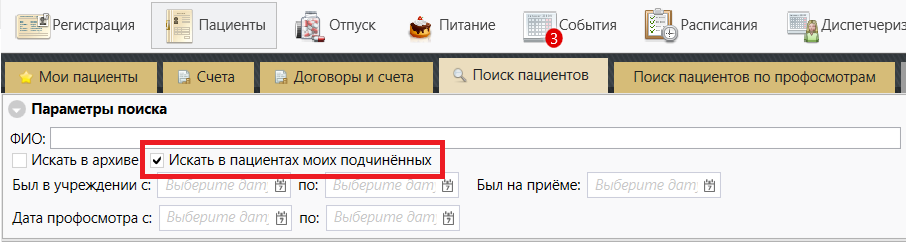
Кроме того, главврачи, имеющие в своём подчинении других лечащих врачей объекта, могут просматривать Истории болезни не только своих пациентов, но и пациентов, которые закреплены за данными лечащими врачами. Для этого в модуле "Пациенты" на вкладке "Поиск пациентов" необходимо активировать чекбокс "Искать в пациентах моих подчиненных", как показано на скриншоте ниже:
Обращаем внимание, что при настройке данного функционала необходимо быть внимательным, т.к. при выборе ошибочного места в организационной структуре пользователю может быть доступна информация, которой он владеть не должен, или же, наоборот, недоступна нужная!
Связанные статьи:
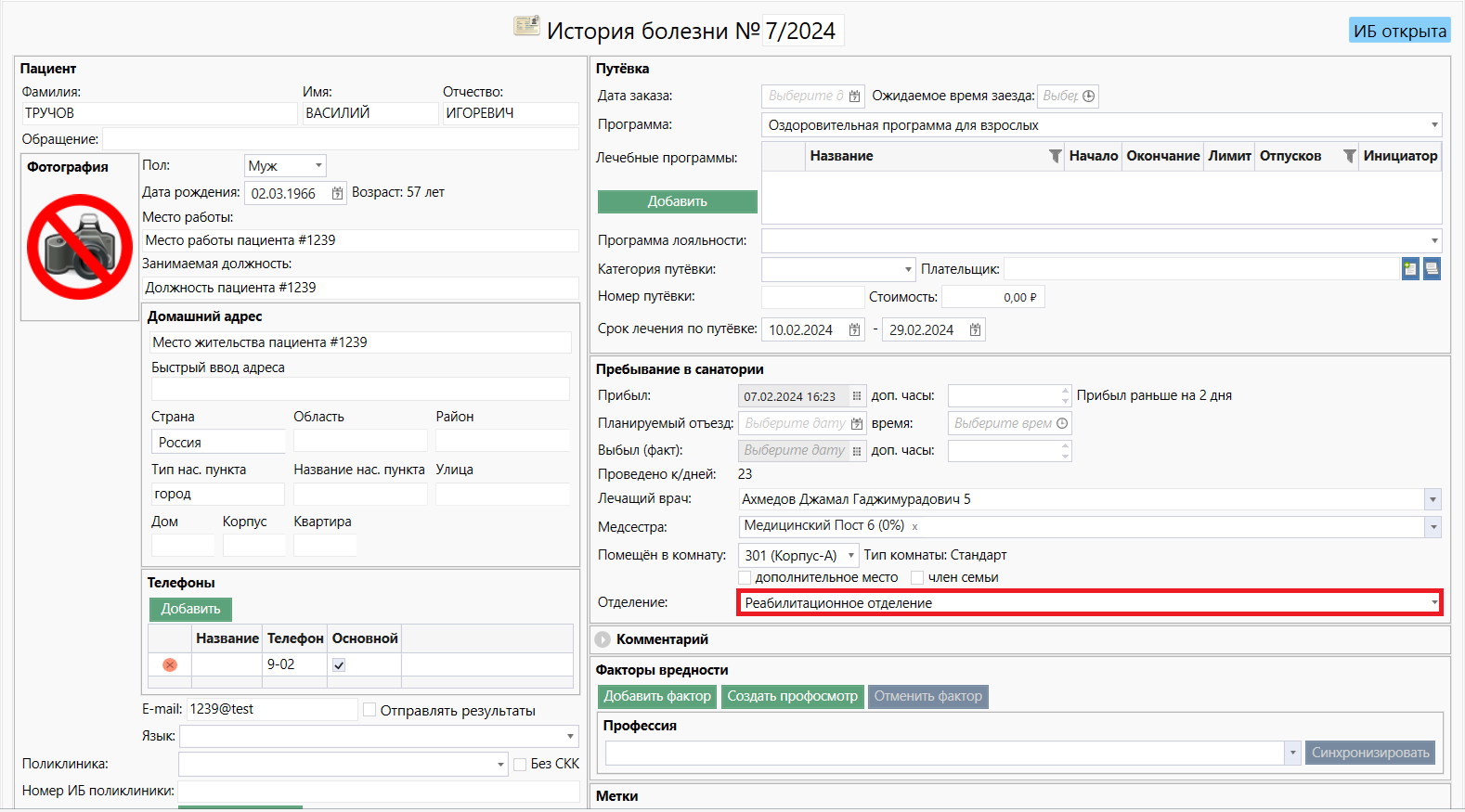
Также при интеграции с ЕГИСЗ для передачи Истории болезни в ИЭМК необходимо указывать в Истории болезни информацию об отделении, к которому прикреплён пациент (например, реабилитационное, терапевтическое и т.д.). Для этого в справочнике организационной структуры заводится список отделений, которые затем выбираются на Титульной странице ИБ в секции "Пребывание в санатории":
Работа со справочником
Для добавления нового элемента необходимо в справочнике выбрать нужную ветку и нажмите на кнопку "Добавить" → Заполните все необходимые поля → Нажмите на кнопку "Сохранить".
Кнопка "Добавить корневой элемент" используется в случае необходимости добавить новую структуру, отдельную от уже существующей.
Чтобы удалить позицию в организационной структуре, выберите её в списке и нажмите кнопку "Удалить". Обратите внимание, что при удалении ветви, имеющей вложенные элементы, будет удалена вся ветвь, включая элементы внутри неё!
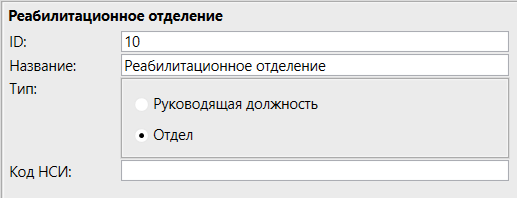
ID - не заполняется, при сохранении задается системой автоматически;
Название - содержит название ветки в орг. структуре;
Тип - указание на то, к какому типу относится создаваемая ветка в иерархии орг. структуры. При указании типа "Отдел" становится доступна возможность выбрать данное подразделение на Титульной странице ИБ в поле "Отделение". Тип является полем, обязательным для заполнения.
Код НСИ - содержит код подразделения из справочника ФРМО, заполняется при необходимости интеграции с ЕГИСЗ.
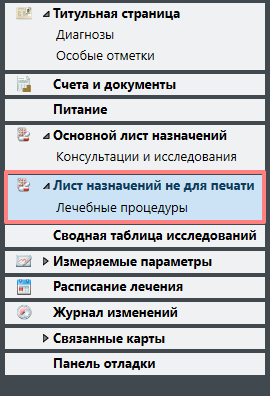
Пользовательские листы назначений
Для настройки листов назначений необходимо перейти в модуль "Администрирование", в справочник "Пользовательские листы назначений".
Описание справочника:
1) Кнопка "Сохранить" - сохраняет изменения в справочнике. Кнопка "Отменить изменения" - отменяет изменения в справочники до момента последнего сохранения.
2) Кнопка "Добавить" - добавляет новый лист назначений в справочник.

Механизм использования:
Данный справочник позволяет добавлять несколько листов назначений в карту пациента.
В настройках листа назначения можно указать какой вид услуг будет доступен для выбора, в карте пациента.
Также есть возможность выделить ряд услуг для назначения на дополнительный лист, в случае если есть необходимость убрать с основного листа назначений и из эпикриза услуги не медицинского характера.
Можно создать новый лист назначений и разрешить в нем только товары. Это удобно, когда есть необходимость видеть, какие товары приобретал пациент.
Для настройки необходимо:
- Выбрать существующий лист назначений, или добавить новый.
- Если лист назначений новый, указать название листа, его код и порядковый номер. От порядкового номера будет зависеть в каком порядке листы будут отображаться в карте пациента.
- В столбцах с перечнем услуг, указать какие назначения будут доступны в листе назначений.
- Сделать лист назначений активным. Если лист назначений не активен, он не будет отображаться в карте пациента.
- Сохранить изменения. После настройки лист назначений будет отображаться в карте пациента.
Прайс-листы
Справочник "Прайс листы" предназначен для управления ценообразованием услуг.
Рекомендовано:
- Прайс листы заводить отдельно на каждый вид услуг (консультации, лабораторные и инструментальные исследования, программы, товары и т.д).
- Если стоимость услуг амбулаторного и стационарного лечения отличается, то необходимо вести два прайс листа, с разной привязкой по Санаторным программам.
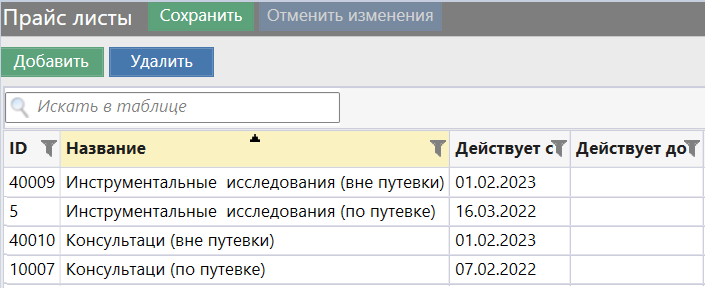
Добавление нового прайса
Для работы с прайс листами необходимо перейти в меню Администрирование ->Прайс Листы. Для добавления нового Прайс Листа нужно нажать кнопку "Добавить".
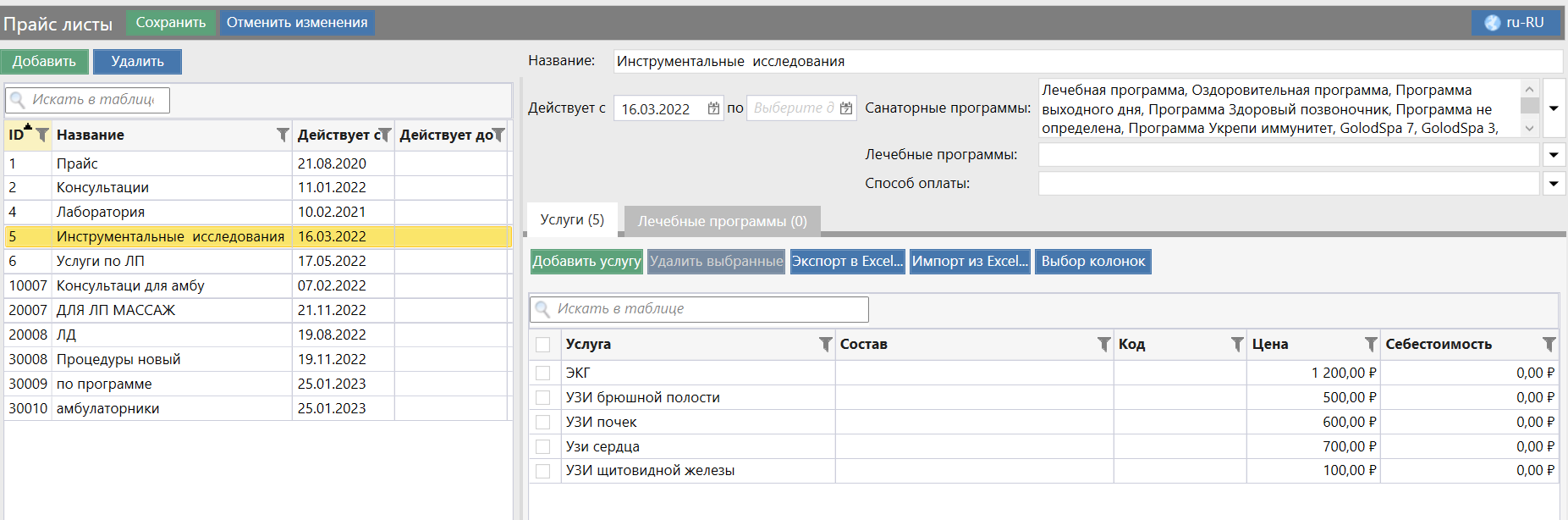
Название - название прайс листа.
Действует с по - срок действия прайс листа. Если поле "по" не задано, то прайс лист действует бессрочно. В случае, когда клиенту необходимо изменить цену на определенный период (акции, или временное повышение цены), создаётся новый прайс лист и указывает дата "Действует с и по". Таким образом, система на момент заданного периода назначает цену из нового прайса, а когда акция заканчивается, то назначает из основного прайса. Срок указанный "Действует по" не учитывается. Если одна и та же услуга задача в двух, одновременно действующих, прайс листах с одинаковыми параметрами, то цена услуги будет браться из более нового прайс листа.
Как работает поле "Действует с по":
Старый прайс Действует с 01.01.2022 по 01.04.2022 (последний день действия прайс листа будет 30.03.2022).
Новый прайс Действует с 01.04.2022 (первый день действия прайс листа 01.04.2022).
Санаторные программы - выбор СП, для которых будет действовать прайс лист. Пустое значение означает, что данный прайс лист действует для всех программ.
Лечебные программы - выбор ЛП, для которых будет действовать прайс лист.
Способ оплаты - выбор для каких способ оплаты будет действовать прайс лист. Например, мы выбрали "Оплата пациентом" - цена услуги будет действовать для услуги пациента, только если для этой услуги указан способ оплаты "Оплата пациентом".
Вкладка "Услуги"
На вкладке "Услуги" перечислите услуги, цену которых необходимо задать в рамках данного Прайс Листа.
Флаг "Только активные" по умолчанию активирован, и в этом случае не отображаются деактивированные услуги.
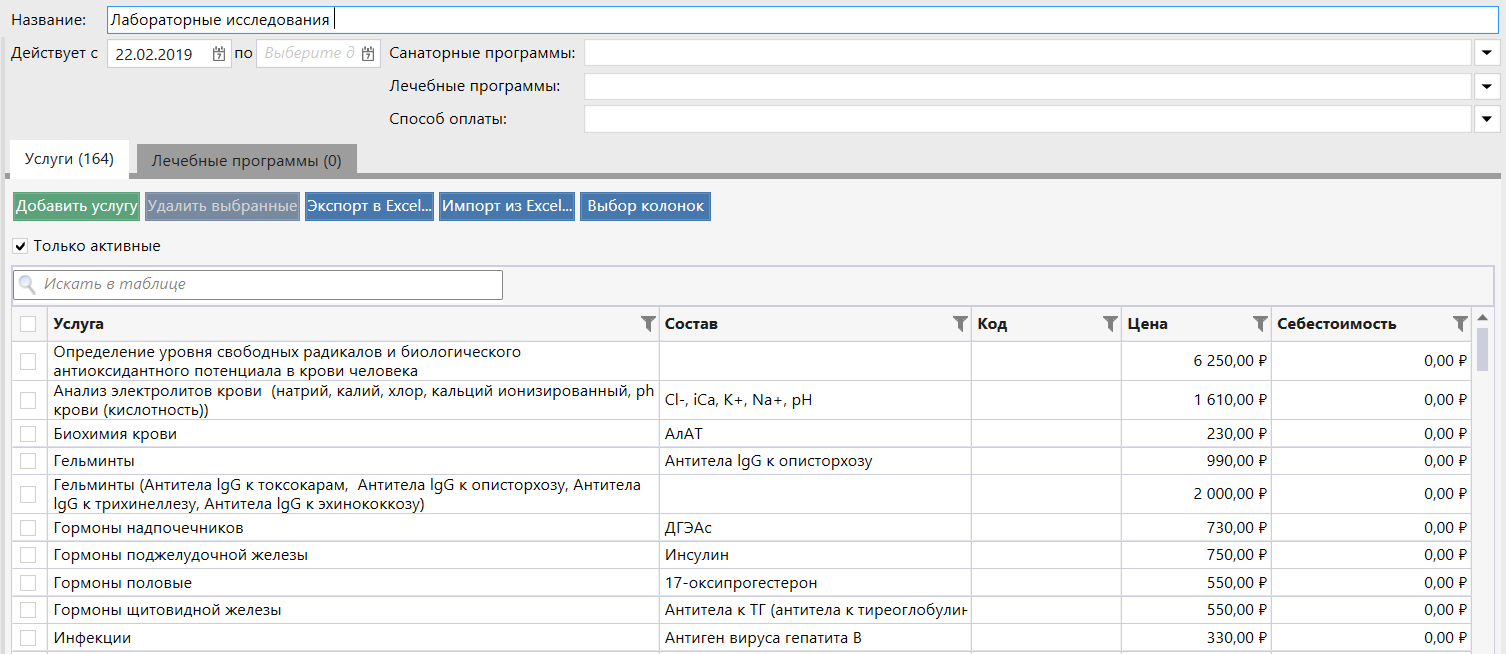
Услуга - название услуги.
Состав - выбирается для составного лабораторного/инструментального исследования. Есть возможность выбрать несколько показателей и задать им свою цену. Но в этом случае, при назначении важно выбрать эти показатели из списка одновременно, чтобы они попали в одно назначение.
Код - данное поле не редактируется, выводится код услуги, который задается в настройке самой услуги в одноименном поле "Код".
Цена - полная стоимость услуги. Именно она влияет на стоимость услуги (отображается на листе назначений, при формировании счета).
Себестоимость - стоимостная оценка текущих затрат. Себестоимость конкретной услуги учитывается системой в момент оказания услуги. В дальнейшем на основании этого параметра строятся отчеты и считается доходность от услуги.
Для консультаций, не составных исследований: себестоимость равна значению из прайс листа.
Для составных исследований: себестоимость услуги равна сумме по всем выбранным компонентам.
Для лечебных действий: себестоимость равна произведению себестоимости действия на количество действий.
Для процедур, не связанных со схемой человека: себестоимость считается для каждого отпуска и равна значению из прайс-листа.
Для процедур, связанных со схемой человека: себестоимость равна значению из прайс-листа, умноженному на суммарное количество единиц выбранных на схеме элементов. Если сумма единиц по схеме равна 0 (т.е. единицы для определенной схемы не заданы), то себестоимость равна значению из прайс-листа.
Добавление услуг
нажимаем на кнопку "Добавить Услугу", в появившемся окне устанавливаем галочки на нужных услугах, нажимаем на кнопку ОК.
В окне "Выбор услуг" также есть флаг "Только активные".
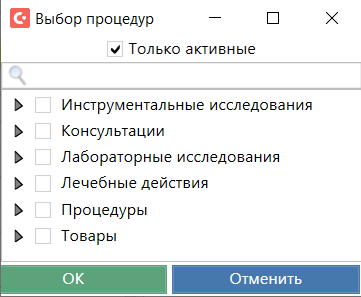
Далее для добавленных услуг указываем цену и себестоимость при необходимости.
Удалить выбранные
Кнопка "Удалить выбранные" используется для удаления услуг.
Экспорт/Импорт данных
Для упрощения формирования нового прайс листа и изменения цен на услуги, прайс лист можно импортировать.
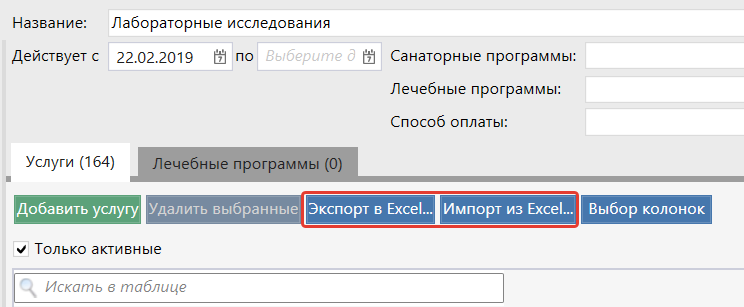
Экспорт прайс листа:
- Зайти в справочник "Прайс листы".
- Выбрать необходимый для экспорта прайс лист.
- Нажать на кнопку "Экспорт в Excel".
- Сохранить файл.
Редактирование файла:
Выгруженный прайс лист можно отредактировать. Редактировать можно только данные в столбцах "Цена" и "Себестоимость".
Импорт прайс листа:
1) Зайти в справочник "Прайс листы"
2) Создать новый прайс лист.
3) Нажать на кнопку "Импорт из Excel"
4) Выбрать нужный файл Excel
5) Подтвердить выбор.
6) Данные по услугам будут загружены в прайс лист из файла.
Если в процессе загрузки система "Санаториум" выдаст ошибку загрузки, значит услуга входящая в прайс лист в данный момент не активна.
Необходимо либо сделать услугу активной, либо удалить строку из файла с загрузкой. И повторить загрузку файла.
Выбор колонок
С помощью кнопки "Выбор колонок" есть возможность настроить какие колонки будут отображаться в таблице.
- - чек бокс для выбора услуг
ID - идентификатор услуги
Группа, Услуга, Состав, Код, Себестоимость - данные параметры описаны выше.
Вкладка "Лечебные программы"
В Прайс Листе Вы можете указать цену на Лечебные программы, для этого перейдите на вкладку Лечебные программы, выберите программу из списка:
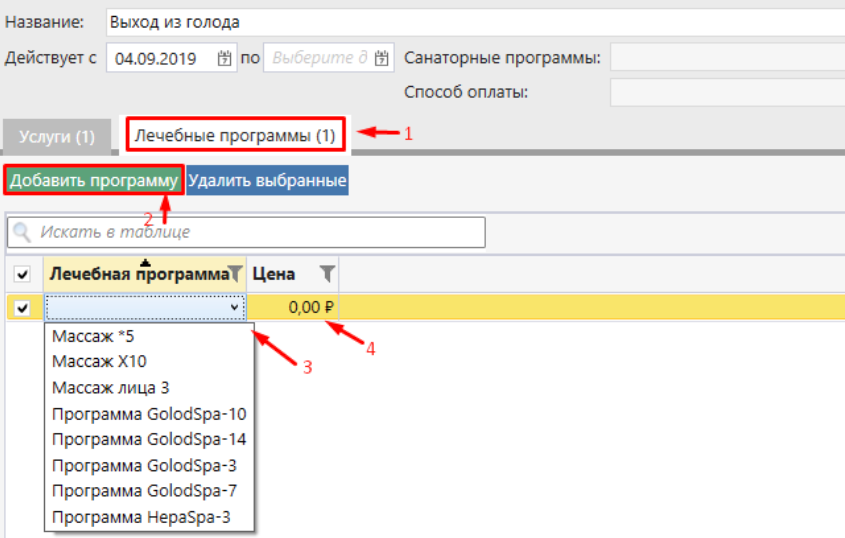
Важно!
Если стоимость ЛП указывается через прайс лист, то в настройке ЛП должен быть указан:
- "Тип базового расхода" → Процент от стоимости программы.
- "Базовый расход" → 100 %.
Подробней про Лимиты лечебных программ
Логика ценообразования услуг
Логика выбора цены из прайс-листов, если одна и та же услуга встречается несколько раз:
- Ищем цену в прайсе для данной санаторной программы и способа оплаты.
- Если не нашли, ищем в прайсах, у которых есть эта программа, но нет указания к каким способам оплаты они применяются.
- Если не нашли, берем прайс с пустой санаторной программой и этим способом оплаты.
- Если всё ещё не нашли - то берём общий прайс (у которого ни программа, ни способ оплаты не указаны).
Потом из получившегося набора (если попали разные цены с разных прайсов) - берём самый новый прайс.
Ценообразование составных услуг:
- Если не нашлось в прайсах ни одной цены за элемент => бесплатно.
- В прайсах у нас ровно одна позиция, которая содержит этот элемент => берём его.
- Если у нас наборы составов не содержат тот, что нам нужен, то мы добавляем недостающий элемент во все наборы, где его нет. А потом смотрим, какой набор получился с наименьшей стоимостью.
Программы лояльности
Добавить программу лояльности можно на титульном листе Истории болезни:
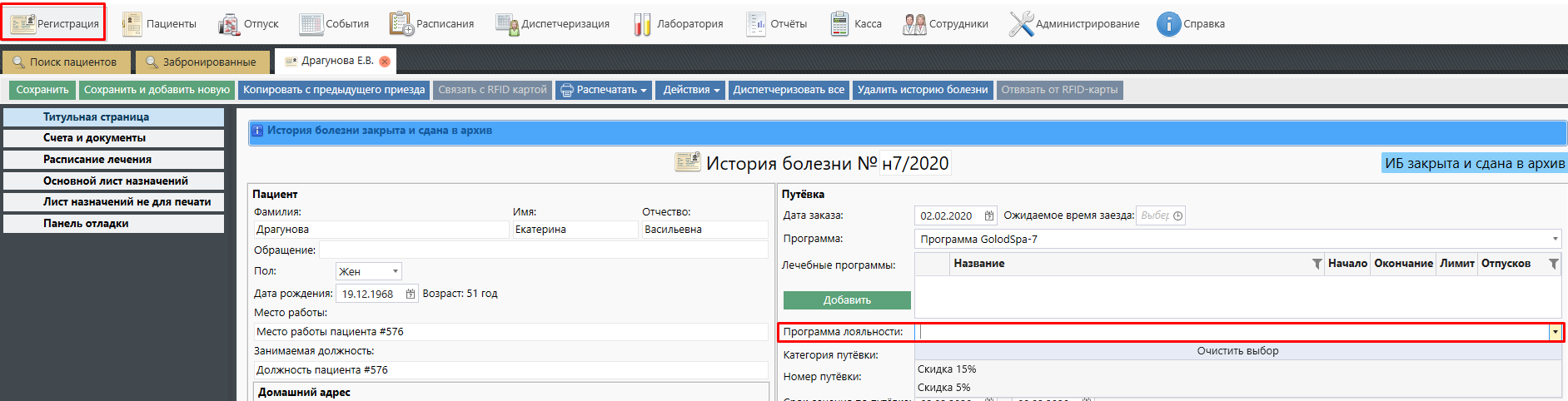
Для добавления новой программы лояльности необходимо в модуле "Администрирование" в справочнике "Программы лояльности":
- нажать на кнопку "Добавить"
- заполнить все необходимые поля
- нажать на кнопку "Добавить скидку" выбрать все необходимые Процедуры и диагностические мероприятия
- заполнить графу "Размер скидки" при необходимости
- нажать на кнопку "Сохранить"
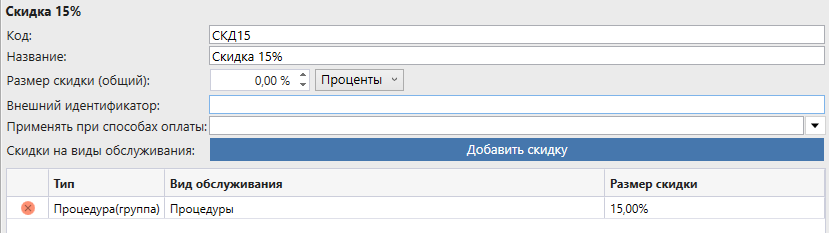
Код - заполняем вручную, обычно используются сокращенные названия поля. Требуется для взаимодействия с внешними системами.
Название - название программы лояльности.
Размер скидки общий - данная скидка будет действовать на все услуги, которые есть в системе, кроме заданных отдельно услуг в таблице ниже в графе "Размер скидки".
Применять при способах оплаты - выбор способа оплаты, при котором будет действовать программа лояльности.
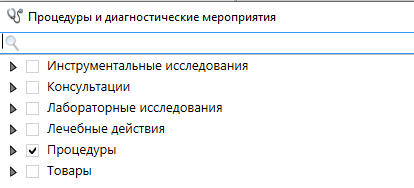
Кнопка "Добавить скидку" позволяет добавить необходимые назначения/услуги, которые будут включены в данную программу. При нажатии на нее, откроется окно "Процедуры и диагностические мероприятия":
В поле "Размер скидки" задается размер скидки в процентах или фиксированная сумма скидки:

Скидку можно задавать, как группам услуг, так и каждой услуге в отдельности, в т.ч. на лечебные действия и товары.
Приоритет применения скидок следующий:
- Если для отдельной услуги установлена скидка, то применяется она.
- Если нет скидки для услуги, то может применяется скидка на группу, в которую услуга входит.
- Если нет скидки для группы, то применяется общий размер скидки.
При этом, если необходимо задать скидку на группу услуг, исключив при этом одну, то можно установить для такой услуги "Размер скидки"= 0. Например:

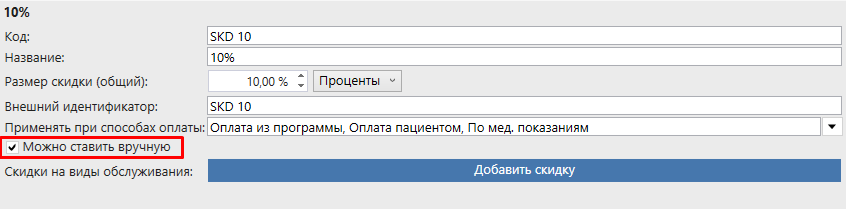
Галка "Можно добавлять вручную" добавляет возможность проставлять программу лояльности при формировании счета. В случае, когда данная настройка не активна - программу лояльности необходимо сначала добавить в ИБ на "Титульной странице", а уже после формировать счет.
Рассмотрим несколько вариантов настройки программы лояльности
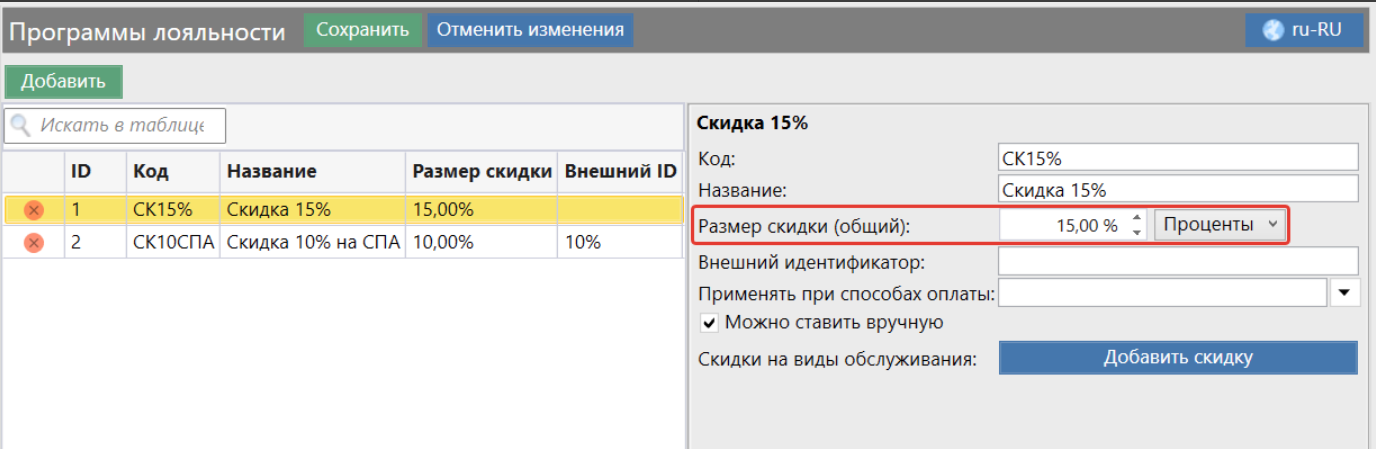
- Скидка на все услуги. Например ПЛ "Скидка 15%" действует на все услуги.
Для настройки такой программы указывается "Размер скидки общий" - 15%:
2. Скидка на все услуги с ограничением. Например "Скидка 15%" не распространяется на все ИИ и на процедуру "Альфа-капсула" скидка составляет 5%.
В этом случае "Общая скидка" остается также 15% и с помощью кнопки "Добавить скидку" задаем скидку на отдельные услуги или группу услуг:
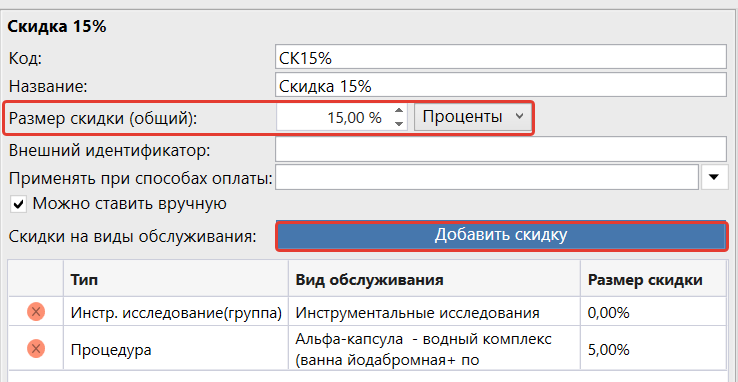
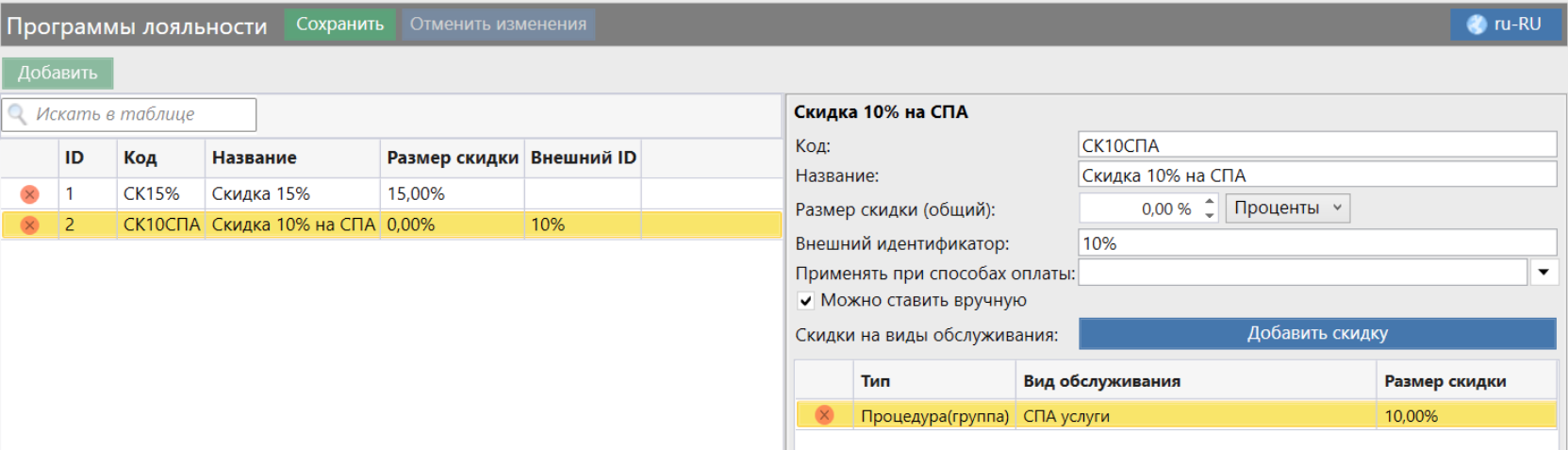
3. Скидочное предложение на определенный вид услуг. Например: ПЛ "Скидка 10% на СПА процедуры".
Для настройки такой программы указывается "Размер скидки общий" - 0%, и через "Добавить скидку" указывается скидка для группы процедур "СПА услуги":
Профессии
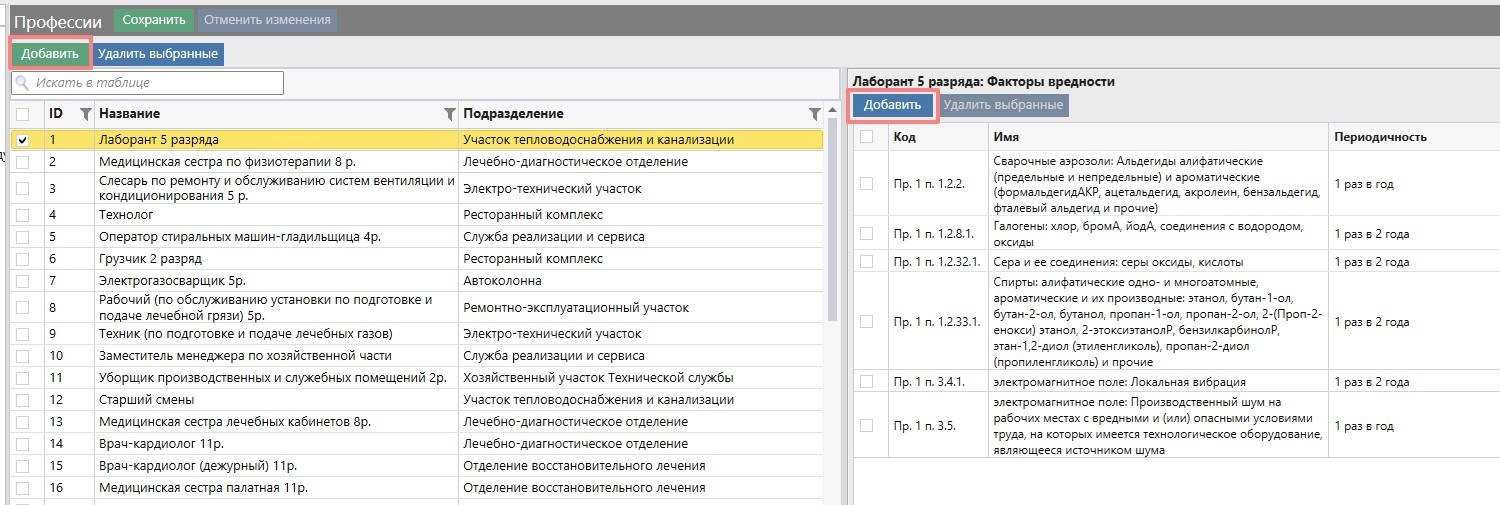
Используется для упрощения процесса проведения профосмотров, позволяя быстро указать факторы вредности.

Нажать “Добавить”, указать название и подразделение.
В правой части добавить факторы вредности для этой профессии.
Рабочие смены
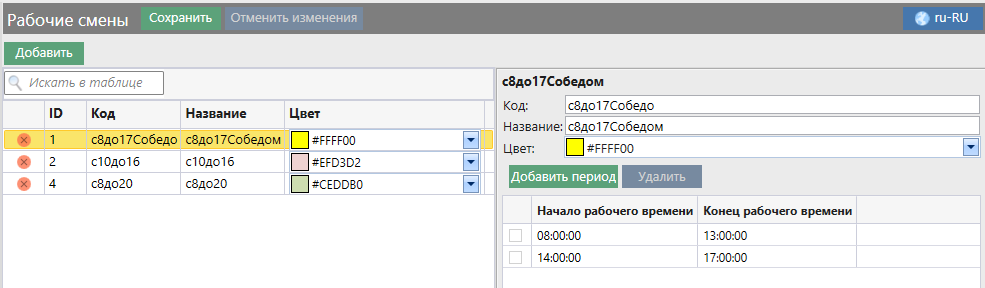
Для добавления новой рабочей смены необходимо :
- нажать на кнопку "Добавить"
- заполнить все необходимые поля
- нажать на кнопку "Добавить период" и задать начало/конец рабочего времени
- нажать на кнопку "Сохранить"
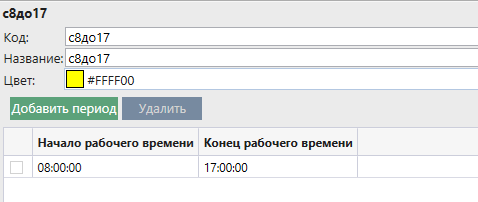
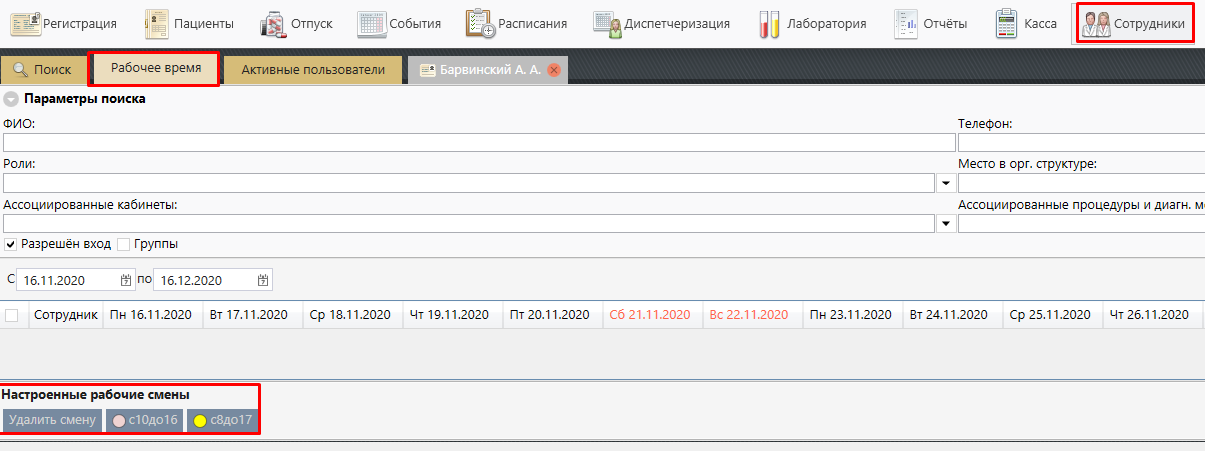
Код - данный код отображается в модуле "Сотрудники" на вкладке "Рабочее время"
Название - полное название рабочей смены
Цвет - выбирается каким цветом будет отображаться рабочая смена в модуле "Сотрудники" на вкладке "Рабочее время"

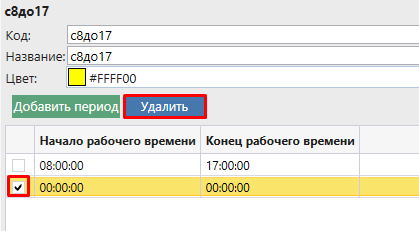
Кнопка "Добавить период" добавляет период, указываем начало/конец рабочего времени
Кнопка "Удалить" становится активной при условии выбора хотя бы одного периода
Расписания
В модуле "Администрирование" в справочнике "Расписания" необходимо найти данное расписание.
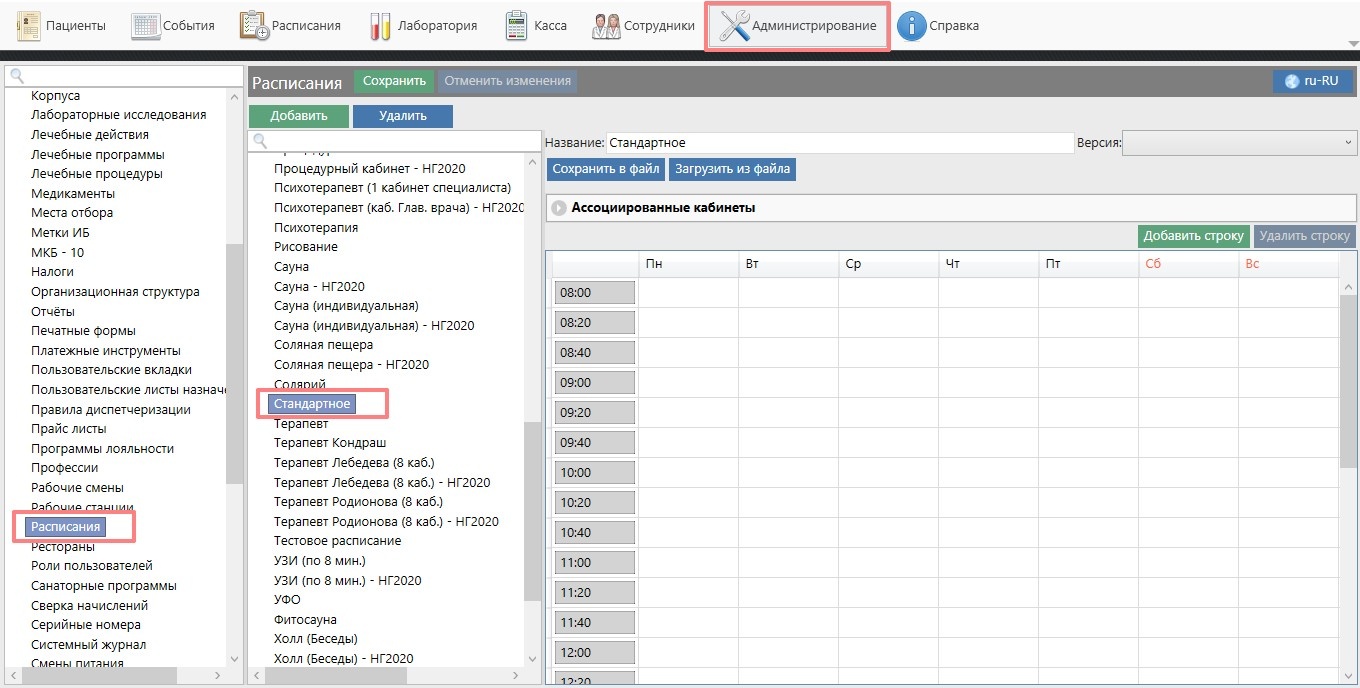
Справочник "Расписание" имеет следующую структуру:
Справа в окне свойств Вы видите название расписание и его сформированную сетку.
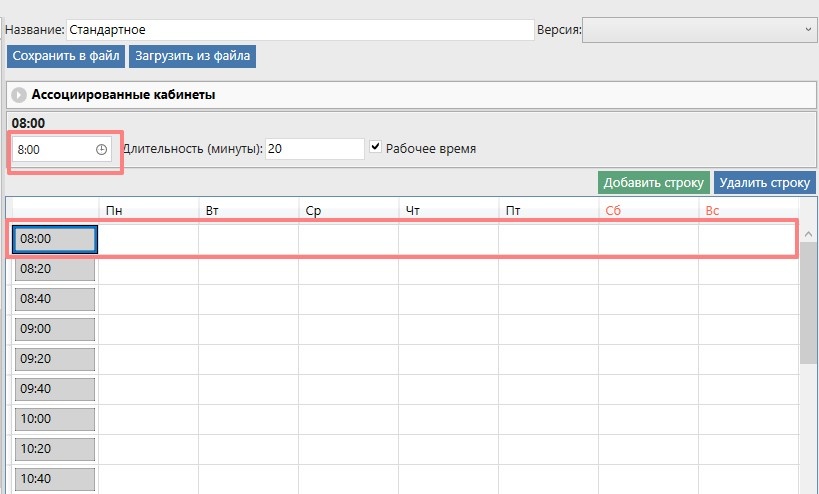
Если выделить любую строку расписания, можно ознакомиться с её параметрами. Первая строка имеет указание времени начала работы кабинета, в нашем случае это 8:00. Длительность первого приёма указана 20, значит следующая строка имеет начало в 08:20 и это будет начало времени второй ячейки кабинета во все дни.
Также при добавлении строк следует учесть, что расписание не может переходить на следующие сутки, то есть последняя строка не может иметь ячеек, время которых оканчивается позднее 23:59 часов.
Если выделить конкретную ячейку, Вы можете ознакомиться с её свойствами.
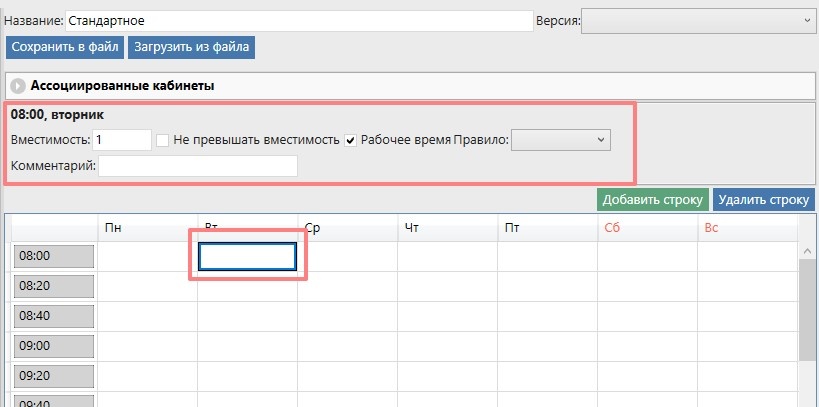
Вы можете указать её вместимость, комментарий, правило (например, только мужчины или только женщины. С полным перечнем правил можно ознакомиться в справочнике Правила диспетчеризации) и является ли данная ячейка рабочим временем.
Если для нескольких кабинетов используются аналогичные или похожие расписание, в системе Санаториум нет необходимости вручную их дублировать. Вы можете создать одно эталонное расписание, а далее сохранить его с помощью кнопки "Сохранить в файл", и загрузить эту сетку для любого другого расписания, соответственно при помощи кнопки "Загрузить из файла".

Также для копирования свойств отдельной ячейки в другую допускается использование "горячих" клавиш Ctrl+C и Ctrl+V.
Есть возможность вставки свойств для диапазона ячеек. Для выбора диапазона зажмите клавишу Shift.
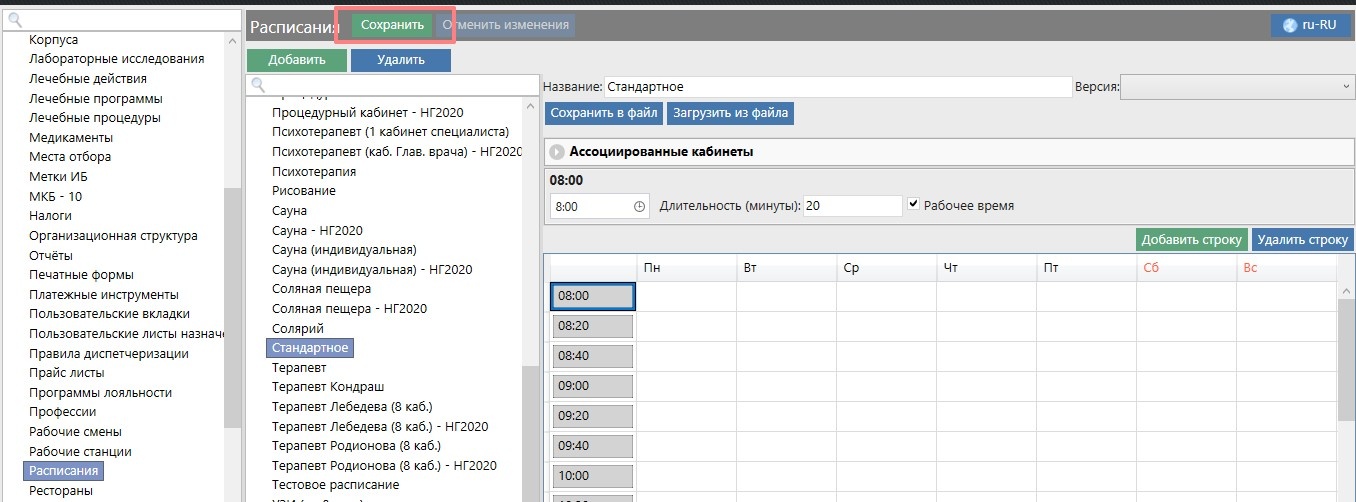
После проделанных работ изменения необходимо сохранить, нажав на соответствующую кнопку.
Связанные статьи
Рестораны
В модуле "Питание" появилась возможность рассадки по столам.
Настройка мест питания и столов производится в модуле "Администрирование", в справочнике "Рестораны".
Создание места питания пациентов:
- Необходимо зайти в модуль "Администрирование", перейти в справочник "Рестораны".
- По кнопке "Добавить" добавить новую запись.
- Заполнить поля "Код" и "Название".
- Сохранить изменения.
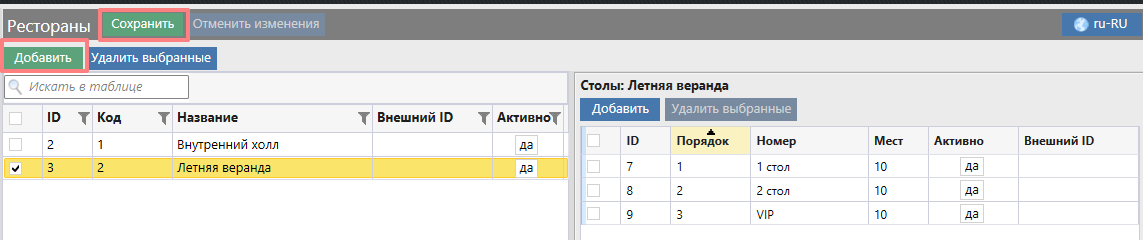
По умолчанию место питание "Активно", и доступно для выбора в интерфейсе модуля "Питание". Если есть необходимость запрета рассадки пациентов в данное место питания, например по причине ремонта помещения, можно снять галочку в столбце "Активный?" и сохранить изменения. В этом случае место питание пропадет из интерфейса модуля "Питание".
Поле "Внешний ID" необходимо для интеграции с внешними системами.
Кнопка "Удалить выбранные" - полностью удаляет место питания из интерфейса системы "Санаториум".
Кнопка "Сохранить" - сохраняет внесенные изменения в справочник.
Кнопка "Отменить изменения" - отменяет все внесенные изменения в справочнике до момента последнего изменения.
Настройка места питания пациентов:
- Необходимо зайти в модуль "Администрирование", перейти в справочник "Рестораны".
- Выбрать место питание.
- В открывшемся поле нажать кнопку "Добавить". Каждая строка соответствует одному столу.
- Указать название стола. и количество мест.
- Сохранить изменения.
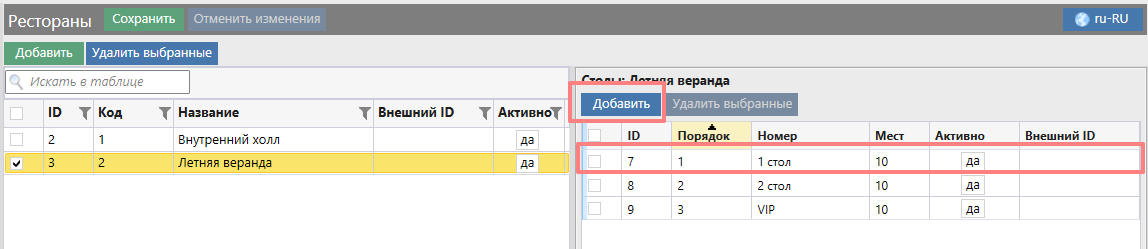
По умолчанию все столы у места питания имеют статус "Активно", и доступны для выбора в интерфейсе модуля "Питание". Если есть необходимость запрета рассадки пациентов за определенный стол, например по причине ремонта, или уборки, можно установить "нет" в столбце "Активно" и сохранить изменения. В этом случае стол будет не доступен для выбора из интерфейса модуля "Питание".
Поле "Внешний ID" необходимо для интеграции с внешними системами.
Кнопка "Удалить выбранные" - полностью удаляет стол питания из интерфейса системы "Санаториум".
Связанные статьи
Санаторные программы. Настройка
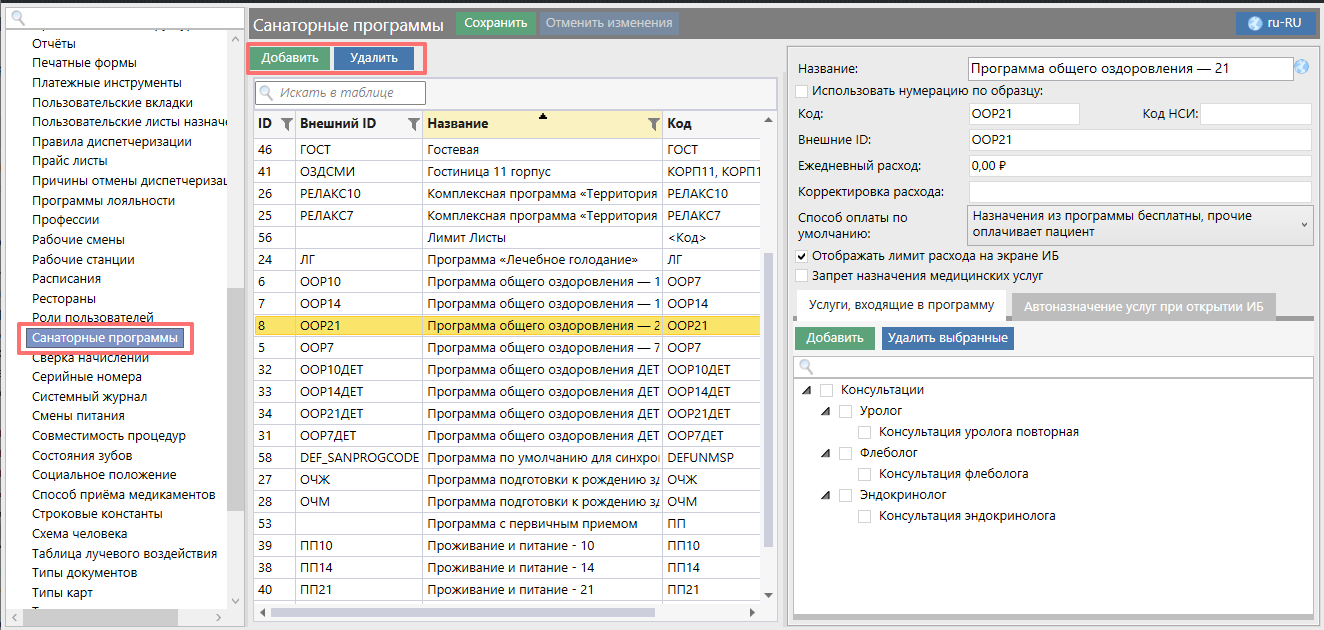
Список полей параметров санаторной программы.
- Название - название санаторной программы. Фигурирует везде где используется программа.
- Галка "Использовать нумерацию по образцу" - после добавления данного поля, где можно указать паттерн нумерации, будет применяться дополнительная нумерация для ИБ с данной санаторной программой. Формат ввода: номер(0000), год(yyyy), месяц(MMMM), день(dddd).

- Код - фигурирует при формировании отчетов и в статистических данных.
- Внешние ID - требуется для интеграции с внешними системами.
- Ежедневный расход - указание суммы ежедневного расхода за санаторную программу. То есть, сумма за один день пребывания в санатории с выбранной санаторной программой.
- Корректировка расхода - является инструментом корректировки лимита санаторной программы.
Таким образом, лимит расхода программы формируется по формуле - количество дней проживания умноженное на сумму, указанную в поле "Ежедневный расход" + сумма корректировки из поля "Корректировка расхода".
- Способ оплаты по умолчанию:
- Назначения из программы расходуют лимит - способ оплаты по умолчанию, в котором назначения расходуют лимит.
- Назначения из программы бесплатны, прочие оплачивает пациент - способ оплаты по умолчанию, в котором назначения бесплатны, а назначения не из программы оплачивает пациент.
- Назначения из программы бесплатны, прочие расходуют лимит - способ оплаты по умолчанию, в котором назначения бесплатны, а назначения не из программы расходуют лимит.
- Галка "Отображать лимит расхода на экране ИБ" - включение/выключение отображения лимита на странице истории болезни пациента.

Галка "Запрет назначения медицинских услуг" - при установке, запрещает назначать услуги из вкладки "Услуги, входящие в программу". Могут быть назначены только те, которые указаны во вкладке "Автоназначение услуг при открытии ИБ".
Примечание: при активации данного пункта, добавленные значения во вкладках "Услуги, входящие в программу" и "Автоназначение услуг при открытии ИБ" будут очищены.
Вкладка "Услуги, входящие в программу" - вкладка, отображающая редактируемый список услуг, включенных в санаторную программу.
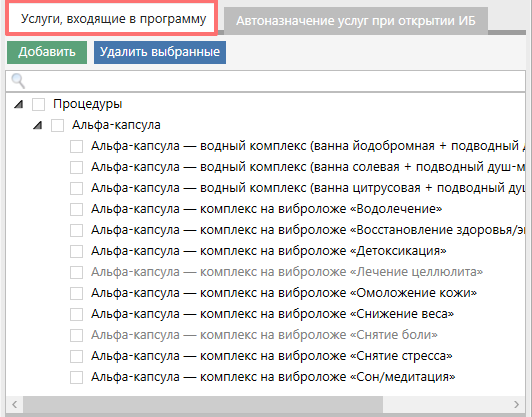
Вкладка "Автоназначение услуг при открытии ИБ" - в данной вкладке формируется редактируемый список услуг, которые будут назначены автоматически, при выборе санаторной программы в момент открытия ИБ.
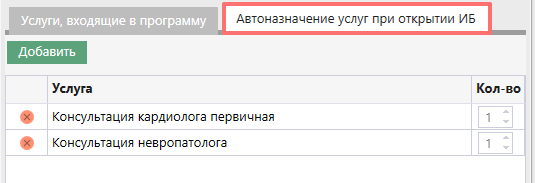
Для выбора Санаторной программы:
История болезни → Титульная страница → раздел "Путевка" → выбираем из выпадающего списка "Программа"
У пациента может быть выбрана только одна Санаторная программа.
Выбор санаторной программы обязателен при создании Истории болезни.
Строковые константы
Для пополнения справочника нажать "Добавить"
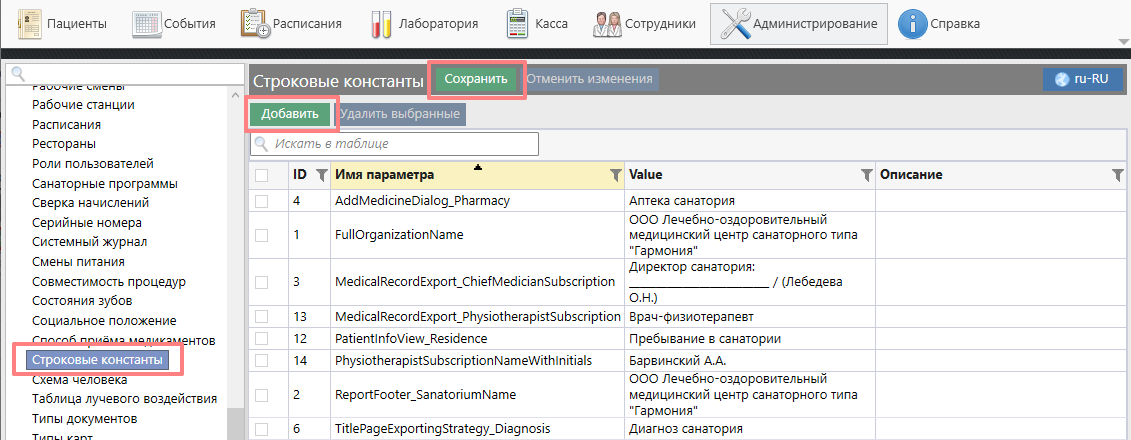
В таблице добавится строка, доступная к заполнению. Для того, чтобы в печатные формы подтягивалось именно то значение, которое Вы указали, требуется заполнить поле "Имя параметра", значение. Например: Аптека Санатория. На скриншоте ниже указан пример заполнения.

Нажать "Сохранить". После сохранения изменений, если в печатных формах прописана строковая константа, при изменении значения в поле данной таблицы "Value", в печатные формы будет подтягиваться измененное значение.
Схема человека
Настроить данный параметр в системе Санаториум возможно через справочник "Схема человека" в модуле "Администрирование". Несколько схем в данном справочнике уже настроены и включены в систему по умолчанию.
Для создания новой схемы необходимо нажать кнопку "Добавить категорию" под названием справочника. Затем для новой категории необходимо заполнить поля "Название", "Количество единиц" и "Код привязки к модели".
Поле "ID" заполняется автоматически при сохранении.
Также можно создавать вложенные структуры, добавляя или удаляя подкатегории при помощи кнопок Добавить и Удалить соответственно.
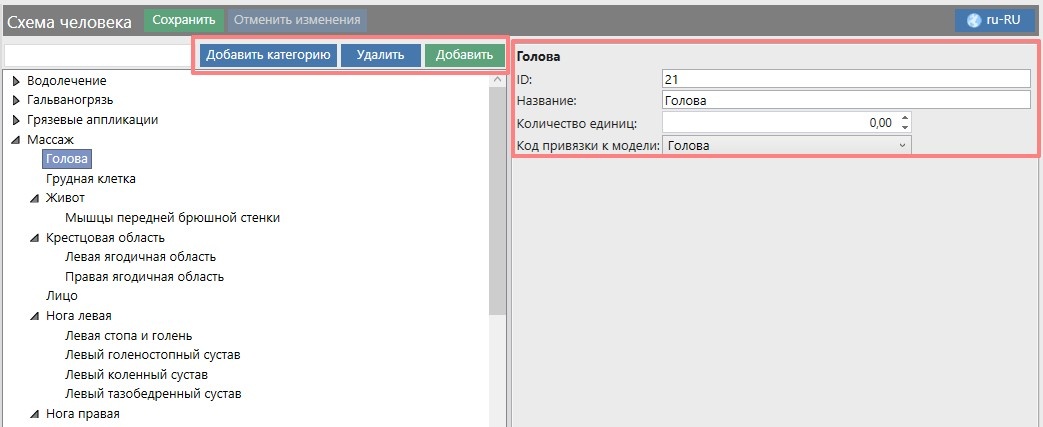
От значения поля «Количество единиц» будет зависеть стоимость процедуры, ее длительность при диспетчеризации и списанные при ее отпуске расходные материалы.
- Стоимость процедуры вычисляется умножением количества единиц на цену услуги в Прайс-листе.
- Кол-во расходных материалов также умножается на кол-во единиц.
- Длительность процедуры вычисляется умножением количества единиц на значение поля Фиксированная длительность в параметрах процедуры в справочнике модуля "Администрирования".
Таким образом, при использовании единиц при назначении процедуры, следует указывать ее цену в прайсе и длительность и объем расходуемых материалов в настройках процедуры как за 1 единицу.
После настройки схемы применения необходимо в настройках процедуры в справочнике Лечебные процедуры выбрать для конкретной услуги схему применения в поле Тип схемы области применения.
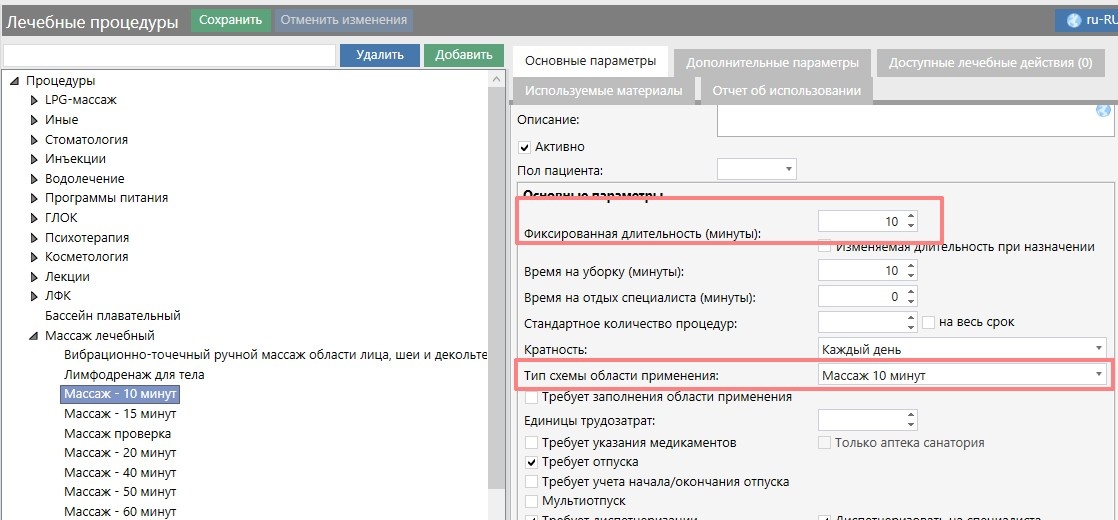
При настройке области применения для процедуры при ее назначении справа в параметрах услуги появится схема человека, на которой можно выбирать обрабатываемые при отпуске области нажатием на рисунок или выбором в выпадающем списке. Внизу будет подсчитана сумма единиц, соответствующих выбранным областям.
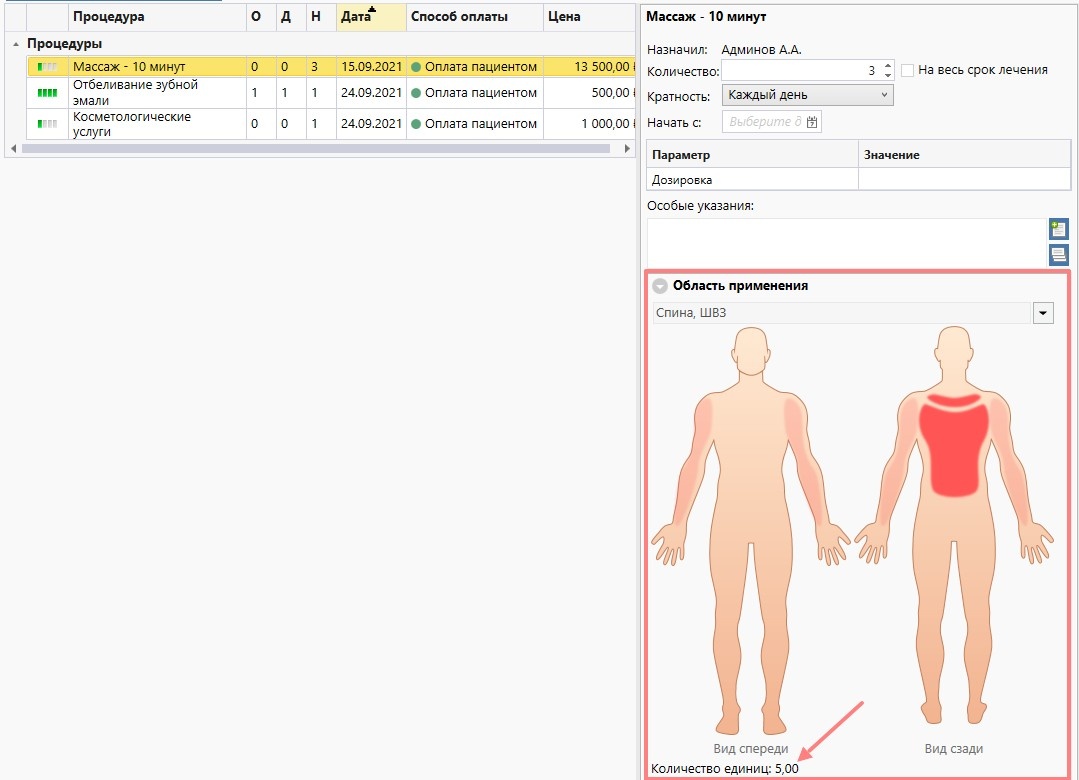
Связанные статьи:
Типы документов
Типы прикрепленных документов
Для добавления нового типа необходимо:
- Нажать на кнопку "Добавить".
- Заполнить все поля.
- Нажать "Сохранить".
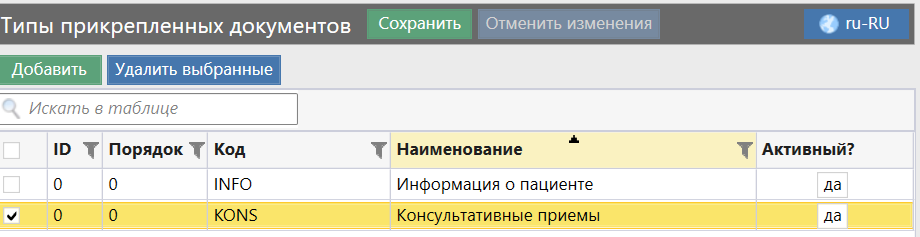
ID - не заполняется, задается системой при сохранении.
Порядок - указывается порядок отображения на вкладке "Счета и документы".
Код - задается вручную.
Наименование - наименование типа документа.
Активный? - указывается активность определенного типа документа.
Отображение на вкладке "Счета и документы"
Кнопка "Добавить файл" в секции "Документы" истории болезни меняется на кнопку-меню, из которой нужно будет выбрать тип документа, который пользователь прикрепляет.
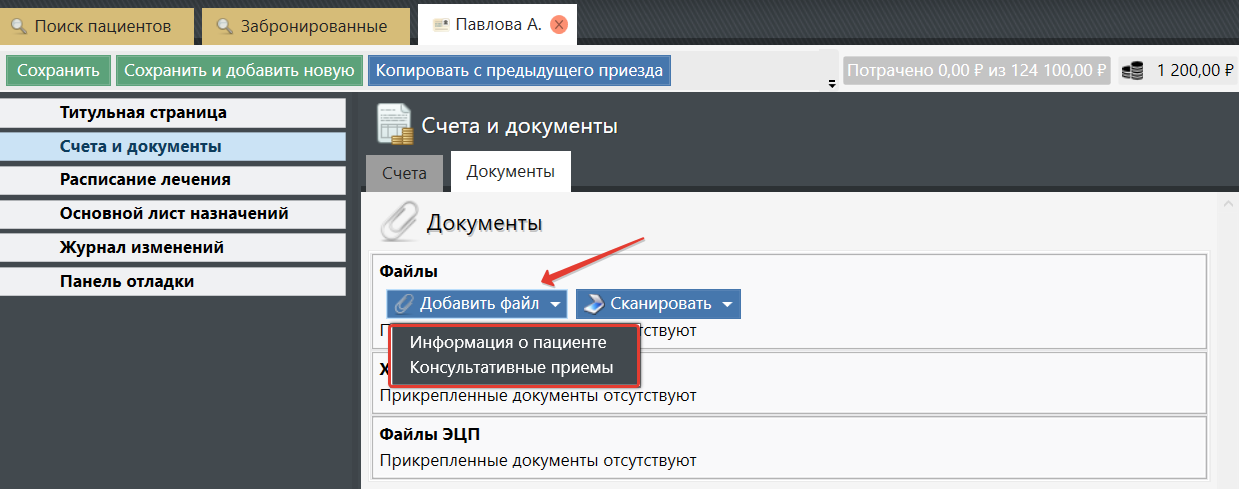
Далее на каждый добавленный тип на вкладке "Документы" создается отдельная группа.
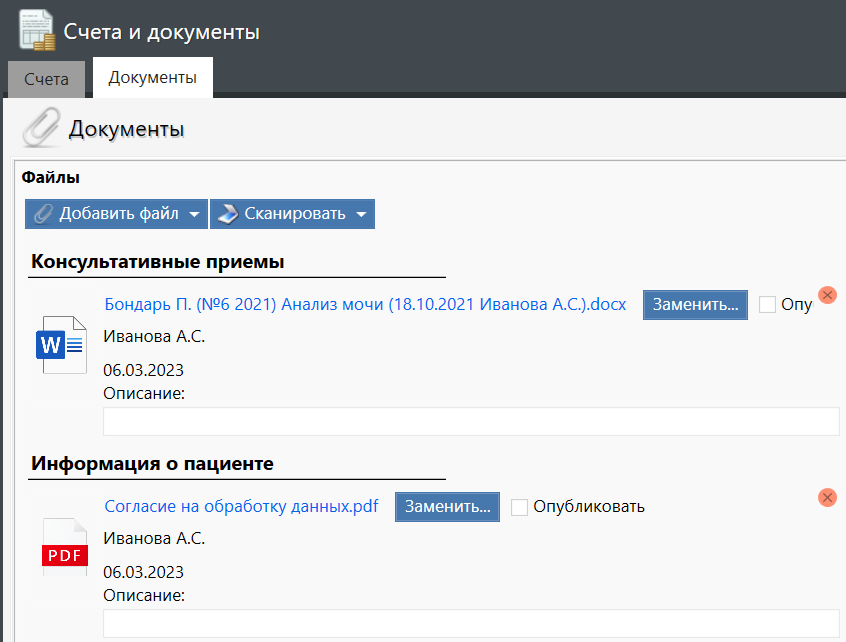
Товары
Принцип построения справочника аналогичен справочникам с услугами. В справочнике есть группа самого высокого уровня "Товары". В ней можно создавать как отдельные номенклатурные единицы, так и группы.
Рассмотрим интерфейс окна справочника.
- Группа самого верхнего уровня. В ней создаются все номенклатурные единицы.
- Дополнительная группа в справочнике.
- Сама номенклатурная единица.
- Кнопка "Добавить" позволяет добавить новую номенклатурную единицу, или группу в справочник.
- Кнопка "Удалить" удаляет выделенную группу или номенклатурную единицу. При удалении группы товаров, группа будет удалена с её содержимым.
- Кнопка "Сохранить" сохраняет внесенные изменения в справочнике. Кнопка "Отменить изменения" отменяет все действия в справочнике, до последнего сохранения.
- Строка поиска.
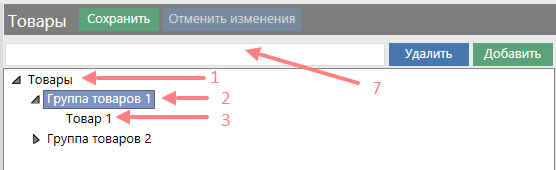
При выборе (выделении мышкой) группы товаров справа будет отображено окно основных параметров данной группы.
Свойства группы:
- Название группы - название группы товаров в справочнике.
- Тип - Признак предмета расчета в чеке (Товар, продакцизный товар, работа, услуга, иной предмет расчета).
- Внешняя система - настройка интеграции с внешними системами. Разделена на два поля.
- Внешний ID - Код который необходим для сопоставления группы с аналогичной группой товаров во внешней системе.
- Начислять с кодом транзакции - именно с ним будут начисляться услуги во внешнюю систему из данной группы.
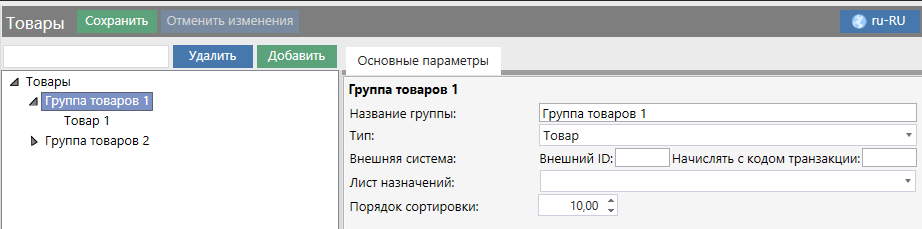
При выборе (выделении мышкой) товара справа будет отображено окно свойств данного товара.
Основные параметры товара:
ID/WBS - Поле формируется автоматически. В нем указан идентификатор товара;
Название товара (услуги) - Наименование номенклатурной единицы;
Короткое название;
Название на счетах - Поле заполняется в том случае, если в чек клиента должно попасть название товара отличное от указанного в строке "Название товара (услуги)";
Код - поле для кода услуги. Может понадобится например в отчетности;
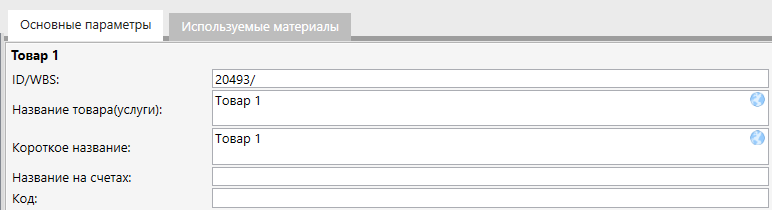
Тип - Признак предмета расчета в чеке. Может быть нескольких видов: Товар, Работа, Услуга, Иной предмет расчета. Для товара должен стоять тип "Товар";
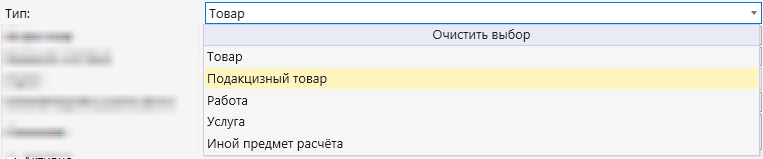
Штрих-код - Поля для занесения штрих-кода для номенклатурной единицы. Можно внести вручную или сканировать клавиатурным сканером;
Категория маркировки - код категории товаров, подлежащих обязательной маркировке. При добавлении такого товара в счёт, система дополнительно запрашивает QR-код (показывает модальное окно "Считайте идентификационный знак") с кнопкой "Отменить". При нажатии на кнопку "Отменить", товар в счет не добавляется.
Если QR-код считан, то он передается в фискальную библиотеку для печати корректного чека и передачи этой информации в ОФД.
Внешняя система - блок настройки интеграции с внешними системами;
Внешний ID - Код который необходим для сопоставления товара с аналогичным во внешней системе;
Начислять с кодом транзакции - именно с ним будут начисляться товары/услуги во внешнюю систему. Например, с 520 кодом начисляются товары без НДС, а с 521 с НДС;
Налог - Выбор налога из существующих в системе Санаториум. Налоги настраиваются в справочнике "Налоги";
Комментарий в расписании - если указанный товар, или услуга отображается в расписании клиента, то можно добавить к нему комментарий для вывода в расписание;
Описание - Описание товара, или услуги. Текстовое поле;
Активно - Доступен, или не доступен товар для выбора в списке;

Блок Диспетчеризация - Возможность указать место и время продажи номенклатурной единицы. Аналогично диспетчеризации услуг в других справочниках услуг. Для товара не актуально. Больше подходит для работ, услуг и иных предметов расчета:
Требует диспетчеризации - определяет нужно ли будет указать время и место реализации проданной номенклатурной единицы;
Блокирует расписание - будет ли данная номенклатурная единица блокировать расписание;
Фиксированная длительность (минуты) - Длительность оказания номенклатурной единицы в расписании;
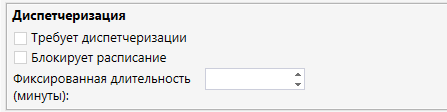
Лист назначений - Возможность выбрать в каком из листов назначений будет отображаться блок с товарами. Удобно в том случае, если необходимо товары видеть отдельно от остальных назначенных пациенту услуг, в листе назначений. Настроить листы назначений можно в Справочнике "Пользовательские листы назначений".
Порядок сортировки - порядок сортировки в списках;

Бонус инициатора - размер мотивационного бонуса для указанного при формировании счета на товары инициатора. Может быть фиксированной суммой или процентом от стоимости товара.
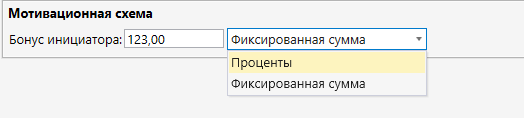
Для включения данного функционала необходимо:
1) У сотрудника который будет заниматься реализацией товаров должны быть права на выставление и оплату счетов. Например, роль "Кассир".
2) Должно быть добавлено право "Продажа товара". Данное право можно указать как у самой роли так и в карточке сотрудника, во вкладке "Связанные элементы", в окне "Дополнительные действия".
3) В справочнике "Товары" должны быть заведены номенклатурные единицы.
После выполнения настройки, в модуле "Касса", у сотрудника обладающего нужными правами, появится новая вклада "Продажа товара".
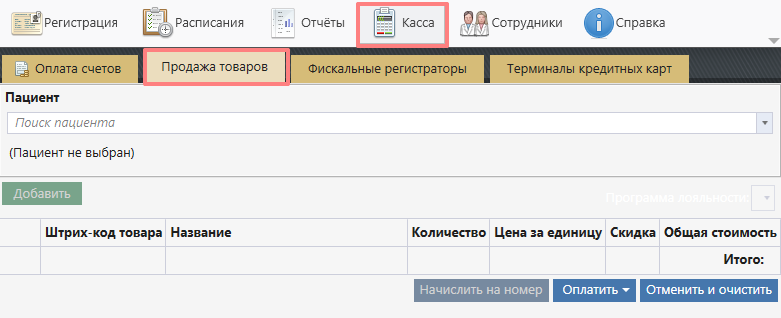
Также в карточке пациента, у сотрудника который имеет доступ к работе с историями болезни и выставлении в них счетов на товары, во вкладке "Счета и документы" появится кнопка "Добавить счет за товары".
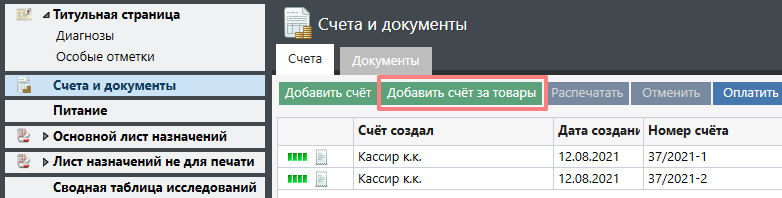
Связанные статьи
Языки
Для этого, в модуле "Администрирование" добавлен справочник "Языки", который позволяет перевести названия услуг, которые отображаются в печатных формах, расписании, мобильном приложении.
Для добавления языка нажать “Добавить”, указать название, код и порядок сортировки. Сохранить.

После заполнения справочника языков, в справочниках услуг для полей отмеченных значком можно будет записать данные на другом языке. Для этого нужна нажать на кнопку переключения языка, выбрать необходимый и в нужные поля вставить текст. Сохранить изменения.
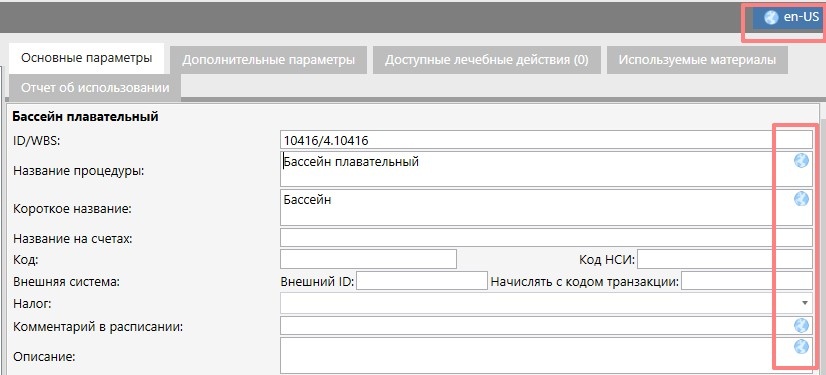
После этого, в расписании пациента будет отображаться текст на том языке, который был выбран на титульной странице ИБ, в поле "Язык"
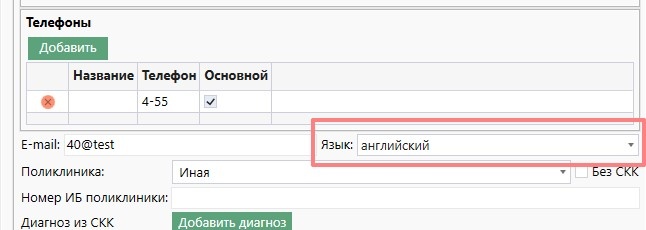
Например:
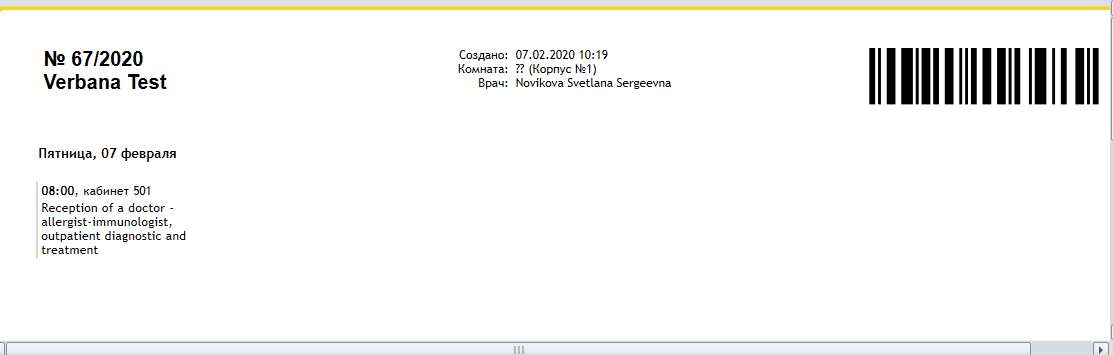
Связанные статьи:
Модуль "Сотрудники"
Добавление нового пользователя в системе Санаториум
1. В модуле "Сотрудники", вкладка "Поиск" нажимаете на кнопку Новый сотрудник.
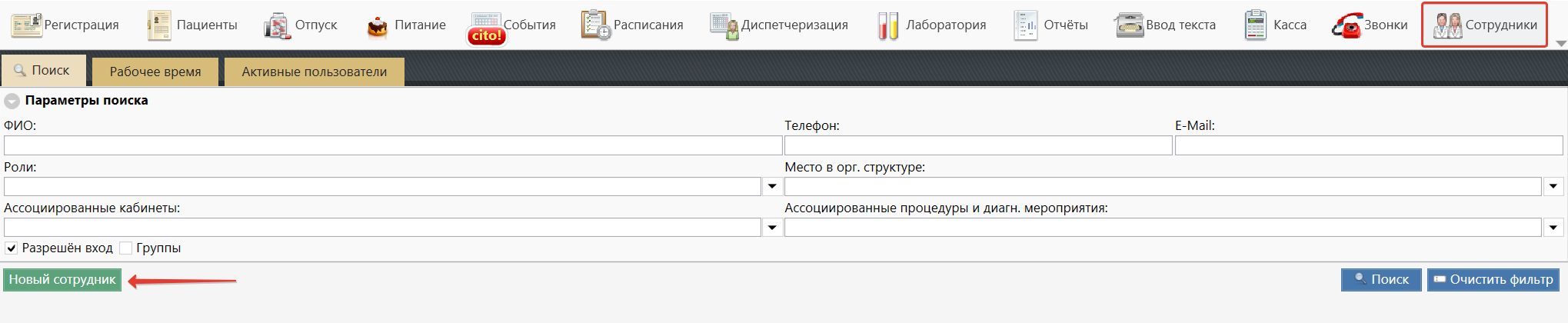
2. В открывшемся окне настройки пользователя необходимо заполнить поля. Обязательные поля при создании нового пользователя: Фамилия, Имя, Логин, Пароль, Пароль повторно.
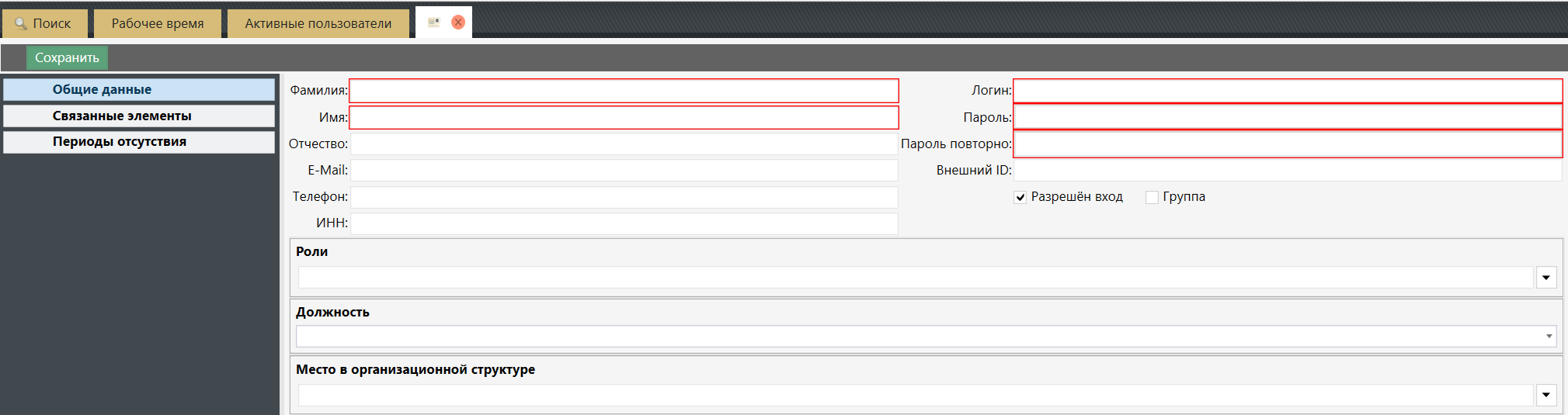
Общие данные
Фамилия, Имя, Отчество, E-Mail, Телефон, ИНН – персональная информация сотрудника;
Логин – логин пользователя, можно использовать русский шрифт и латиницу, регистр имеет значение;
Пароль, Пароль повторно – пароль на латинице, цифры, буквы, специальные символы, регистр имеет значение;
Внешний ID – указывается если предполагается необходимость интеграции сотрудников с внешними системами;
Разрешен вход – разрешает данному сотруднику авторизоваться в системе;
Группа – используется для создание групповой учетной записи; Подробней Групповые учетные записи
Также необходимо назначить сотруднику роль, в соответствии с занимаемой им должностью. При этом одному сотруднику может быть назначено более одной роли. Роль позволит получить необходимые права сотруднику или же ограничить их на необходимом уровне. Например, при добавлении в нового сотрудника лаборатории необходимо отметить соответствующую роль сотрудник лаборатории, у сотрудника будет доступ к модулю и меню, касающихся только лаборатории и исследований.
Назначить место в организационной структуре, в соответствии с занимаемой им должностью (организационная структура имеет древовидную структуру, поэтому каждый элемент расположенный ниже подчиняется всем кто, выше его по дереву). Например, заведующая отделением имеет доступ ко всем пациентам, у которых лечащие врачи находятся в дереве орг. структуры ниже заведующей отделением.
Следует учесть, что если место в организационной структуре задано не будет, сведения о сотруднике и совершенных им действиях в системе (например, назначения или отпуски) могут не попасть в те отчеты, у которых настроена зависимость от орг. структуры.
Связанные элементы
На данной вкладке можно задать дополнительные параметры сотрудника:
- Доступные отчёты (те отчёты, которые будут доступны сотруднику на вкладке "Отчёты").
- Дополнительные действия. Данные права добавляются пользователю только при необходимости предоставить сотруднику право, не предусмотренное его ролью.
- Кабинеты (привязка сотрудника к кабинету). Необходимо для того, чтобы врач смог производить отпуск услуг в указанных кабинетах.
- Проведение процедур и диагностических мероприятий: Нажать на кнопку "Добавить услугу". В открывшемся диалоговом окне выбрать нужное исследование, консультацию или процедуру.
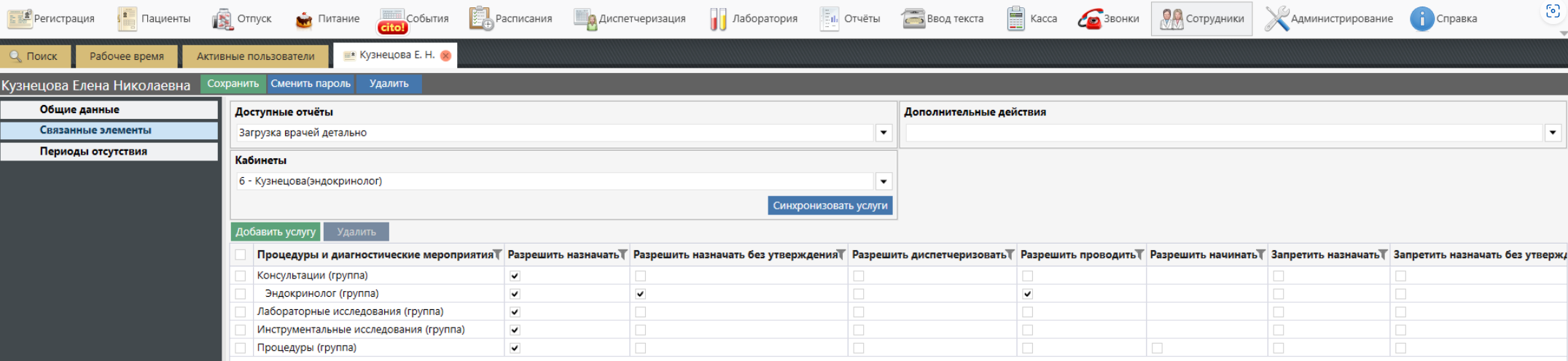
Права на услуги устанавливаются галочкой в нужной колонке:
Разрешить назначать – дает право сотруднику назначать данную услугу пациенту. Данное право позволяет делать назначения, но такие назначения нуждаются в утверждении ЛВ;
Разрешить назначать без утверждения – дает право сотруднику назначать данную услугу, и она сразу добавляется в статусе "Утверждено";
Разрешить диспетчеризировать – дает право сотруднику назначать время и кабинет проведения услуги;
Разрешить проводить – дает право сотруднику проводить услугу;
Разрешить начинать – дает право сотруднику начинать процедуру, в тех случаях, когда для процедуры один сотрудник проводит процедуру, а другой отмечает ее начало и окончание.
Далее идут колонки отменяющие права («Запретить …»). Они противоположны разрешающим. Это применяется в том случае, если в группе услуг большое количество наименований, а нужно убрать доступ только к некоторым из них.
Для Вашего удобства можно найти в системе сотрудника, занимающего аналогичную должность, и настроить новую учетную запись по аналогии с уже существующим профилем.
Для сохранения данных необходимо нажать кнопку "Сохранить".
Групповые учетные записи
Чаще всего функционал групповых пользователей используется для работы пользователей, исполняющих роли палатной (постовой) медицинской сестры.
Это удобно, когда на объекте за пациентами не закрепляются конкретные медсестры, так как они работают посменно.
Настройка групповой учетной записи
- Для добавления в систему Санаториум групповой учетной записи необходимо в модуле Сотрудники на вкладке "Поиск" нажать кнопку "Новый сотрудник".
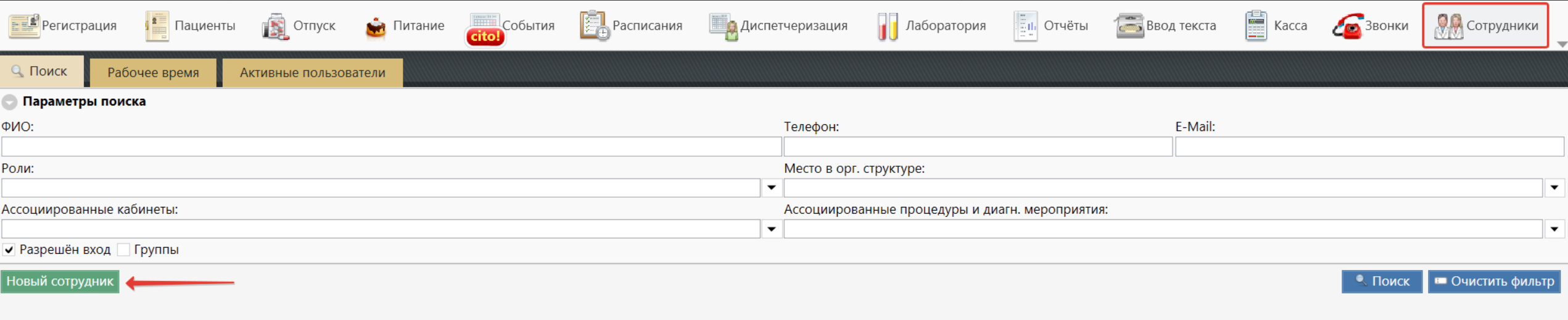
2. В открывшейся вкладке необходимо поставить флаг "Группа", а затем заполнить остальные поля.
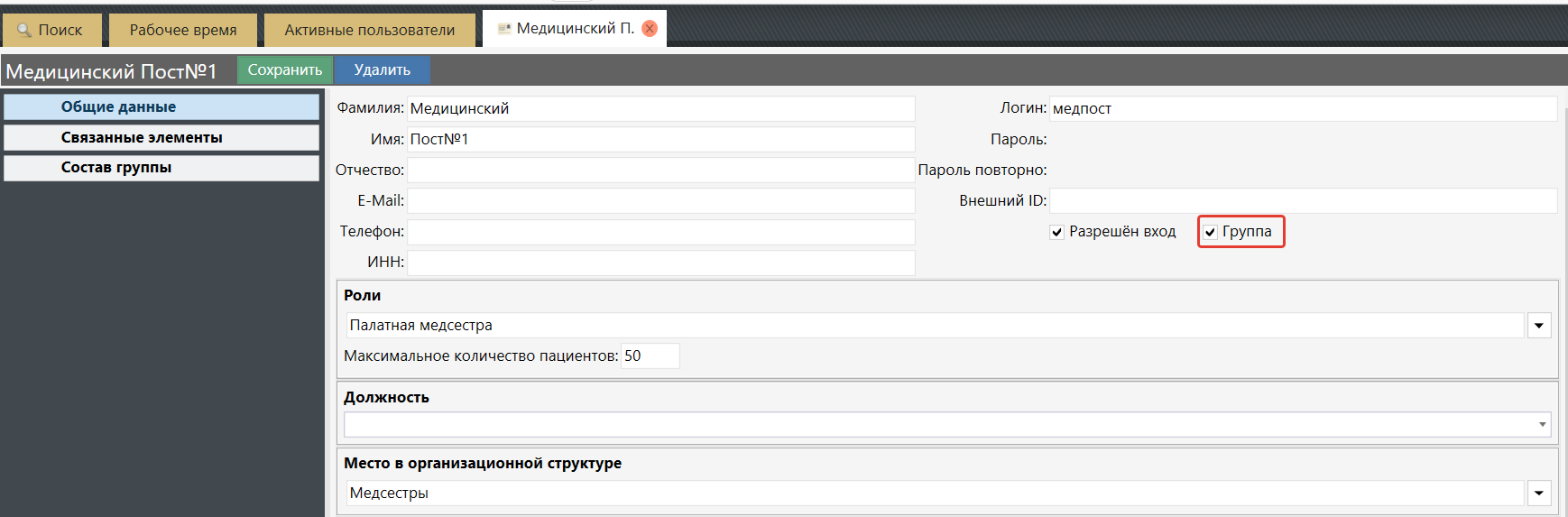
Настройка группы ни чем не отличается от настройки обычного пользователя.
Важно помнить, что при заполнении полей на вкладке "Общие данные", а также при добавлении разрешений на вкладке "Связанные элементы" все настройки (роли, доступные кабинеты, услуги, отчеты, дополнительные права) будут также применены ко всем членам группы.
Применять все эти настройки для каждого конкретного пользователя не рекомендуется, так как в этом случае будет возможно закрепить за ИБ именно этого определенного пользователя, а не групповую учетную запись.
3. Создать персональные учетные записи всем сотрудникам.
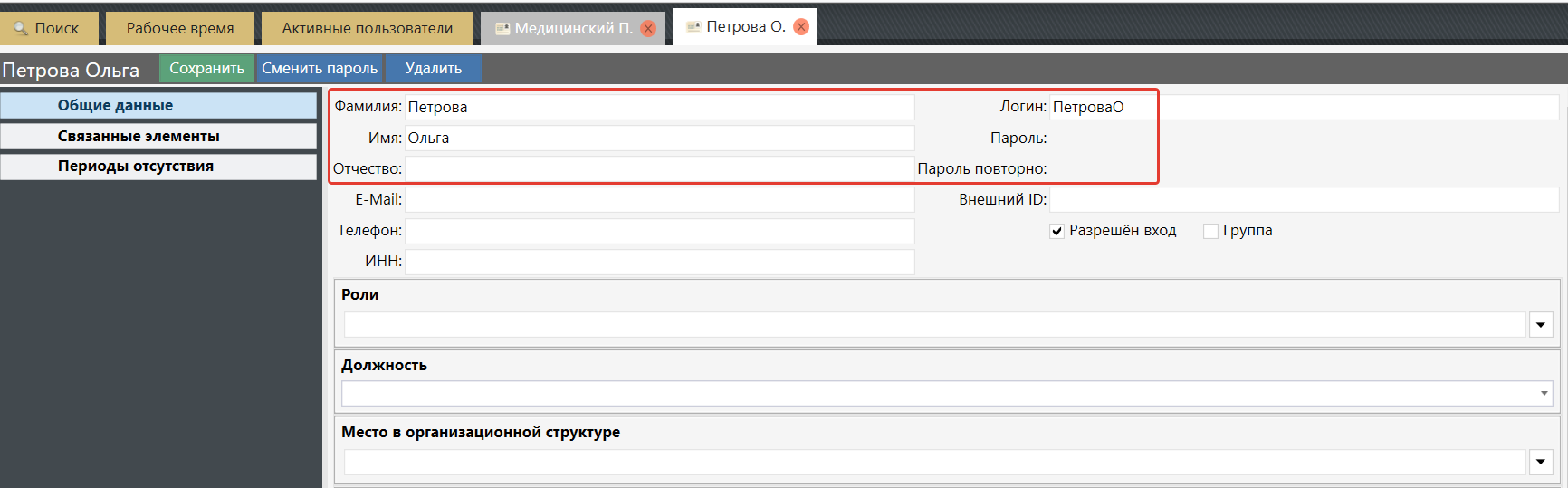
В карточке сотрудника указываются обязательные поля: ФИО, логин и пароль.
Персональные учетные записи для каждого сотрудника создаются для корректного логирования их действий в системе. То есть сотрудник должен осуществлять вход в систему именно под своей фамилией, чтобы все операции (отпуски, назначения и т.д.) были закреплены в журнале изменений за ним.
Если для отдельного сотрудника, входящего в группу, задать еще какие-то разрешения, они будут также применены совместно с разрешениями группы, но только для его учетной записи.
4. Добавить пользователей в группу. Для добавления отдельных пользователей в группу необходимо перейти на вкладку "Состав группы".
Кнопка "Добавить пользователя" используется для добавления сотрудника в состав группы. После нажатия на кнопку появится список всех пользователей системы. Далее необходимо установить «галочки» напротив соответствующих пользователей и нажать кнопку "ОК". Все выбранные пользователя будут добавлены в группу.
Кнопка "Исключить выбранных" используется для удаления сотрудника из группы. Для исключения пользователей из состава группы необходимо отметить их галочками и воспользоваться кнопкой "Исключить выбранных".
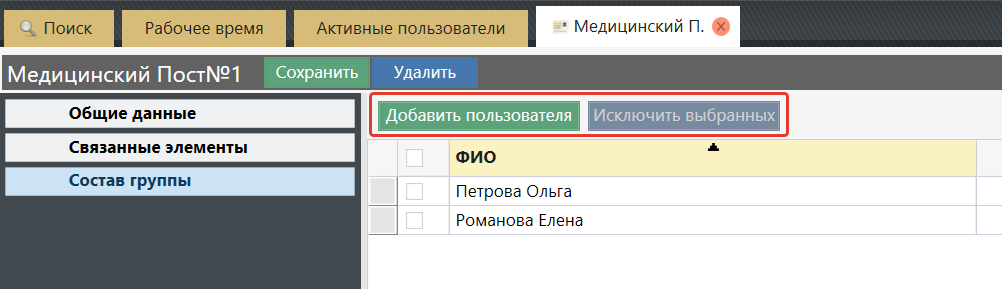
Быстрый поиск
Все групповые учетные записи помечаются специальной иконкой. Для быстрого поиска групп можно также воспользоваться чек-боксом "Группы":
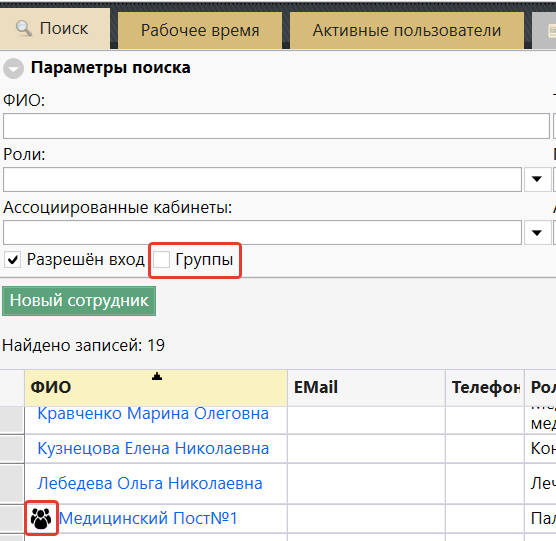
Работа в системе
Работа в системе сотрудников, входящих в групповую учетную запись имеет некоторые особенности:
- На титульной странице ИБ в поле "Медсестра" необходимо выбирать учетную запись группы. Все сотрудники группы будут иметь доступ к данной ИБ.
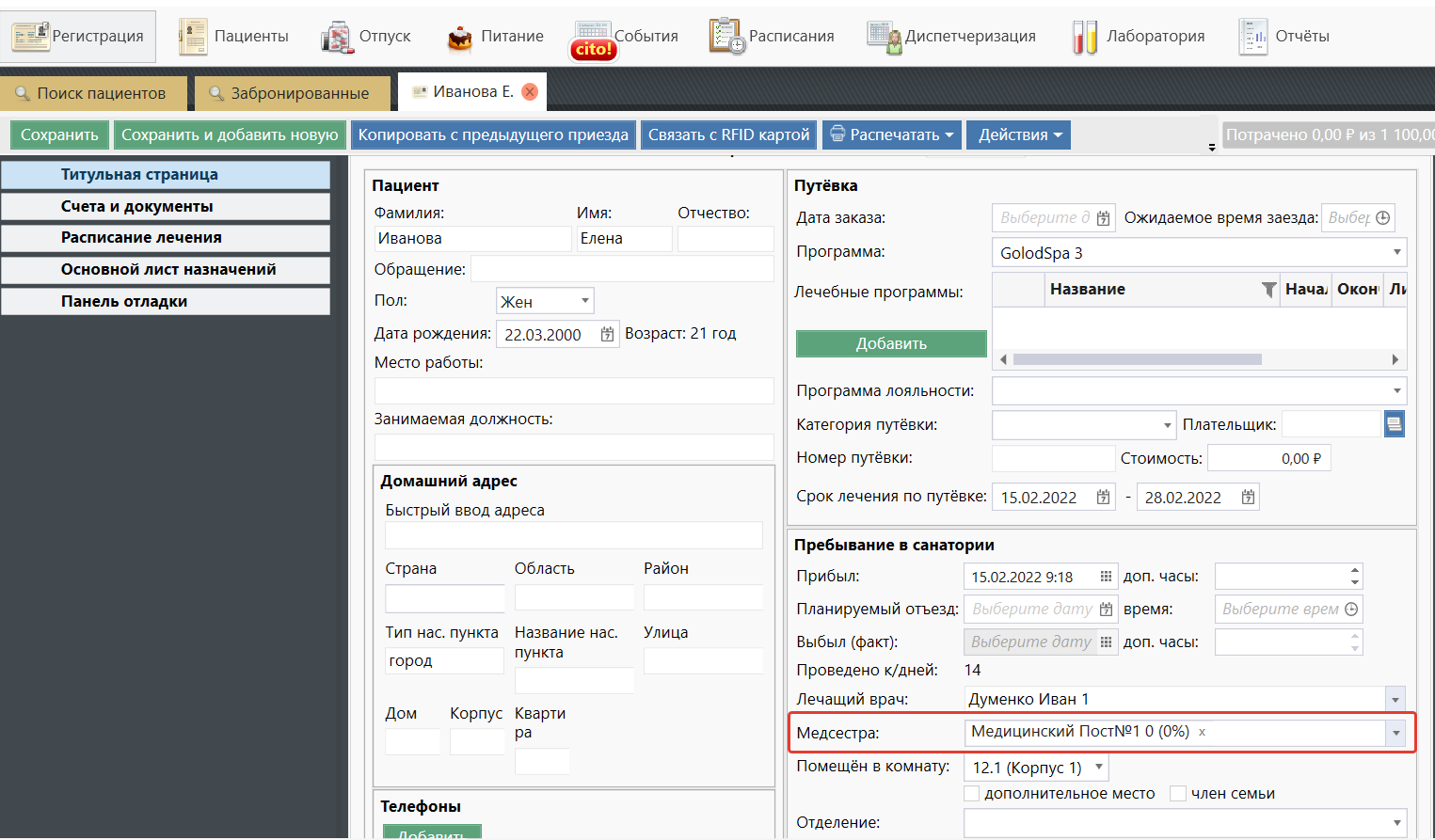
2. Все сотрудники, входящие в группу, будут получать соответствующие события. Необходимо учесть, что, если событие прочитал один из пользователей группы, оно отметится прочитанным для всех остальных участников группы.
3. Сотрудник осуществляет вход в систему именно под своей фамилией. Все операции (отпуски, добавление, диспетчеризация назначений и т.д.) логируются в "Журнале изменений".
Назначить группу в качестве Лечащего врача нельзя, только отдельного пользователя из группы с этой ролью.
Периоды отсутствия
Добавление и настройка
Раздел периоды отсутствия позволяет указать больничные, отпуска и другие периоды отсутствия сотрудника.
Для добавления периода отсутствия переходим в модуль "Сотрудники" → выбираем необходимого пользователя → "Периоды отсутствия" → кнопка "Добавить".
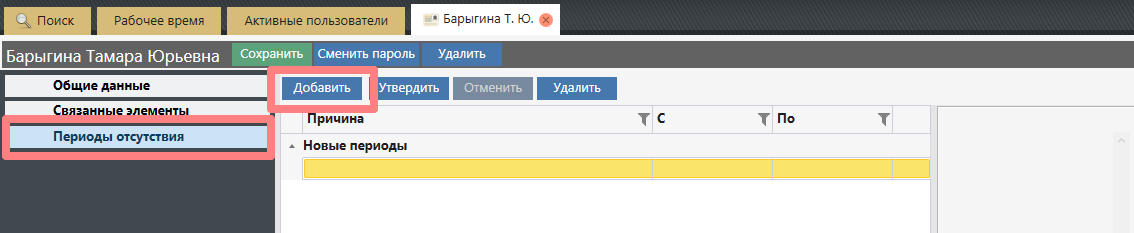
После добавления периода в правом окне отображается перечень услуг, которые связаны с данным специалистом.
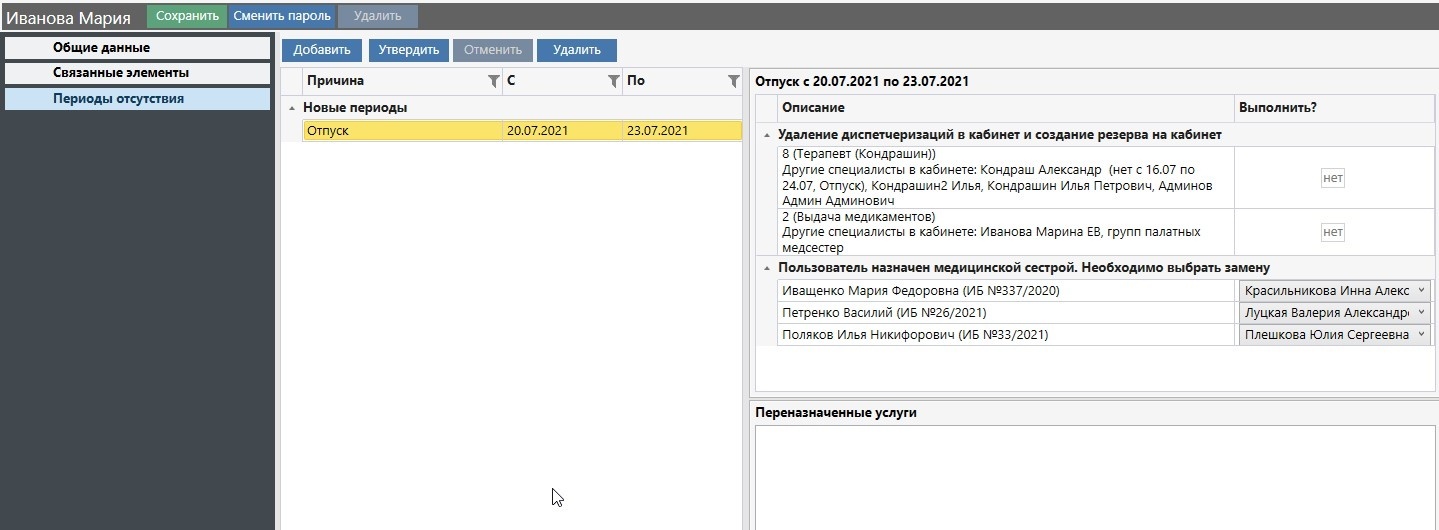
А также количество диспетчеризаций на сотрудника, попадающих в период отсутствия:
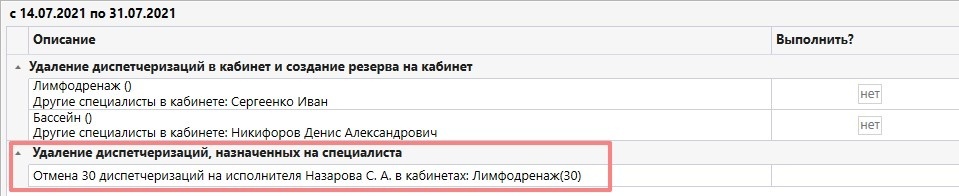
Перед тем как утвердить период отсутствия необходимо убедиться, что в правой части окна сделаны все необходимые отметки: об изменении ЛВ/Палатной медсестры, резерве кабинетов. Переназначение услуг диспетчеризированных на специалиста возможно только после утверждения периода отсутствия.
Для того, чтобы введенный период отсутствия начал действовать необходимо нажать ”Утвердить”. Утвержденный период отсутствия нельзя изменить
Если возникает необходимость внести изменения, утвержденный период отсутствия необходимо отменить, внести изменения и утвердить снова.
Настройка периода отсутствия:
Для отмены диспетчеризаций и резервирования времени в кабинетах в разделе “Удаление диспетчеризаций в кабинет и создание резерва на кабинет” в поле “Выполнить?” отметить “да” для всех необходимых кабинетов.
Резервирование и отмена диспетчеризаций будут выполнены автоматически после утверждения периода отсутствия.
Кабинет резервируется и медсестрам приходят события о необходимости диспетчеризации процедур:
Внимание! Если в кабинете ведут приём несколько специалистов, а диспетчеризация настроена именно на кабинет, а не на специалиста, то при выборе этого действия все диспетчеризации кабинета отменяются на выбранный период отсутствия.
Если же в кабинет есть диспетчеризации на другого специалиста, они сохранятся.
В расписании кабинета резерв будет прокомментирован как: “прием отменен в связи с отсутствием специалиста”: 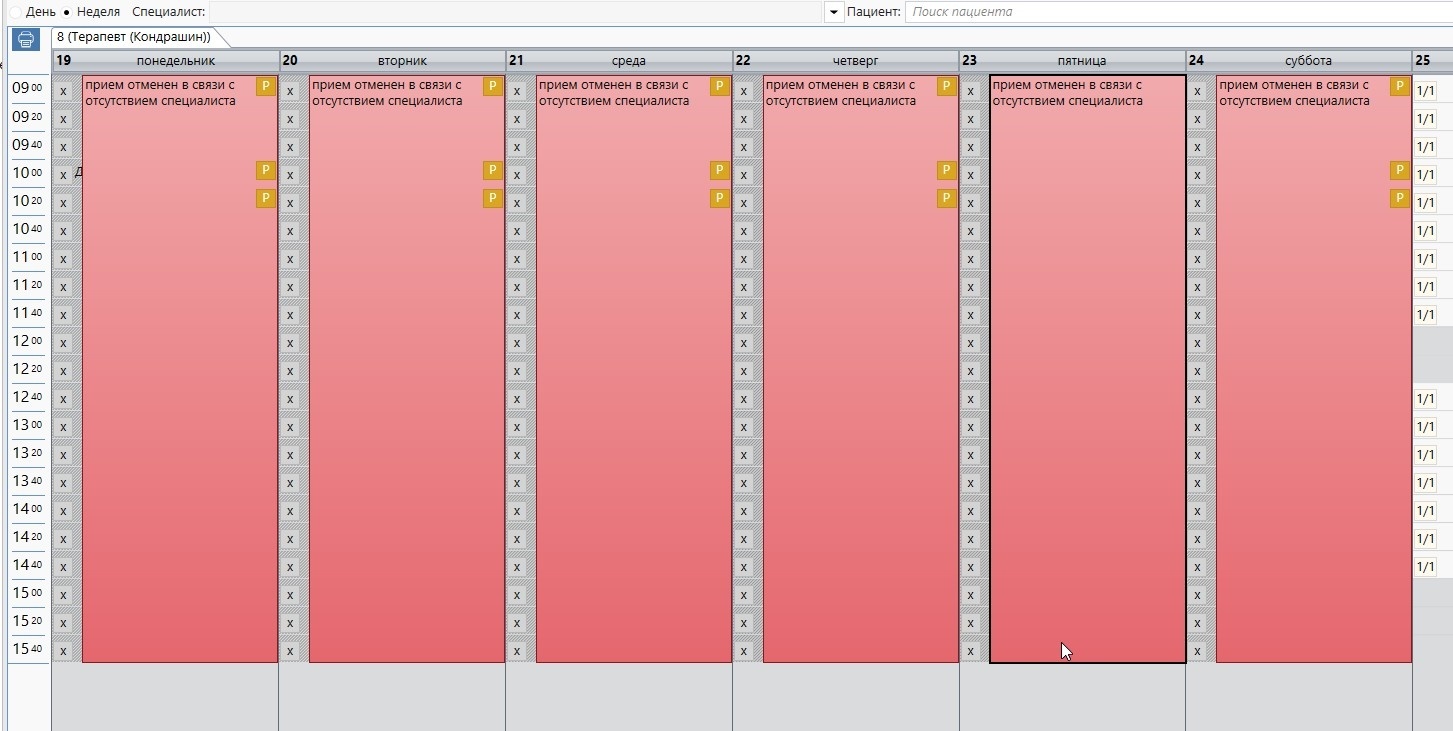
Если пользователь лечащий врач/палатная сестра, то администратор может сформировать план замен - система показывает список пациентов и у каждого администратор указывает какой сотрудник будет заменять ЛВ/медсестру у этого пациента.
Для этого в разделе “Пользователь назначен лечащим врачом/медицинской сестрой. Необходимо выбрать замену” для каждого пациента из выпадающего списка необходимо выбрать нового ЛВ/Палатную медсестру.


Распределение происходит в 00:00 в день начала отсутствия пользователя. Изменяется не только ЛВ, но и все запланированные приемы тоже переносятся на нового врача.
Однако, в случае если в разделе “Удаление диспетчеризаций в кабинет и создание резерва на кабинет” было проставлено “да” для кабинета где проводятся консультации, то перенос назначений не произойдет, диспетчеризации будут отменены.
Доступно также переназначение услуг. Если услуги, отпускаемые пользователем, для которого создается период отсутствия диспетчеризируются на специалиста, то в секции “Переназначенные услуги” можно переназначить диспетчеризации на другого специалиста.
Сделать это можно после утверждения периода отсутствия.
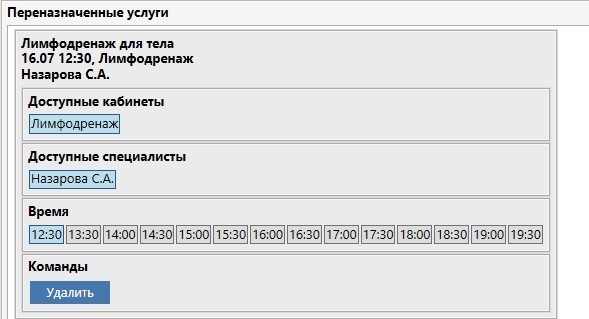
Особенности работы
- За 3 дня до окончания периода отсутствия всем администраторам посылается сообщение об этом. Это сообщение нужно, чтобы администратор продлил этот период при необходимости.
- Действия по изменению диспетчеризации назначений в карточке сотрудника при установке периода отсутствия будут зафиксированы в картах пациентов, на вкладке «Журнал изменений». В графе пользователь будет указан тот сотрудник, который утвердил период отсутствия сотрудника.
- Везде, где у пользователя в скобках показывается ближайший отпуск (Модуль “Регистрация”, выбор медсестры + ЛВ, выбор замещающего врача, медсестры на экране добавления отпусков) информация о том, что пользователь в отпуске, будет появляться не в день отпуска, а за неделю. Т.е. если зайти в систему 1 числа, а пользователь в отпуске с 7-го, то информация об этом должна быть видна.

- Резерв расписания, сделанный в результате утверждения периода отсутствия, можно снять, если есть доп. право «Изменение и отмена чужих диспетчеризаций».
Примеры настройки
Пример 1: В системе «Санаториум» есть Кабинет терапевта. В нём принимают Сотрудник1 и Сотрудник2.
В кабинете есть 3 диспетчеризованных назначения: к Сотруднику1, к Сотруднику2 и просто в кабинет, без указания специалиста.
Сотруднику1 поставили период отсутствия. Указали бронирование времени и отмену всех диспетчеризаций в кабинетах (поставили «ДА» в столбце «Действие»), так как нам необходимо, чтобы на кабинет отсутствующего сотрудника нельзя было сделать назначений. Это важно в случае, если сотрудник один принимает в кабинете, хотя по факту их в кабинете может числится несколько.
После утверждения «периода отсутствия» у нас в расписании кабинета будет:
- Блокировка расписания, которую можно снять, если есть доп. право «Изменение и отмена чужих диспетчеризаций».
- Сняты все диспетчеризации у кабинета и Сотрудника1.
- Все диспетчеризации Сотруднику2 остались в кабинете.
Пример 2: Рассмотрим иную ситуацию. Теперь мы не будем бронировать время и делать отмену диспетчеризации во всех кабинетах, где принимает Специалист1.
В данном случае у нас получается:
- Полностью будут убраны диспетчеризации Специалиста1.
- Кабинет не будет заблокирован.
- Останутся диспетчеризованными назначения Специалиста2 и на кабинет, без указания в поле "К врачу".
Данный способ удобен в случае, когда в кабинете ведут прием несколько специалистов, а назначения палатными медсёстрами есть как к врачам, так и просто в кабинет.
При проставлении периода отсутствия одному врачу, палатным медсёстрам придётся заново проводить диспетчеризации назначений только этого сотрудника. Например, передиспетчеризовать назначения с указанием другого врача, или просто в кабинет.
Рабочее время
- Влияют на возможность диспетчеризации. Нельзя диспетчеризовать назначения на нерабочее время.
- Необходимы для автоматического выбора лечащего врача при создании ИБ.
Настройку рабочих смен можно сделать несколькими способами.
1 способ:
- В модуле "Сотрудники" перейти на вкладку "Рабочее время".
- С помощью фильтров найти необходимого сотрудника или нескольких, например, по ФИО, кабинету или услуге.
- Выбрать нужного сотрудника установив галочку рядом с ФИО.
- Нажить кнопку "Установить рабочую смену".
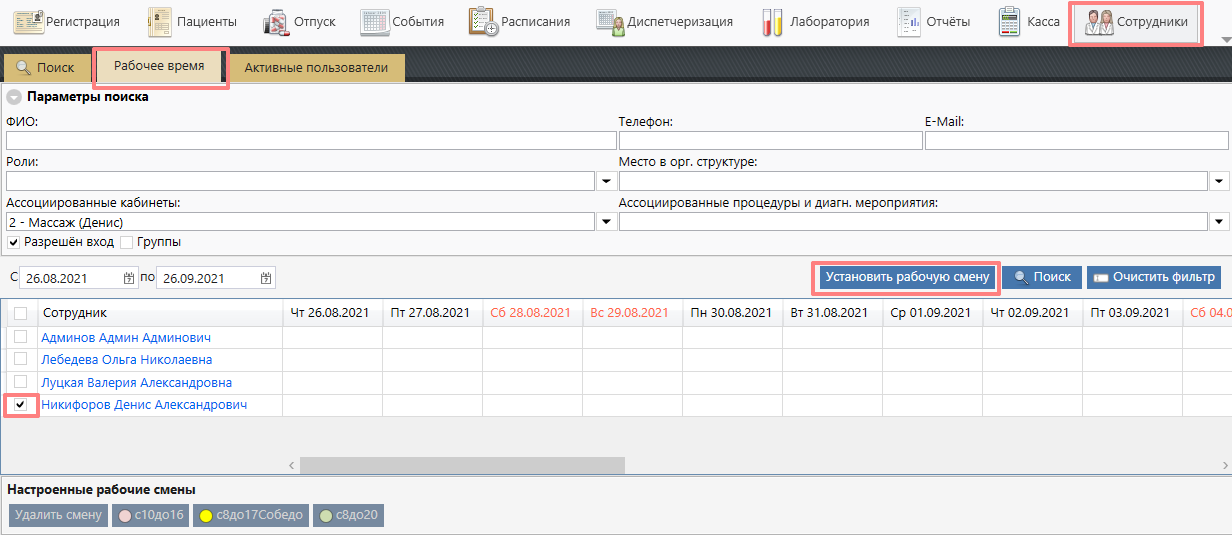
- В появившемся окне выбрать период для установки смен, рабочие дни и смену из выпадающего списка. Нажать "Применить".
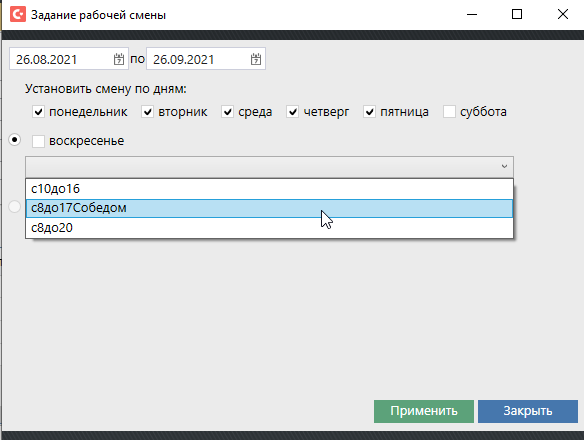
2 способ
Удобно использовать если у сотрудника рабочие дни идут вразброс и/или с разным временем работы.
- В таблице сотрудников выбрать ячейку в расписании.
- В нижней части окна нажать на нужную смену.
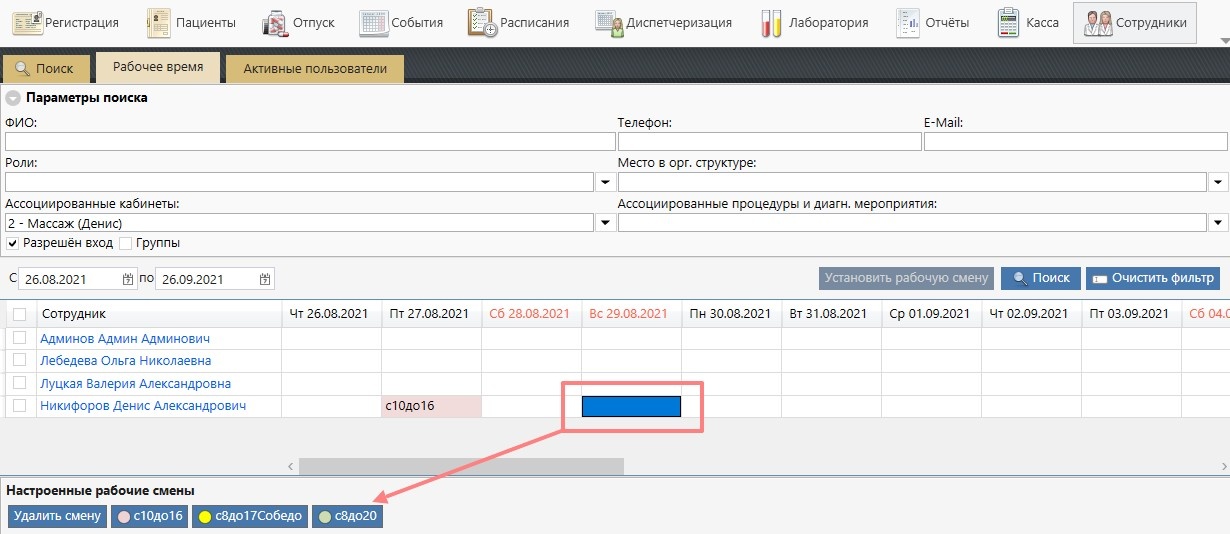
- Смена будет установлена на выбранный день.

3 способ:
- Как во втором способе в таблице сотрудников выбрать ячейку в расписании, в нижней части окна нажать на нужную смену.
- Таким образом расписать повторяющийся период. Например: сотрудник работает 2 дня с разным временем, затем 2 дня выходных. Указываем смены для двух рабочих дней:

- Выбираем ячейку первого рабочего дня, затем зажимаем клавишу "Shift" и выбираем ячейку последнего выходного.
- Затем необходимо нажать кнопку "Установить рабочие смены":

- В открывшемся окне выбрать период, для которого требуется установить смены и установить переключатель в "Установить в соответствии с выделенным паттерном". Нажать "Применить".
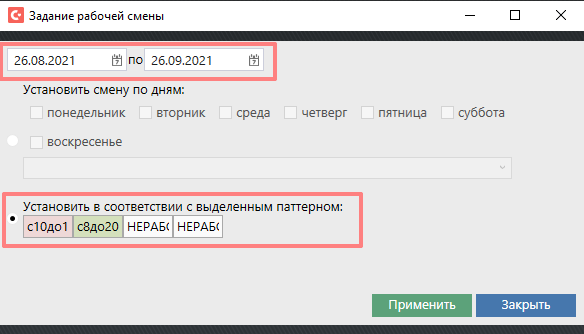
- Смены будут расписаны на указанный период:

Удаление смен
- Для удаления смены нужно выбрать ячейку и нажать "Удалить смену".
- Если требуется удалить смены на определенный период можно выбрать первую ячейку, зажать клавишу "Shift" и выбираем последнюю ячейку. Нажать "Удалить смену".
- Смены будут удалены на всем выбранном периоде.