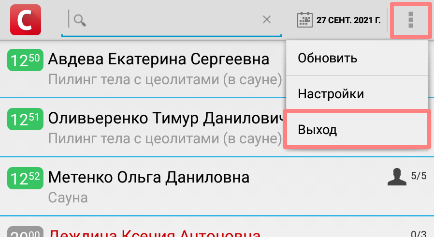
...
- Кнопка "Обновить" обновляет список доступных отпусков.
- Кнопка "Штрих-Код" - открывает окно сканирования (сотрудник сканирует данный код с расписания в приложении, сразу открывается необходимый пациент и услуга которую необходимо отпустить)
- Кнопка "Поиск" - строка поиска позволяющая быстро найти необходимого пациента из списка по фамилии
Для выбора необходимой даты отпуска, необходимо нажать на дату расположенную в правом верхнем углу, откроется окно с выбором даты.
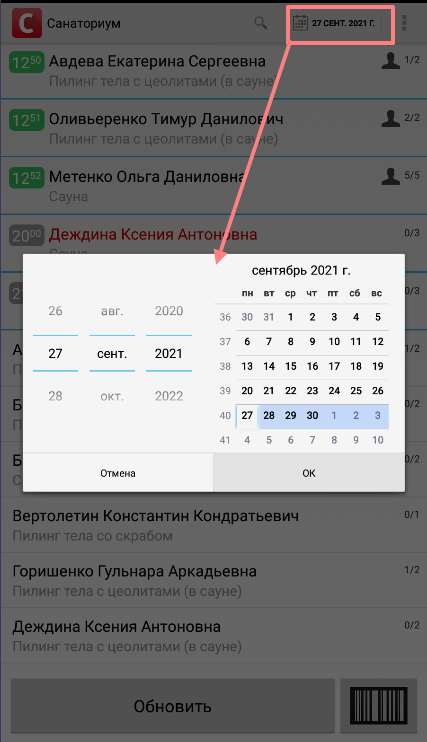
При выборе пациента открывается окно с информацией по отпуску:
- Кабинет
- ФИО пациента
- Время
- Услуга которую необходимо отпустить
- Даты пребывания
- Санаторная программа
- Комната проживания
- Лечащий врач Медикаменты
- Медикаменты (если процедура с указанием медикаментов)
- Лечебные действия (если процедура с лечебными действиями)
- История отпуска
Процедуры с лечебными действиями
...
После выбора необходимых лечебных действий нажать на кнопку "Добавить".
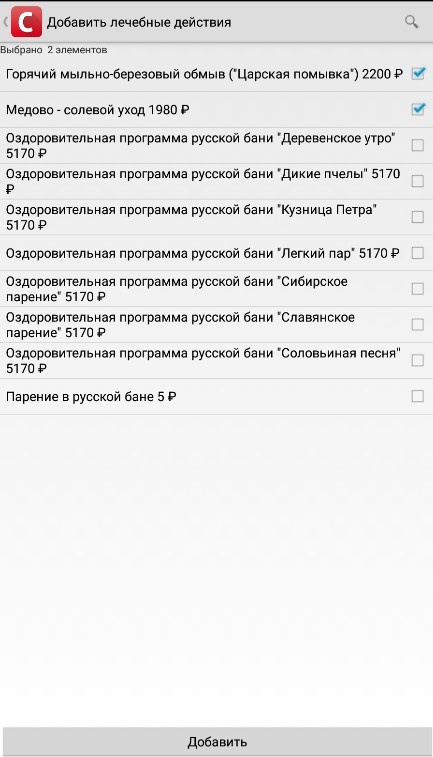
После добавления Лечебных действий в окне по отпуску в поле "Лечебные действия" - будут отображены добавленные Лечебный действия, где специалист может указать их количество.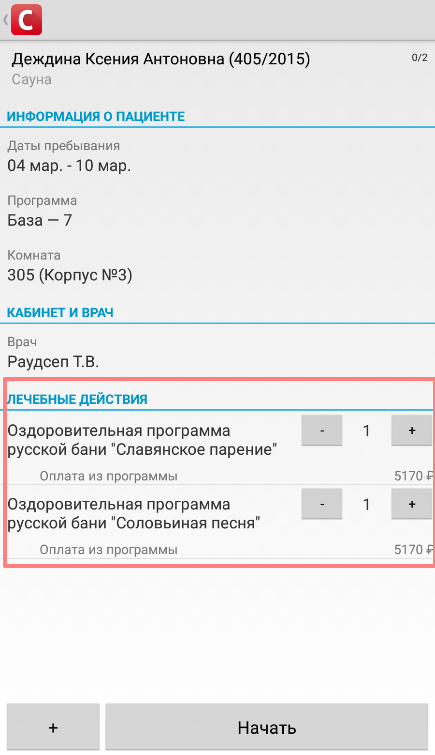
Отпуск
Для отпуска услуги необходимо нажать на кнопку "Отпустить" 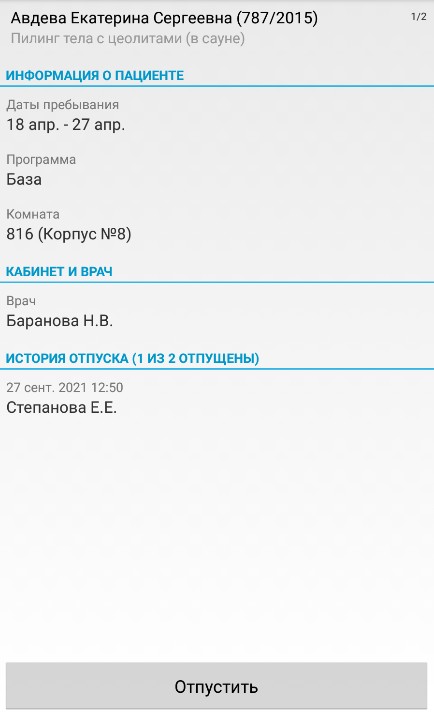
Если пациент не оплатил данную услугу, он будет подсвечен красным цветом, при отпуске будет отображена кнопка "Отпустить неоплаченную". Для услуг с началом и окончание отпуска: "Начать неоплаченную"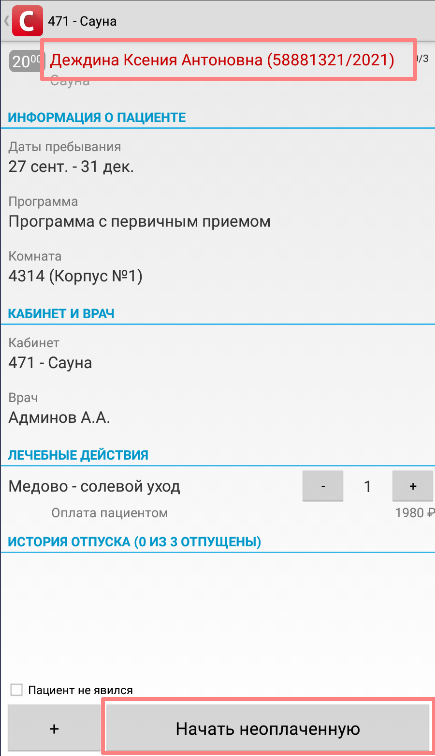
Если несколько специалистов могут отпускать данную услугу будет отображено всплывающее окно с выбором специалиста (по умолчанию - тот текущий специалист кто залогинин в мобильном приложении) 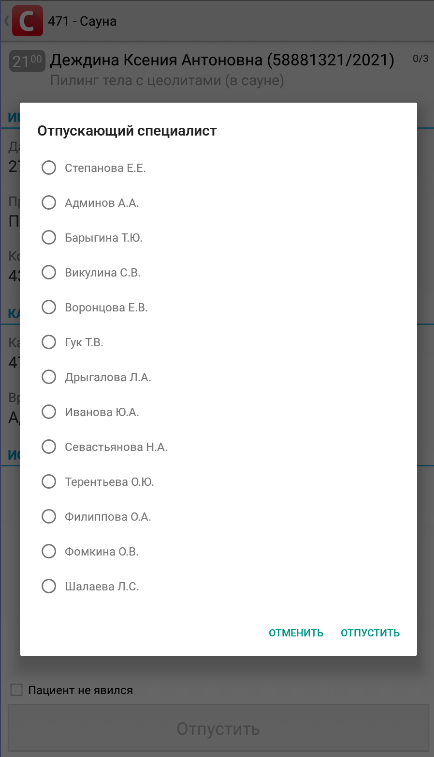
Для Выхода из мобильного приложения или когда необходимо зайти под другим специалистом - необходимо полностью закрыть приложение по отпуску и открыть его заново. нажать кнопку в верхнем правом углу и выбрать "Выход"