После успешной установки на мобильное устройство или планшет данного приложения, необходимо зайти со своим логином и паролем, который используется в системе Санаториум.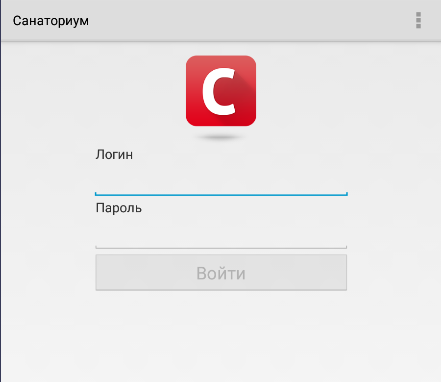
В открывшимся окне отображаются отпуски по пациентам (по умолчанию отображается информация за текущий день):
- Время на которое диспетчеризована услуга.
- ФИО пациента.
- Услуга, которую необходимо отпустить.
- Количество отпусков (Отпущено/Назначено).
- Название кабинета.
- Если услуга не оплачена ФИО пациента отображается красным цветом.
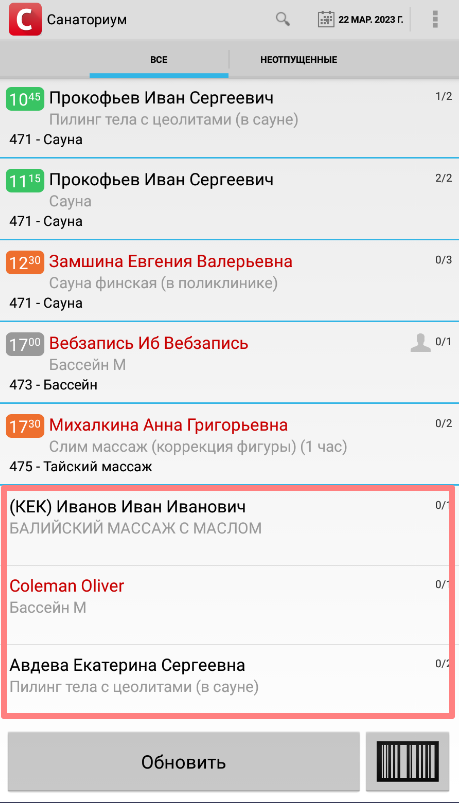
- Для недиспетчеризованных отпусков время не будет указано.
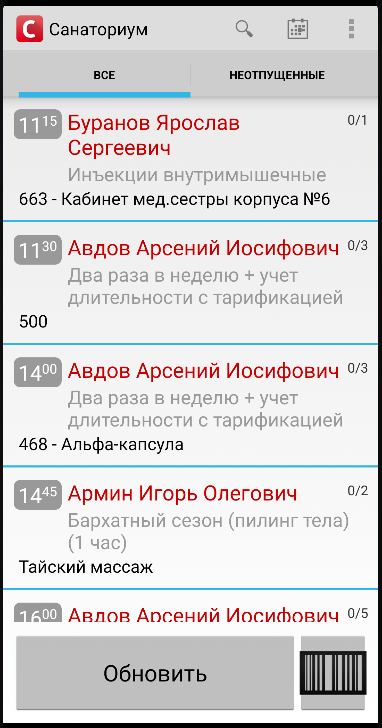
- Кнопка "Обновить" обновляет список доступных отпусков.
- Кнопка "Штрих-Код" - открывает окно сканирования (сотрудник сканирует данный код с расписания в приложении, сразу открывается необходимый пациент и услуга, которую необходимо отпустить).
- Кнопка "Поиск" - строка поиска позволяющая быстро найти необходимого пациента из списка по фамилии.
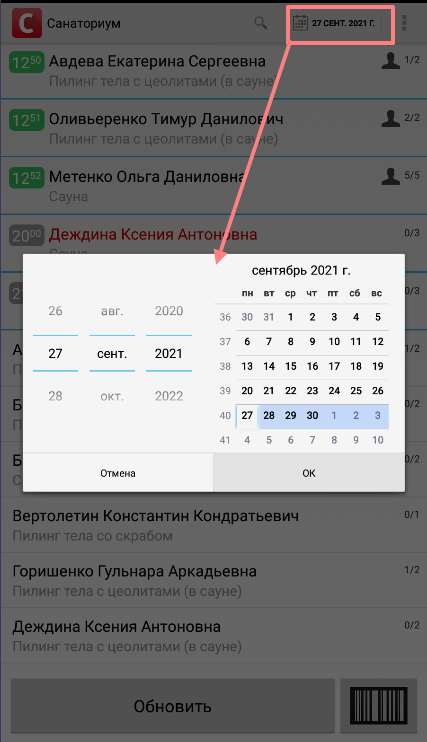
Для выбора необходимой даты отпуска, нажать на дату, расположенную в правом верхнем углу, откроется окно с выбором даты.
При выборе пациента открывается окно с информацией по отпуску:
- Кабинет
- ФИО пациента
- Дата рождения
- Время
- Услуга, которую необходимо отпустить
- Даты пребывания
- Санаторная программа
- Комната проживания
- Лечащий врач
- Медикаменты (если процедура с указанием медикаментов)
- Лечебные действия (если процедура с лечебными действиями)
- Дополнительные параметры (если они есть)
- История отпуска
Если процедура имеет Область применения, то в мобильном приложения она будет отображена в виде списка:
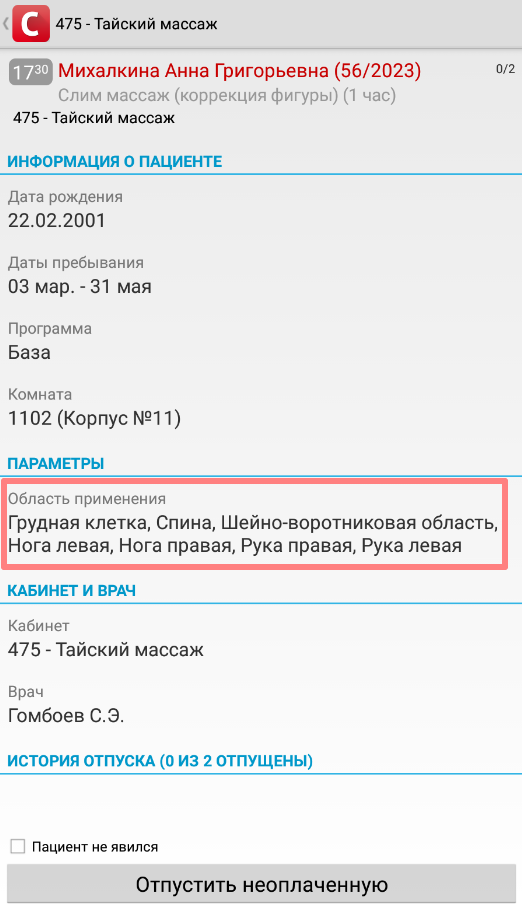
Если процедура имеет Рисунок, то он отображаться не будет.
Процедуры с лечебными действиями
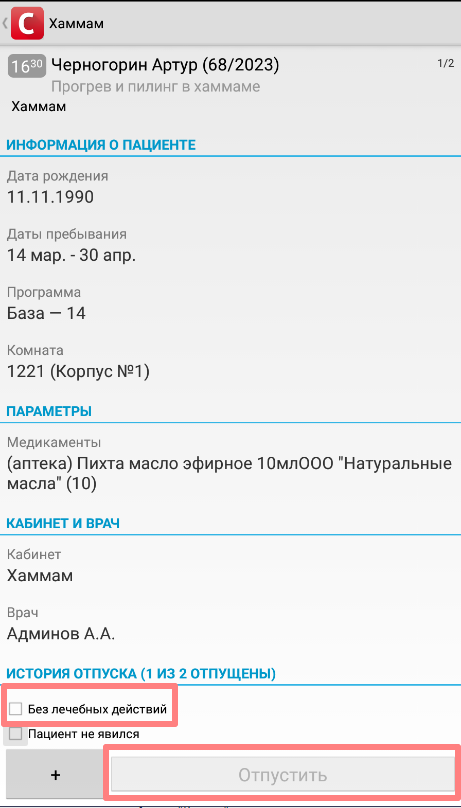
Для добавления Лечебных действий необходимо нажать кнопку "+" в левом нижнем углу. Если процедуру нужно отпустить без лечебных действий, то нужно поставить галку "Без лечебных действий".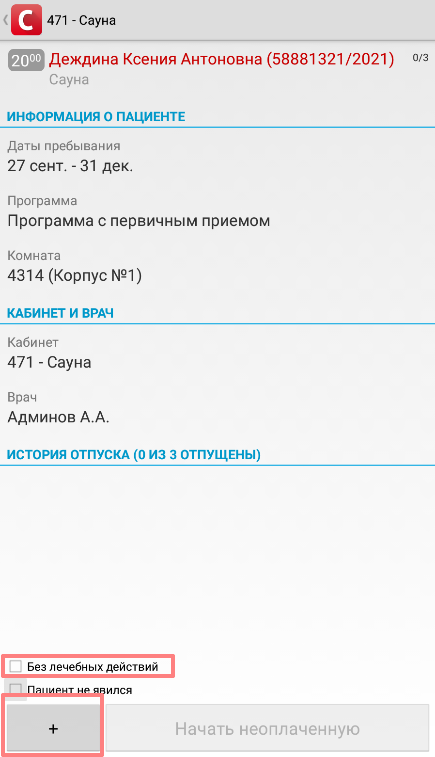
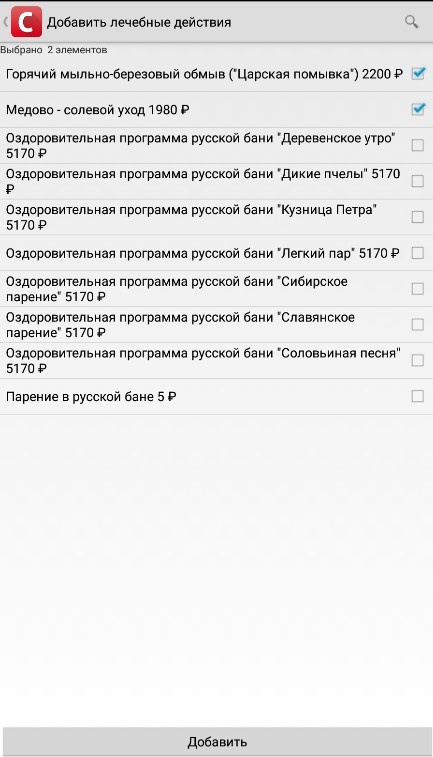
В открывшимся окне Лечебных действий специалист может выбрать необходимые лечебные действия, установив напротив них галочку.
После выбора необходимых лечебных действий нажать на кнопку "Добавить".
После добавления Лечебных действий в окне по отпуску в поле "Лечебные действия" - будут отображены добавленные Лечебный действия, где специалист может указать их количество.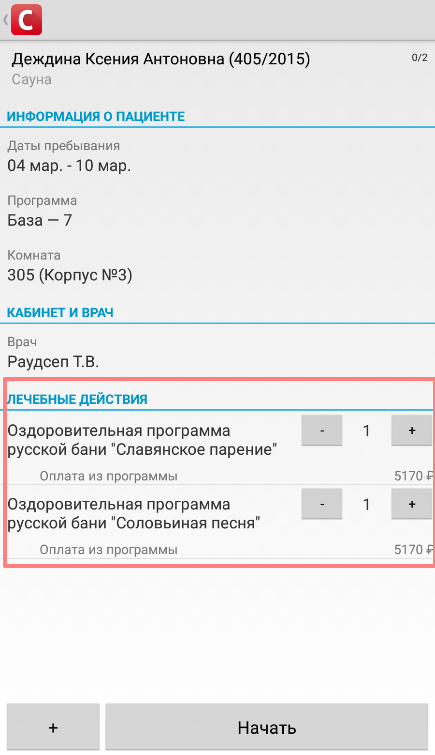
Отпуск услуги
Для отпуска услуги необходимо нажать на кнопку "Отпустить":
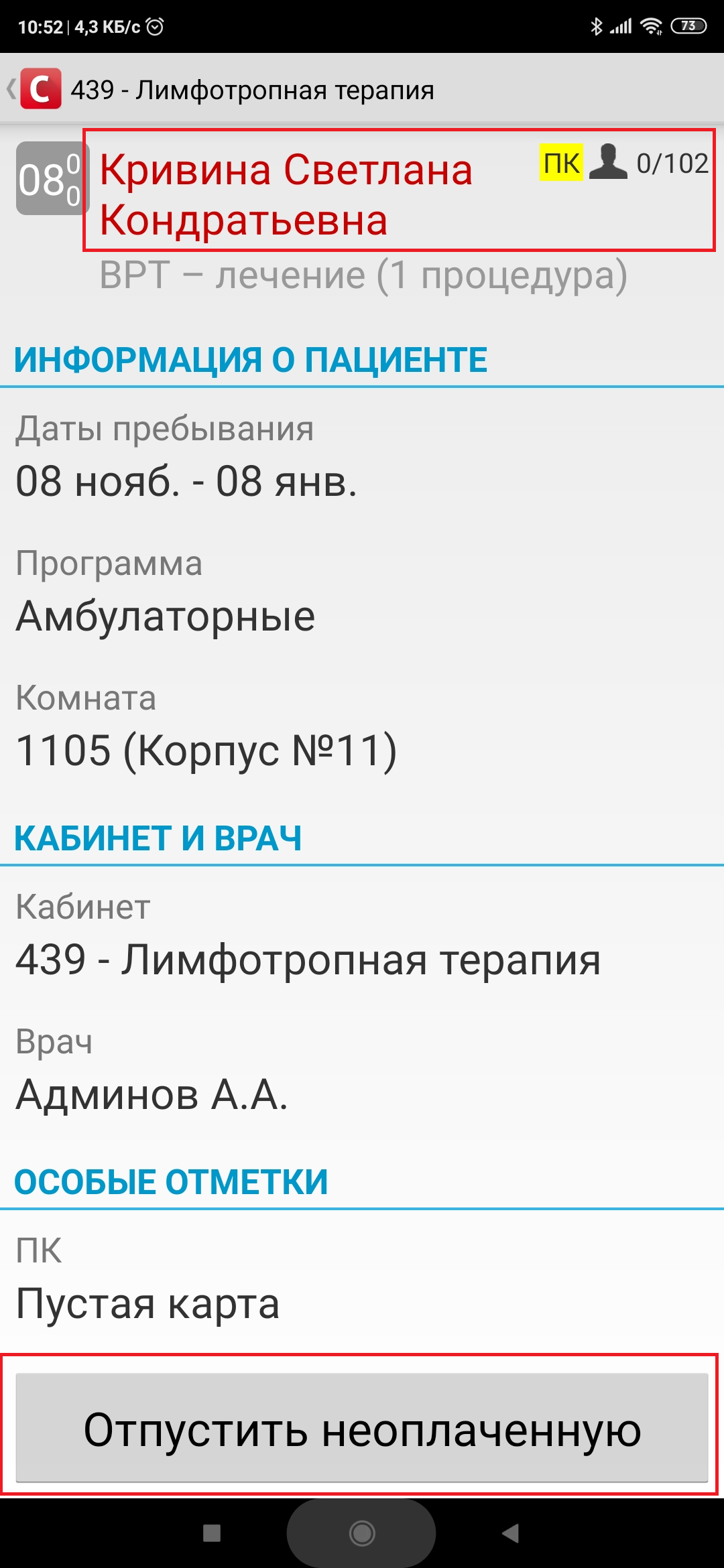
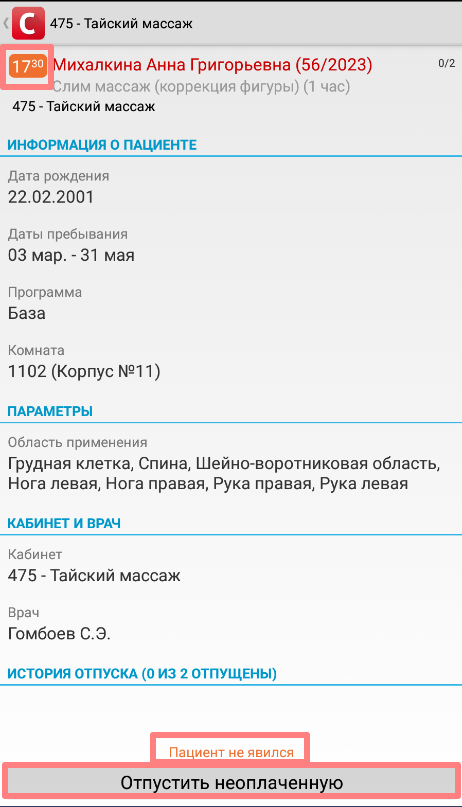
Если пациент не оплатил данную услугу, он будет подсвечен красным цветом, при отпуске будет активна кнопка "Отпустить неоплаченную". 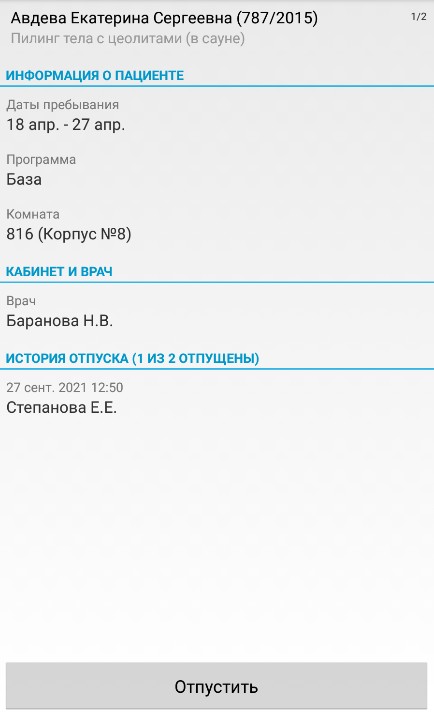
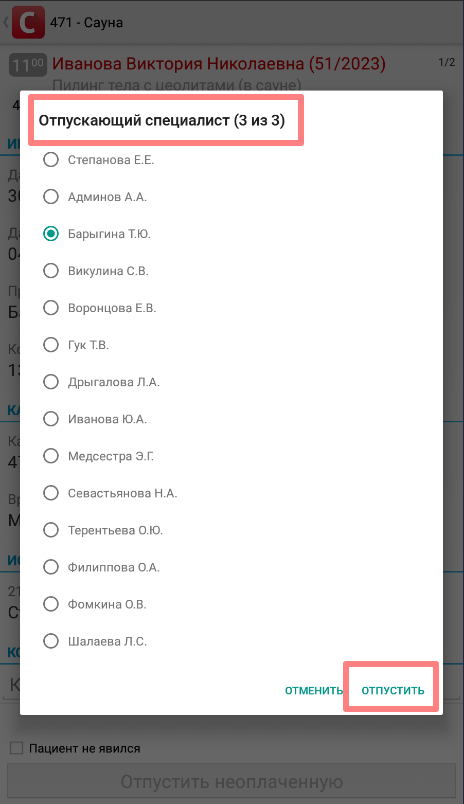
Если несколько специалистов могут отпускать данную услугу будет отображено всплывающее окно с выбором специалиста (верхней строкой - текущий специалист).
Это позволят работать нескольким специалистам с одного устройства без необходимости переавторизовываться. Таким образом можно зафиксировать отпуск за выбранным специалистом.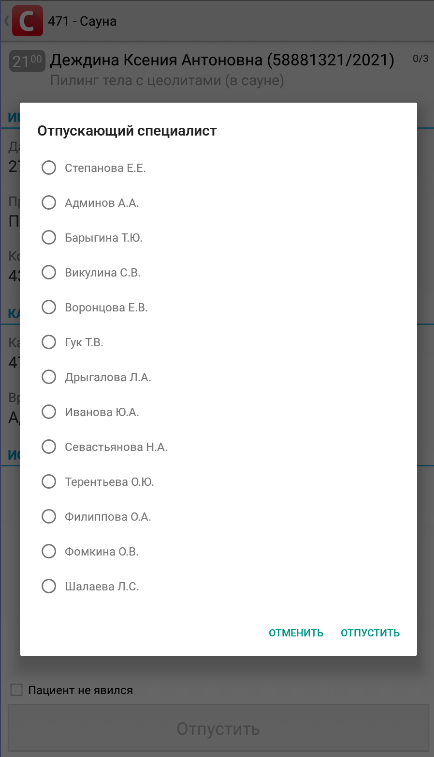
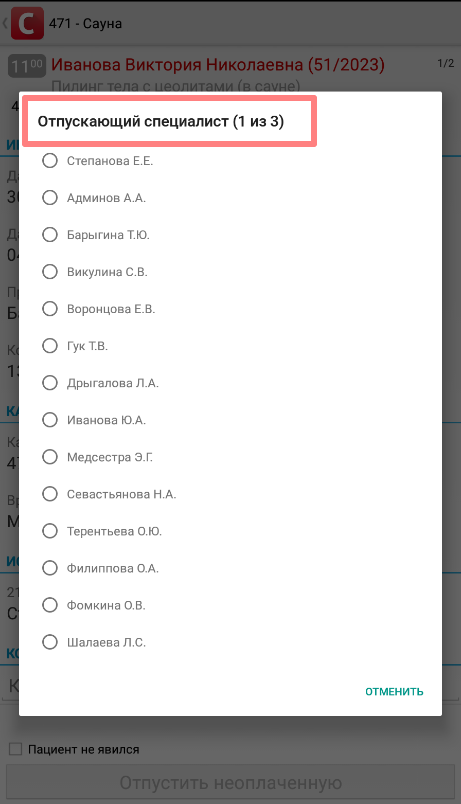
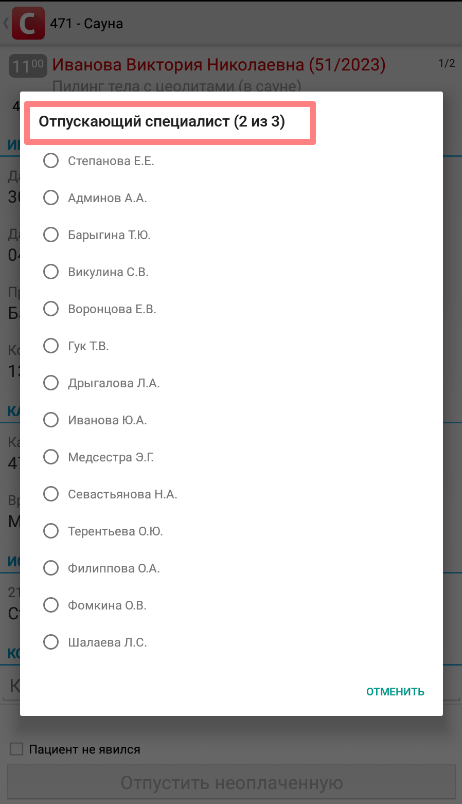
Если для процедуры настроена мотивационная схема с несколькими отпускающими специалистами, то потребуется последовательно выбрать всех сотрудников, которым должна начисляться мотивация.
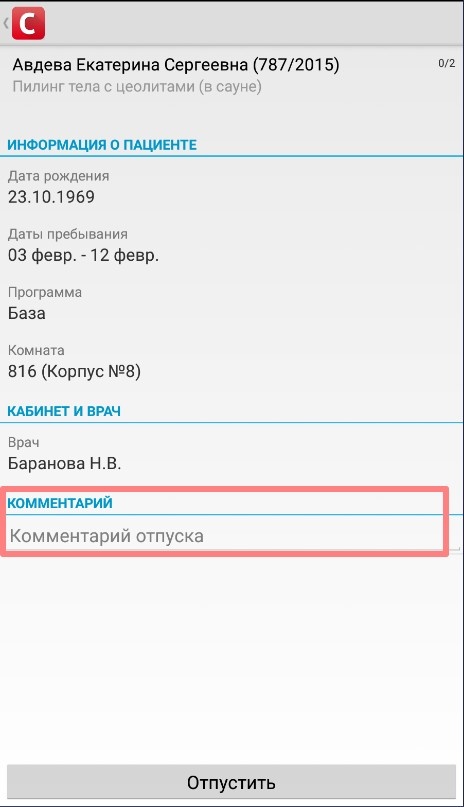
Если для процедуры можно указать "Комментарий при отпуске", то данной поле заполняется перед тем, как нажать кнопку "Отпустить".
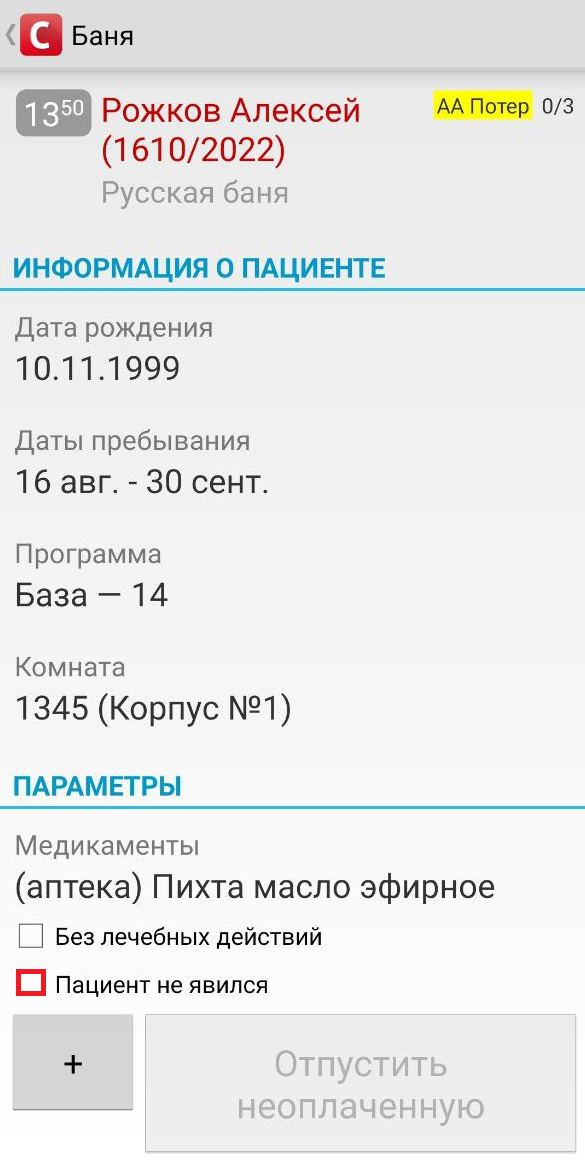
Отметка о неявке
При неявке пациента, необходимо установить чек-бокс "Пациент не явился".
Назначение с чек-боксом "Пациент не явился" будет подсвечено оранжевым цветом.
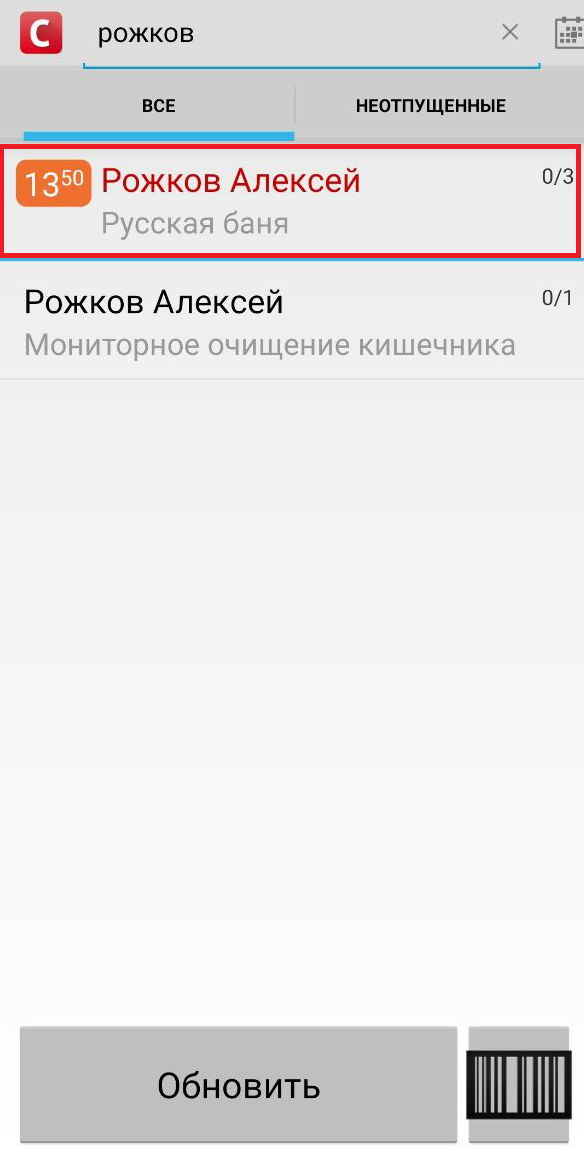
Если пациент придет позже, несмотря на наличие метки процедуру можно отпустить.
Процедуры с учетом начала/окончания отпуска
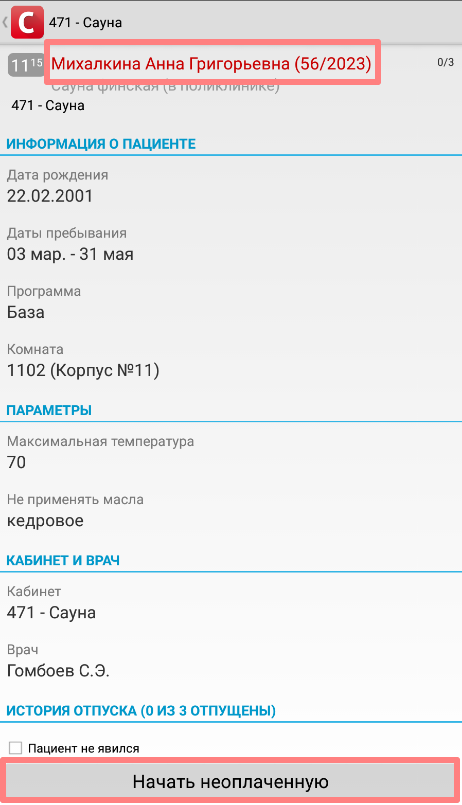
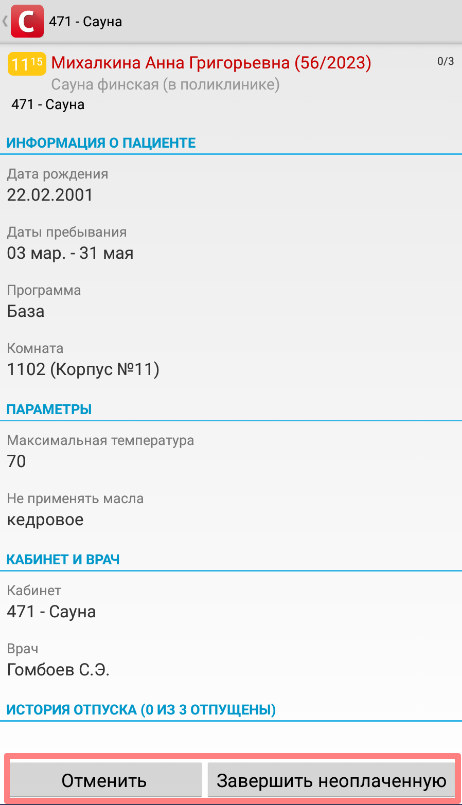
Для услуг с началом и окончанием отпуска есть возможность отметить начало отпуска с помощью кнопки "Начать" или "Начать неоплаченную" (при наличии права "Отпуск услуг без предоплаты").
Для завершения используйте кнопки "Завершить" или "Завершить неоплаченную". Или отменить начало отпуска, нажав "Отменить".
Настройки приложения
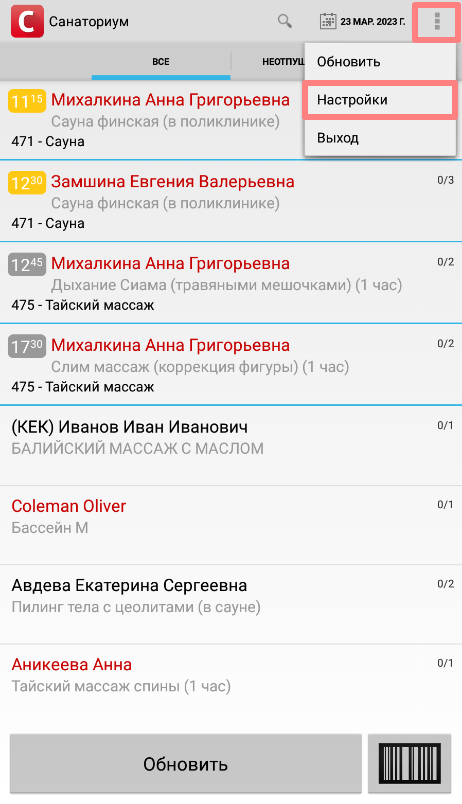
Нажав кнопку в правом верхнем углу, выберите "Настройки".
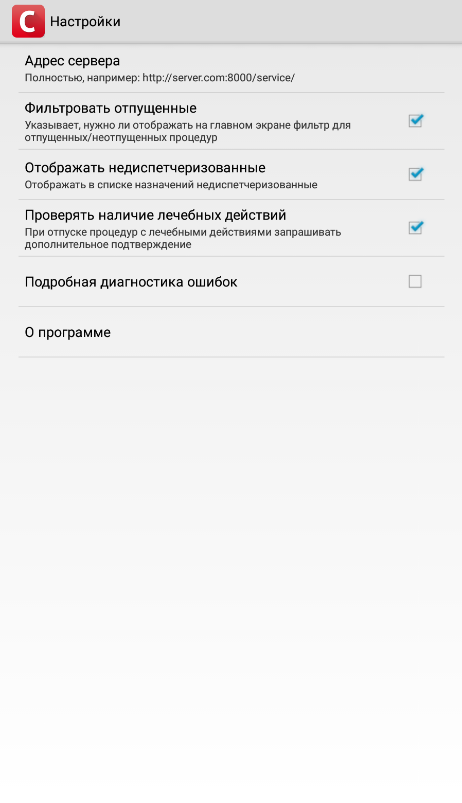
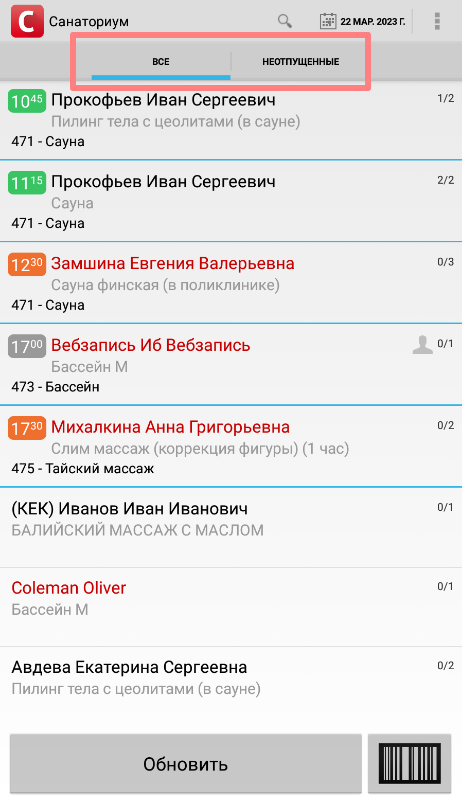
Фильтровать отпущенные - при включении настройки в списке назначений для отпуска появляются вкладки "Все" и "Неотпущенные".
Отображать недиспетчеризованные - при включении настройки в списке назначений для отпуска будут отображаться недиспетчеризованные назначения.
Проверять наличие лечебных действий - при включении настройки в информации об отпуске с лечебными действиями отображается галка "Без лечебных действий". Пока не установлена эта галка или не добавлены лечебные действия отпустить процедуру будет нельзя.
Выход из приложения
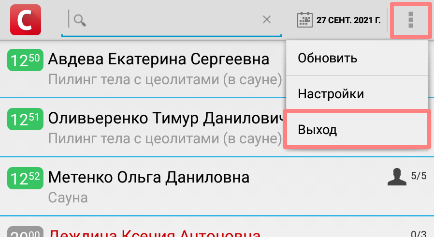
Если необходимо зайти под другим специалистом - необходимо нажать кнопку в верхнем правом углу и выбрать "Выход".
Видео по теме: