Скачивание мобильного приложения на устройство пациента
Для работы с мобильным приложением необходимо:
...
| Warning |
|---|
| В случае, если приложение запросит разрешение на доступ к камере – предоставить данное разрешение, т.к. без этого невозможно будет отсканировать QR-код для авторизации. |
Работа с мобильным приложением
Вкладка "Главная"
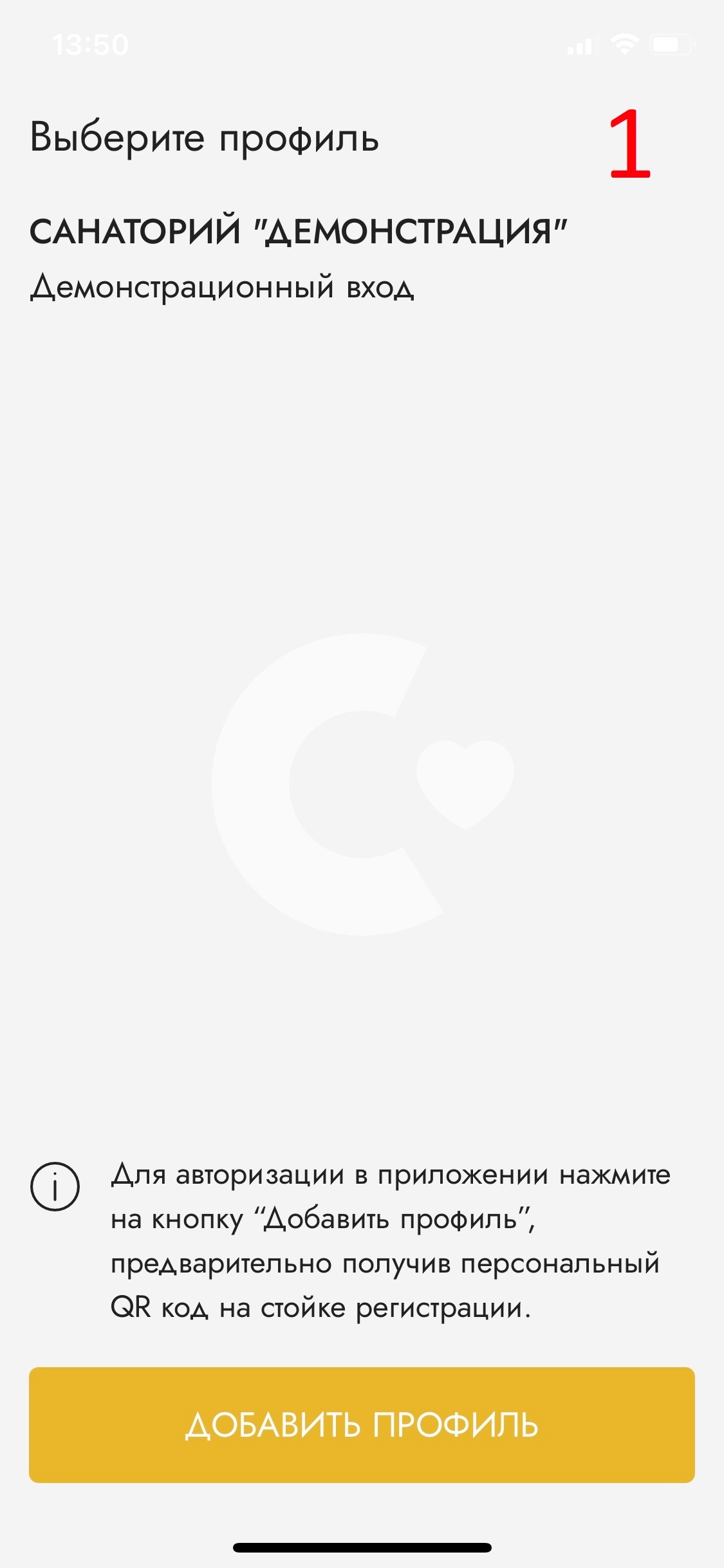
- После успешной установки приложения гостю необходимо авторизоваться, для этого нажмите "Добавить профиль" и отсканируйте персональный QR-код, который выдается на стойке регистрации (1).
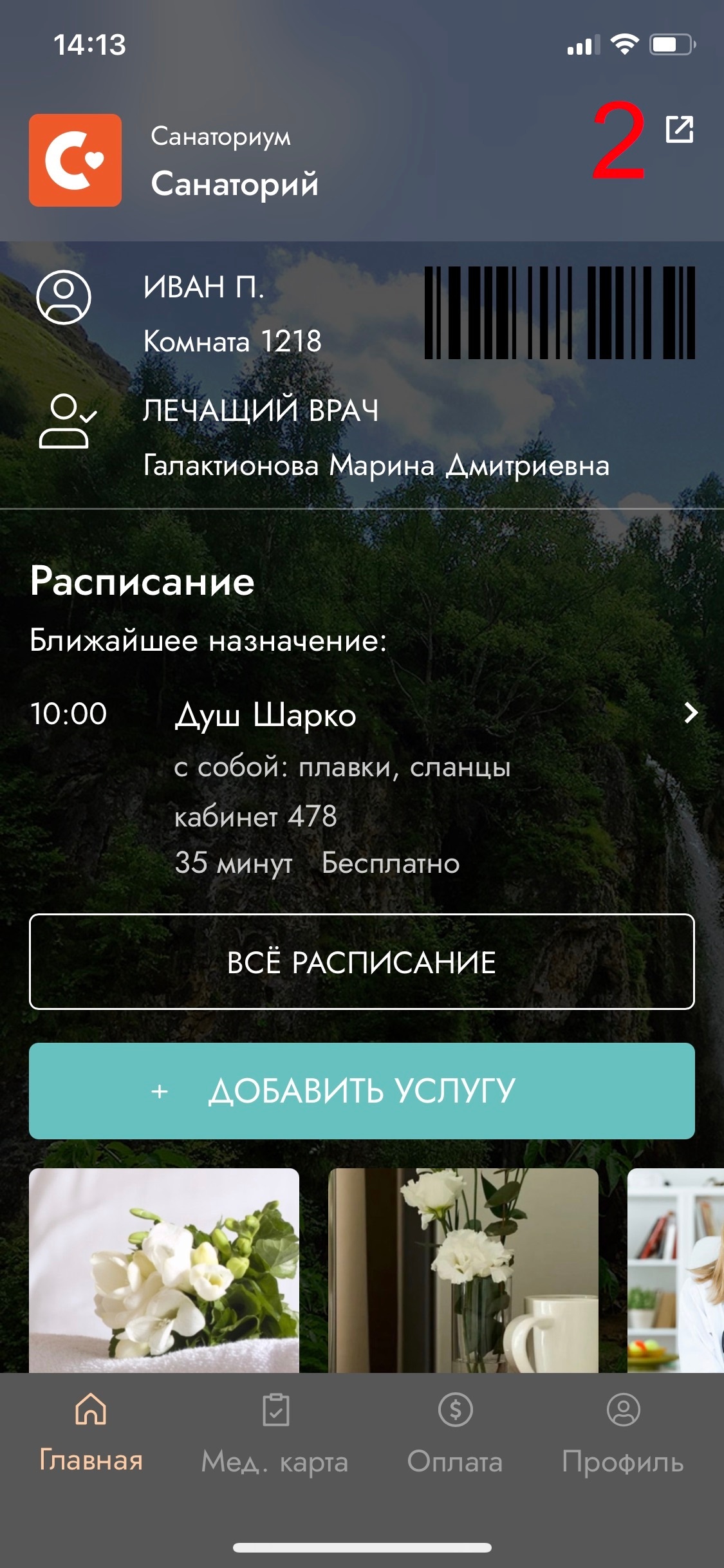
- При успешном сканировании QR-кода пациент получает доступ к своему аккаунту (2).
- На основном экране отображается информация:
a. Имя и буква Фамилии пациента;
b. QR - код для быстрого поиска поиска пациента в приложении мобильного отпуска услуг. (добавить ссылку как настроить это)
с. ФИО лечащего врача, закрепленного за пациентом;
...
Кнопка "Все расписание"
1. На главной странице указано время ближайшего назначения, а именно:
...
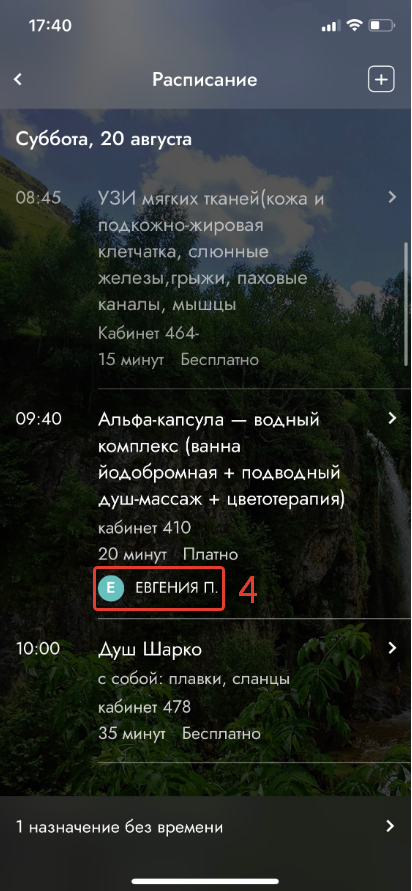
2. Чтобы просмотреть расписание на весь срок пребывания в Санатории необходимо кликнуть на кнопку "Всё расписание":
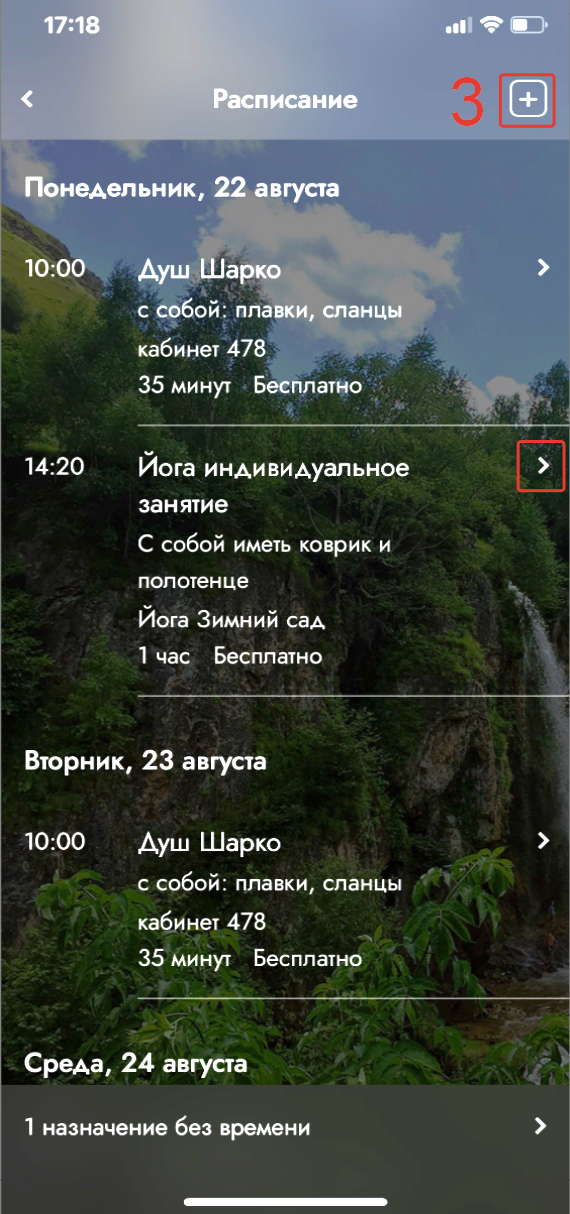
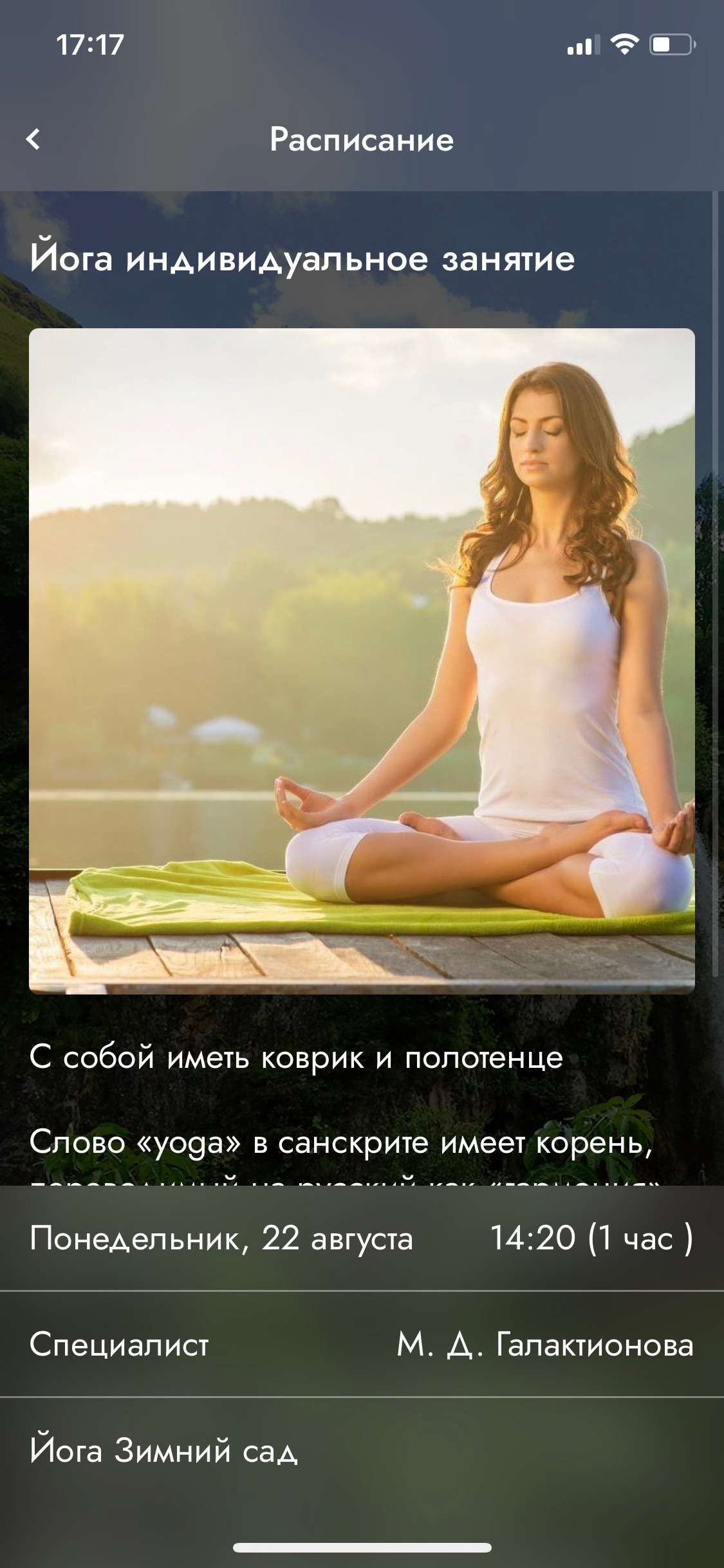
На экране отображено расписание всех назначений. Для просмотра полной информации по назначению кликнете  . Далее откроется детализация по выбранной услуге: название назначения, дополнительная информацией, которую необходимо знать перед посещением, будет отображена стоимость услуги, дата и время приема, информация о специалисте если данную услугу проводит определенный специалист и номер кабинета, в котором будет осуществлен приём.
В нижней части экрана ссылка на "Назначения без времени" - это список услуг свободного посещения.
3 3. Добавить профиль (3)
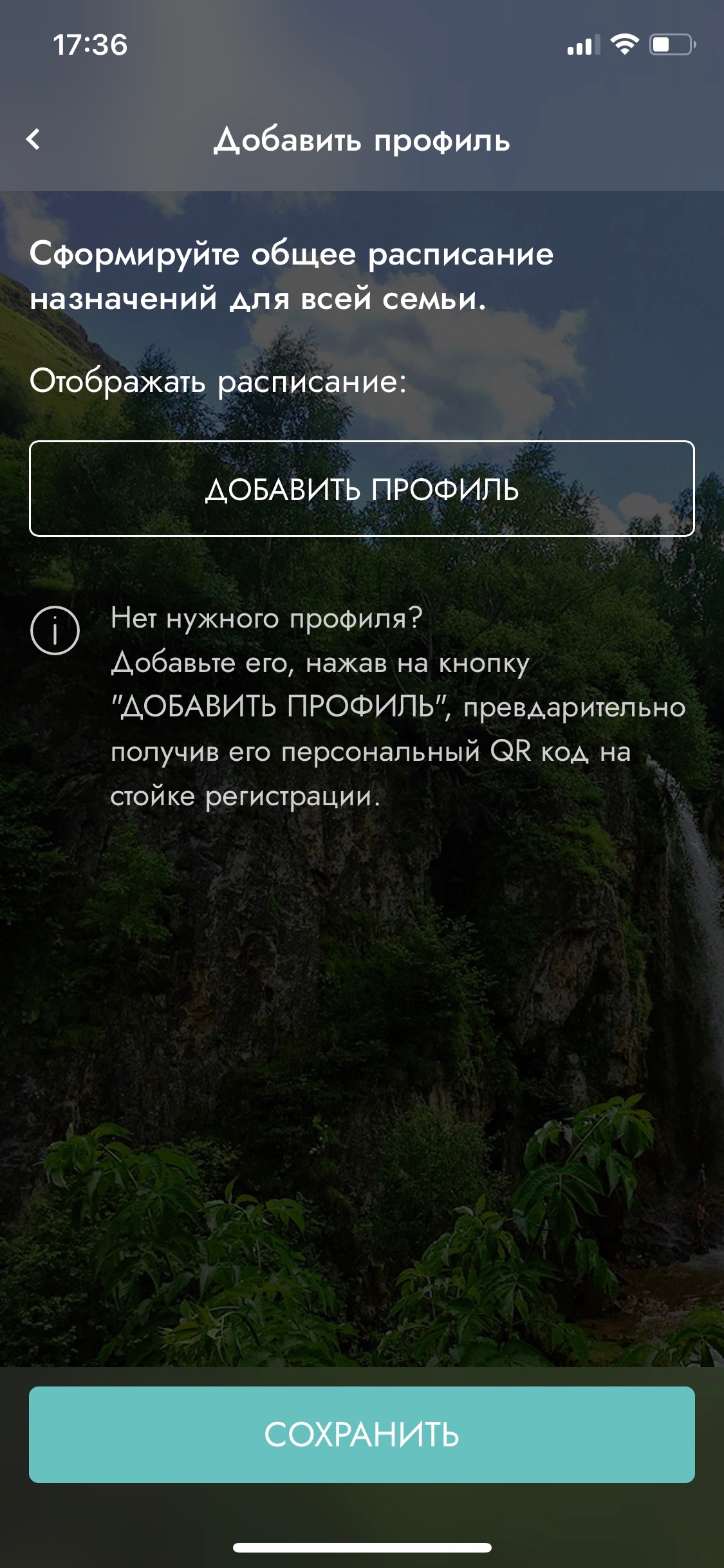
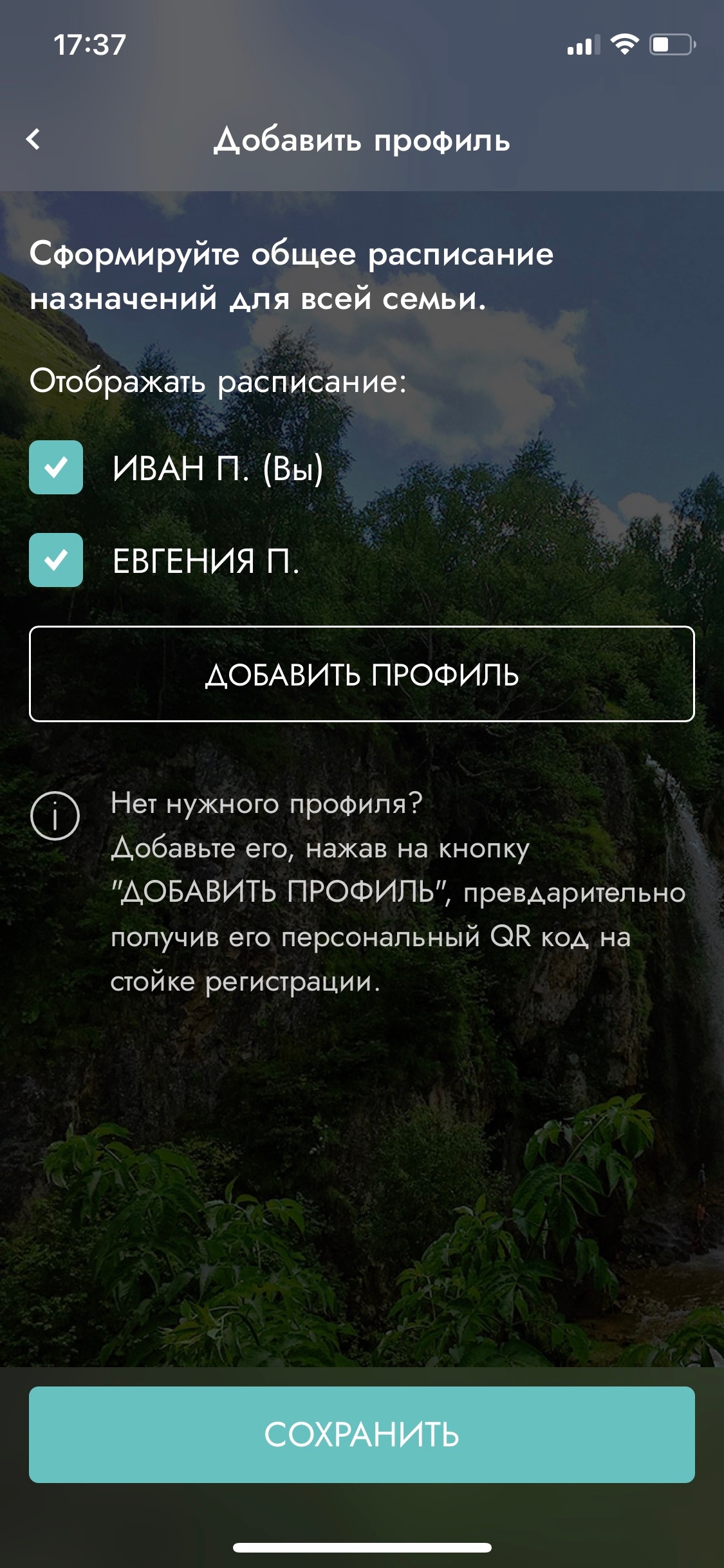
В разделе "Расписание" в правом верхнем углу с помощью кнопки  можно можно добавлять другие профиля. Таким образом есть возможность сформировать общее расписание всей семьи.
| Info | ||
|---|---|---|
| ||
a. С помощью кнопки "Добавить профиль" необходимо отсканировать QR - код гостя, расписание которого вы хотите добавить. |
Кнопка "+ Добавить услугу"
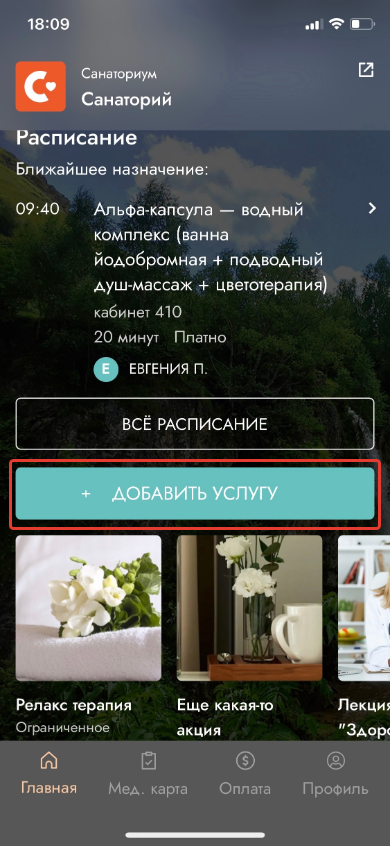
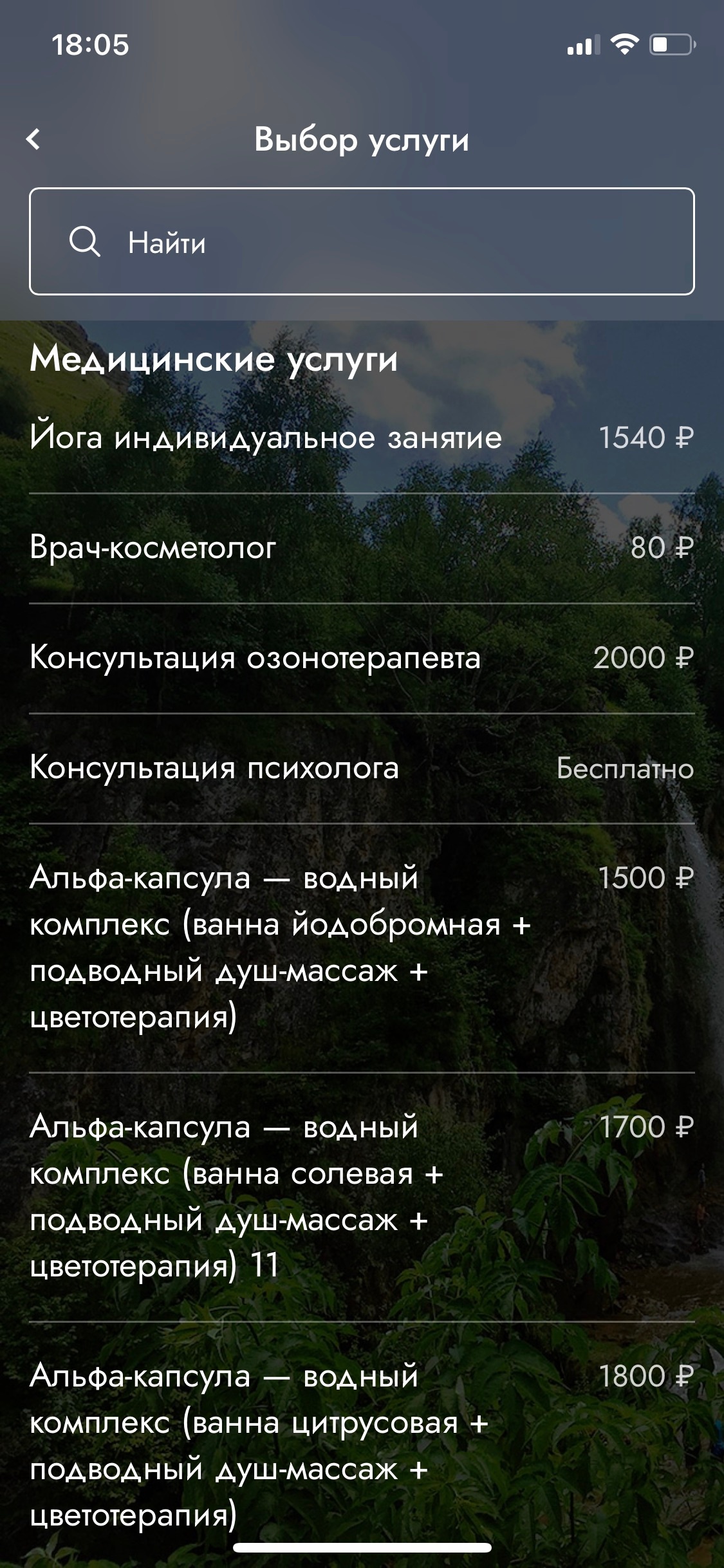
Для того, чтобы самостоятельно записаться на консультацию или процедуру необходимо нажать на кнопку «+ Добавить услугу». Откроется новое окно с перечнем услуг и соответствующей ценой. Можно воспользоваться контекстным поиском над таблицей услуг.