Скачивание мобильного приложения на устройство пациента
Для работы с мобильным приложением необходимо:
- В «App Store» или «Google Play Market» найти мобильное приложение для пациентов санатория «Санаториум»;
- Установить приложение на телефон/планшет;
Работа с мобильным приложением
Вкладка "Главная"
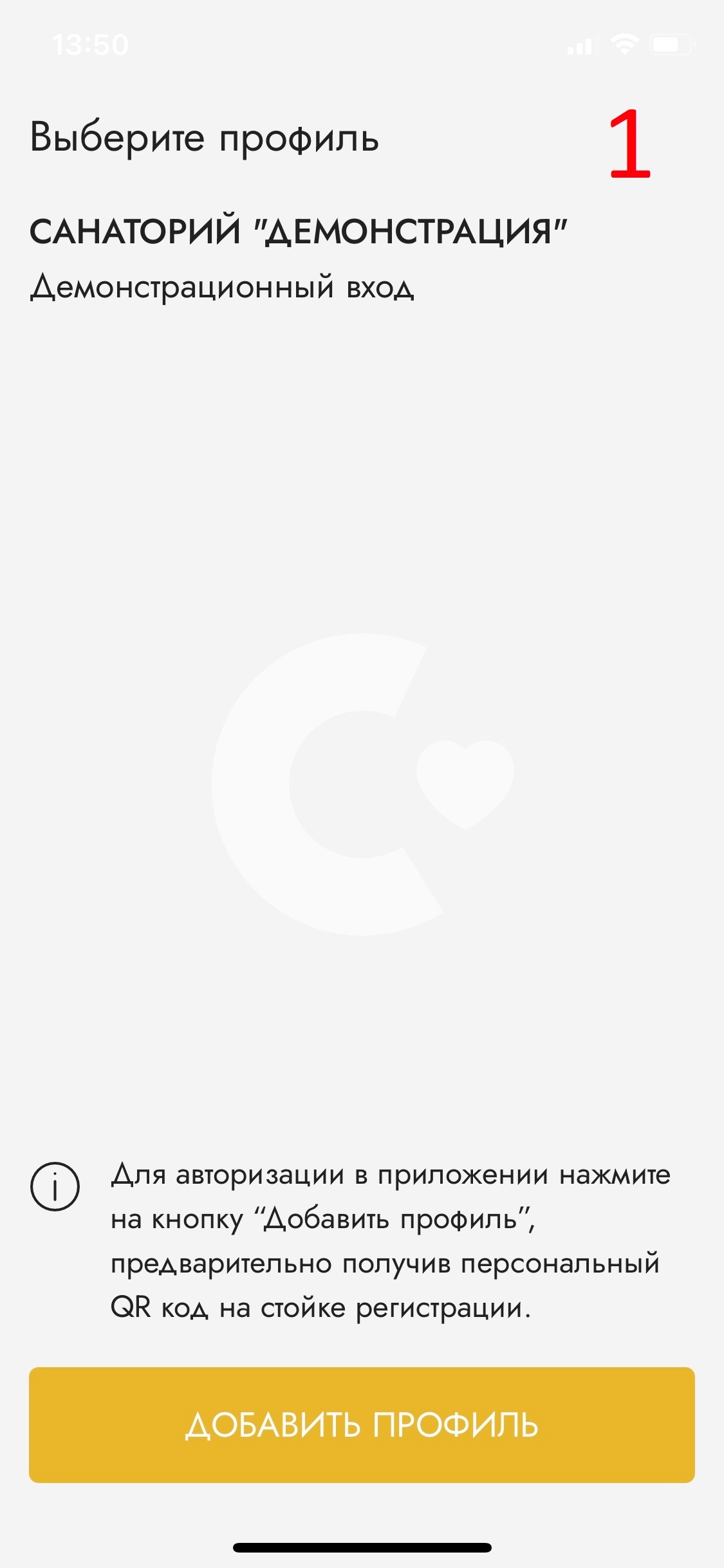
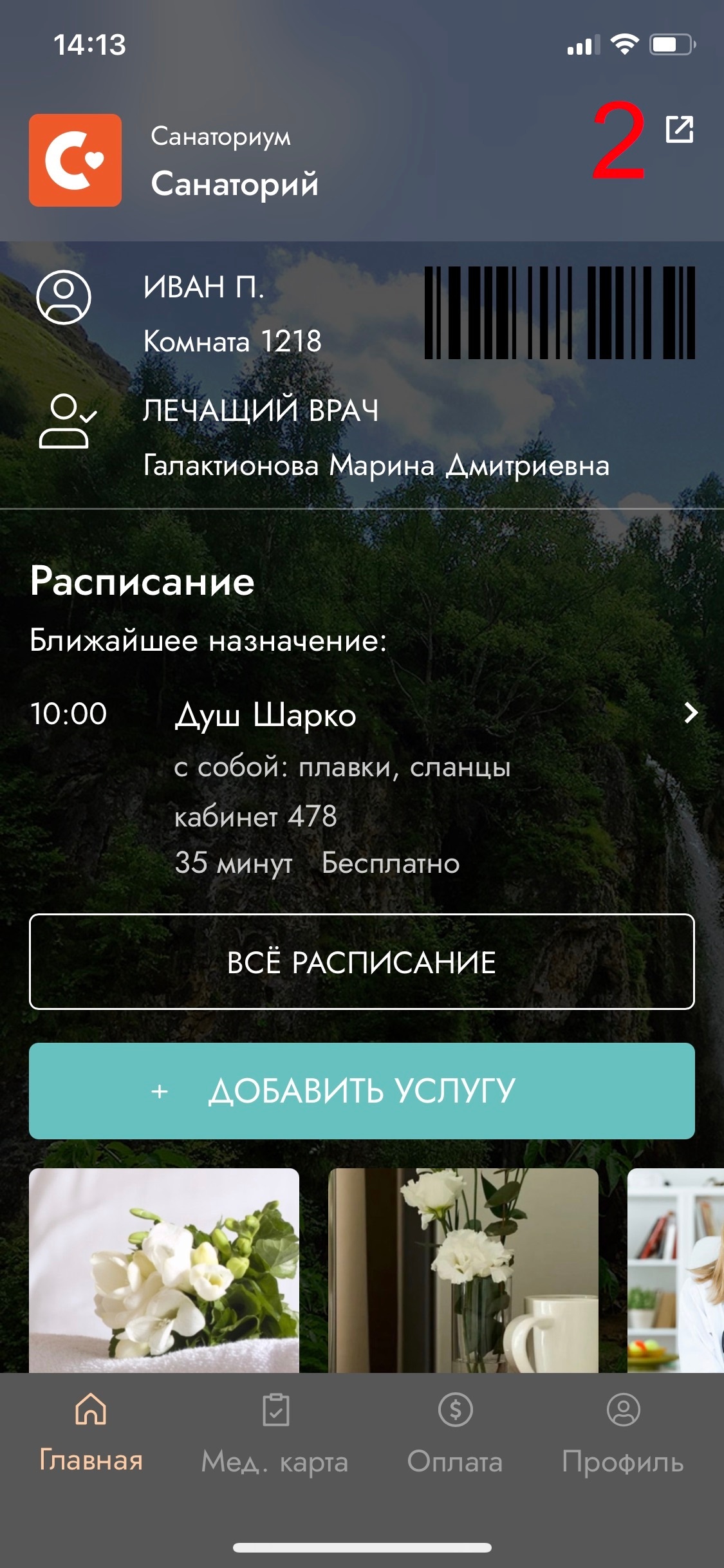
- После успешной установки приложения гостю необходимо авторизоваться, для этого нажмите "Добавить профиль" и отсканируйте персональный QR-код, который выдается на стойке регистрации (1).
Также можно сохранить QR-код на устройстве в виде изображения. Считать его можно будет нажав "Загрузить изображение" на экране сканирования QR-кода. - При успешном сканировании QR-кода пациент получает доступ к своему аккаунту (2).
- На основном экране отображается информация:
a. Имя и буква Фамилии пациента;
b. QR - код для быстрого поиска поиска пациента в приложении мобильного отпуска услуг.
с. ФИО лечащего врача, закрепленного за пациентом;
4. На главной странице указано время Ближайшего назначения, а именно:
a. Время начала и название услуги;
b. Комментарий к назначению (если в настройке услуги заполнено поле "Комментарий в расписании");
с. Длительность услуги и ее платность в зависимости от указанного способа оплаты. Могут быть следующие варианты: "Бесплатно", "Платно" и "Возможна оплата" - если к услуге привязаны платные лечебные действия;
Вывод баланса
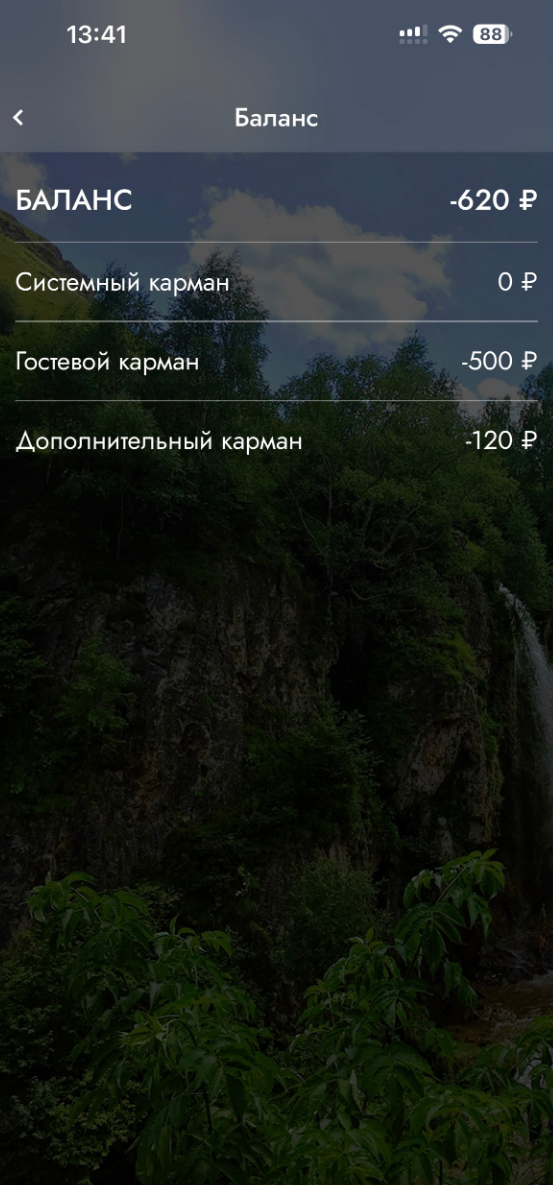
При интеграции с внешней системой размещения Logus HMS есть возможность настроить вывод баланса, что позволяет гостям контролировать остаток депозита самостоятельно.
Также реализован вывод баланса определенного кармана, например гость внес депозит на "Медицину" и на "Дополнительные услуги". Для настройки вывода общего баланса и баланса по карманам обратитесь в службу технической поддержки.
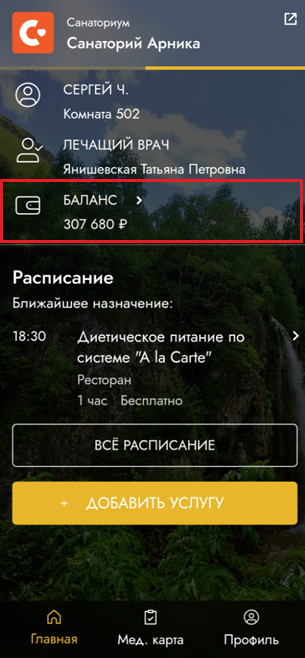
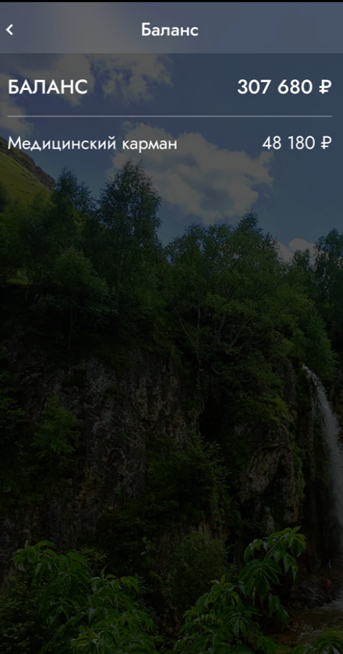
При этом баланс с минусом говорит о долге гостя. Например на скриншоте мы видим начисление Медицинских услуг и Минибара:

В МП гость увидит следующее:
Кнопка "Всё расписание"
Чтобы просмотреть расписание на весь срок пребывания в Санатории необходимо кликнуть на кнопку "Всё расписание":
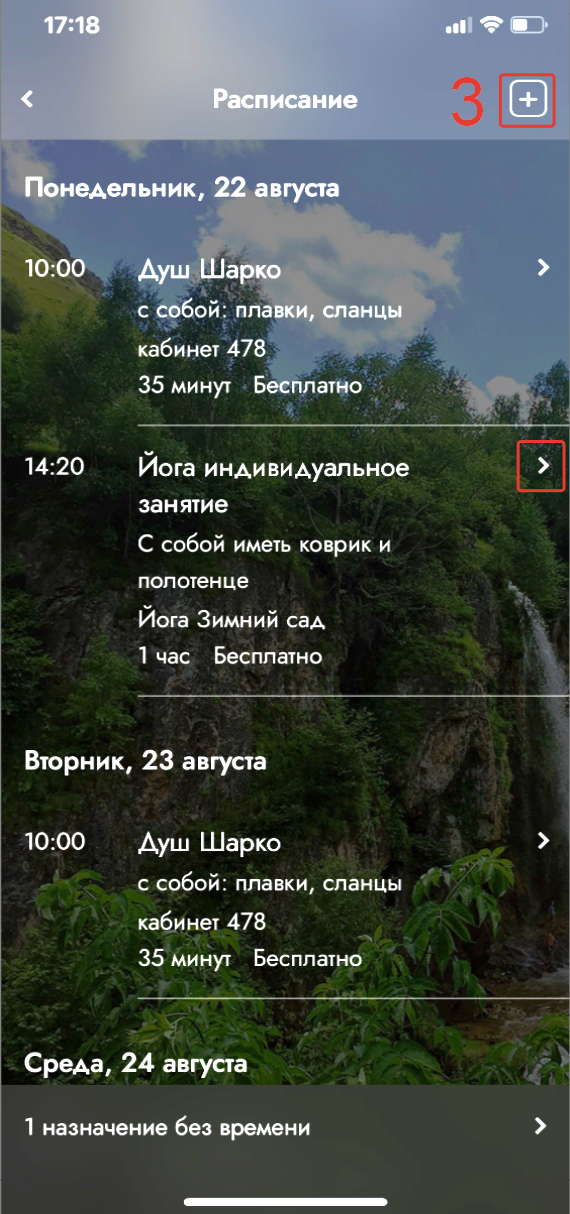
На экране отображено расписание всех назначений.
Список разделен по датам. Для каждого назначения указано:
- Время
- Название услуги
- Комментарий (например: что взять с собой, или какая требуется подготовка)
- Кабинет, где будет проводиться услуга
- Продолжительность проведения
- Статус оплаты. Это может быть «Платно», «Бесплатно», «Включено в программу» (если услуга включена в программу по которой гость проходит лечение), "Возможна оплата" (если услуга может включать лечебные действия, которые могут измениться в ходе отпуска).
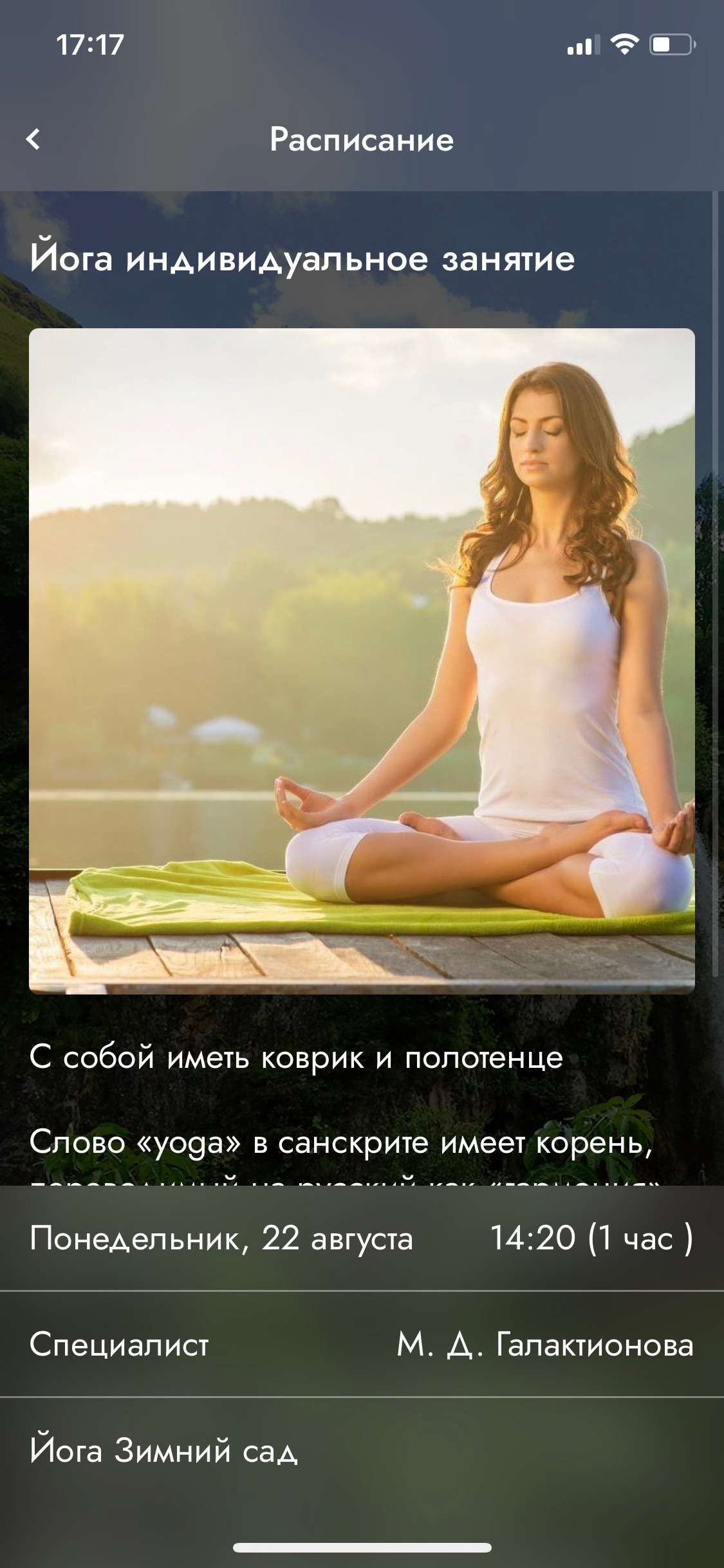
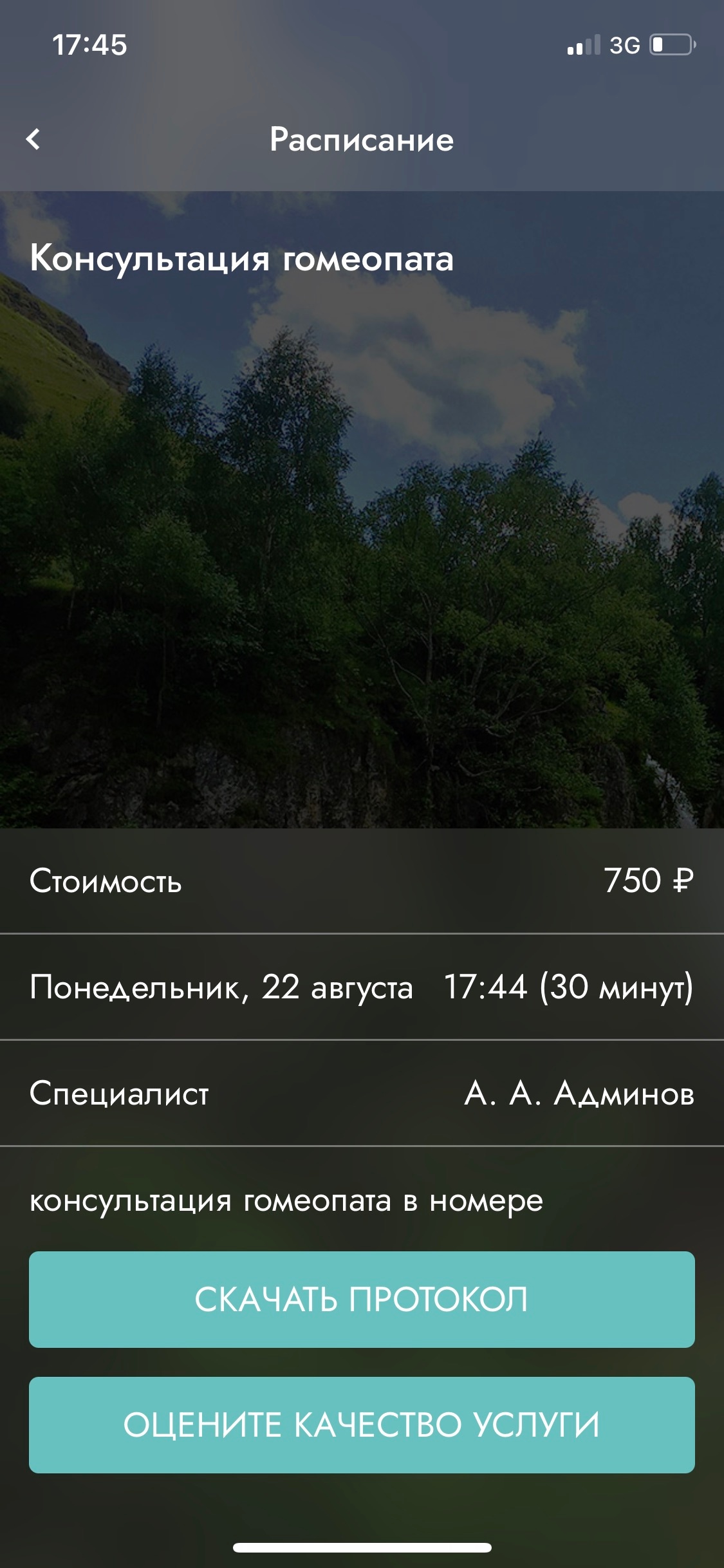
Для просмотра полной информации по назначению кликнете  . Далее откроется детализация по выбранной услуге: название назначения, дополнительная информацией, которую необходимо знать перед посещением, будет отображена стоимость услуги, дата и время приема, информация о специалисте если данную услугу проводит определенный специалист и номер кабинета, в котором будет осуществлен приём. После завершения услуги (Если в настройке услуги активен флаг "Публиковать протокол") в детализации самого назначения появится кнопка "Скачать протокол", с помощью которой откроется протокол с дальнейшей возможностью сохранения и отправки.
В нижней части экрана ссылка на "Назначения без времени" - это список услуг свободного посещения.
Кнопка Добавить профиль
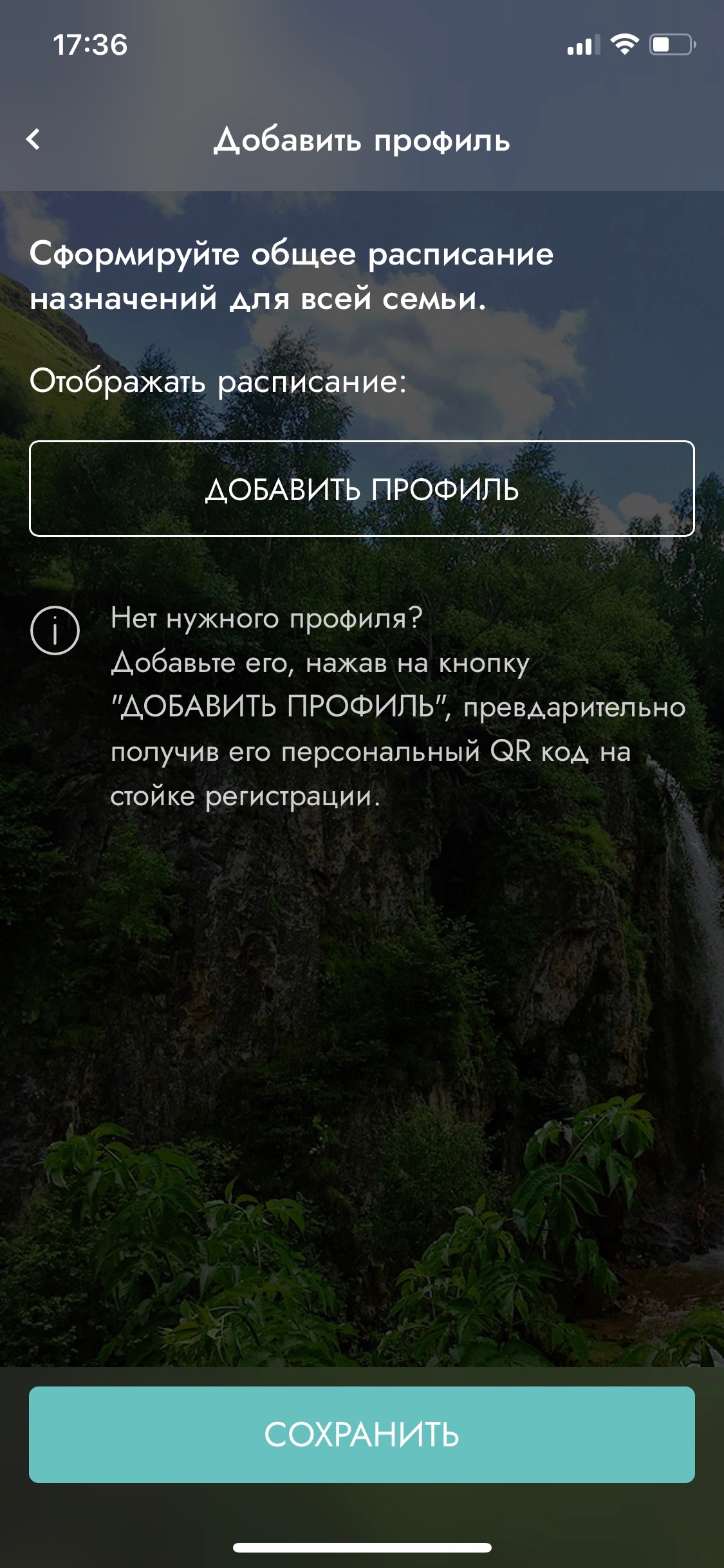
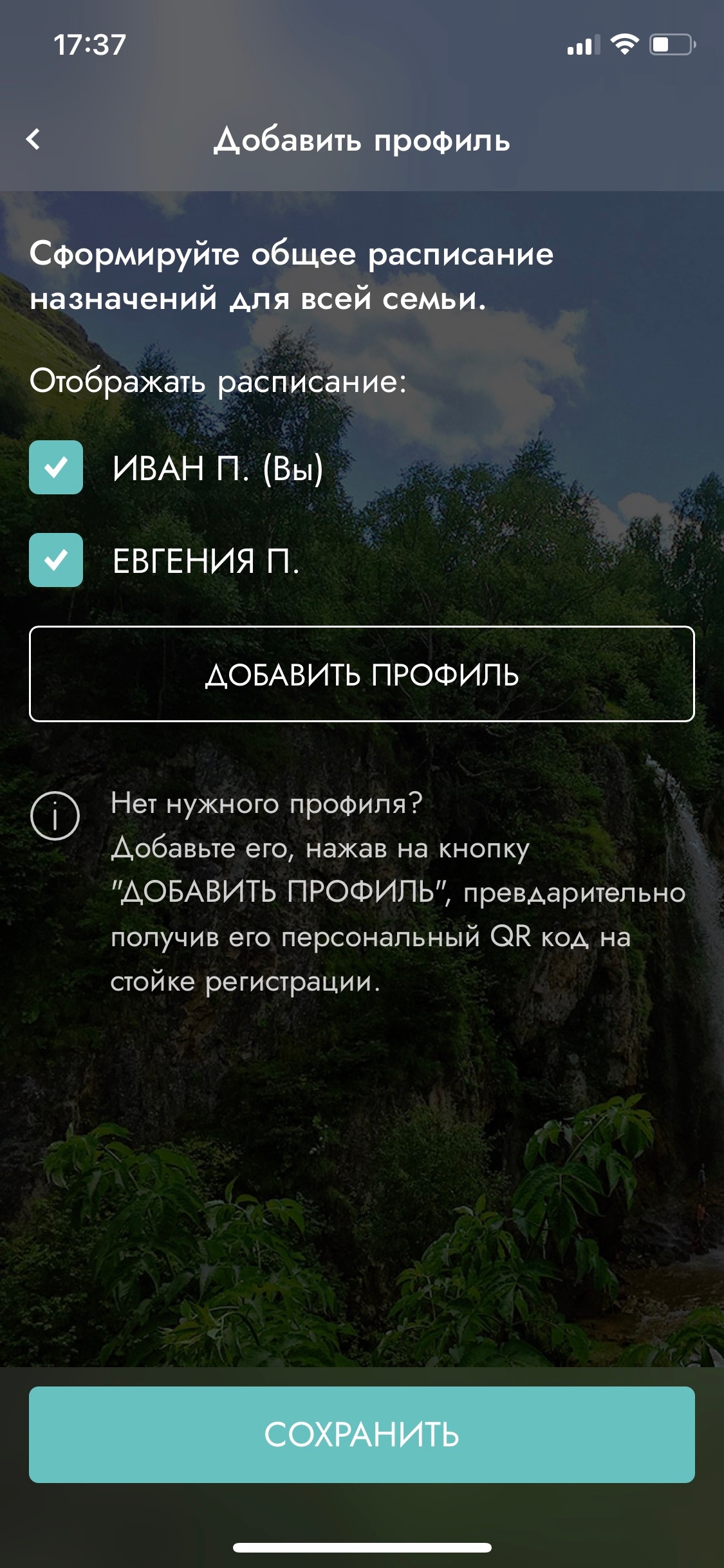
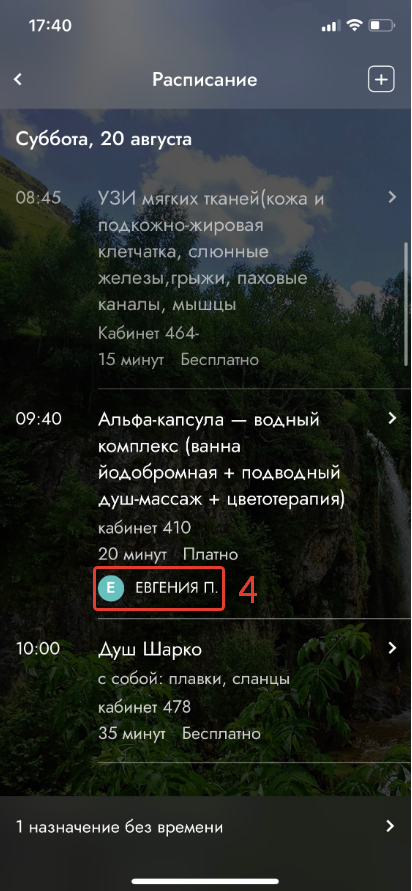
В разделе "Расписание" в правом верхнем углу с помощью кнопки  (3) можно добавлять другие профиля. Таким образом есть возможность сформировать общее расписание всей семьи.
Как добавить новый профиль
a. С помощью кнопки "Добавить профиль" необходимо отсканировать QR - код гостя, расписание которого вы хотите добавить;
b. Отметить галкой какие расписания отображать в МП и "Сохранить" изменения;
c. Теперь в вашем расписании будут отображаться все услуги добавленного профиля. Они помечаются специальным образом (4)
Кнопка "+ Добавить услугу"
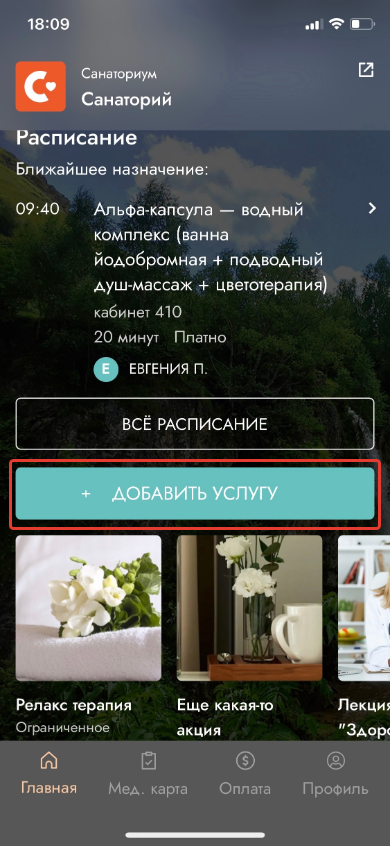
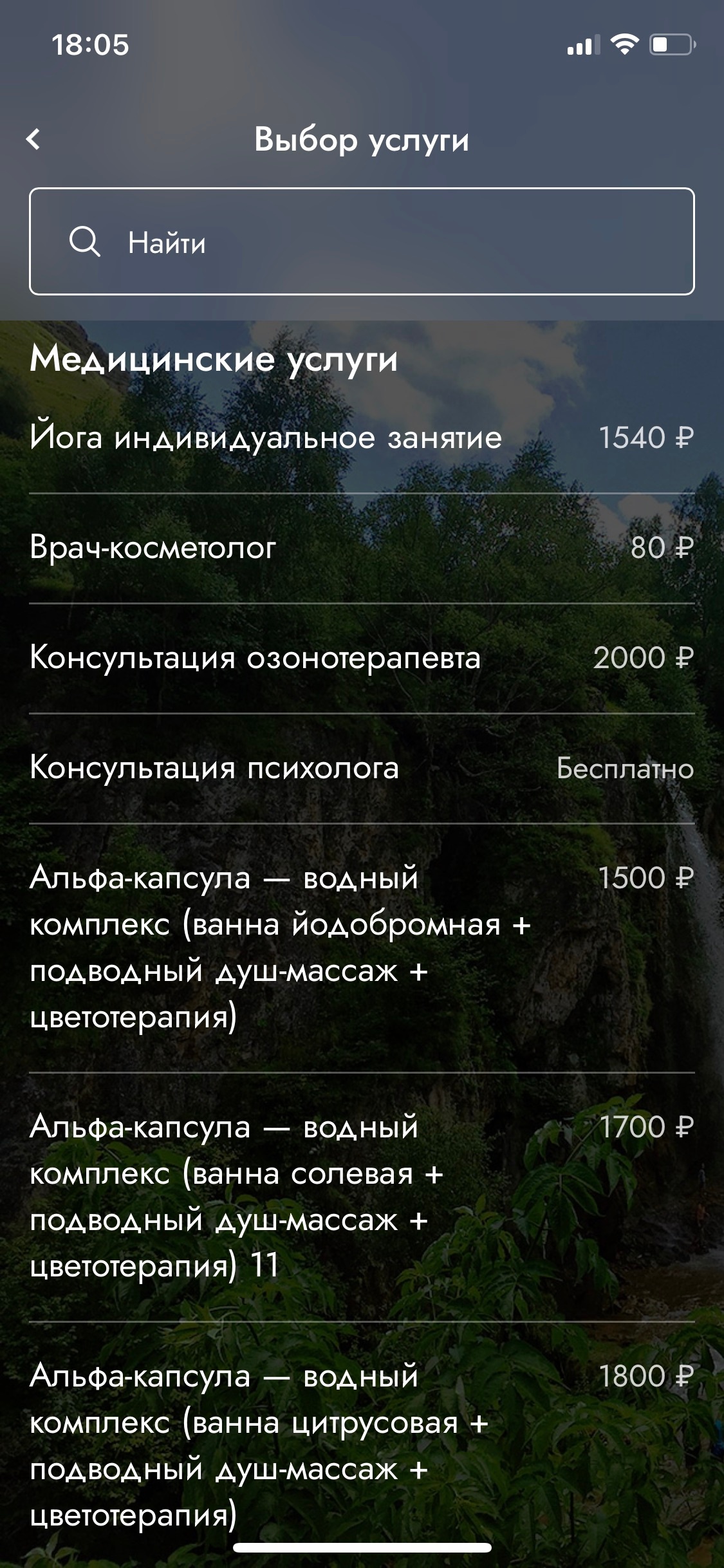
Для того, чтобы самостоятельно записаться на консультацию или процедуру необходимо нажать на кнопку «+ Добавить услугу». Откроется новое окно с перечнем услуг и соответствующей ценой. Можно воспользоваться контекстным поиском над таблицей услуг.
Как записаться на услугу
1. Далее возможны два варианта:
2.1 Услуга доступна к самоназначению.
2.1.1 Будет активна кнопка "Записаться". Если в настройке услуги стоит "Разрешить самоназначение на специалиста", то появится поле "Специалист" с возможностью выбора.
2.1.2 Далее выбираем дату и свободное время. Нажимаем "Подтвердить".
2.1.3 Проверяем все данные. Нажимаем "Подтвердить".
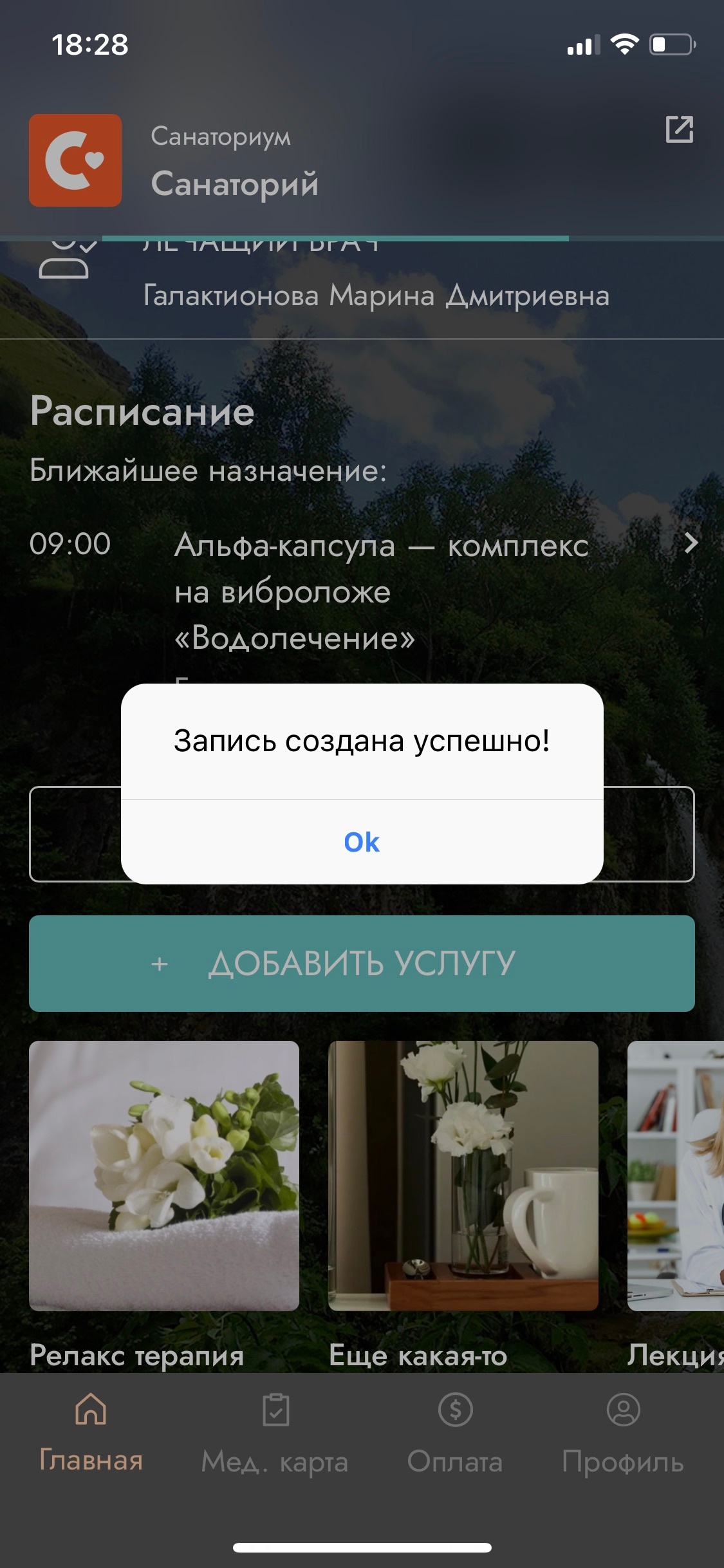
2.1.4 "Запись создана успешно!", гостю пришло пуш - уведомление.
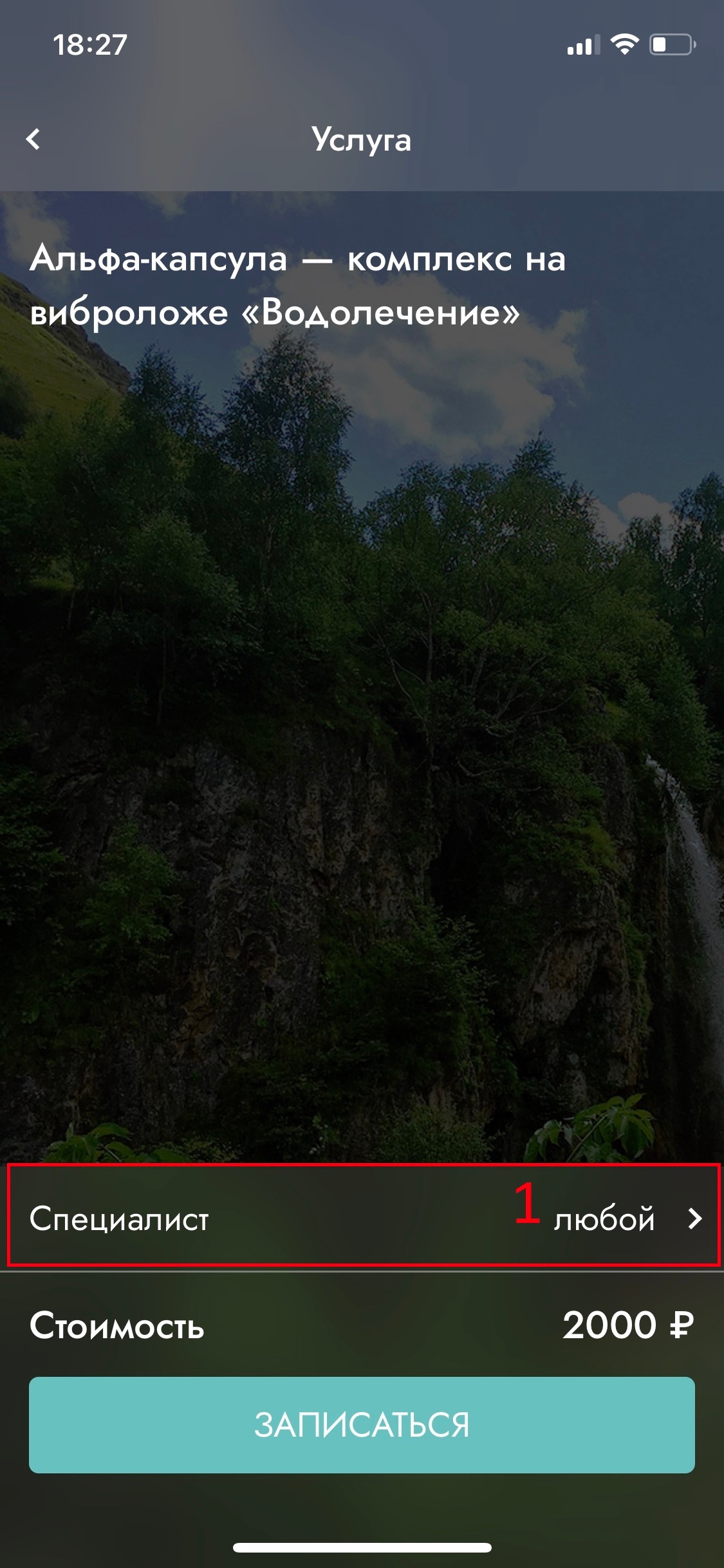
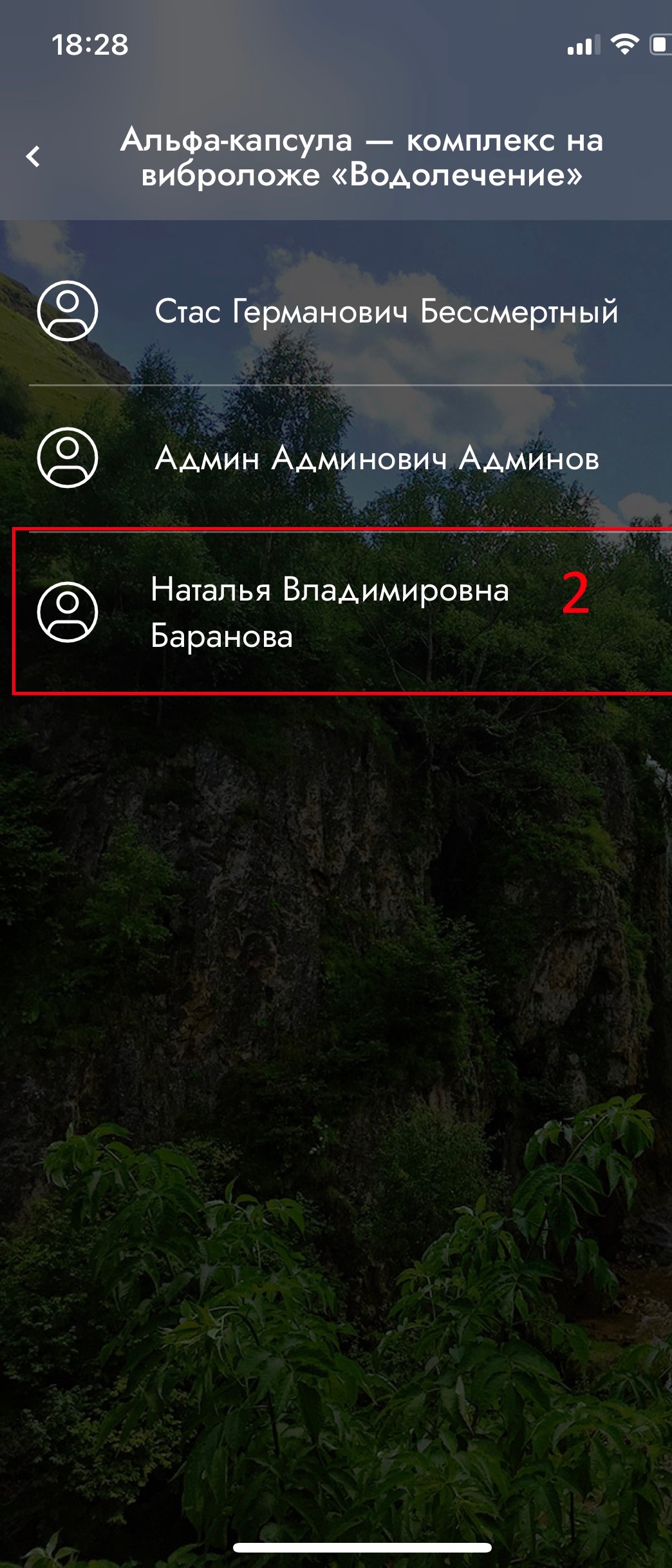
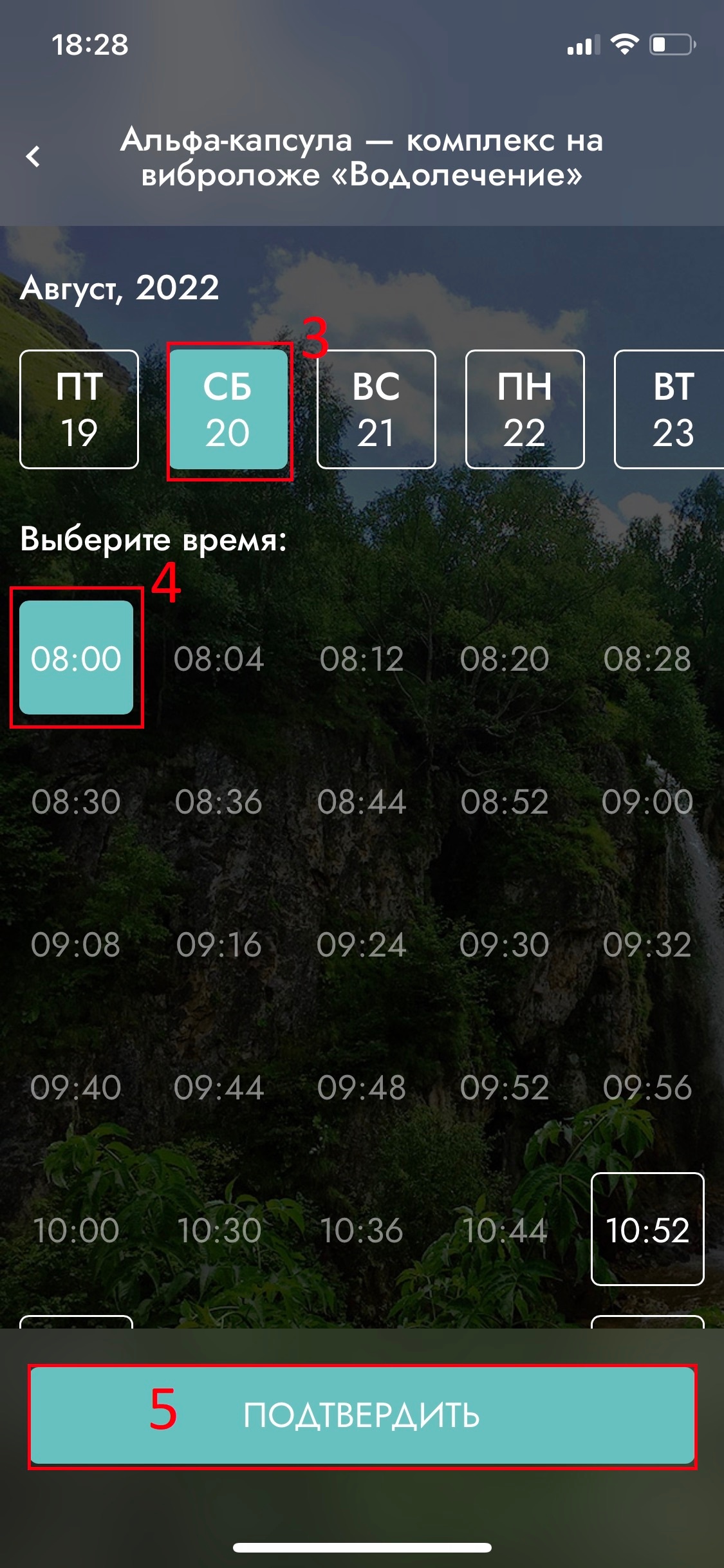
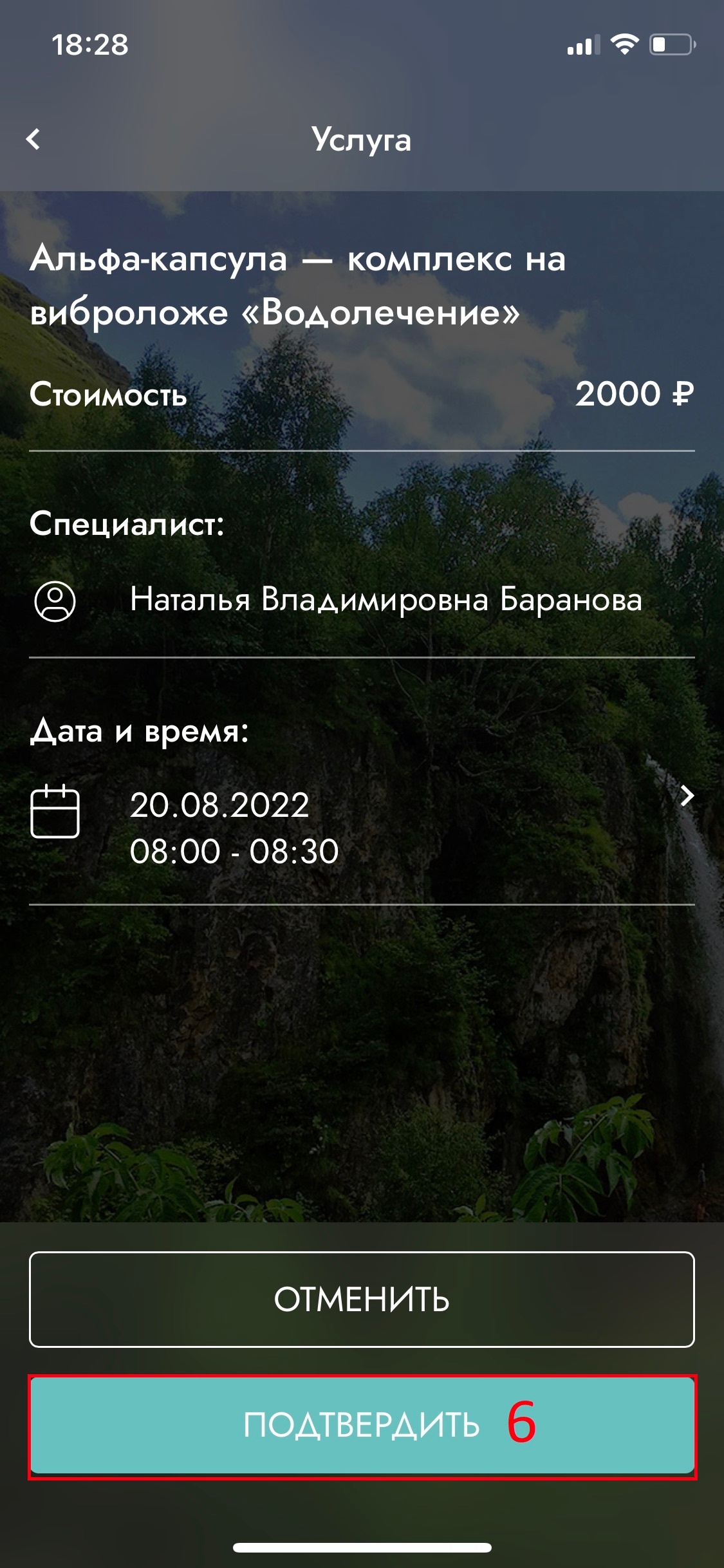
2.2 Услуга не доступна к самоназначению.
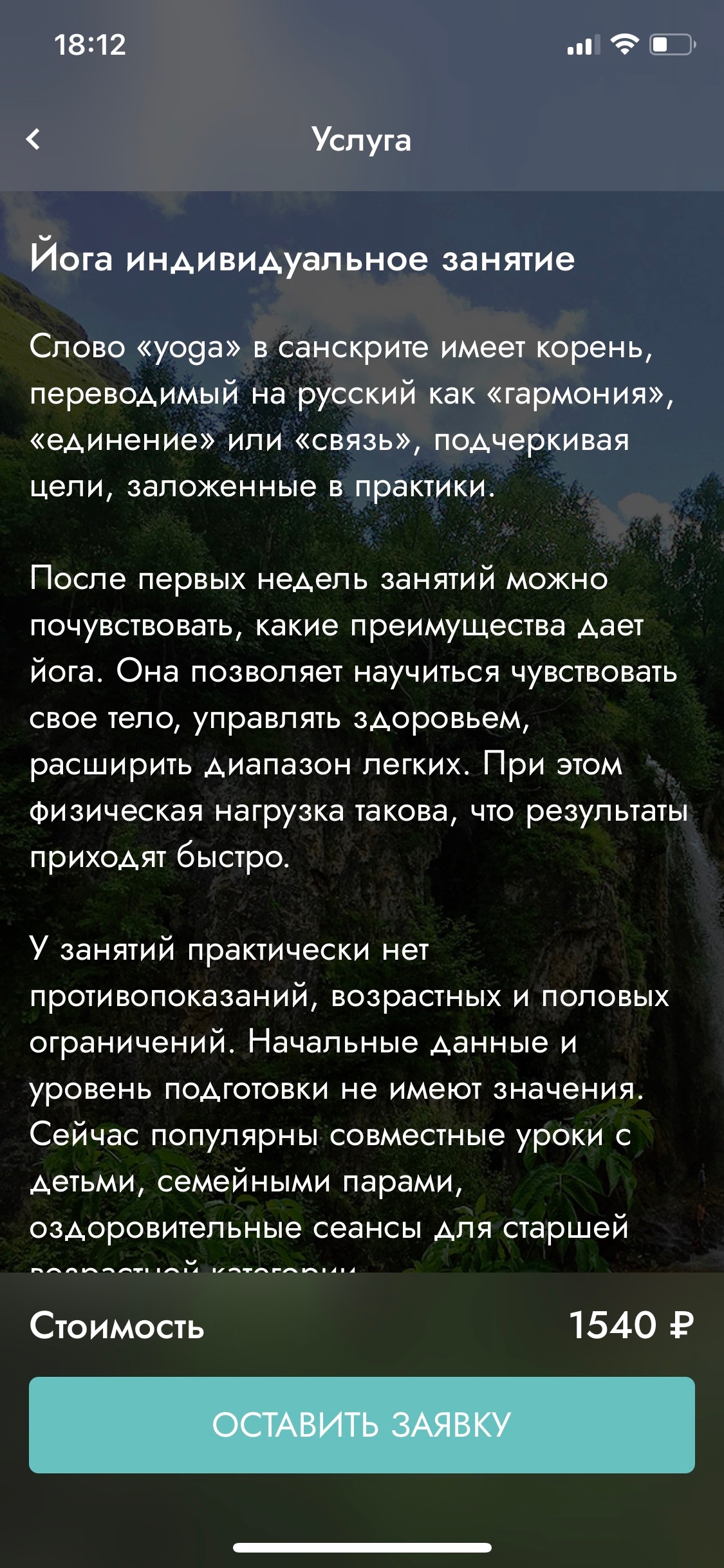
2.2.1 Будет активна кнопка "Оставить заявку". Это значит, что гость может оставить заявку на услугу и в дальнейшем с ним свяжется сотрудник объекта для согласования всех деталей.
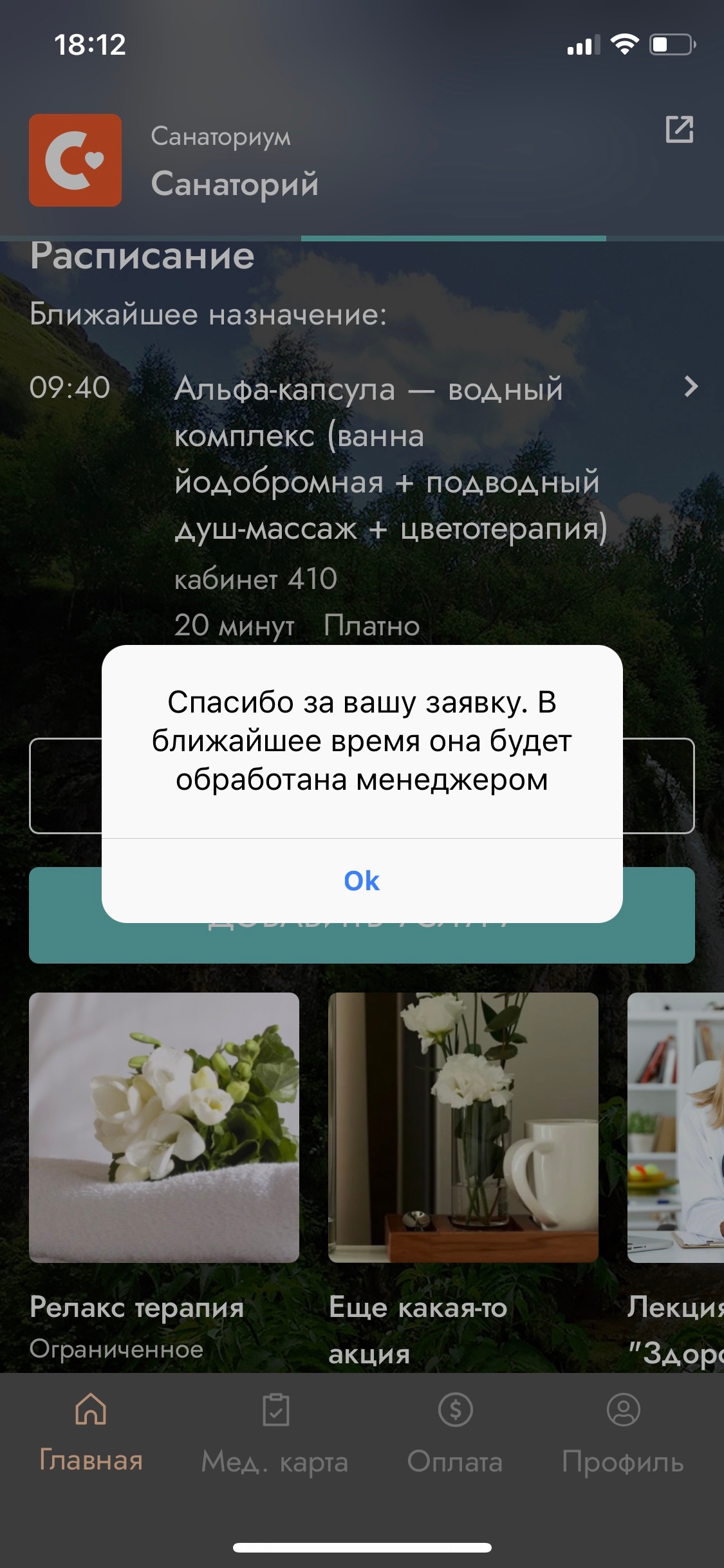
2.2.2 После отправки заявки появляется уведомление "Спасибо за заявку. В ближайшее время она будет обработана менеджером".
Список Акций
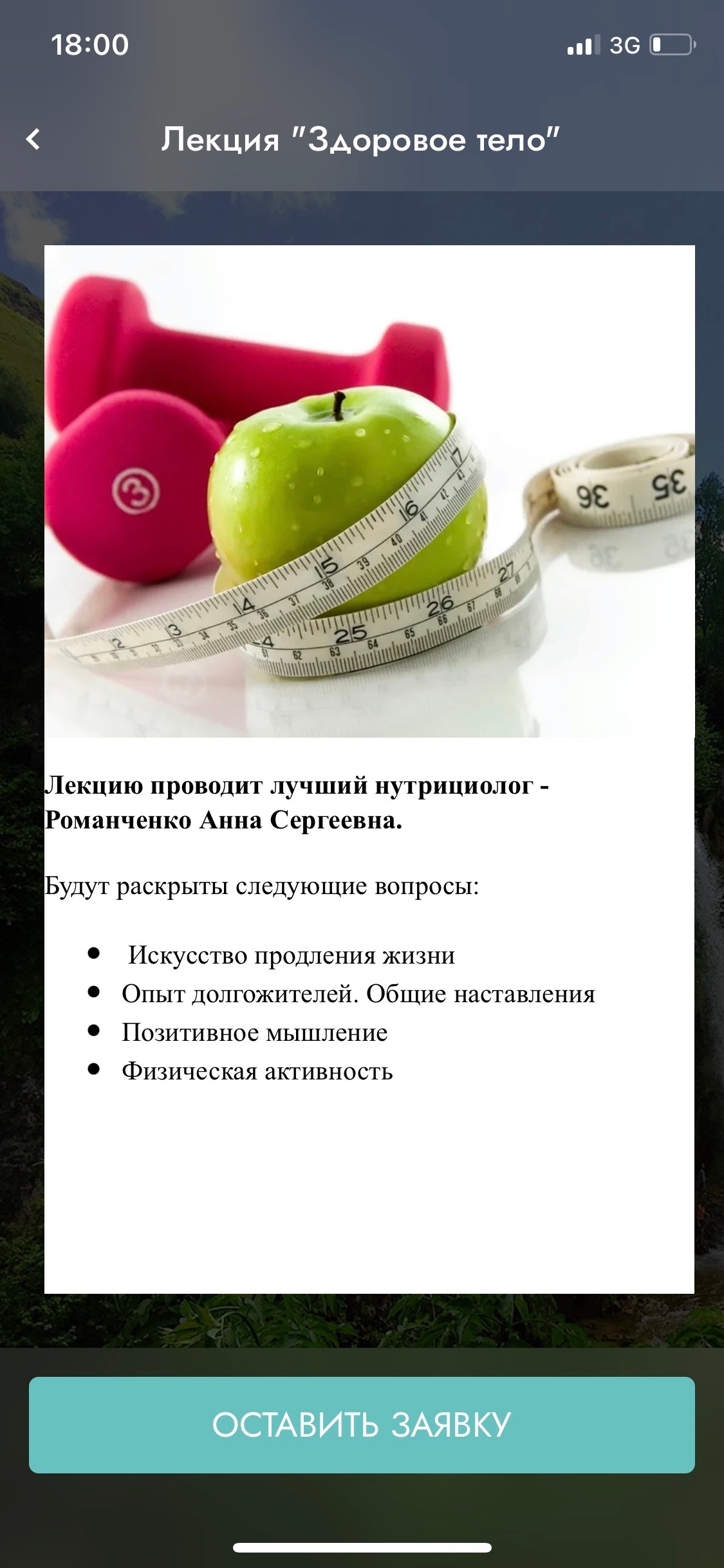
Внизу экрана раздел "Акции и события". По нажатию на акцию отображается детальная информация предложения с возможностью Записи с помощью кнопки "Оставить заявку", которая инициализирует запрос к персональному менеджеру гостя.
Отмена диспетчеризаций
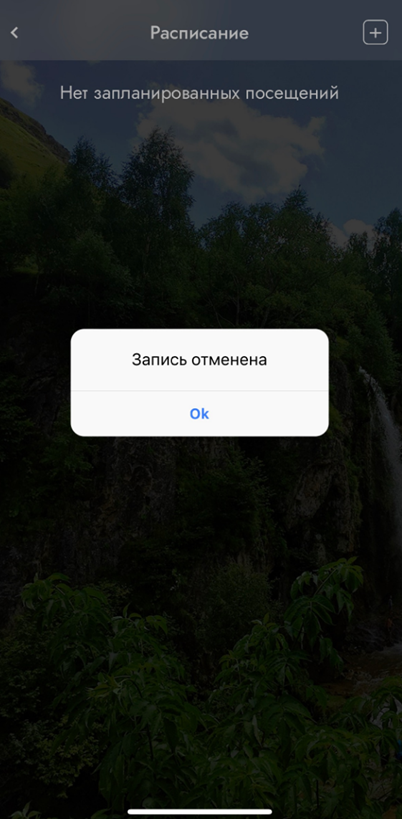
В МП есть возможность отменять диспетчеризацию назначений. Данная функция настраивается специалистами технической поддержки.
Отмена возможна только для завтрашних назначений. 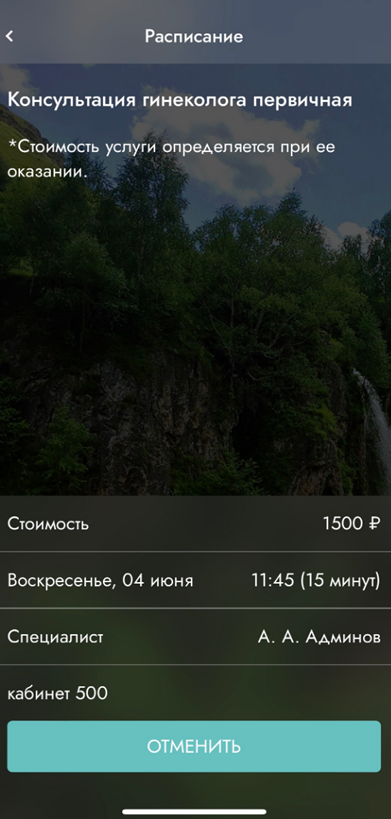
Вкладка "Мед. карта"
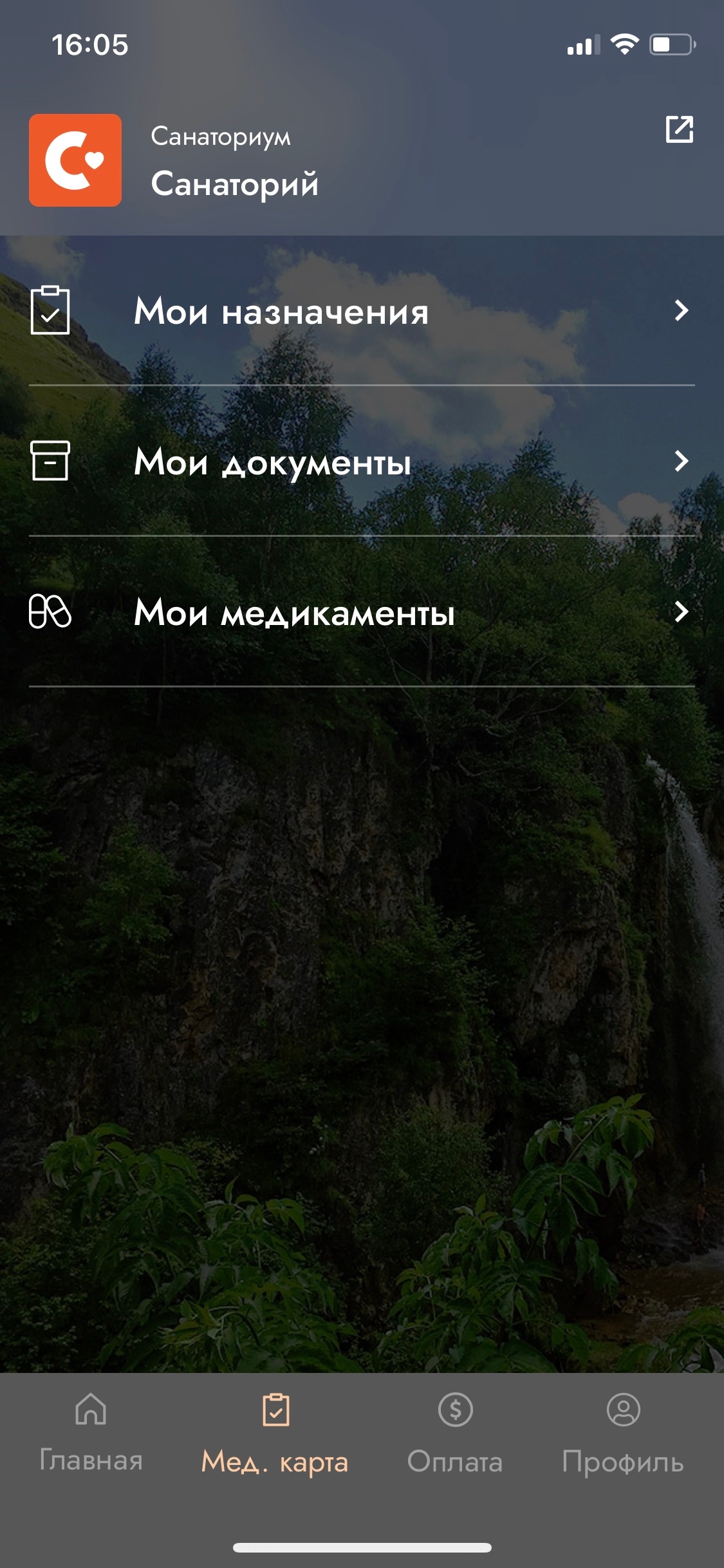
Мои назначения
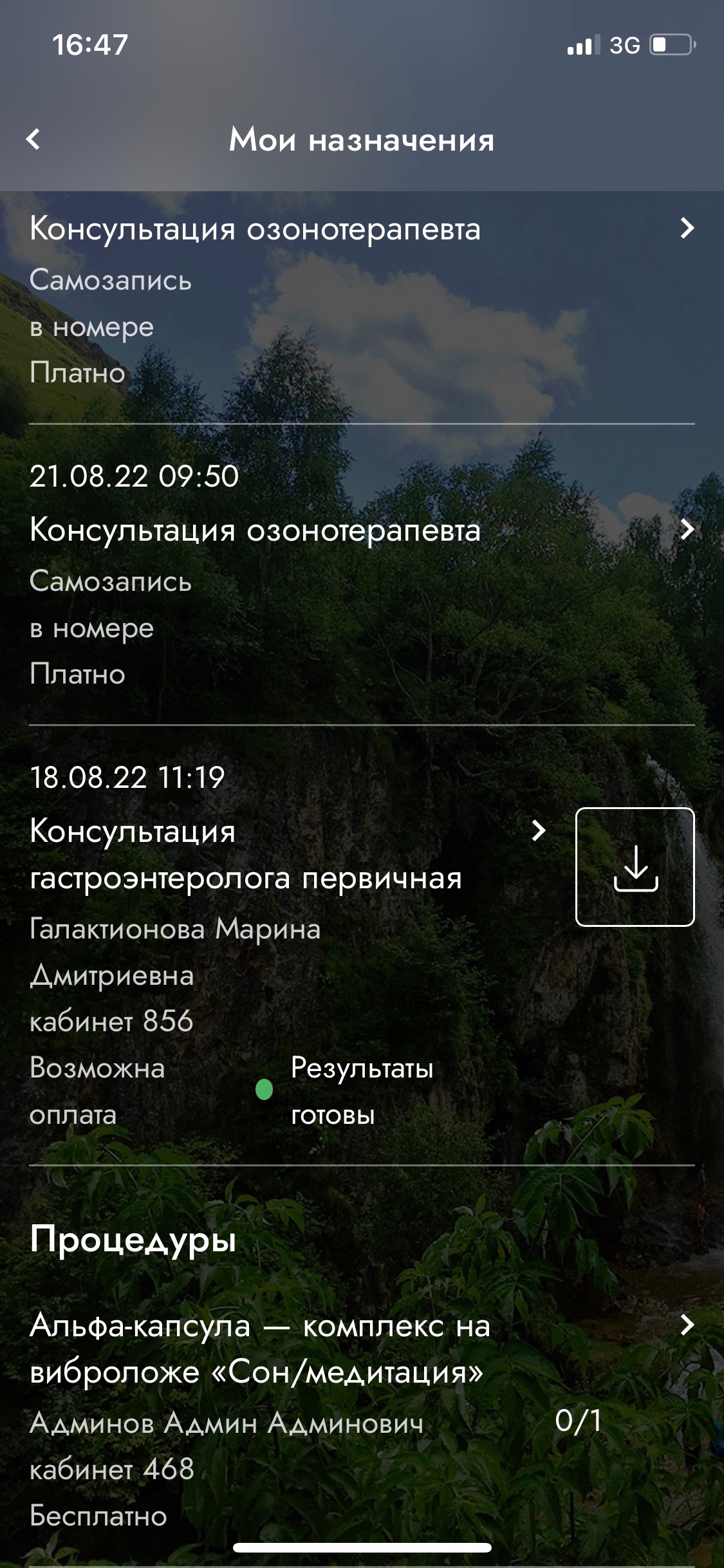
В разделе «Мои назначения» отображаются ваши назначения. После проведения консультаций или исследований есть возможность просмотреть и скачать протокол завершенного назначения.
В данном разделе будут отображаться только те назначения, в настройках которых установлен флаг “Отображать на листе назначений”.
Отображение способов оплаты назначений
В зависимости от того, какой способ оплаты имеет назначение, услуга может по-разному отображаться в Мобильном приложении. Если услуга подразумевает возможность отпуска платных Лечебных действий, которые могут повлиять на ее итоговую стоимость, при переходе в детализацию услуги будет отображаться следующее сообщение:
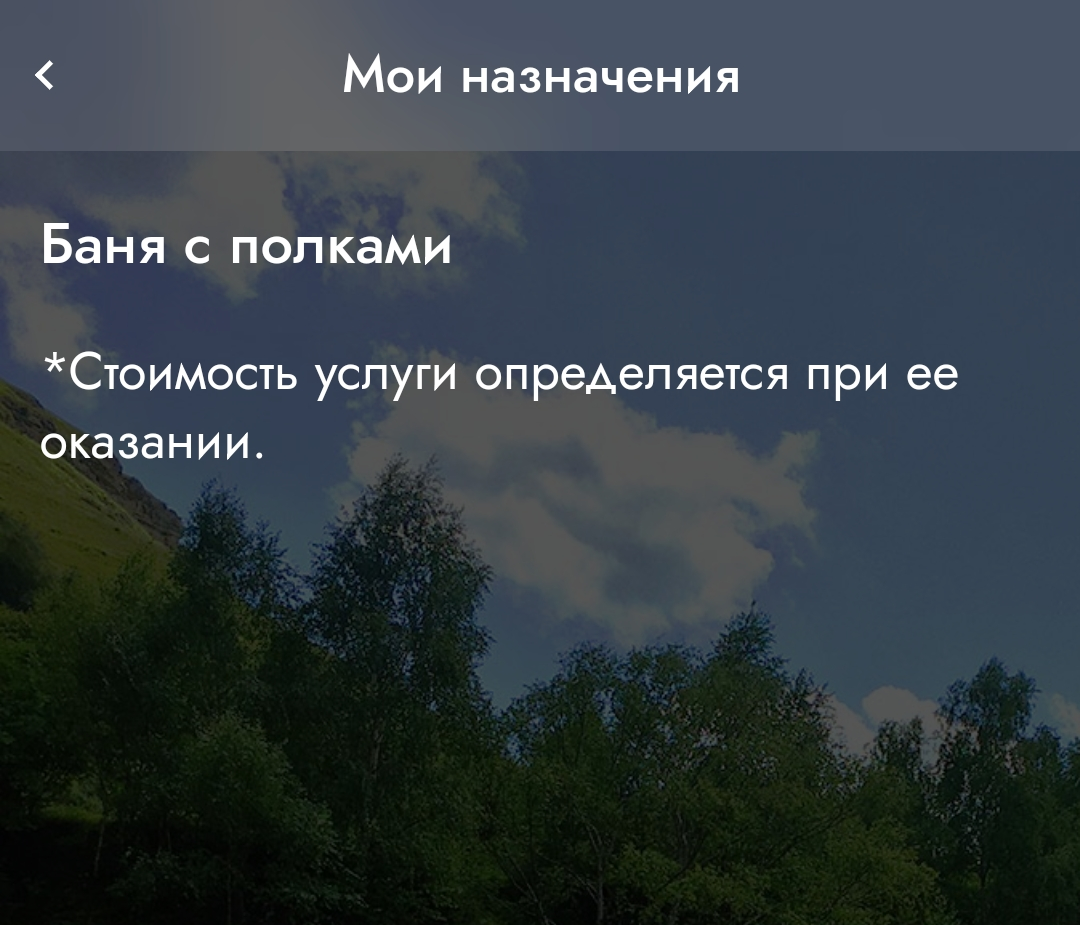
Ниже представлены доступные способы оплаты назначений в Санаториуме и то, как они отображаются в приложении:
| Способ оплаты | *Доступность лечебных действий | Способ оплаты лечебных действий | Отображение в МП |
|---|---|---|---|
| Из программы | - | - | Бесплатно |
| + | Наследуется от способа оплаты услуги | Бесплатно | |
| + | Оплата пациентом | Возможна оплата. При переходе в детализацию услуги отображается сообщение: "Стоимость услуги определяется при ее оказании". | |
| Оплата пациентом | - | - | Платно |
| + | Наследуется от способа оплаты услуги | Платно. При переходе в детализацию услуги отображается сообщение: "Стоимость услуги определяется при ее оказании". | |
| + | Оплата пациентом | Платно. При переходе в детализацию услуги отображается сообщение: "Стоимость услуги определяется при ее оказании". | |
| По мед. показаниям | - | - | Бесплатно |
| + | Наследуется от способа оплаты услуги | Бесплатно | |
| + | Оплата пациентом | Возможна оплата. При переходе в детализацию услуги отображается сообщение: "Стоимость услуги определяется при ее оказании". | |
| *Доступность лечебных действий означает, что в настройках услуги определены лечебные действия, которые могут быть оказаны при ее проведении. Лечебные действия не обязательно могут назначаться вместе с услугой, но возможность их отпуска вместе с ней влияет на то, что стоимость услуги может поменяться во время отпуска. | |||
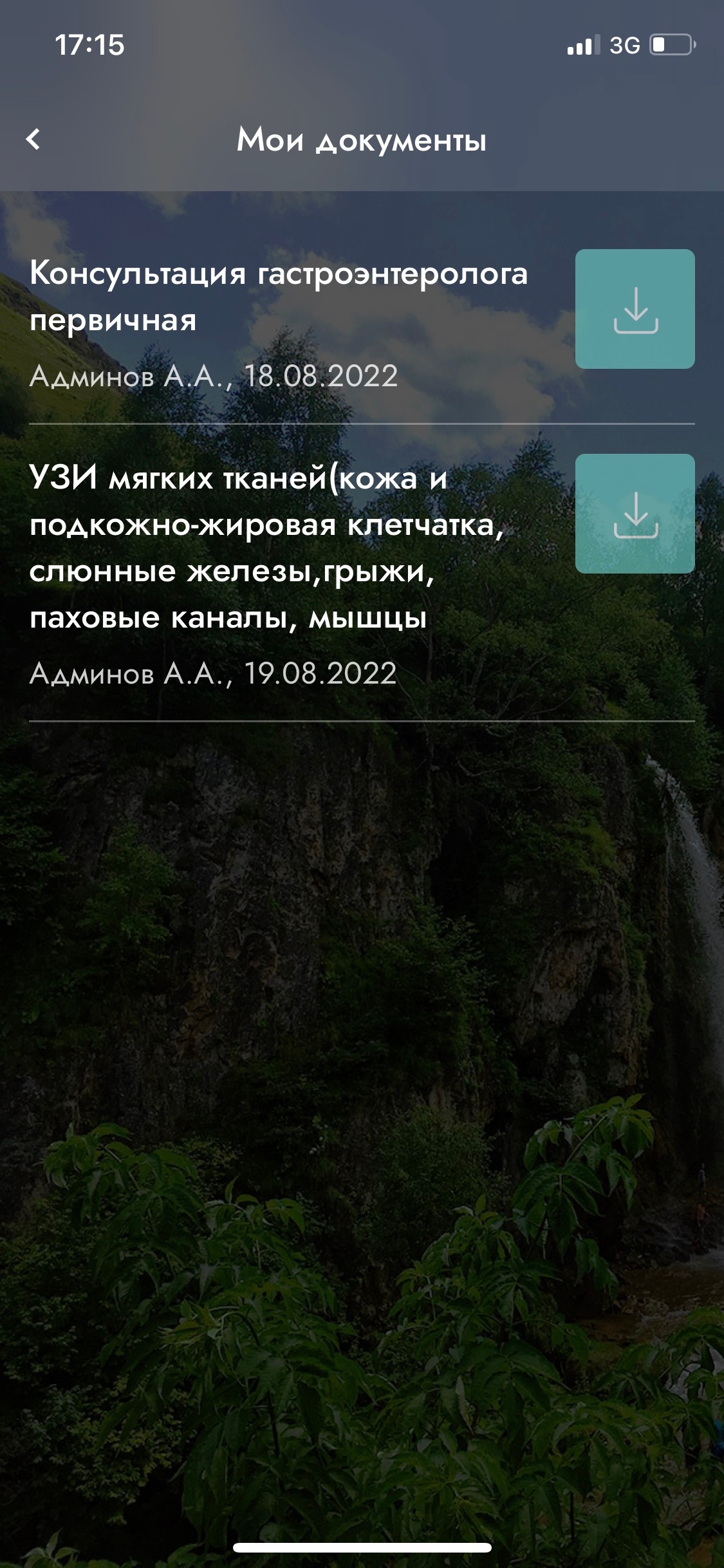
Мои документы
В Разделе «Мои документы» отображены все загруженные документы, результаты исследований и проведенных анализов, которые можно просмотреть и сохранить. По нажатию открывается заполненный протокол, есть возможность сохранить и поделиться документом в мессенджерах или социальных сетях.
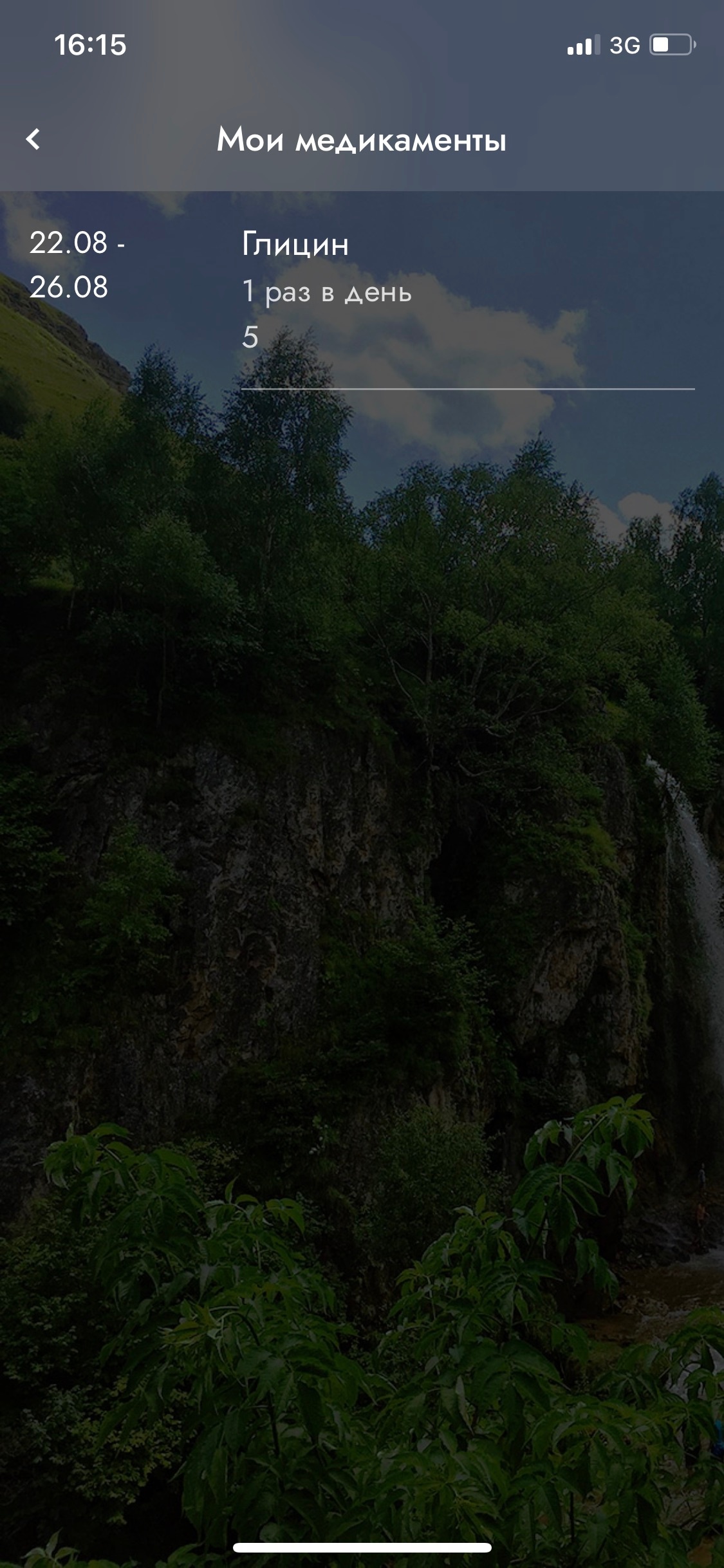
Раздел «Мои Медикаменты» отображает информацию о назначенных медикаментах.
В разделе указывается дата начала и окончания приема, название препарата, кратность приема и общее количество медикамента.
Вкладка "Оплата"
На вкладке отображаются:
- оплаченные счета;
- сформированные и не оплаченные счета с возможностью оплатить по кнопке "Оплатить";
- другие назначения - это все платные назначения, на которые не выставлен счет.
Подробней про Онлайн оплата счетов
Вкладка "Профиль"
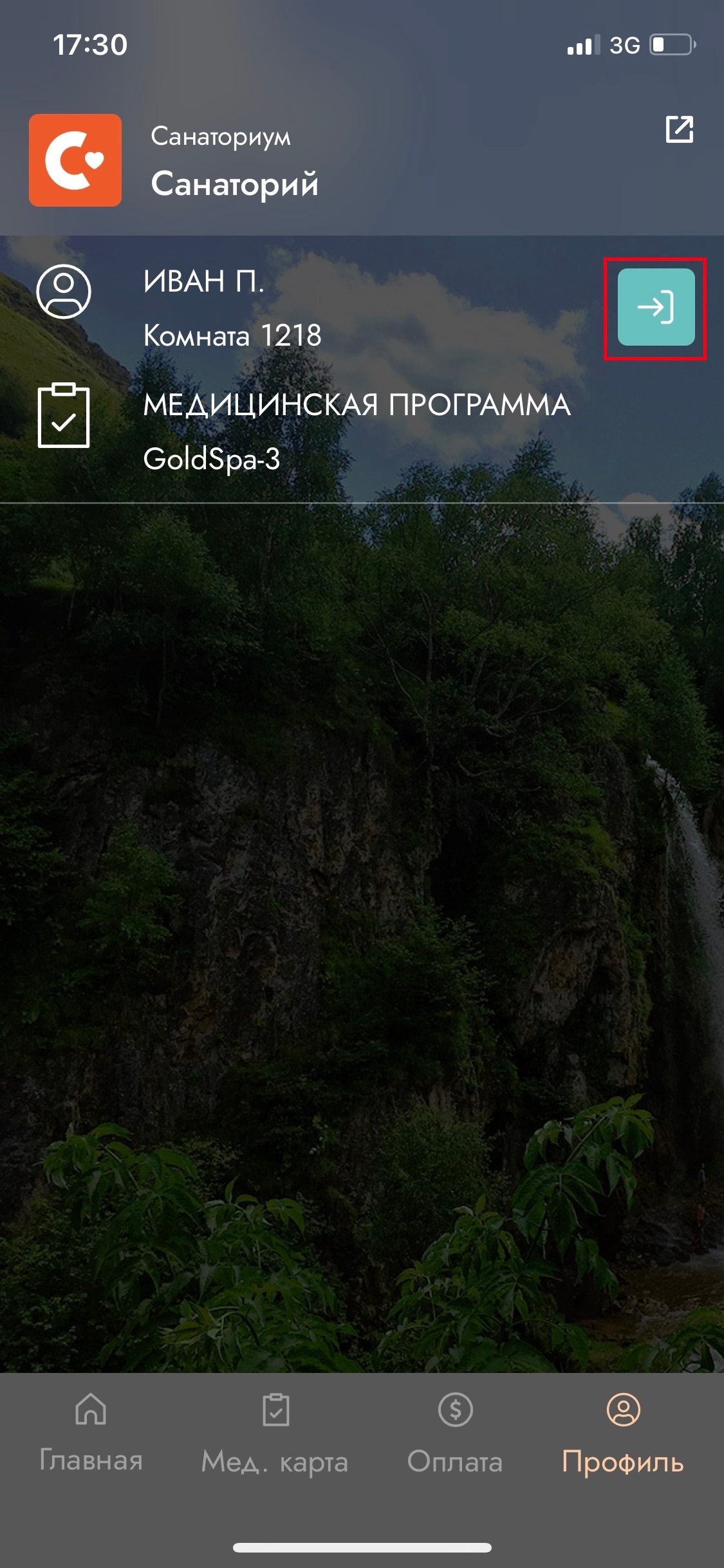
Для выхода из аккаунта пользователю необходимо нажать кнопку указанную на картинке ниже. На мобильном приложении можно иметь сразу несколько аккаунтов, если есть необходимость отслеживать лечение близкого человека. Для этого необходимо выйти из уже имеющегося аккаунта, нажать кнопку добавить аккаунт и отсканировать QR-код.
Оценка качества
Есть несколько способов оценить качество проводимых услуг:
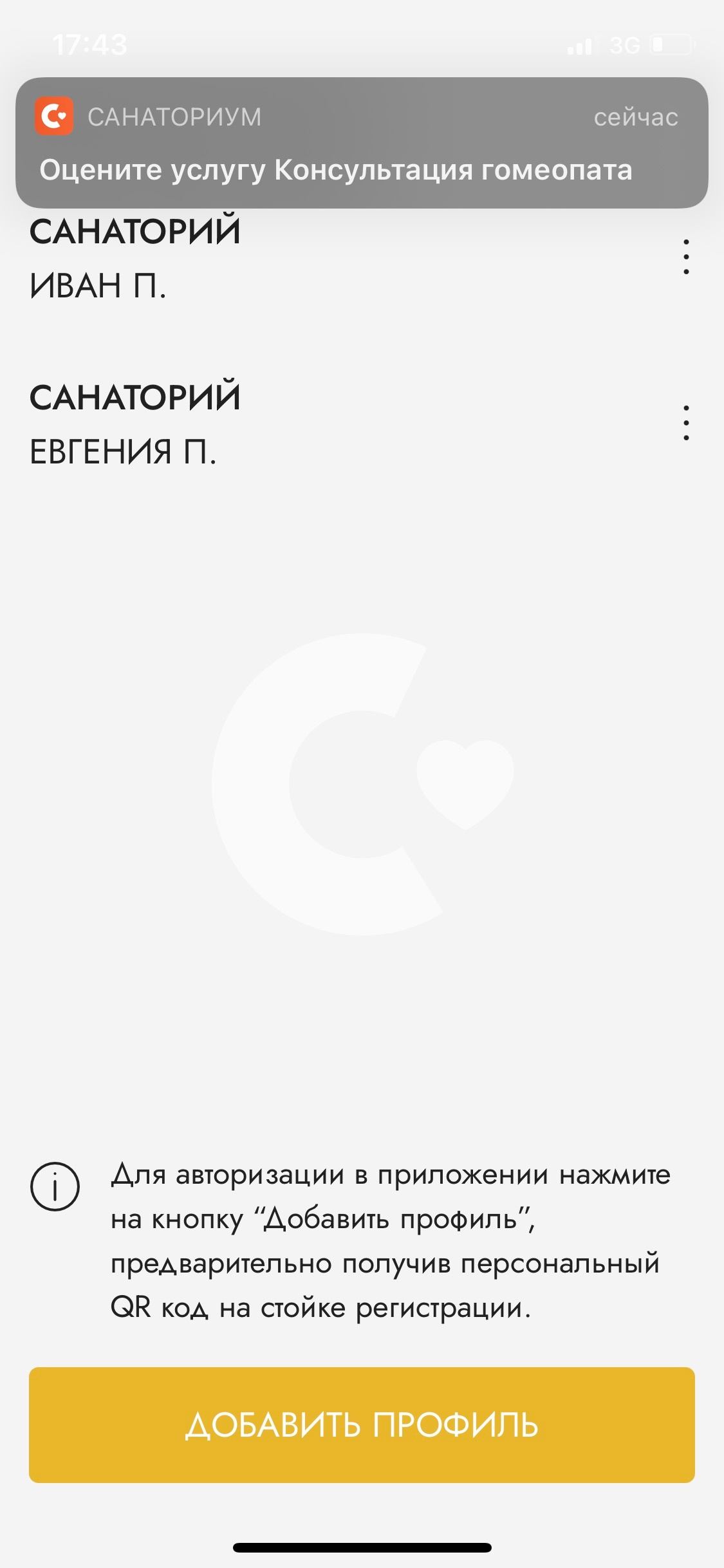
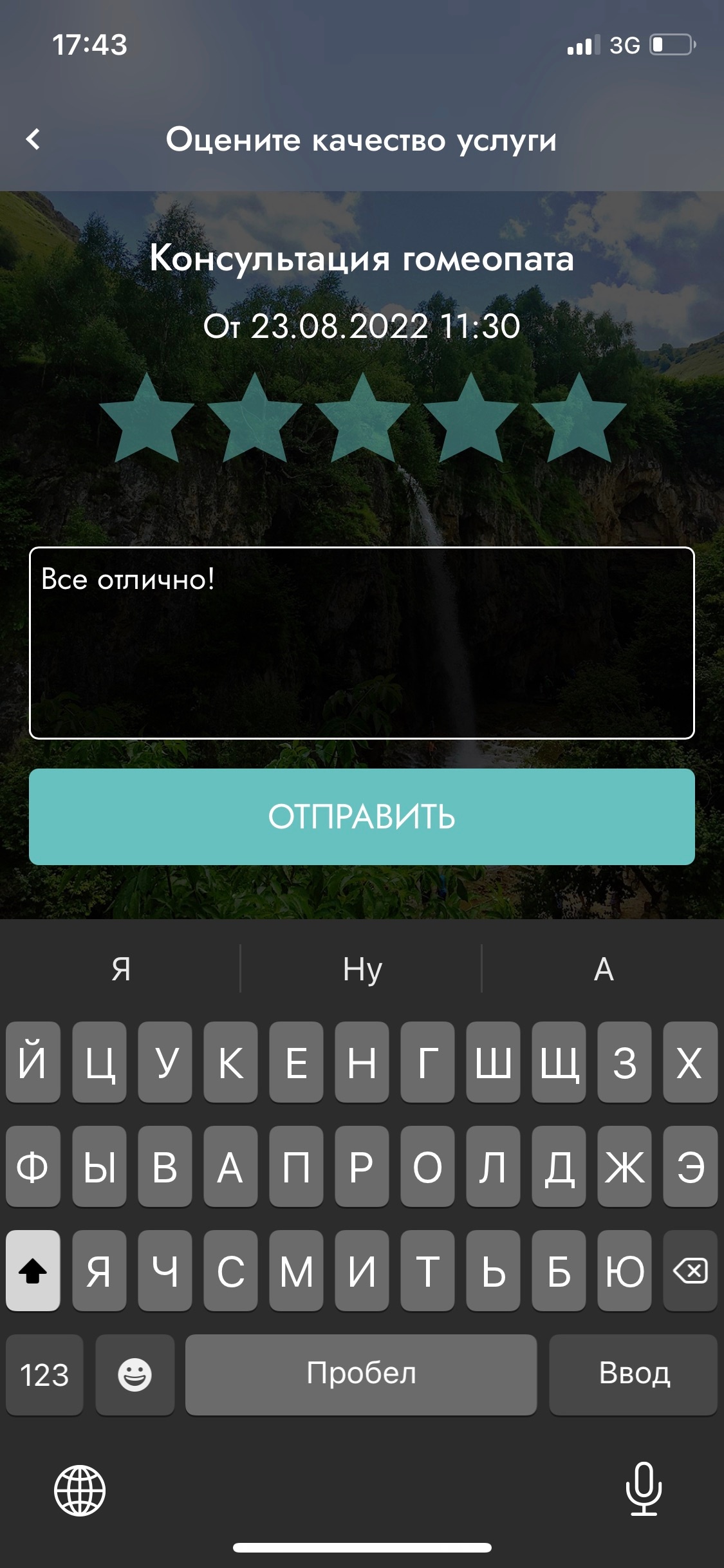
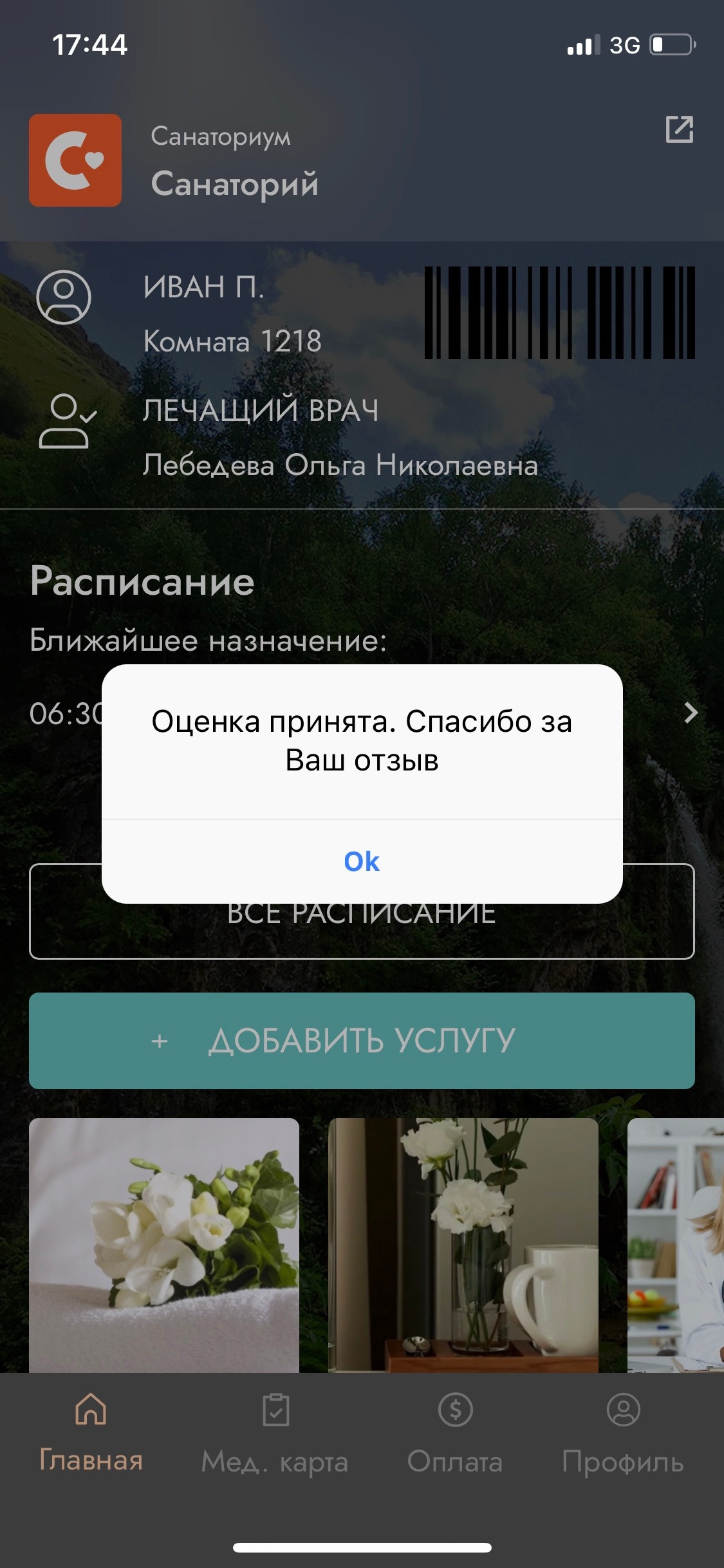
- После пройденной процедуры или консультации приложение предложит оценить оказанную услугу и оставить комментарий. Вам придет пуш-уведомление, по которому откроется форма, где можно оставить отзыв и оценку.
2. С помощью кнопки "Все расписание" выбрать пройденное назначение и нажать "Оценить качество услуги"
Выезд пациента
При выезде пациента:
- Вместо кнопок "Добавить услугу" и "Расписание" появляется кнопка "Заполнить анкету"(со ссылкой на веб-страницу с анкетой) и настраиваемый текст (Например: "Надеемся что вам понравилось у нас и ждем вас снова!")
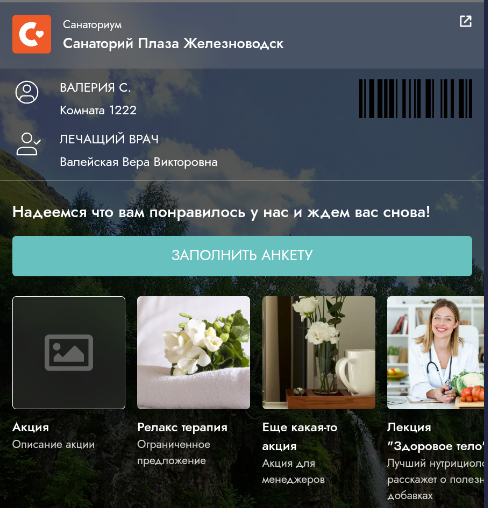
- При выезде пациенту приходит пуш-уведомление с настраиваемым текстом (Например: "Просим вас заполнить анкету о ваших впечатлениях") - при нажатии открывается внешняя ссылка на веб-страницу с анкетой.
- Будут доступны протоколы завершенных услуг.
- Также будут доступны маркетинговые акции: просмотр и запись.
Напоминаем, что в настройке акции можно задать оповещение для выехавших гостей. Подробней смотри статью Работа с маркетинговыми акциями
Список пуш-уведомлений
- При изменении в расписании: диспетчеризации или отмене диспетчеризации услуг.
- При добавлении новой акции, если пациент может ей воспользоваться.
- Оповещение о начале услуги на N минут до времени диспетчеризации (необходимость оповещения и время настраивается в модуле "Администрирование" в справочниках услуг).
- При окончании отпуска услуги с просьбой оценить качество, если оценка качества включена для услуги.
- При публикации документа. Это может быть протокол консультации/исследования или произвольный документ добавленный в ИБ в разделе "Счета и документы".
- При выезде, с просьбой заполнить анкету, если данная функция настроена.
Видео по теме: