...
На экране отображено расписание всех назначений.
Список разделен по датам. Для каждого назначения указано :
- Время
- Название услуги
- Комментарий (например: что взять с собой, или какая требуется подготовка)
- Кабинет, где будет проводиться услуга
- Продолжительность проведения
- Статус оплаты. Это может быть «Платно», «Бесплатно», «Включено в программу» (если услуга включена в программу по которой гость проходит лечение), "Возможна оплата" (если услуга может включать лечебные действия, которые могут измениться в ходе отпуска).
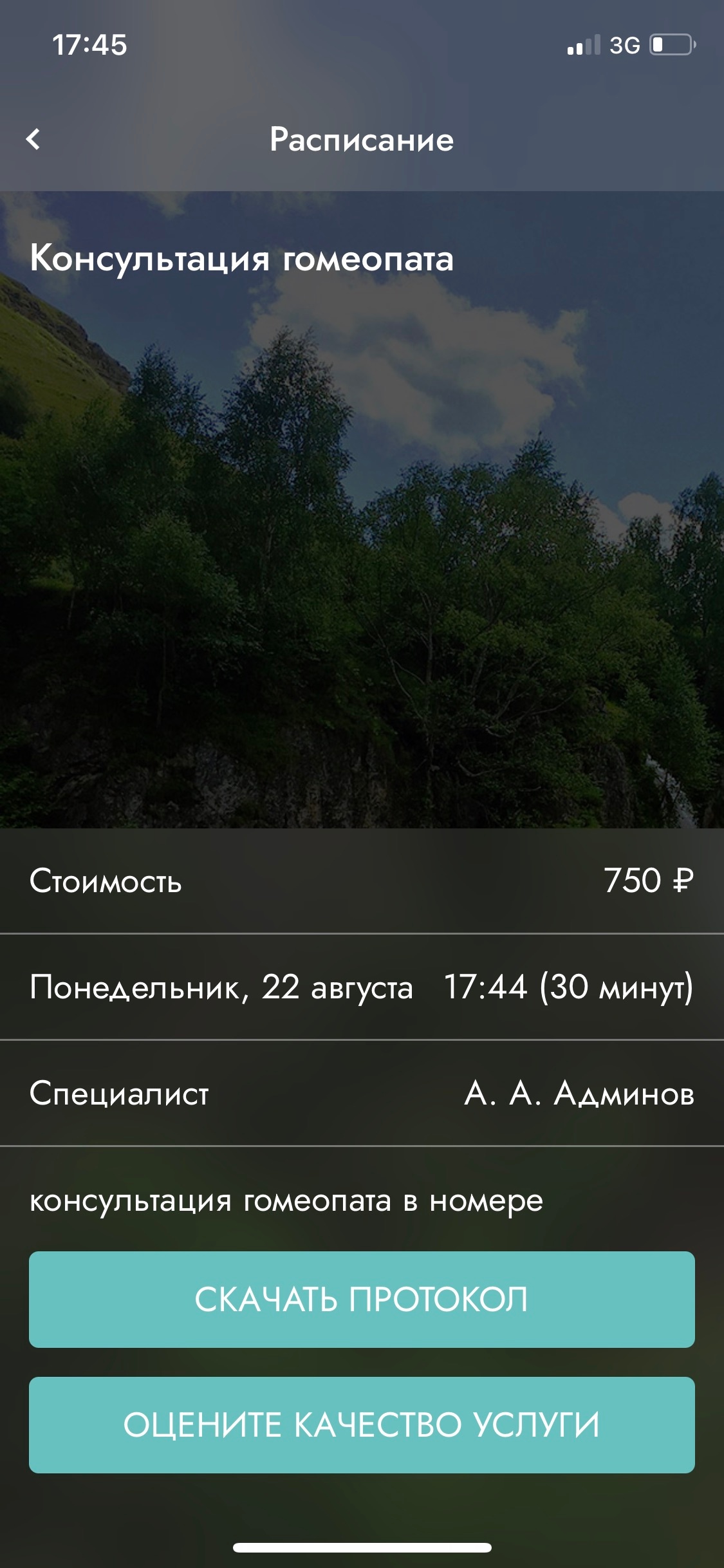
Для просмотра полной информации по назначению кликнете  . Далее откроется детализация по выбранной услуге: название назначения, дополнительная информацией, которую необходимо знать перед посещением, будет отображена стоимость услуги, дата и время приема, информация о специалисте если данную услугу проводит определенный специалист и номер кабинета, в котором будет осуществлен приём. После завершения услуги (Если в настройке услуги активен флаг "Публиковать протокол") в детализации самого назначения появится кнопка "Скачать протокол", с помощью которой откроется протокол с дальнейшей возможностью сохранения и отправки.
...
2. С помощью кнопки "Все расписание" выбрать пройденное назначение и нажать "Оценить качество услуги"
Выезд пациента.
При выезде пациента:
- Вместо кнопок "Добавить услугу" и "Расписание" появляется кнопка "Заполнить анкету"(со ссылкой на веб-страницу с анкетой) и настраиваемый текст (Например: "Надеемся что вам понравилось у нас и ждем вас снова!")
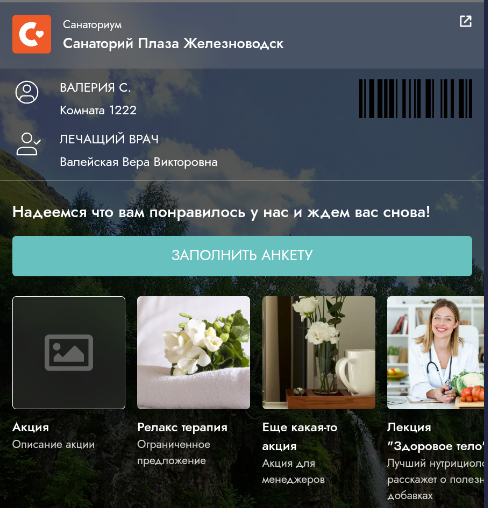
- При выезде пациенту приходит пуш-уведомление с настраиваемым текстом (Например: "Просим вас заполнить анкету о ваших впечатлениях") - при нажатии открывается внешняя ссылка на веб-страницу с анкетой.