Table of Contents
| Info |
|---|
| Приложение для отпуска услуг можно скачать в Google Play. В связи с политикой Apple данное приложение может работать только на устройствах под управлением Android OS. |
...
После успешной установки на мобильное устройство или планшет данного приложения, необходимо зайти со своим логином и паролем, который используется в системе Санаториум и под специалистом, который имеет право на отпуск услуги через мобильное приложение. 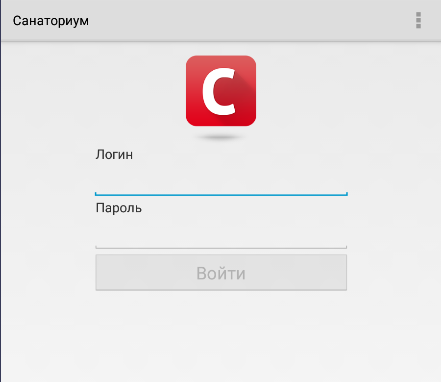
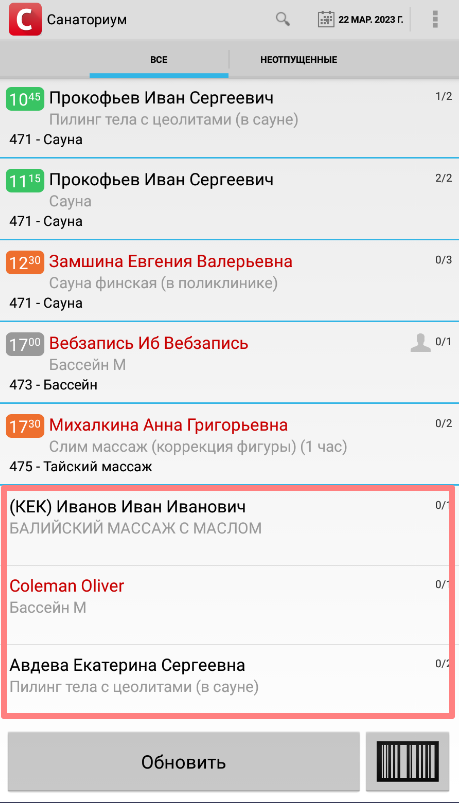
В открывшимся окне отображаются отпуски по пациентам (по умолчанию отображается информация за текущий день):
...
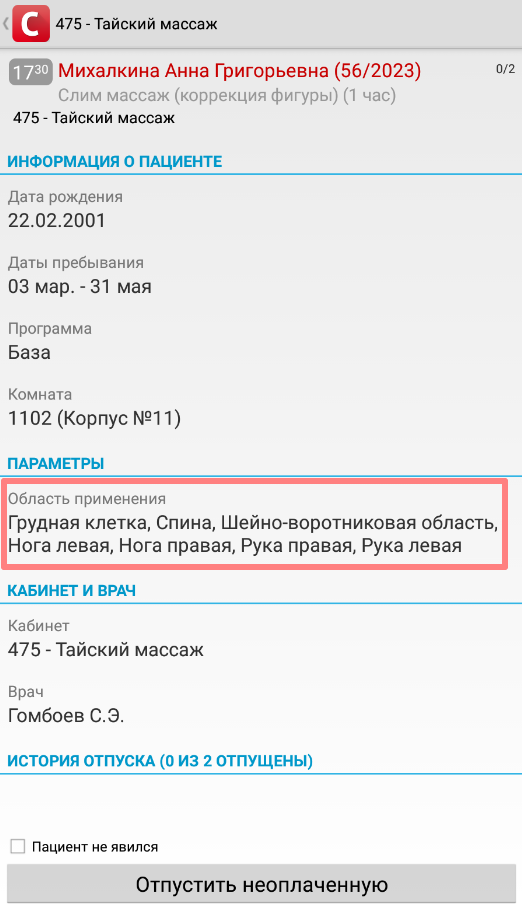
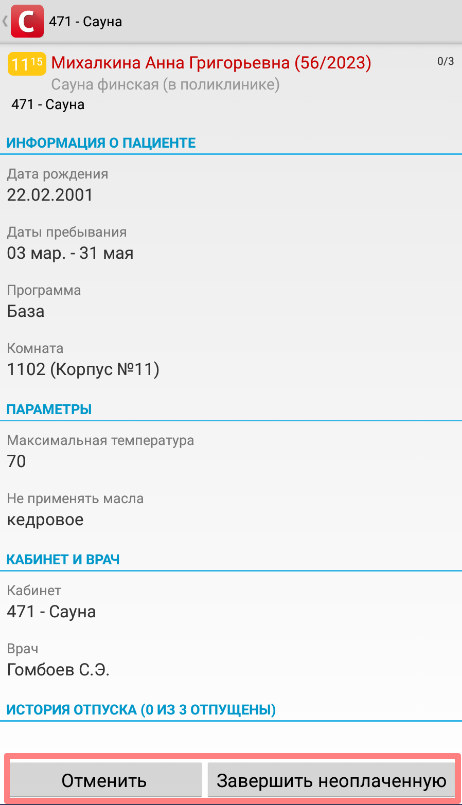
- Кабинет
- ФИО пациента
- Дата рождения
- Время
- Услуга, которую необходимо отпустить
- Даты пребывания
- Санаторная программа
- Комната проживания
- Лечащий врач
- Медикаменты (если процедура с указанием медикаментов)
- Лечебные действия (если процедура с лечебными действиями)
- Дополнительные параметры (если они есть)
- История отпуска
| Info |
|---|
Если процедура имеет Область применения, то в мобильном приложения она будет отображена в виде списка:
|
| Note |
|---|
Если процедура имеет Рисунок, то он отображаться не будет. |
Процедуры с лечебными действиями
...
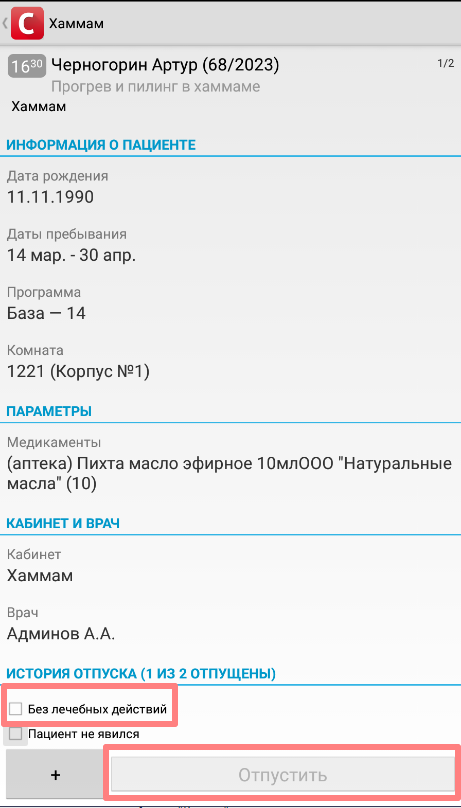
Для отпуска услуги необходимо нажать на кнопку "Отпустить": 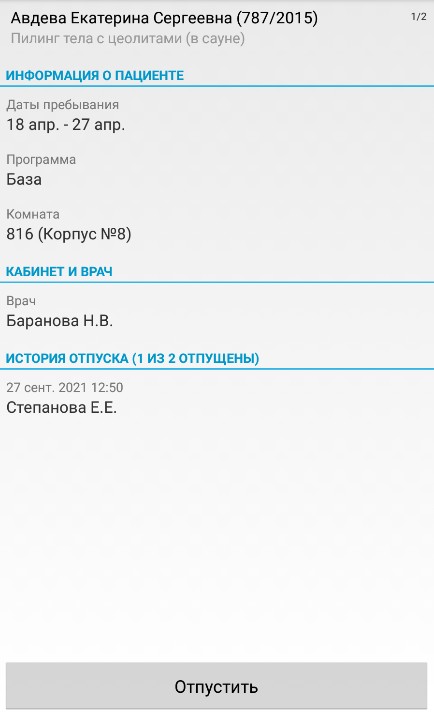
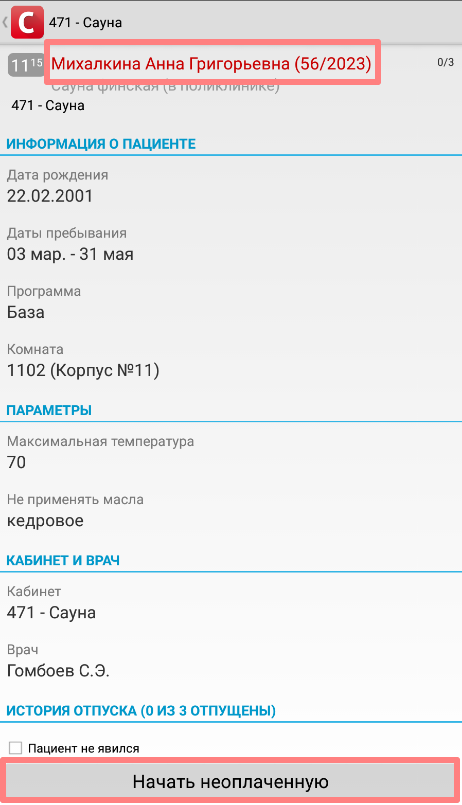
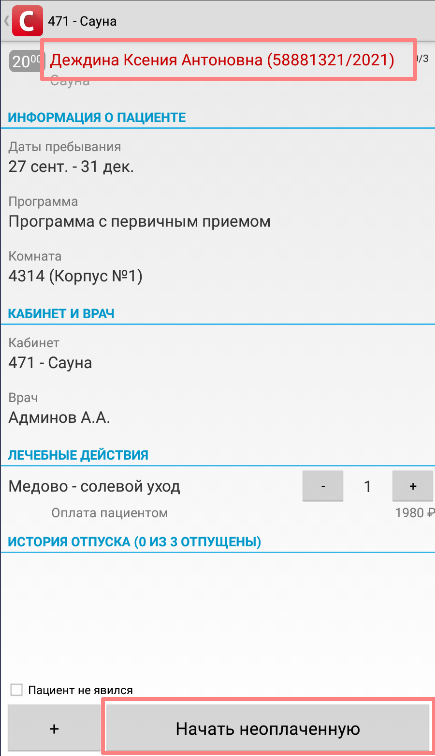
Если пациент не оплатил данную услугу, он будет подсвечен красным цветом, при отпуске будет активна кнопка "Отпустить неоплаченную". 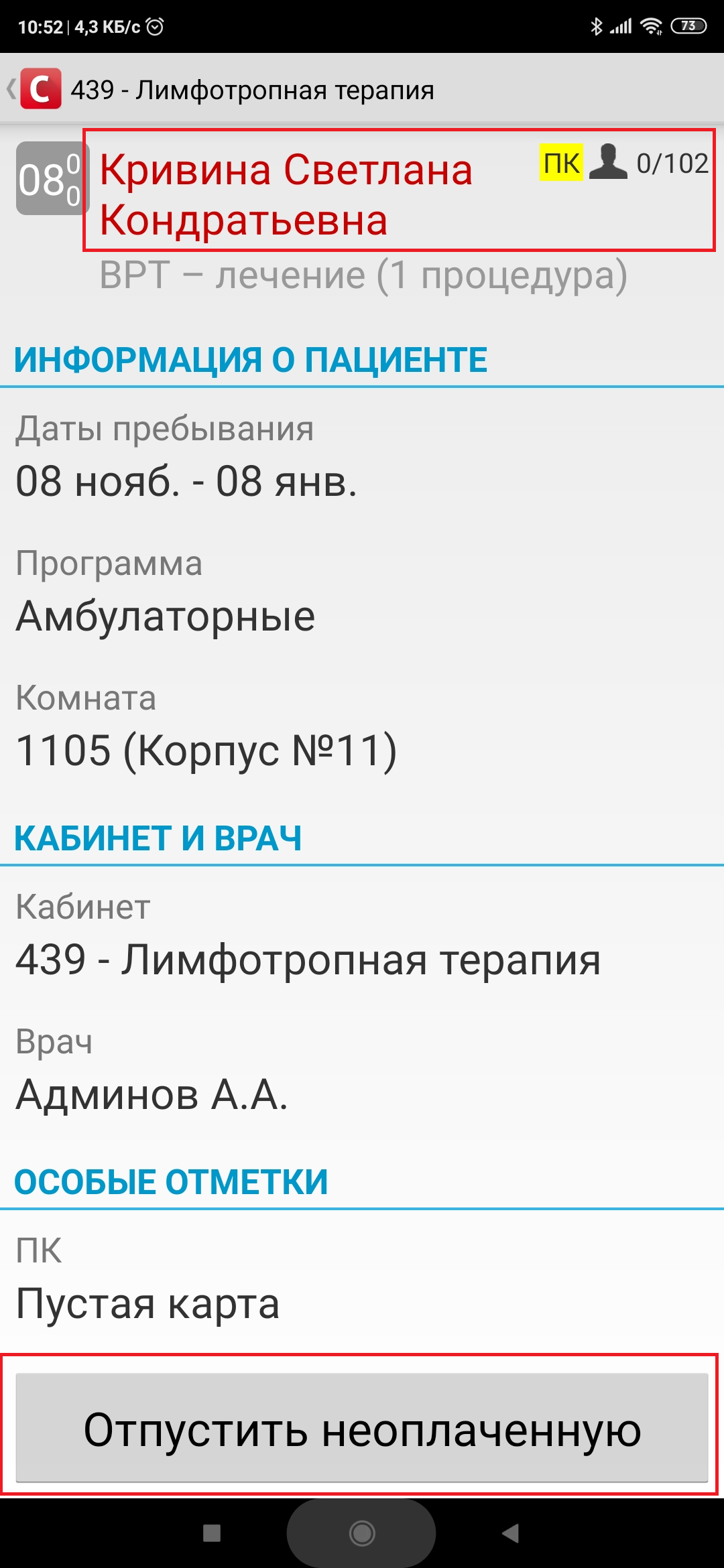
Если несколько специалистов могут отпускать данную услугу будет отображено всплывающее окно с выбором специалиста (по умолчанию верхней строкой - текущий специалист).
Это позволят работать нескольким специалистам с одного устройства без необходимости переавторизовываться. Таким образом можно зафиксировать отпуск за выбранным специалистом.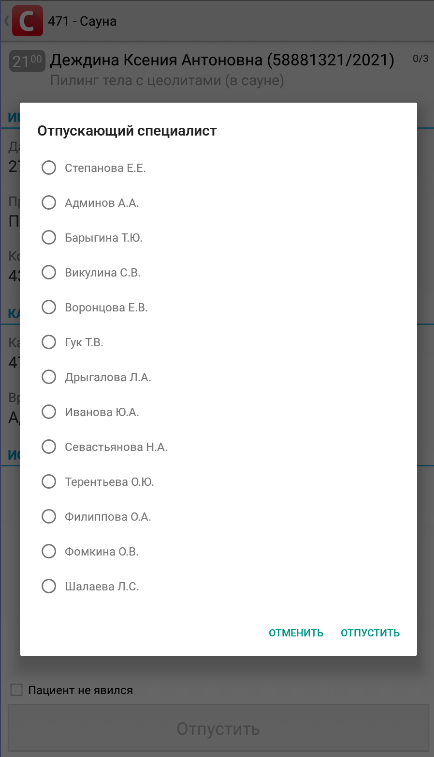
| Tip |
|---|
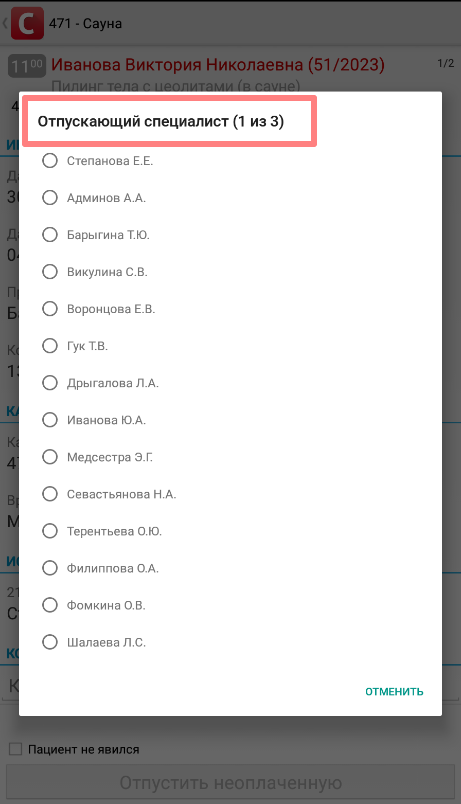
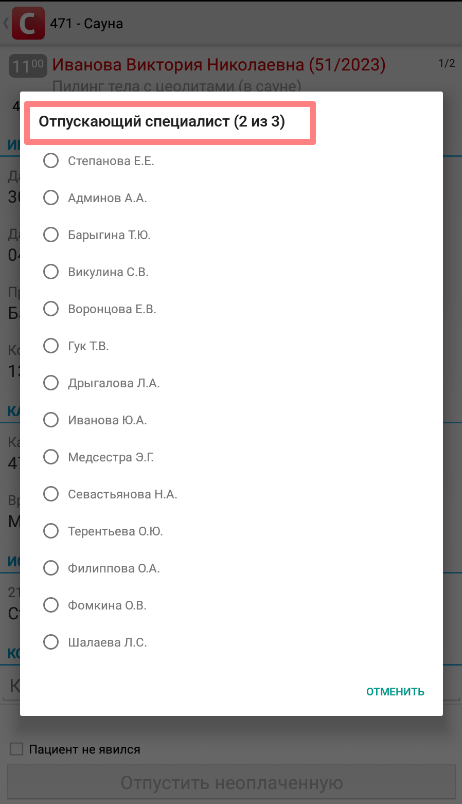
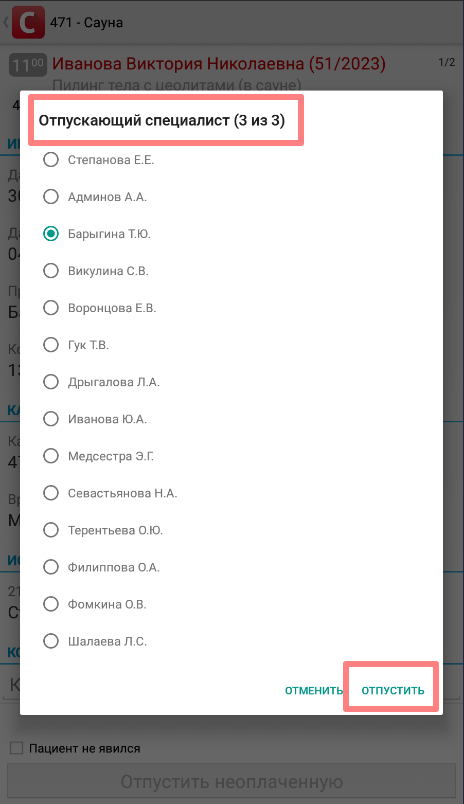
Если для процедуры настроена мотивационная схема с несколькими отпускающими специалистами, то потребуется последовательно выбрать всех сотрудников, которым должна начисляться мотивация.
|
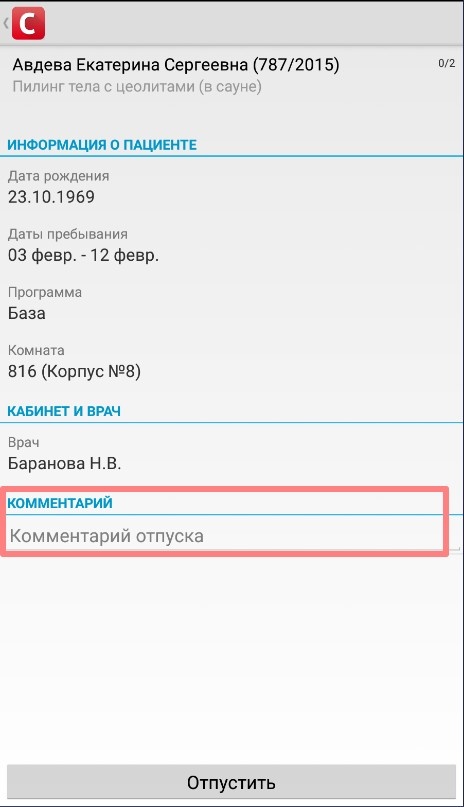
Если для процедуры можно указать "Комментарий при отпуске", то данной поле заполняется перед тем, как нажать кнопку "Отпустить".
Отметка о неявке
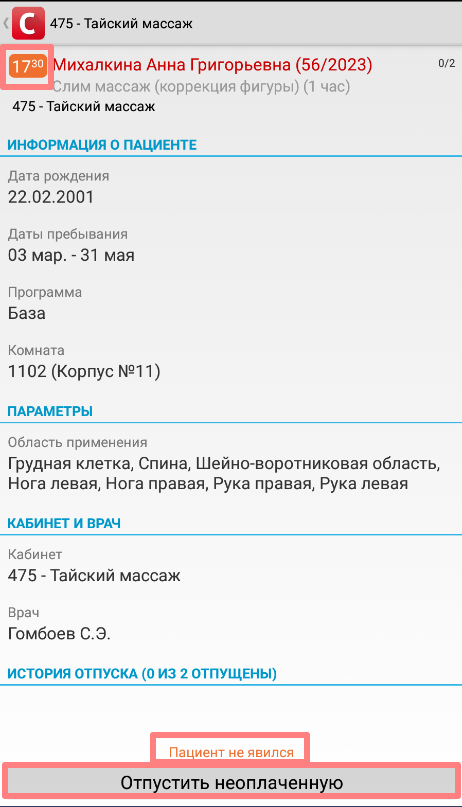
При неявке пациента, необходимо установить чек-бокс "Пациент не явился".
...
Назначение с чек-боксом "Пациент не явился" будет подсвечено оранжевым цветом.
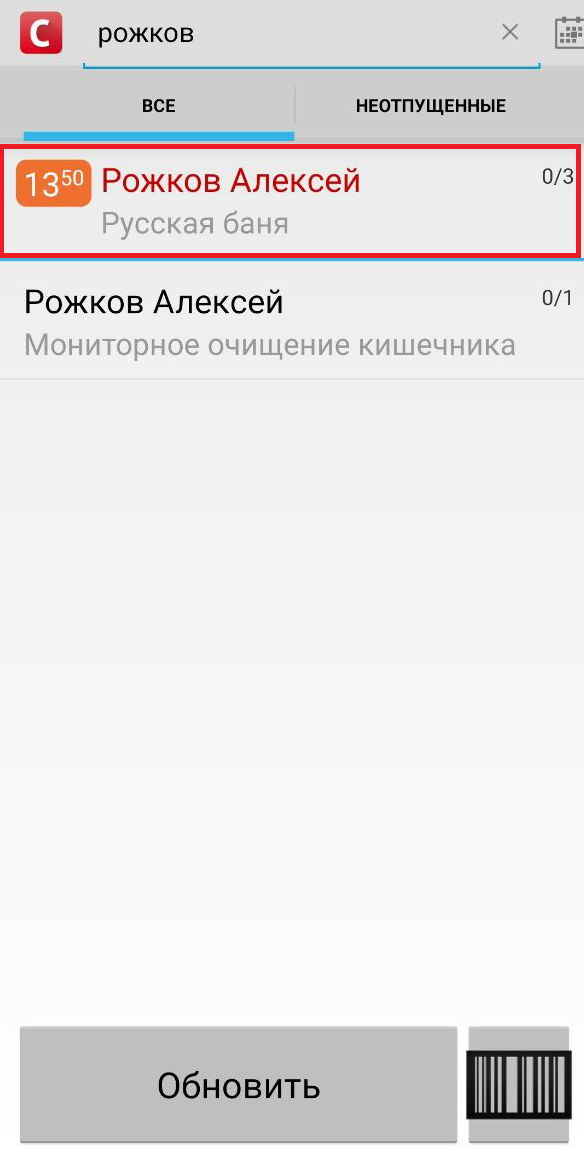
Если пациент придет позже, несмотря на наличие метки процедуру можно отпустить.
Процедуры с учетом начала/окончания отпуска
Для услуг с началом и окончанием отпуска есть возможность отметить начало отпуска с помощью кнопки "Начать" или "Начать неоплаченную" (при наличии права "Отпуск услуг без предоплаты"). Завершить такую услугу можно только с десктопного приложения!
Для завершения используйте кнопки "Завершить" или "Завершить неоплаченную". Или отменить начало отпуска, нажав "Отменить".
Настройки приложения
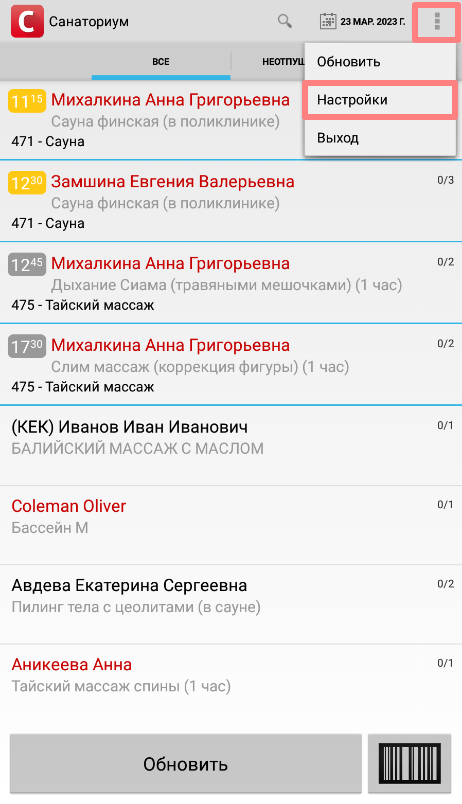
Нажав кнопку в правом верхнем углу, выберите "Настройки".
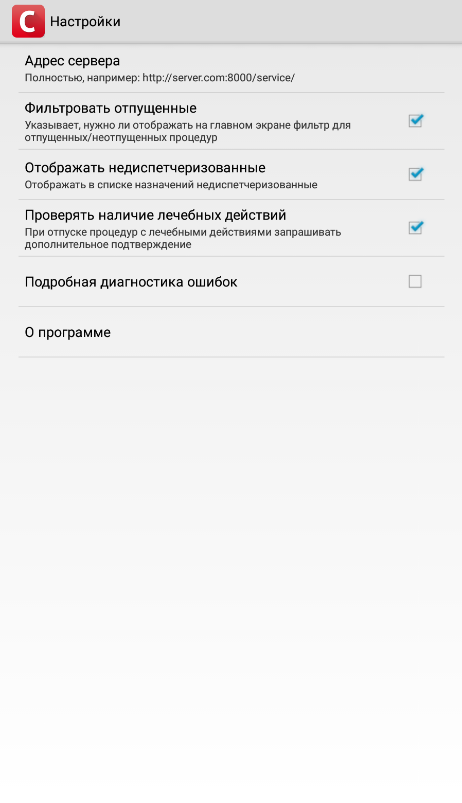
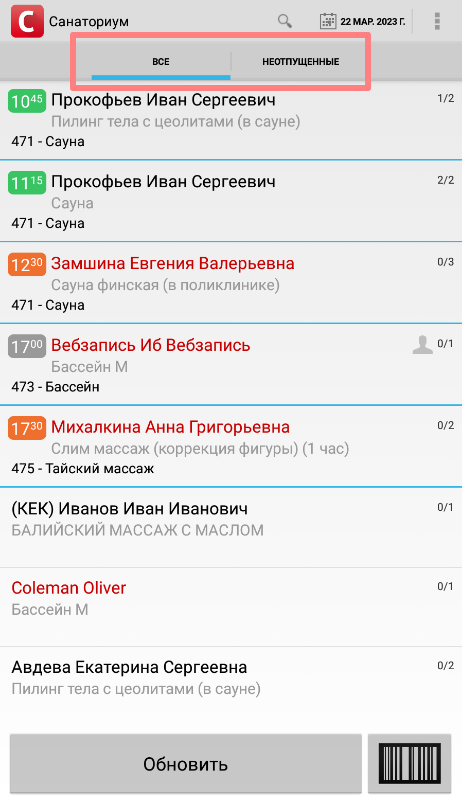
Фильтровать отпущенные - при включении настройки в списке назначений для отпуска появляются вкладки "Все" и "Неотпущенные".
Отображать недиспетчеризованные - при включении настройки в списке назначений для отпуска будут отображаться недиспетчеризованные назначения.
Проверять наличие лечебных действий - при включении настройки в информации об отпуске с лечебными действиями отображается галка "Без лечебных действий". Пока не установлена эта галка или не добавлены лечебные действия отпустить процедуру будет нельзя.
Выход из приложения
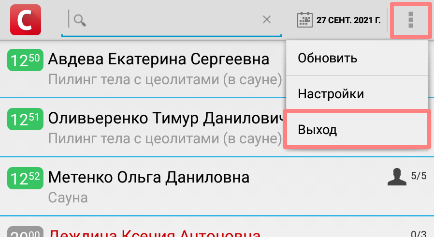
Если необходимо зайти под другим специалистом - необходимо нажать кнопку в верхнем правом углу и выбрать "Выход".
| Info | ||||
|---|---|---|---|---|
| ||||
|