...
Для работы с абонементами гостю заводится Амбулаторная карта, в которой выполняется продажа, назначение и управление Абонементом.
...
- отложить дату начала на несколько дней, если гость планирует начать пользоваться услугами позже;
- заморозить на определенный период или бессрочно;
- переоформить на другого гостя;
- предоставить гостевой визит - дать возможность друзьям или близким воспользоваться услугами по вашему Абонементу;
- вернуть с автоматическим расчётом расчетом суммы возврата.
Типы абонементов:
...
Чтобы начать работу с Абонементом, его необходимо добавить в карту гостя.
- Откройте Амбулаторную карту гостя и перейдите на Титульную страницу в раздел "Абонементы".
- Нажмите кнопку "Добавить".
- В открывшемся окне выберите нужный Абонемент из списка.
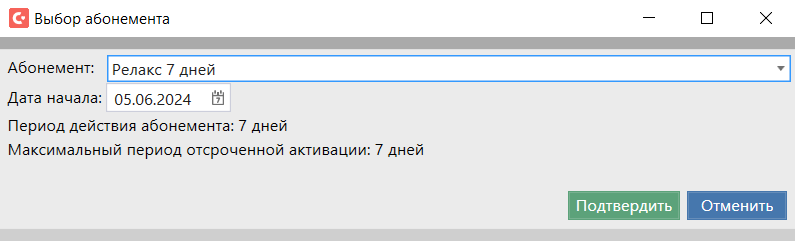
- После выбора на экране отобразится информация:
- Дата начала - день, с которого Абонемент станет действующим. По умолчанию устанавливается текущая дата, но ее можно изменить, если гость хочет начать пользоваться услугами позже.
- Период действия - количество дней, на которое рассчитан Абонемент.
- Максимальный период отсроченной активации - на сколько дней можно отложить начало Абонемента.
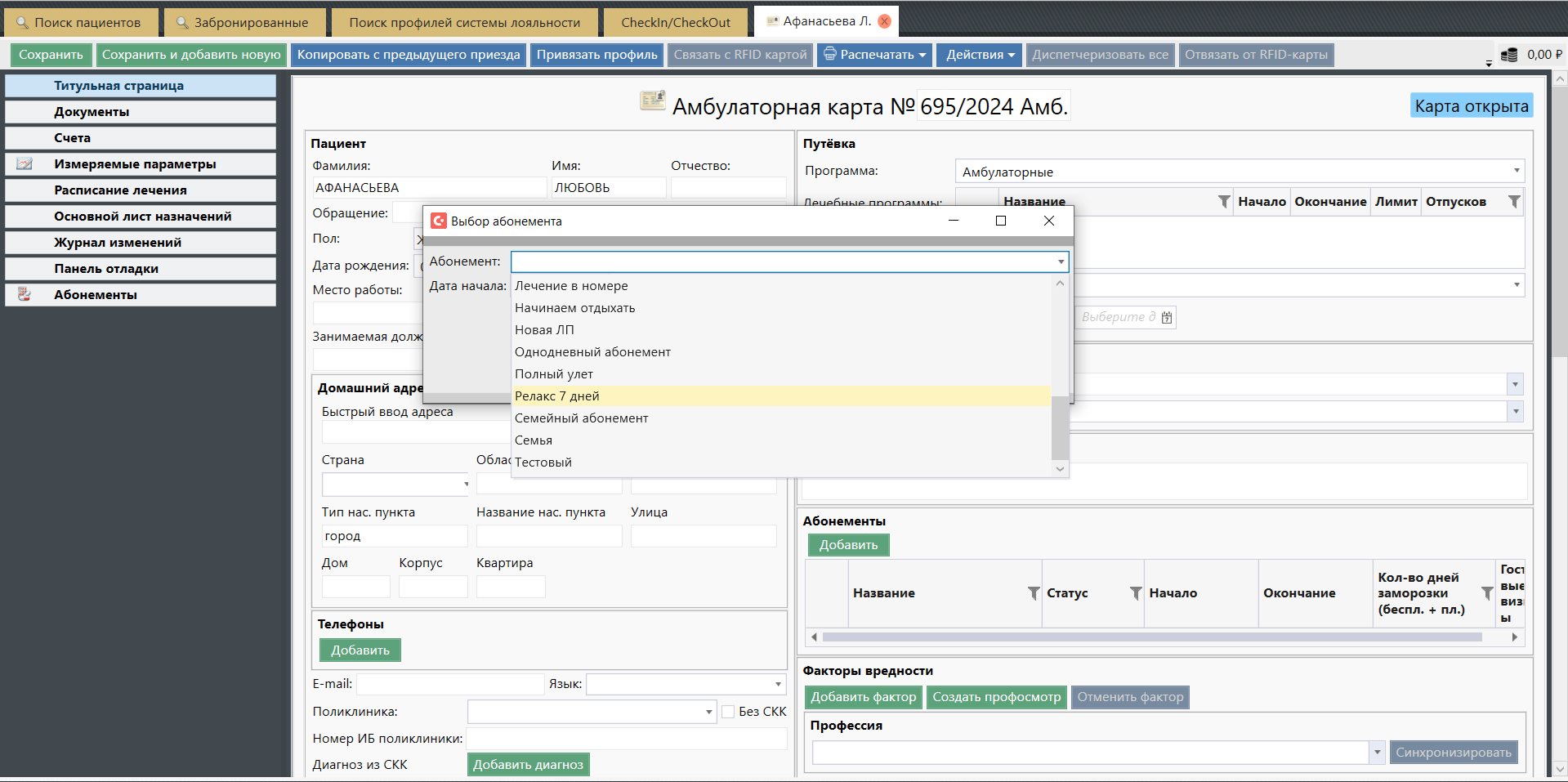
- Откройте Амбулаторную карту гостя и перейдите на Титульную страницу в раздел "Абонементы".
- Нажмите кнопку "Добавить".
- В открывшемся окне выберите нужный Абонемент из списка.
- После выбора на экране отобразится информация:
- Дата начала - день, с которого Абонемент станет действующим. По умолчанию устанавливается текущая дата, но ее можно изменить, если гость хочет начать пользоваться услугами позже.
- Период действия - количество дней, на которое рассчитан Абонемент.
- Максимальный период отсроченной активации - на сколько дней можно отложить начало Абонемента.
- Нажмите "Подтвердить.
- Система предложит сразу создать счет - при необходимости можно применить скидку или изменить плательщика. Нажмите "ОК" для создания счета или "Отменить", если счет нужно создать позже.
- Сохраните карту.
...