...
- Название акции/события
- Дата/время или период действия
- Короткие текст для отображения в каталоге
- Подробное описание с возможностью форматирования, добавления изображений
- Uri перехода - адрес страницы интернет ресурса (например: ссылка на формы, анкеты, сайт). Ссылки на pdf файлы необходимо указывать в тексте акции!
| Info |
|---|
В настройке акции добавлен чек-бокс «Доступно создание заявок на акции», при деактивации которого в Мобильном приложении не будет доступна кнопка «Оставить заявку» на эту акцию. |
Настройки push-уведомлений о маркетинговых акциях
...
Поступившие заявки обрабатываются в Санаториуме в модуле "Заявки".
Модуль обработки заявки
| Info |
|---|
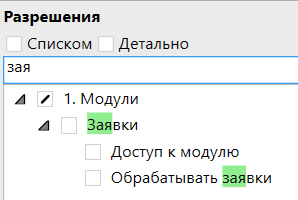
Для работы с модулем "Заявки" у сотрудника должна быть добавлена Роль, в настройках которой активированы следующие права:
Напоминаем! Если необходимо дать права только некоторым сотрудникам и данное право НЕ вынесено в "Дополнительные действия" в модуле "Сотрудники", то в этом случае, вы можете создать кастомную роль со всеми необходимыми разрешениями. И далее присвоить кастомную роль соответствующему сотруднику. |
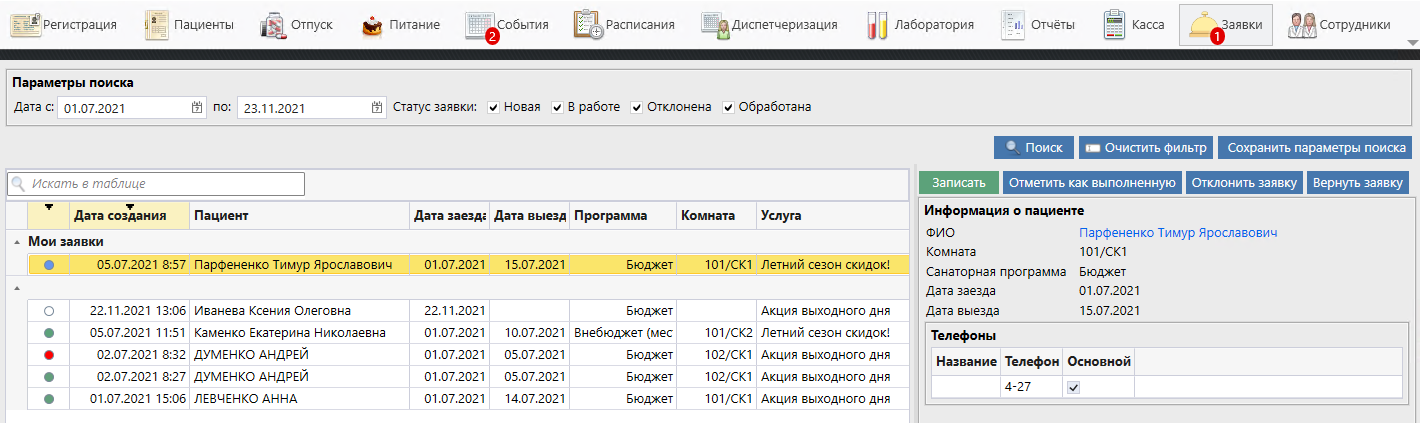
После того, как гость в мобильном приложении нажал на кнопку “Оставить заявку”, в Санаториуме на иконке модуля “Заявки” появится индикатор, который показывает количество необработанных запросов.
В модуле “Заявки” существуют следующие статусы:
| Индикатор, Статус заявки | Описание |
|---|---|
| Новый запрос услуги |

...
| Запрос обрабатывается. Сотрудник начал работу с Заявкой, но работа не завершена. Когда заявка берется в работу каким-то сотрудником, она переходит в группу “Мои заявки”. |
| Запрос услуги обработан |


...
. Сотрудник подтвердил заявку, записал пациента на услугу и нажал на кнопку "Отметить как выполненную". | |
| Запрос услуги отклонен с помощью кнопки "Отклонить заявку". |

Доступны команды:
Записать - открывается экран расписания с фильтром по этому пациенту и услуге, при успешной записи заявка отмечается как обработанная.
Отметить как выполненную - заявка помечается как обработанная, можно указать дополнительный комментарий.
Отклонить заявку - необходима для отмены записи на услугу, указывается комментарий отмены и заявка переходит в статус “Отклонена”.
Вернуть заявку - переводит заявку в изначальный статус "Новый".
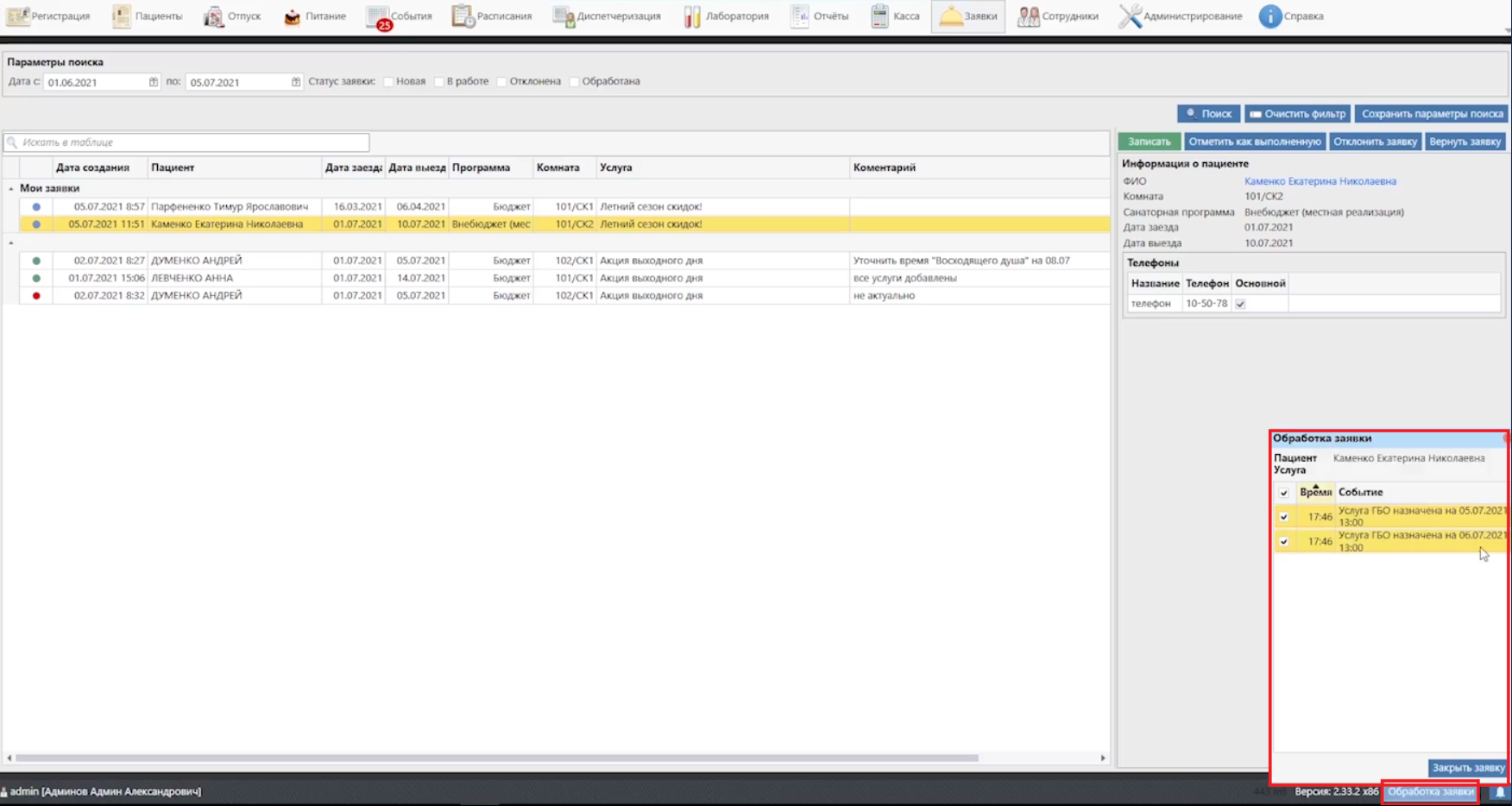
По нажатию кнопки “Записать” открывается экран расписания с фильтром по пациенту, далее необходимо выбирать выбираем услугу и время. Все диспетчеризованные услуги отображаются в правом нижнем углу в окне “Обработка заявки”. Когда все услуги добавлены и диспетчеризованы нажимаем на кнопку “Закрыть”“Закрыть заявку”, откроется новое окно, в котором есть возможность указать комментарий.
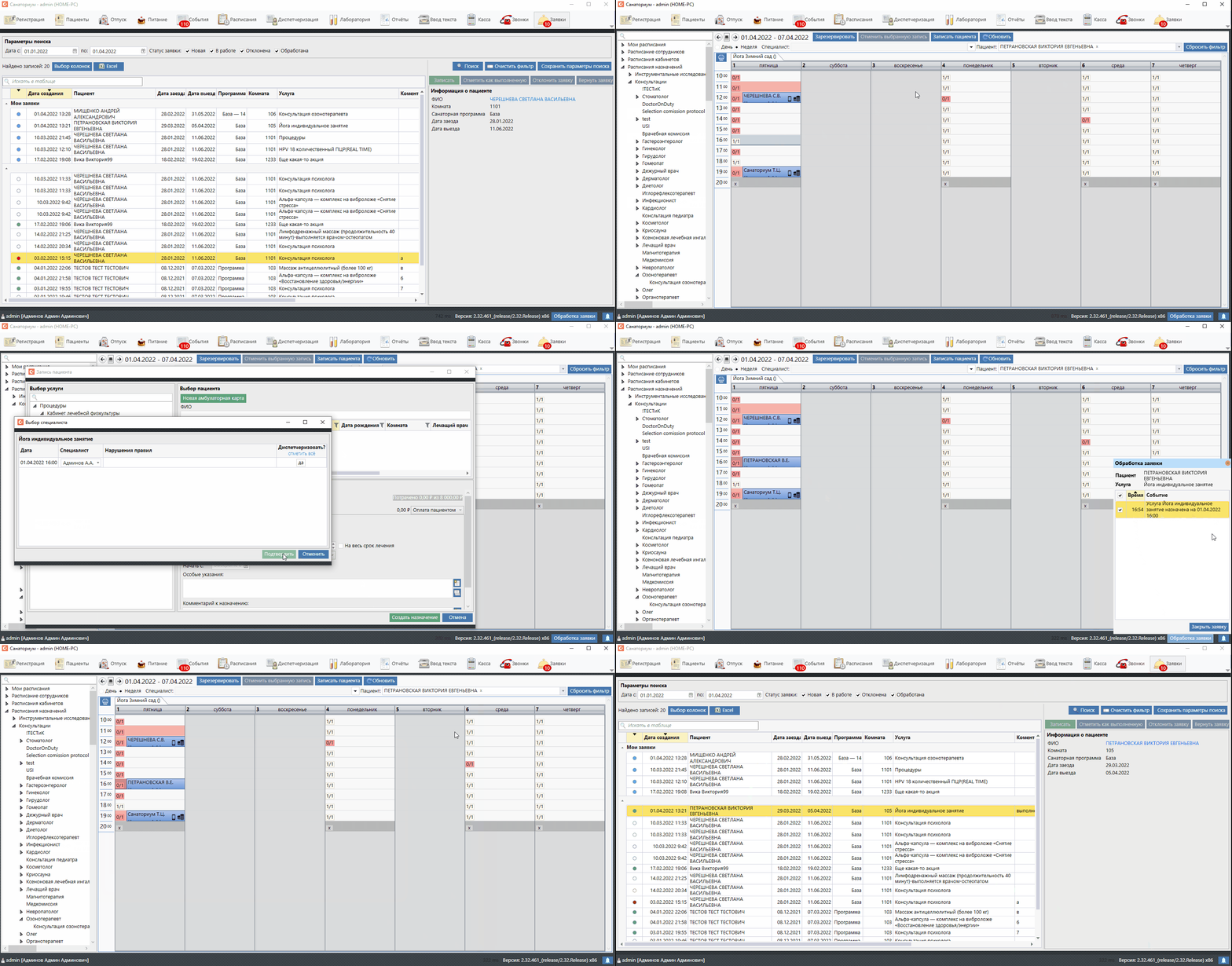
При успешной записи заявка отмечается как обработанная и ее можно найти, поставив флаг в фильтре по статусу заявки заявки “Обработана”. В случае, если на данном этапе не нужно закрывать заявку, например сотруднику необходимо уточнить время для записи, тогда просто закрываем окно “Обработка заявки”. Все добавленные и диспетчеризованные услуги отображаются в модуле “Заявки”, для просмотра нажимаем на кнопку “Обработка заявки”.
Следующая команда ”Отметить как выполненную” - помечает заявку как обработанную, также можно указать дополнительный комментарий.
Кнопка “Отклонить заявку” необходима для отмены записи на услугу, указывается комментарий отмены и заявка переходит в статус “ Запрос услуги отклонен”.
Кнопка “Вернуть заявку” переводит заявку в изначальный статус "Новый запрос услуги". Данная кнопка активна только для заявок в статусе “Запрос обрабатывается”.
| Tip | ||||
|---|---|---|---|---|
Также видео по теме:
|