Основные задачи
- Проводить и отмечать отпуск процедур.
- В некоторых случаях процедурная медсестра может производить забор биоматериала для лабораторных исследований.
| Note |
|---|
Стоит учитывать, что задачи и права могут отличаться в зависимости от бизнес-процессов санатория. |
Доступные модули и работа в них
Модуль "Отпуск"
| Excerpt Include | ||||
|---|---|---|---|---|
|
Excerpt Include Вкладка "Медикаменты" Вкладка "Медикаменты"
| Excerpt Include | ||||
|---|---|---|---|---|
|
Модуль "Расписания"
В данном модуле Процедурная может просмотреть как свое расписание, так и расписания других специалистов и кабинетов.
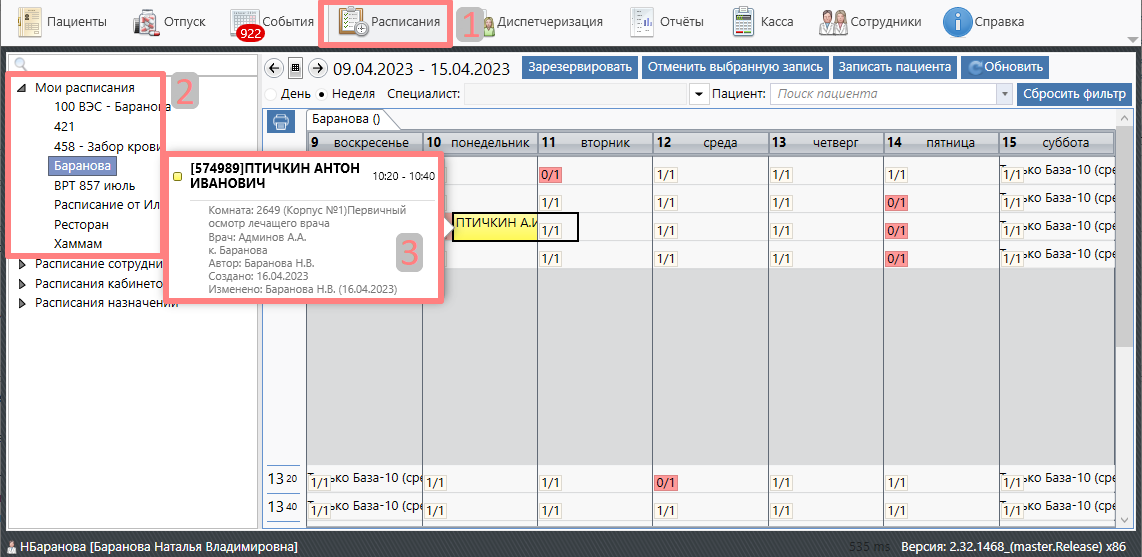
Для поиска пациента, которому назначена и диспетчеризована (назначено время приема) услуга следует пройти в модуль «Расписания» (1).
На экране есть секция всех расписаний, в т.ч. врача, который в данный момент авторизован. Его расписания расположены в секции меню «Мои расписания» (2).
- Выбрав нужное расписание, открывается таблица по дням и часам со всеми назначениями врачу.
При наведении курсора на ячейку с именем пациента открывается общая информация о пациенте и назначении (3).
Для перехода в историю болезни следует двойным щелчком кликнуть на данной ячейке.
Расписания разделены на категории:
- Мои расписания – расписания всех кабинетов, в которых вы работаете;
- Расписания сотрудников – расписания сотрудников, расписание сотрудников учитывает все привязанные кабинеты;
- Расписания кабинетов – расписания кабинетов по номерам, показывает все назначения, которые могут проводиться в них;
- Расписания назначений – расписание назначений, показывает все кабинеты, в которых они проводятся.
| Info |
|---|
Есть возможность вывести расписание пациента, для это необходимо в фильтр «Пациент» ввести ФИО. Выводятся все амбулаторные карты и ИБ, у которых срок выезда >= текущей дате:
|

| Excerpt Include | ||||
|---|---|---|---|---|
|
Резерв
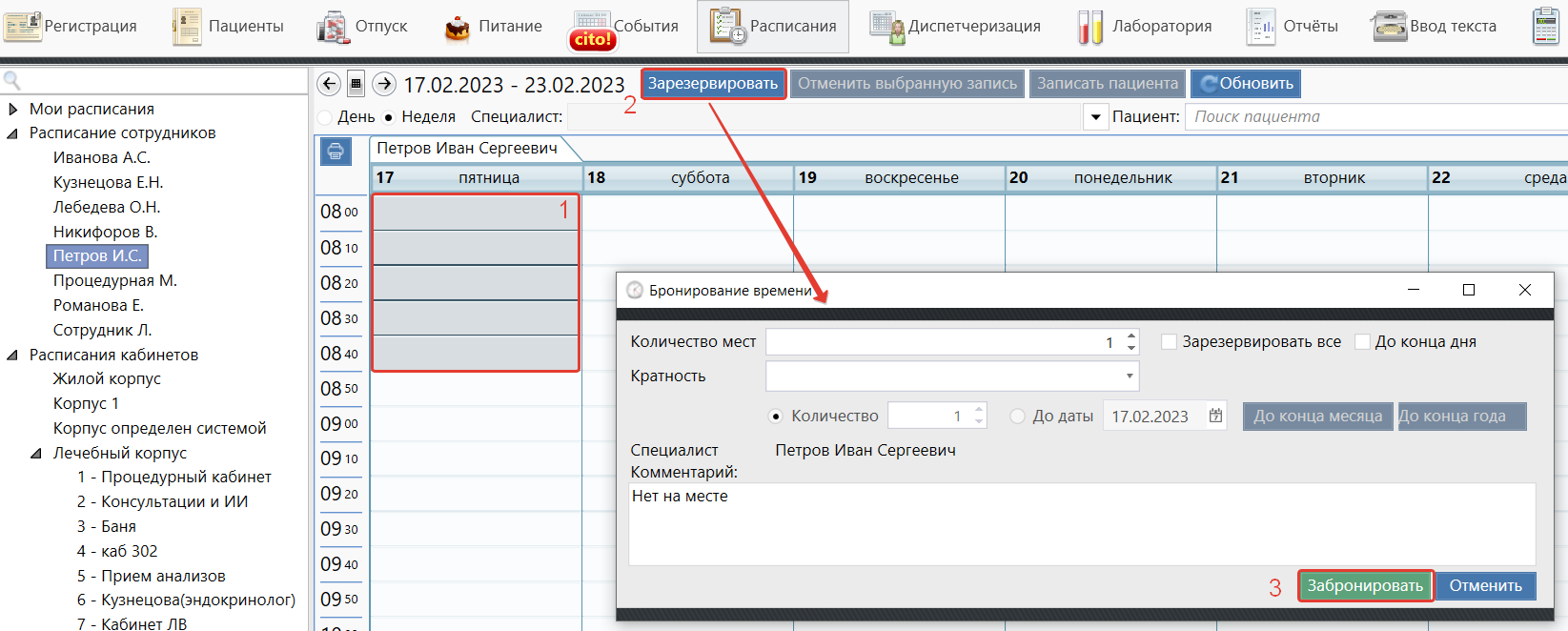
- Откройте раздел «Расписание сотрудника» свое расписание.
- Выделите временной диапазон, который необходимо закрыть (1) и нажмите «Зарезервировать» (2).
Откроется новое окно «Бронирование времени», в котором можно указать:
- «Количество мест» - если ячейка не групповая, то автоматически подставляется «1» и поле нельзя редактировать. Если ячейка групповая, то в этом случае указывается количество мест для резервирования.
- «Зарезервировать все» - зарезервировать все места в кабинете (условно - закрыть кабинет).
- «До конца дня» - зарезервировать на весь день.
- «Кратность» - выбор из списка, с какой кратностью производить резерв.
«Количество» - количество резервируемых дней. Поле не активно, если не выбрана Кратность.
- «До даты» - указывается до какой даты будет резерв.
- «До конца месяца» - используется для резерва от выбранной даты до конца месяца.
- «До конца года» - используется для резерва от выбранной даты до конца года.
- «Комментарий» - обязательное поле для заполнения, отображается в Расписании.
- Проверьте внесенные изменения и нажмите «Забронировать» (3). В случае ошибки «Отменить».
- Готово! В расписании кабинета/назначении отображается информация о том, что сотрудника нет на месте. И на это время записать пациентов нельзя.
Модуль "
РасписанияСотрудники"
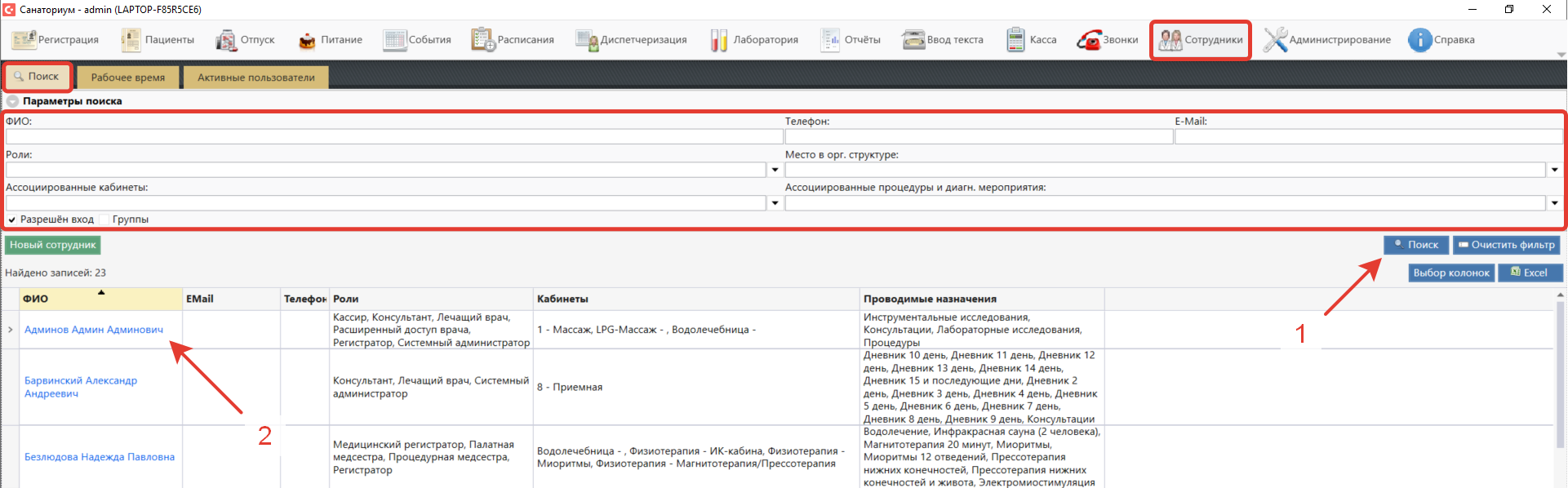
На вкладке «Сотрудники» вы можете посмотреть информацию о сотруднике объекта, например Вам необходимо узнать почту или контактный телефон.
- Для поиска сотрудников нужно задать параметры фильтра (либо, если требуются все сотрудники, то ничего не задавать).
- Нажать кнопку «Поиск» (1).
- Чтобы получить информацию о сотруднике нажмите на его имя (2).
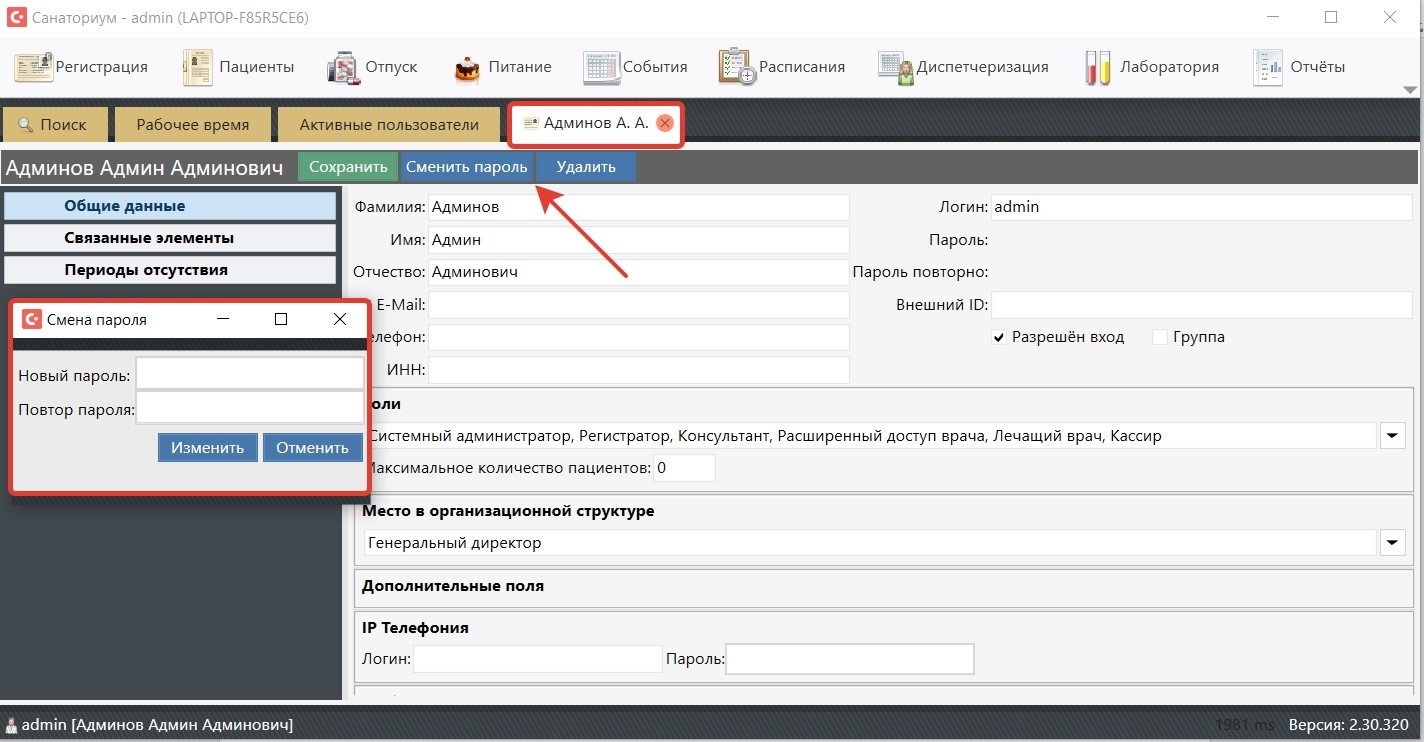
Если вам требуется сменить пароль, то откройте свою карточку и нажмите кнопку «Сменить пароль». Однако, если у вас нет прав администратора, то нужно ввести старый пароль: