Основные задачи
- Проводить и отмечать отпуск процедур.
- В некоторых случаях процедурная медсестра может производить забор биоматериала для лабораторных исследований.
Стоит учитывать, что задачи и права могут отличаться в зависимости от бизнес-процессов санатория.
Доступные модули и работа в них
Модуль "Отпуск"
Отпуск процедуры
У процедуры могут быть параметры, которые необходимо заполнить при отпуске. Это могут быть дополнительные лечебные действия, медикаменты или комментарий, который необходимо указать (например, давление пациента во время отпуска процедуры, переносимость процедуры).
- Для отпуска процедур используется модуль «Отпуск».
- Все назначенные процедуры находятся во вкладке «Процедуры».
- Для того, чтобы найти нужное назначения следует выбрать кабинет, в котором данная процедура отпускается (1).
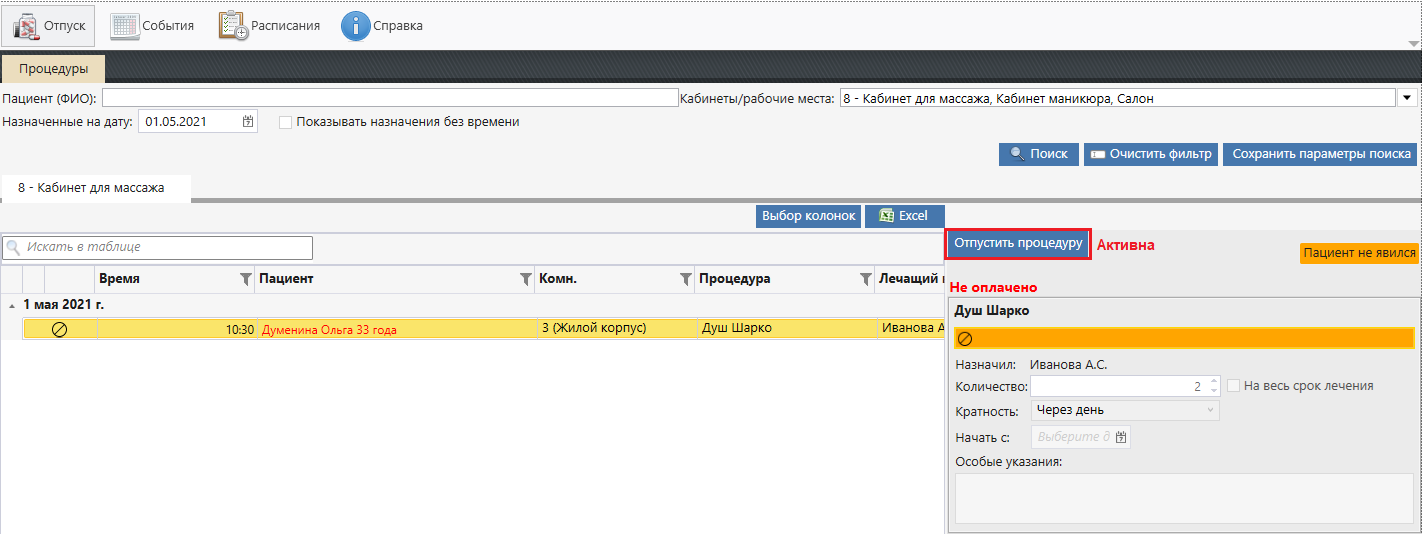
Обратите внимание, что в случае, если процедура не оплачена, то имя пациента будет подсвечено красным цветом, а в секции процедуры будет стоять статус «Не оплачено».
При диспетчеризации на специалиста в первой колонке будут индикаторы человечка, где (зеленый) говорит о том, что назначение диспетчеризировано на вас, а
 (серый) на другого специалиста.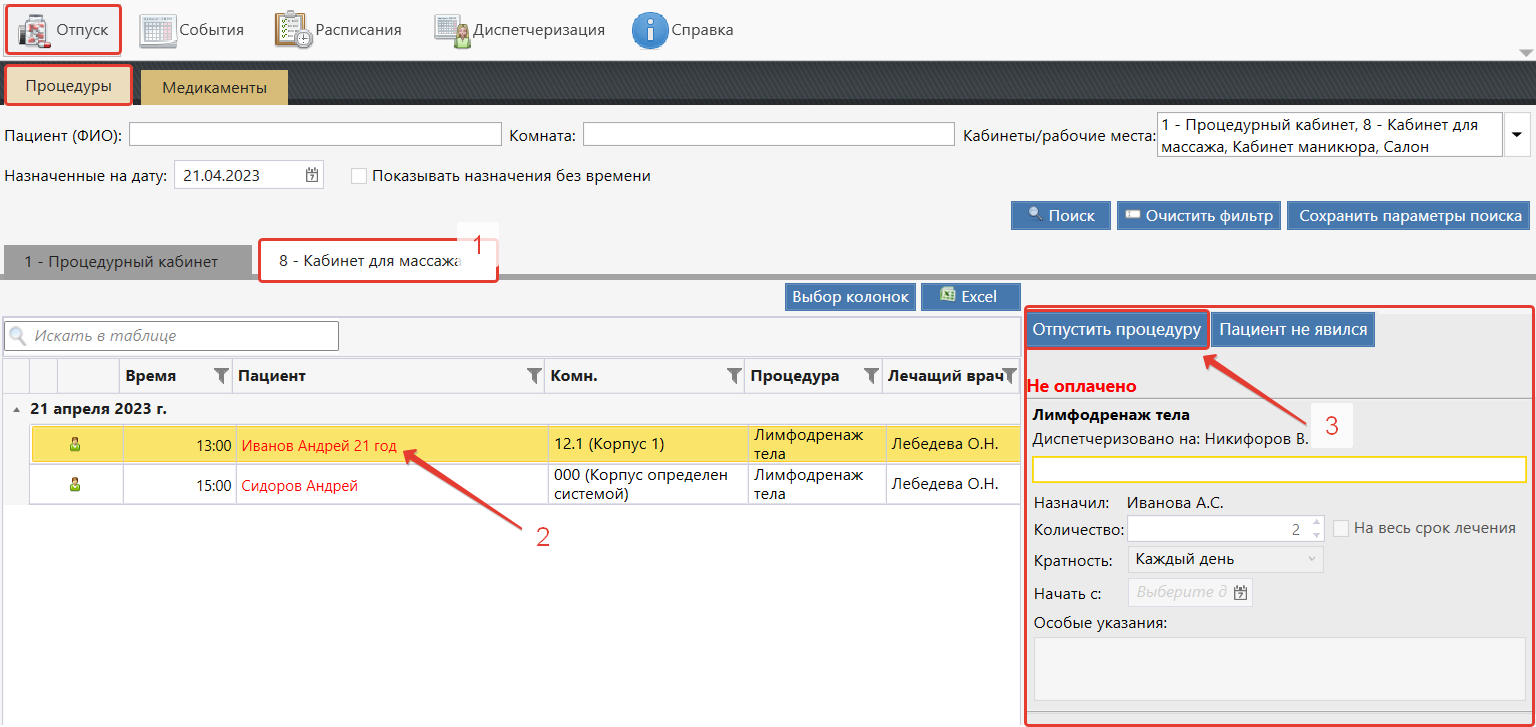
- В таблице ниже отобразятся назначенные пациенты и информация о процедуре. Для более быстрого поиска можно использовать поле «Искать в таблице».
- Найдя нужного пациента и выбрав его кликом (2), справа в секции отобразится информация о процедуре. В детализации назначения может быть указаны ЛД, область применения, особые указания, дополнительные параметры.
- Для отпуска нажмите кнопку "Отпустить процедуру" (3). В случае если процедура не фиксированной длительности, либо нужно отмечать время начала и время окончания процедуры, то будут активны кнопки «Начать отпуск» и «Завершить процедуру». В остальных случаях будет активна кнопка «Отпустить процедуру».
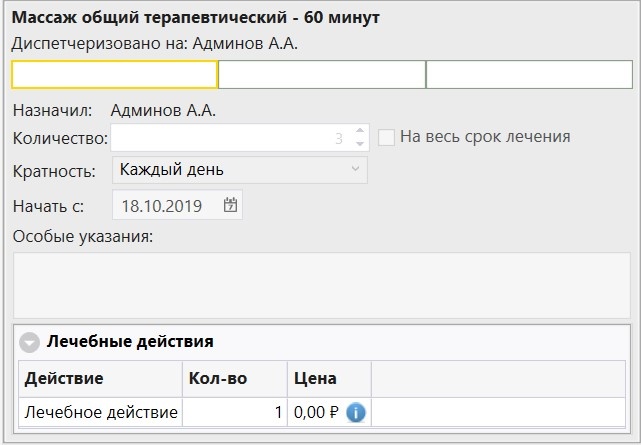
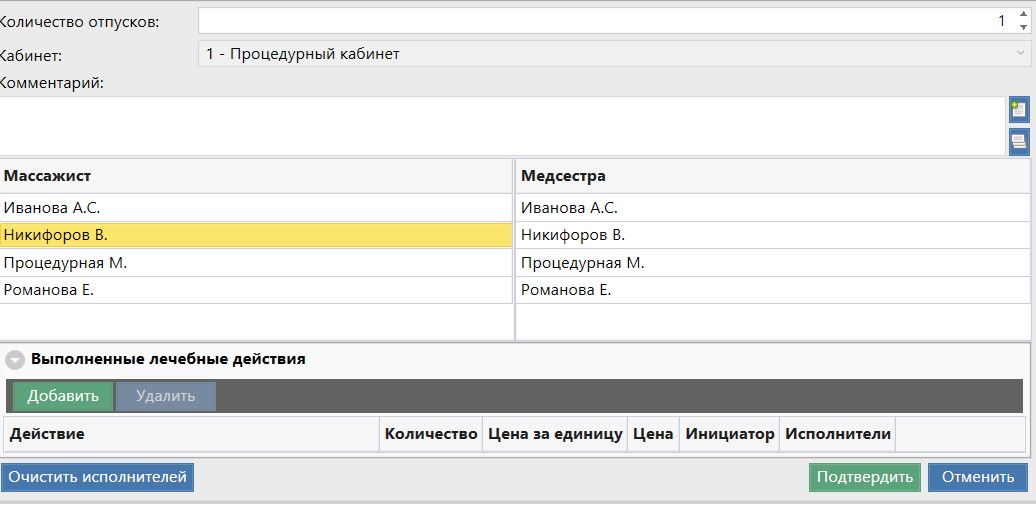
- После того как вы выбрали отпустить процедуру откроется окно выбора отпускающего специалиста. По умолчанию выбран тот специалист, на кого была диспетчеризована услуга. Если в настройке мотивации для услуги указано несколько специалистов, то в окне появится возможность выбрать нескольких отпускающих специалистов (В список выводятся любые пользователи с ролью "Процедурная сестра" и правом "Разрешить проводить"). В случае, если есть возможность произвести лечебное действие во время процедуры, то снизу появится секция его добавления.
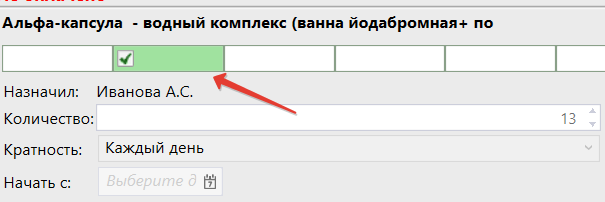
- После отметки об отпуске процедуры соответствующий прямоугольник в параметрах процедуры закрасится зеленым цветом и кнопка "Отпустить процедуру" будет уже недоступна.
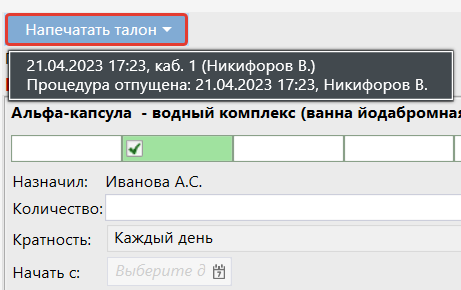
- После отпуска есть возможность напечатать талон.
- Также в системе есть возможность сразу оплатить отпущенную услугу. Данная возможность регулируется правом, и на месте отпуска должны быть установлены и настроены платежные терминалы.
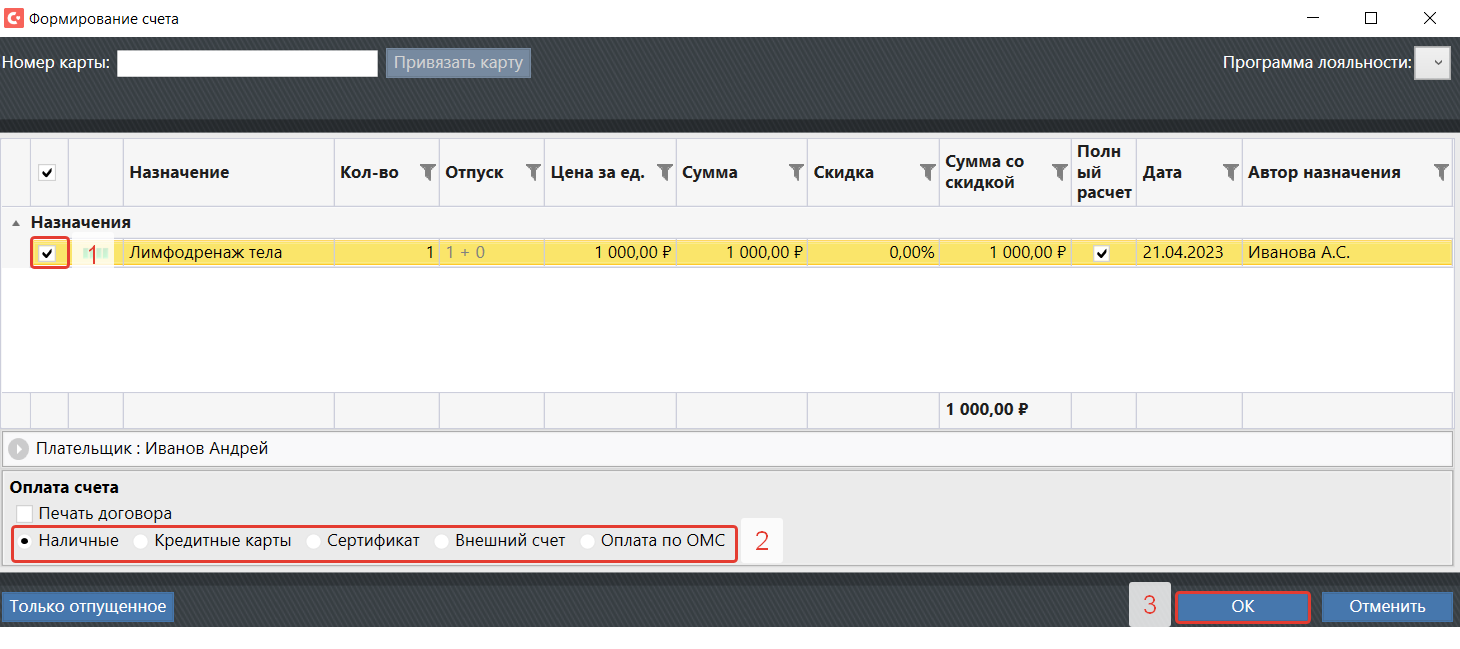
По нажатию кнопки "Оплатить" откроется список отпущенных услуг. Выбираем необходимую, далее откроется окно "Формирование счета", в котором мы выбираем галочкой услугу (1) выбираем платежный инструмент (2) и нажимаем "ОК" (3).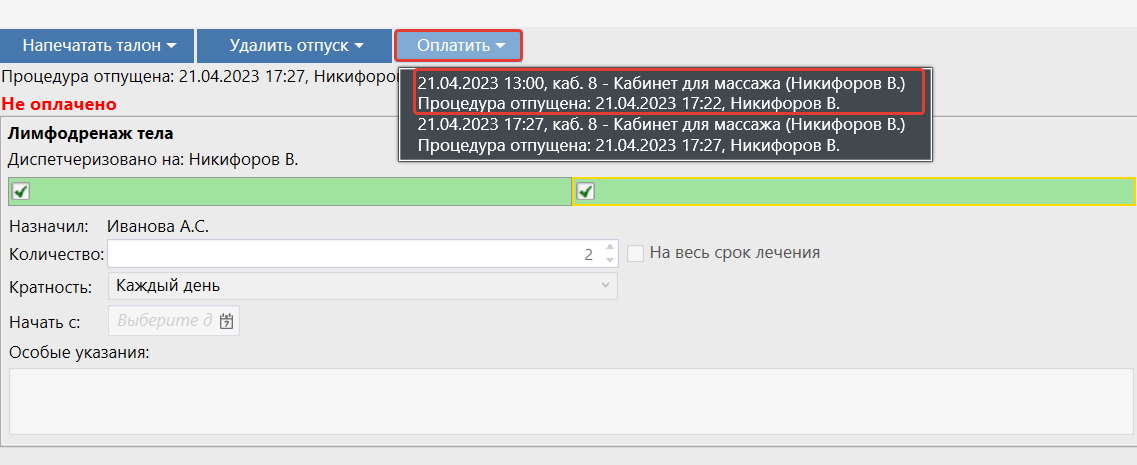
Мультиотпуск процедур
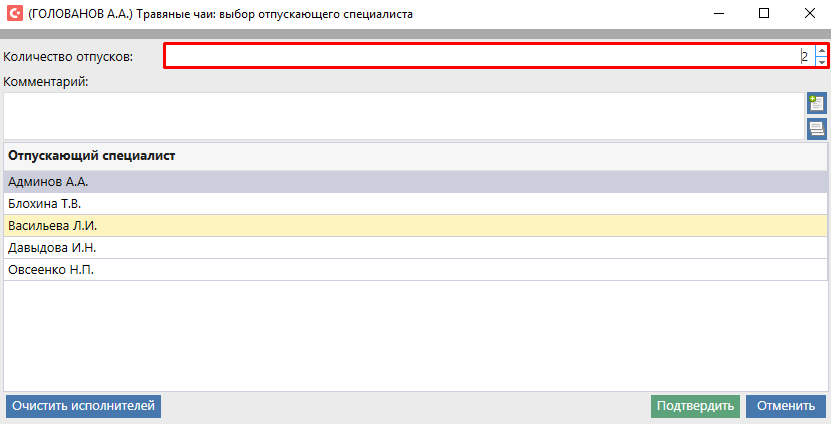
При определенных настройках услуги Вы можете при отпуске процедуры указать несколько отпусков сразу в поле "Количество отпусков".
После нажатия кнопки "Подтвердить" для пациента будут отмечены выполненными столько процедур, сколько было указано в поле "Количество отпусков".
Группа пациентов
- Если в окне отпуска Вы видите знак +, значит на данное время назначена либо группа людей на одну процедуру, либо для пациента назначено несколько услуг на данное время:
2. Нажмите значок "+" и Вы увидите список пациентов, с которыми можете работать:
3. Вы можете отметить галочками пациентов, которым хотите произвести отпуск и нажать кнопку "Отпустить процедуру". Одним нажатием Вы отметите отпуски процедуры у всех выделенных пациентов.
Указание комментариев при отпуске
При определенных настройках услуги при её отпуске есть возможность оставить комментарий.
Введенный комментарий при отпуске будет доступен в истории болезни пациента в листе назначений в контекстном меню при наведении на ячейку отпуска процедуры.
Отпуск лечебных действий
Процедура, при определенной настройке, может включать при отпуске оказание сопутствующих услуг - лечебных действий. Они могут быть назначены вместе с процедурой.
При отпуске услуги набор лечебных действий может быть изменён. В окне отпуска услуги есть возможность указать выполненные Лечебные действия в рамках данной процедуры.
Вы можете:
1. Подтвердить уже указанные действия в данной таблице - используя кнопку "Подтвердить";
2. Удалить - выделить строку с лечебным действием и нажать кнопку "Удалить";
3. Добавить другие лечебные действия (независимо делали ли Вы перед этим удаление лечебного действия) - используя кнопку "Добавить". Отметить галочками необходимые лечебные действия и нажать кнопку ОК.
4. Указать количество выполненных лечебных действия в рамках отпуска этой процедуры. Если в настройке Лечебного действия и Лечебной процедуры стоит флаг “Изменяемая цена” – то у сотрудника будет возможность изменить колонку "Цена".
5. Все добавленные ЛД отображаются при наведении на  отпуск услуги.
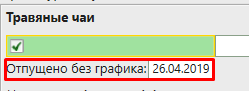
При назначении медикамента важно поставить флаг "Требует отпуска", только в этом случае отпускающий специалист в модуле "Отпуск" увидит данное назначение! 1. Перейти в модуль "Отпуск" - вкладка "Медикаменты"; При нажатии на кнопку появляется окно с выбором отпускающего специалиста и указать дату отпуска. При нажатии на кнопку появляется окно с выбором количества отпусков и специалиста. В параметрах процедуры появится запись об отпуске вне графика. При нажатии на кнопку будут отпущено все оставшееся назначенное количество медикаментов. В зависимости от настроек может появиться окно с выбором отпускающего специалиста и медикаментов: Отпуск в прошлое и будущее Отпускать медикамент можно как в прошлое, так и в будущее. Для этого нужно в фильтре “Отпуск на дату” указать верную дату и воспользоваться кнопкой "Отпустить на дату". Отмена факта отпуска C версии 2.32.1439 добавлен фильтр по Палатный медсестрам:Отпуск медикаментов
2. Указать дату, на которую назначили пациента (по умолчанию установлена текущая дата);
3. При необходимости воспользоваться фильтром по фамилии пациента;
4. При необходимости воспользоваться фильтром корпус: будет выведен список пациентов, проживающих в указанных корпусах;
5. При необходимости воспользоваться фильтром "Показывать все незавершенные отпуски": при установке данной галочки будет выведен список пациентов, которым еще не отпущен медикамент;
6. Найти пациента в списке и нажать на необходимый медикамент для отпуска.
7. Справа появятся параметры медикамента и особые указания;
8. Для отпуска медикамента необходимо воспользоваться кнопками: по мере необходимости "Отпустить на дату", "Отпустить несколько приемов" или "Отпустить все приемы".
Отпущенные приемы отмечаются зеленым цветом: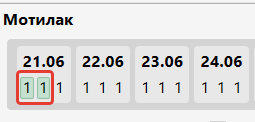
Отпустить на дату
Отпустить несколько приемов
Отпустить все приемы
В случае ошибки, например отметили отпуск не для того пациента, или отпустили не верное количество, отменить факт отпуска через интерфейс нельзя. В этом случае необходимо обратиться в службу технической поддержки. 
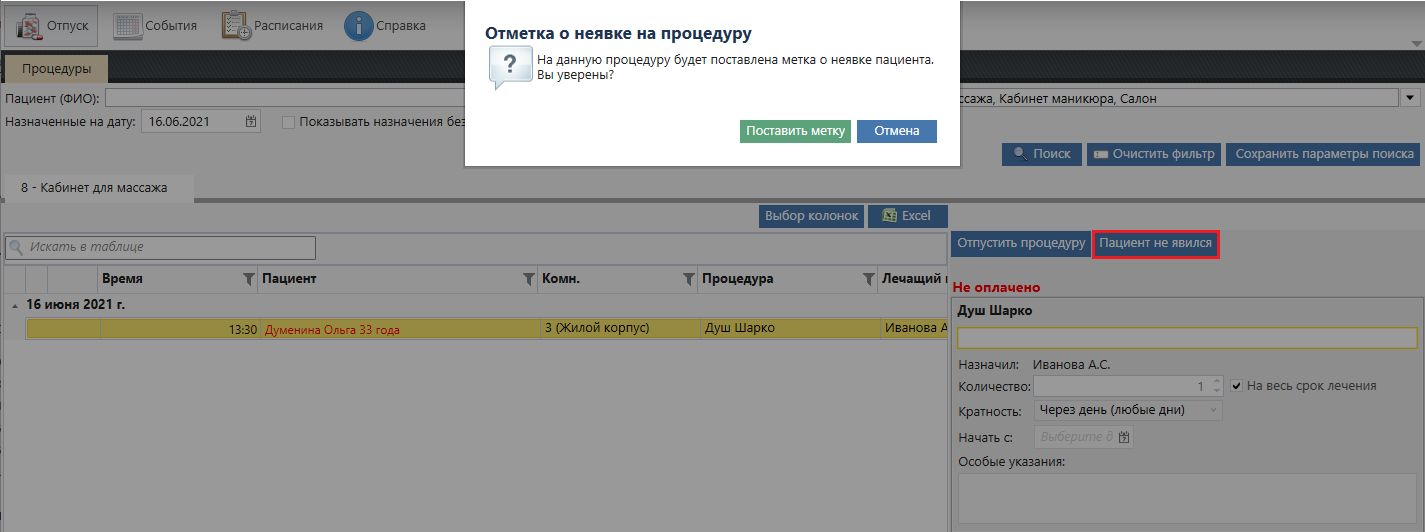
При нажатии на кнопку появляется предупреждение о том, что в выбранную дату будет проставлена метка о неявке пациента на процедуру с возможностью выбора "Поставить метку" или "Отмена":
Отметка о неявке для группы
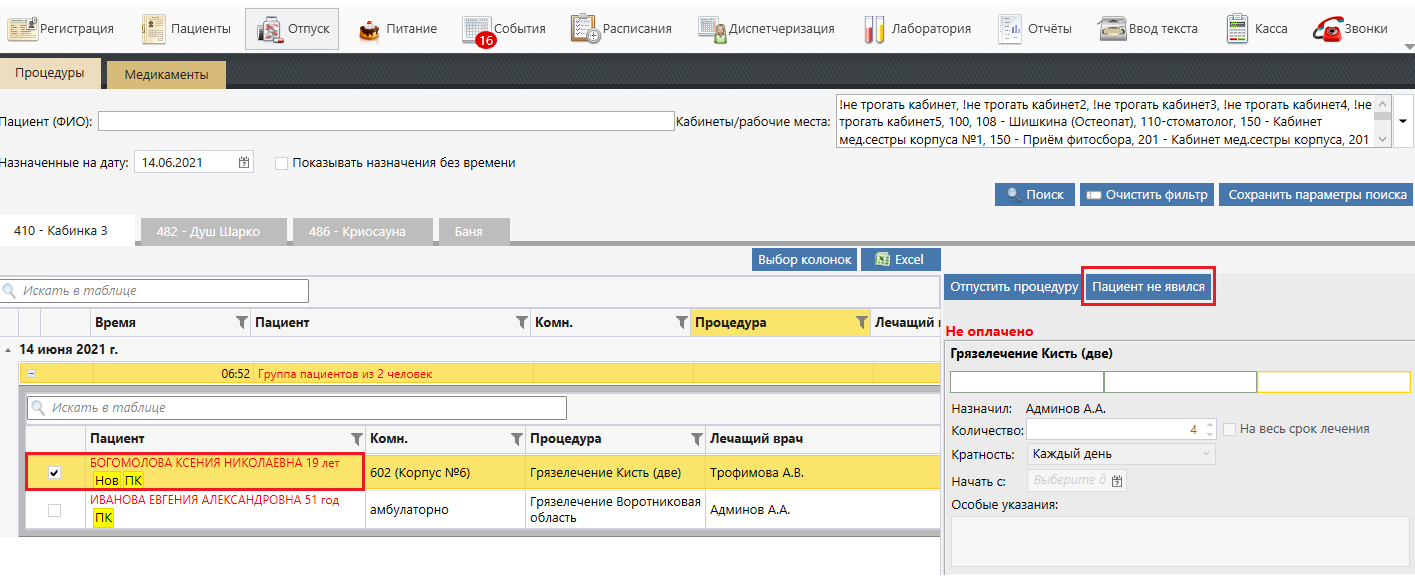
Для того, чтобы проставить метку неявки пациенту из группы, необходимо выделить нужного пациента и нажать на кнопку "Пациент не явился":
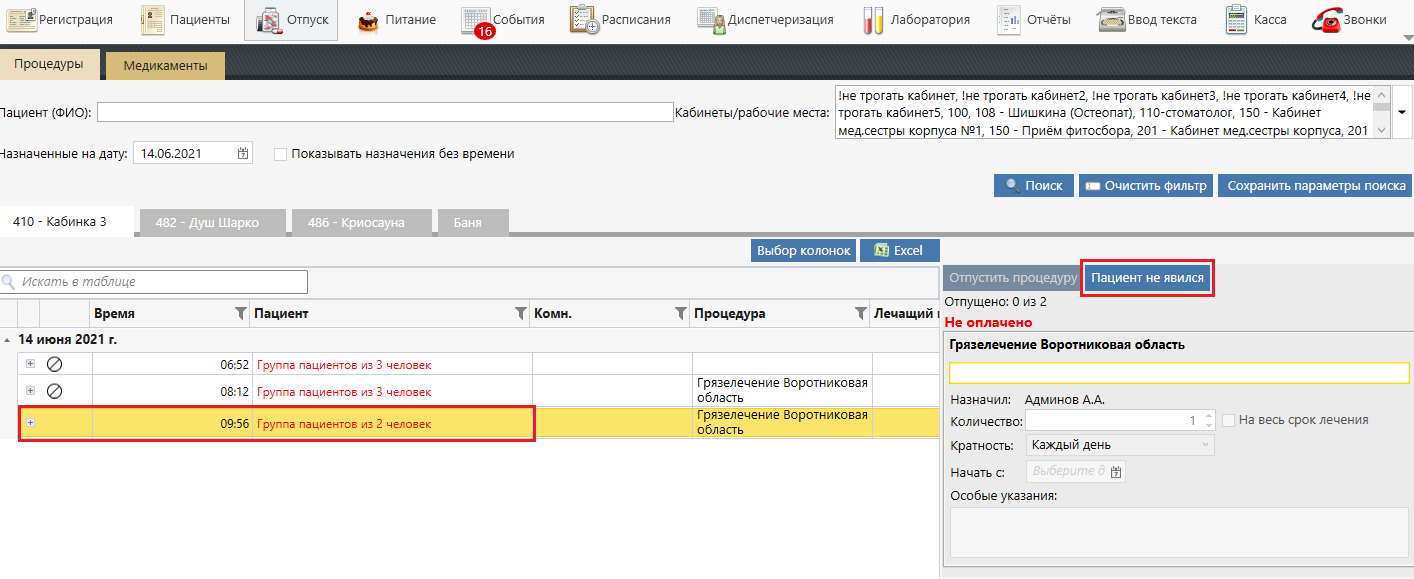
Есть возможность проставить неявку всем пациентам из группы, для этого выбираем группу и нажимаем на кнопку "Пациент не явился":
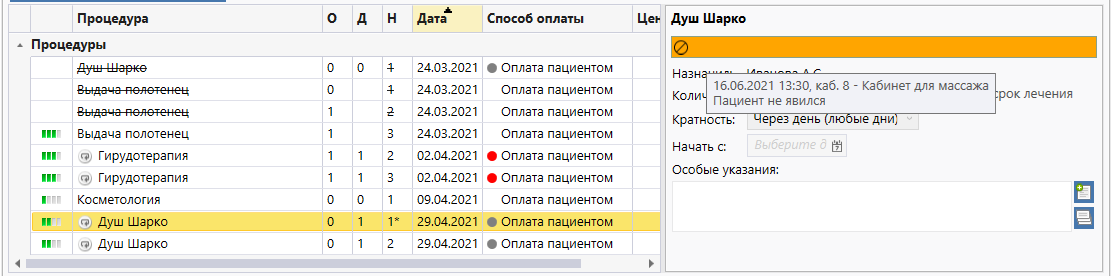
При выборе "Поставить метку" для отпуска в конкретный день ставится метка о неявке, в листе назначений также появится метка о неявке:
В "Журнале изменений" добавляется запись о пользователе, который проставил отметку о неявке пациента:

Если пациент придет позже, то несмотря на наличие метки "пациент не явился" процедуру можно будет отпустить (отметка будет заменена на "отпущен"), кнопка "Отпустить процедуру" активна:
Функция неявки также доступна в Мобильном приложении для отпуска.
Особенности работы
Относительно оплаты процедуры с неявкой может быть два варианта работы:
- Если оплата за процедуру с неявкой не возвращается, компенсируя потраченное время специалиста. В таком случае никаких дополнительных настроек не требуется, т.к. относительно оплаты процедура с неявкой считается отпущенной.
- Если необходимо вернуть денежные средства за отпуск с неявкой. В таком случае пользователю, который производит возврат потребуется добавить дополнительное право "Отмена счета и оплаты за уже оказанную услугу". Важно учитывать, что при добавлении этого права у сотрудника будет возможность отменить счет на все оказанные услуги, а не только на те назначения, у которых указана неявка.
Однако, мотивация за отпуск и инициатору не начисляется.
Также в отчетах неявка как отпущенная услуга не отображается.
Модуль "Расписания"
В данном модуле Процедурная может просмотреть как свое расписание, так и расписания других специалистов и кабинетов.
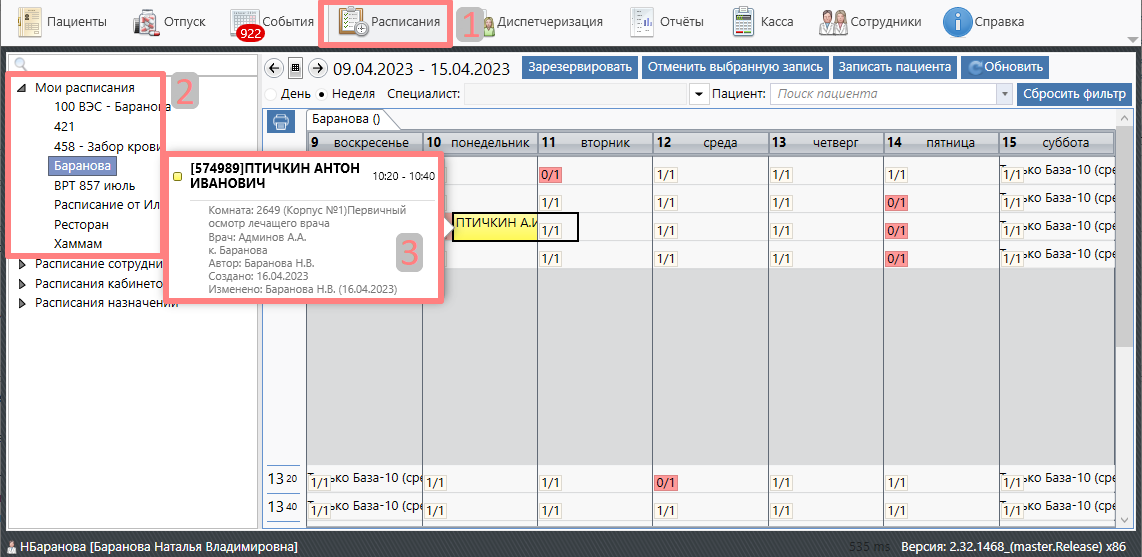
Для поиска пациента, которому назначена и диспетчеризована (назначено время приема) услуга следует пройти в модуль «Расписания» (1).
На экране есть секция всех расписаний, в т.ч. врача, который в данный момент авторизован. Его расписания расположены в секции меню «Мои расписания» (2).
- Выбрав нужное расписание, открывается таблица по дням и часам со всеми назначениями врачу.
При наведении курсора на ячейку с именем пациента открывается общая информация о пациенте и назначении (3).
Для перехода в историю болезни следует двойным щелчком кликнуть на данной ячейке.
Расписания разделены на категории:
- Мои расписания – расписания всех кабинетов, в которых вы работаете;
- Расписания сотрудников – расписания сотрудников, расписание сотрудников учитывает все привязанные кабинеты;
- Расписания кабинетов – расписания кабинетов по номерам, показывает все назначения, которые могут проводиться в них;
- Расписания назначений – расписание назначений, показывает все кабинеты, в которых они проводятся.
Есть возможность вывести расписание пациента, для это необходимо в фильтр «Пациент» ввести ФИО. Выводятся все амбулаторные карты и ИБ, у которых срок выезда >= текущей дате:

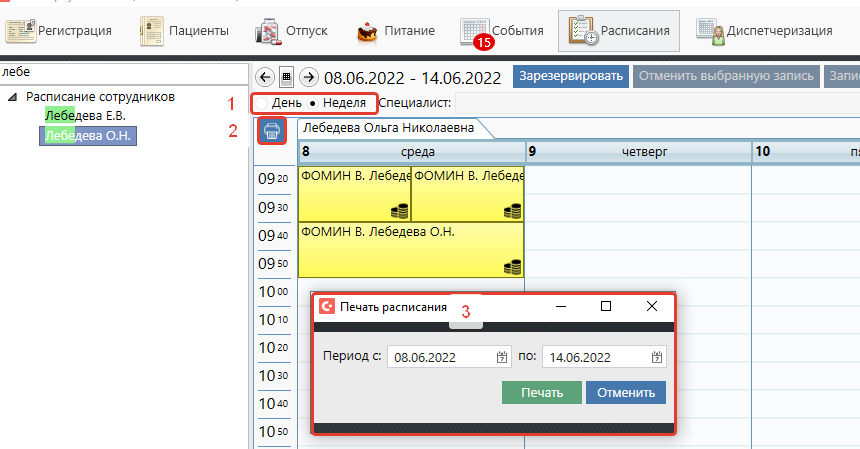
- Выбрать расписание, которое нужно отправить на печать;
- Период печати можно задать или через выбор переключателя "День"/ "Неделя" в верхней панели модуля, или задать в окне "Печать расписания" после нажатия на кнопку "Печать расписания";
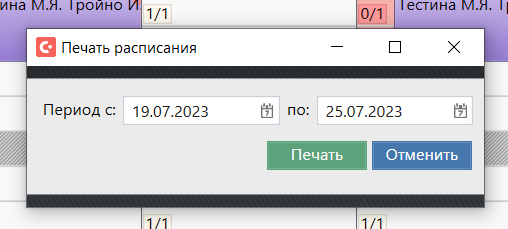
- Нажать на кнопку "Печать расписания", откроется новое окно, в котором можно изменить период печати;
- Нажать на кнопку "Печать".
Для быстрого доступа к настройке периода расписания с последующим выводом на печать можно использовать комбинацию клавиш Ctrl + P.
Резерв
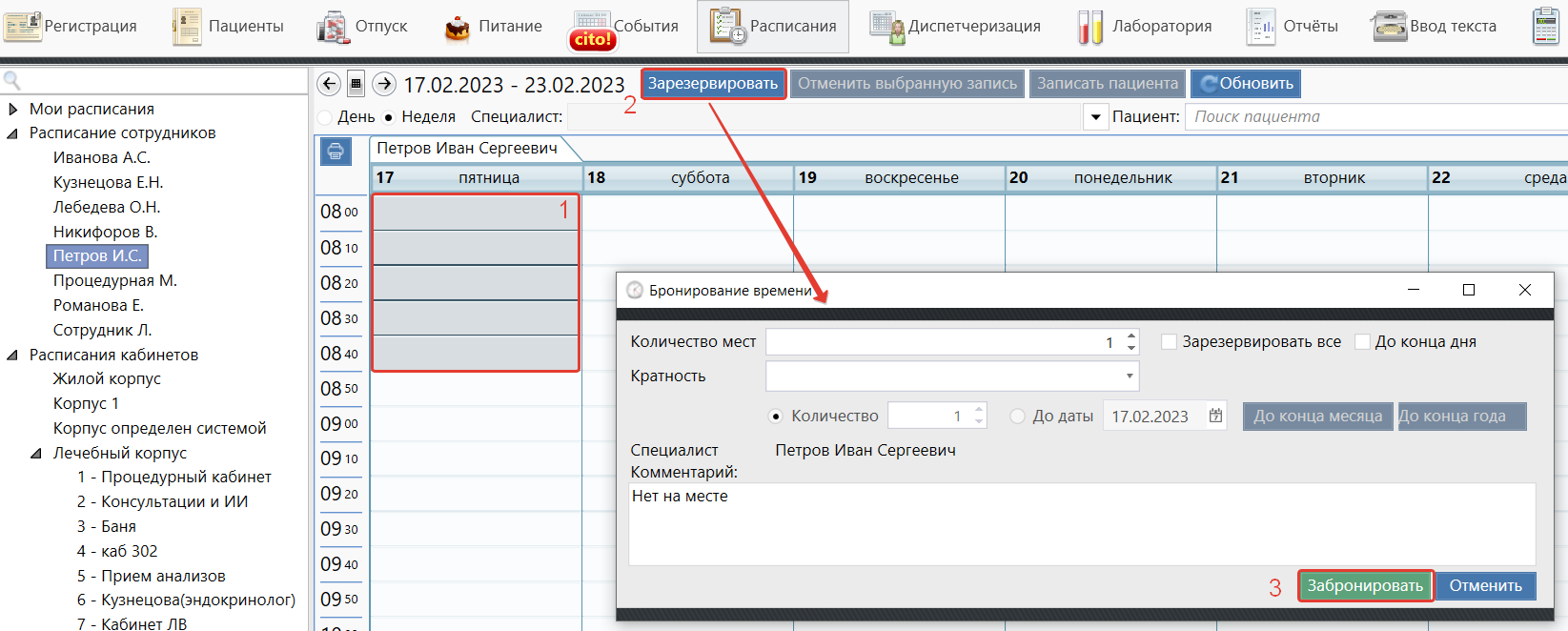
- Откройте раздел «Расписание сотрудника» свое расписание.
- Выделите временной диапазон, который необходимо закрыть (1) и нажмите «Зарезервировать» (2).
Откроется новое окно «Бронирование времени», в котором можно указать:
- «Количество мест» - если ячейка не групповая, то автоматически подставляется «1» и поле нельзя редактировать. Если ячейка групповая, то в этом случае указывается количество мест для резервирования.
- «Зарезервировать все» - зарезервировать все места в кабинете (условно - закрыть кабинет).
- «До конца дня» - зарезервировать на весь день.
- «Кратность» - выбор из списка, с какой кратностью производить резерв.
«Количество» - количество резервируемых дней. Поле не активно, если не выбрана Кратность.
- «До даты» - указывается до какой даты будет резерв.
- «До конца месяца» - используется для резерва от выбранной даты до конца месяца.
- «До конца года» - используется для резерва от выбранной даты до конца года.
- «Комментарий» - обязательное поле для заполнения, отображается в Расписании.
- Проверьте внесенные изменения и нажмите «Забронировать» (3). В случае ошибки «Отменить».
- Готово! В расписании кабинета/назначении отображается информация о том, что сотрудника нет на месте. И на это время записать пациентов нельзя.
Модуль "Сотрудники"
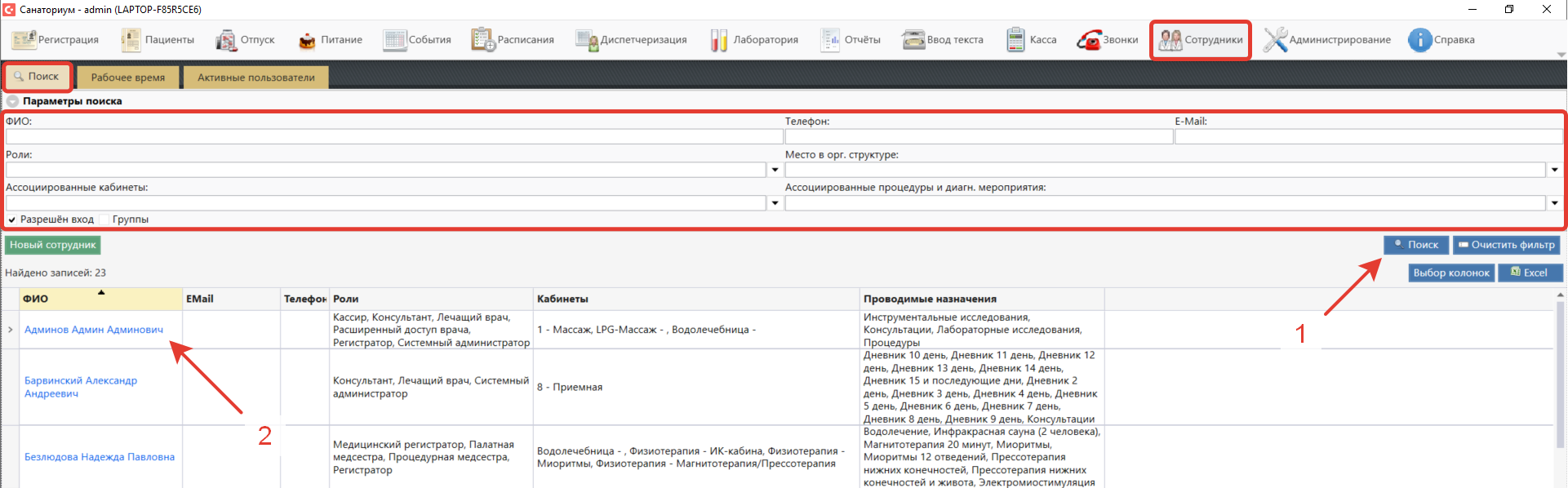
На вкладке «Сотрудники» вы можете посмотреть информацию о сотруднике объекта, например Вам необходимо узнать почту или контактный телефон.
- Для поиска сотрудников нужно задать параметры фильтра (либо, если требуются все сотрудники, то ничего не задавать).
- Нажать кнопку «Поиск» (1).
- Чтобы получить информацию о сотруднике нажмите на его имя (2).
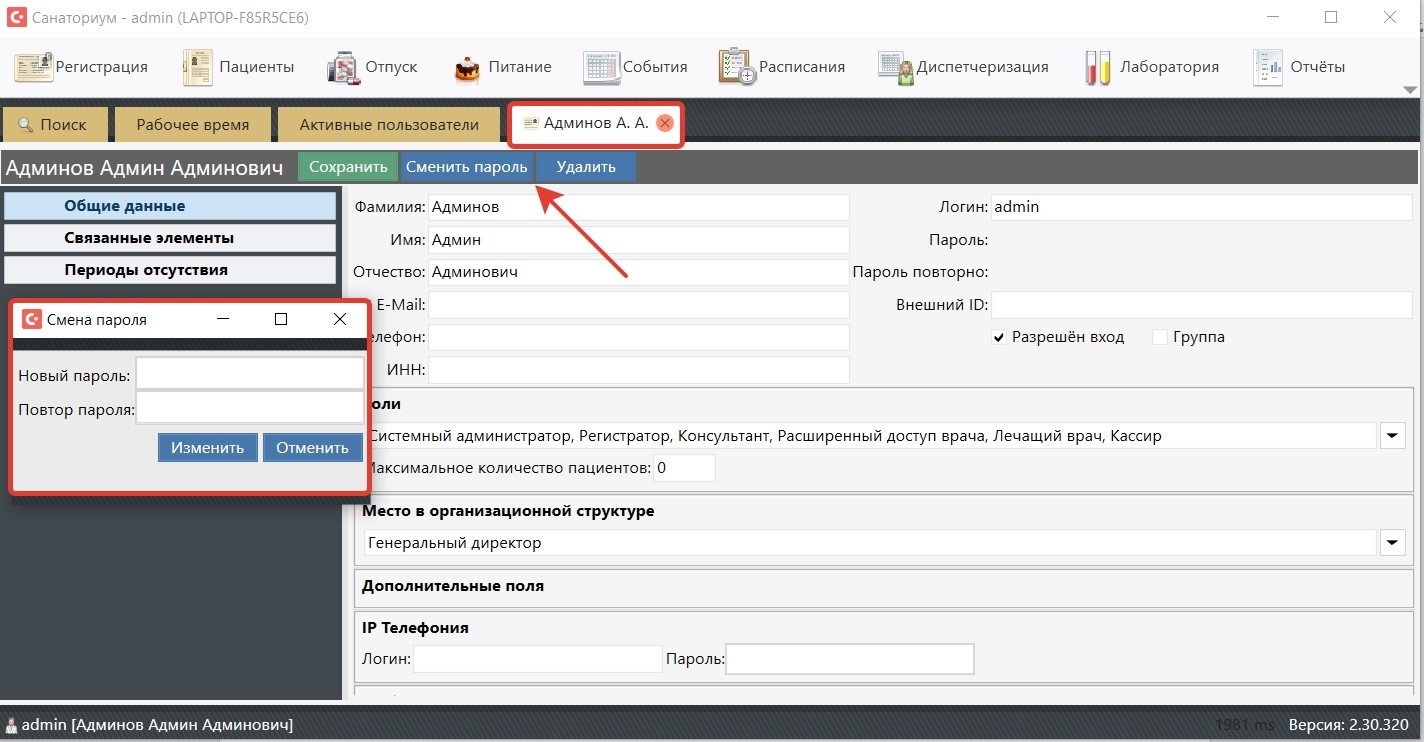
Если вам требуется сменить пароль, то откройте свою карточку и нажмите кнопку «Сменить пароль». Однако, если у вас нет прав администратора, то нужно ввести старый пароль: