
Основные задачи
- В некоторых случаях, забор биоматериала.
- Заполнение протокола лабораторного исследования.
- Работа с предварительными заказами.
| Note |
|---|
Стоит учитывать, что задачи и права могут отличаться в зависимости от бизнес-процессов санатория. |
Доступные модули и работа в них
Модуль "Лаборатория"
Вкладка "Прием анализов"
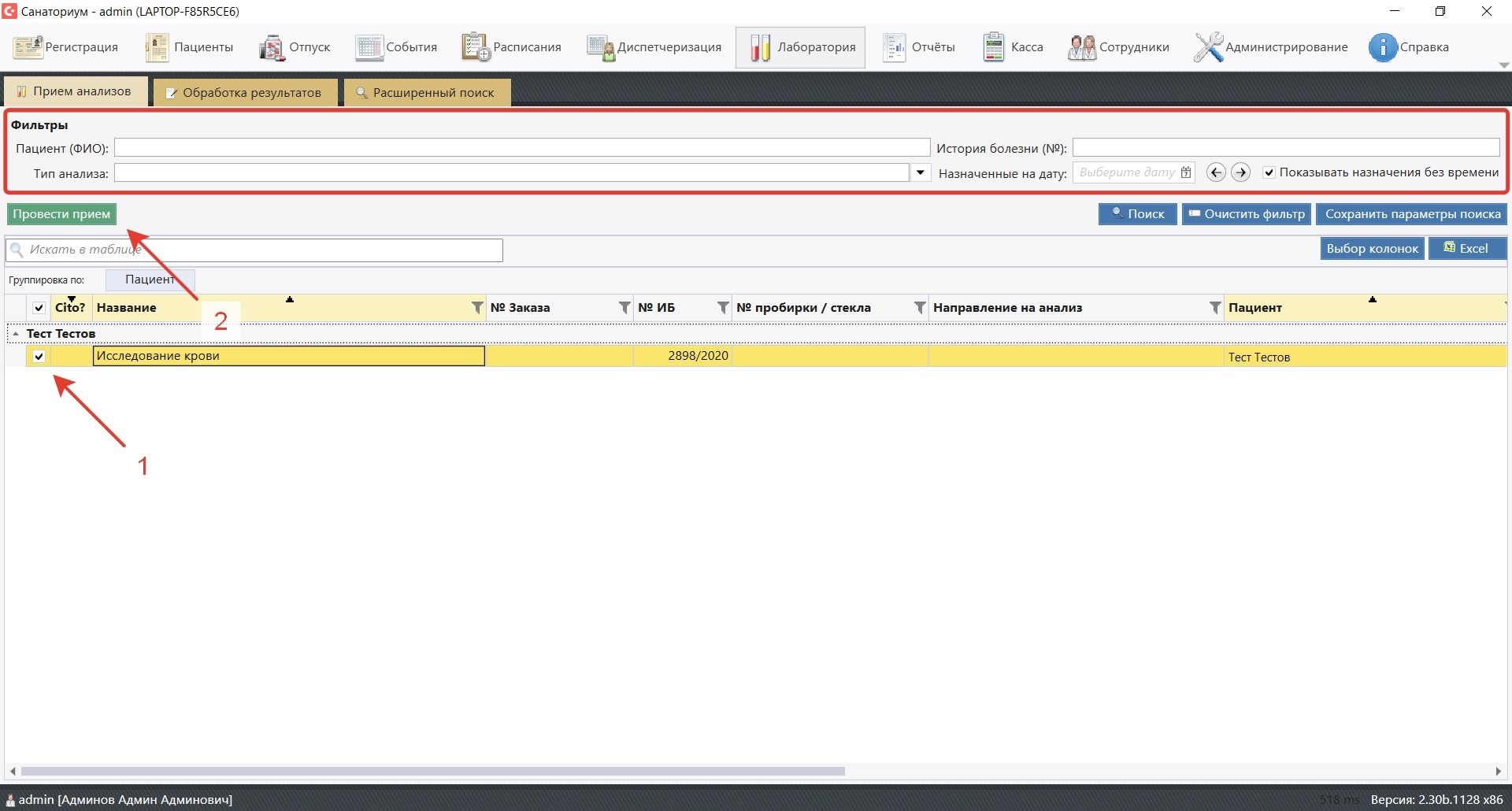
- В модуле «Лаборатория» для отметки приёма анализов нужно открыть вкладку «Прием анализов».
- Для поиска лабораторных исследований можно использовать фильтры. Фильтровать можно по фамилии, имени, отчеству, по номеру истории болезни, по типам анализов и по дате.
- Также можно поставить галочку «Показывать назначения без времени», чтобы отображались недеспетчеризированные (не назначенные на время) исследования.
- Отфильтровав нужные анализы и нажав «Поиск», снизу отобразятся все лабораторные исследования, сгруппированные по типам анализов.
- Для удобства можно изменить ширину столбцов таблицы исследований, а также выбрать набор колонок в таблице.
- Так же можно найти нужное исследование через функцию «Искать в таблице».
- Для проведения забора следует выделить нужный анализ (1).
- Заполнить, при необходимости, ячейки «Номер пробирки» и «Направление на анализ».
- В случае забора нескольких анализов их нужно пометить галочками.
- Если анализ платный и еще не оплачен, то ФИО пациента подсвечивается красным.

- Для отметки проведения забора нужно нажать кнопку «Провести прием» (2).
Вкладка "Обработка результатов"
- Обработка результатов анализов производится во вкладке «Обработка результатов».
- Секция параметров фильтрации аналогичная вкладке «Прием анализов». Также имеется возможность отобразить лабораторные исследования, которые не были диспетчеризированы. Для этого нужно поставить галочку в «Показывать назначения без времени».
- В отобразившейся таблице все исследования сгруппированы по типу анализов. В секции фильтров возможно выбрать лишь требуемые типы анализов в пункте «Тип анализа».
- Для удобства можно изменить ширину столбцов таблицы исследований.
- Также можно найти нужное исследование через функцию «Искать в таблице».
- Выбрав нужное исследование, требуется нажать на название и перейти к заполнению результатов анализов.
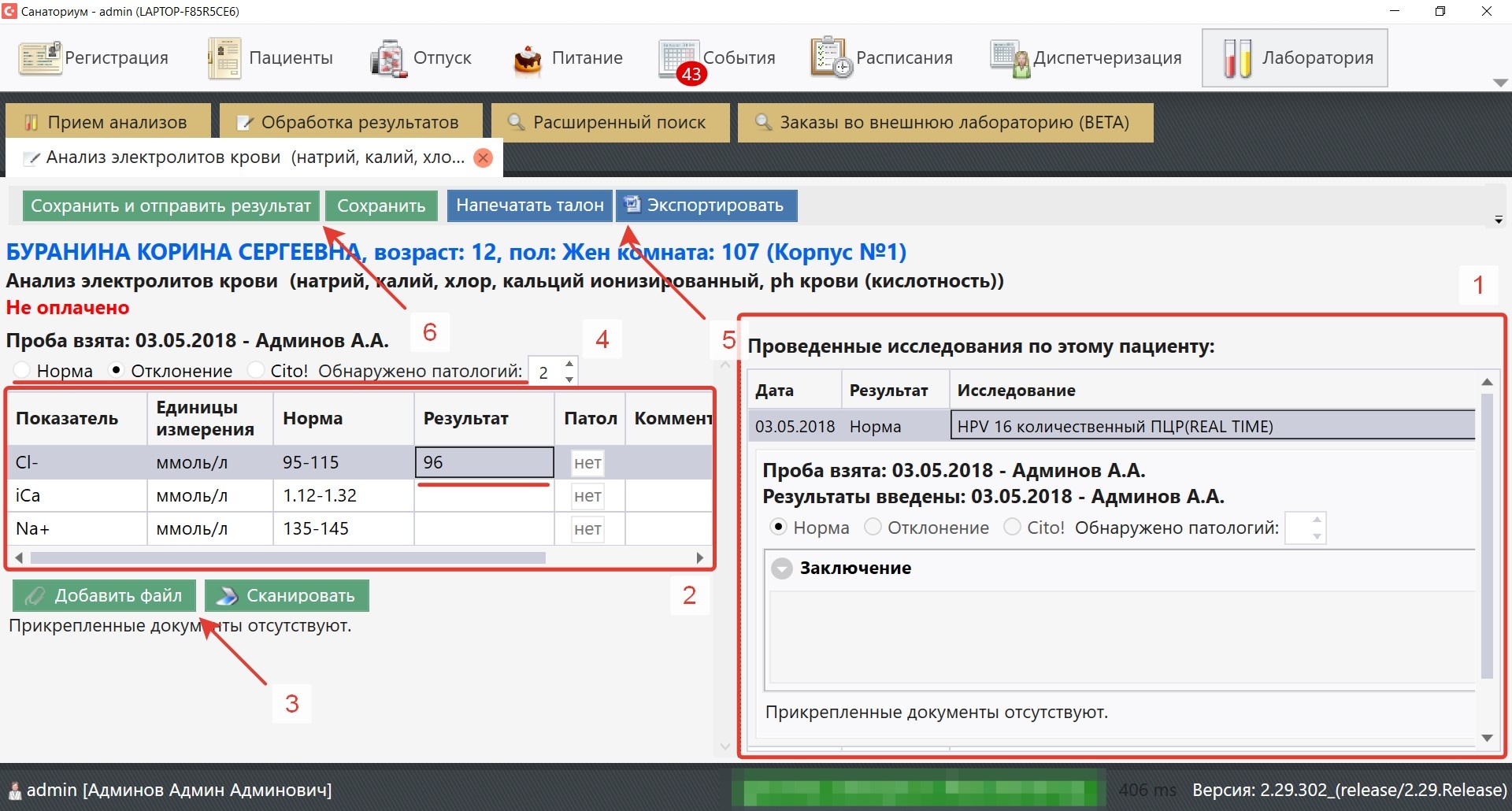
- В открывшейся вкладке в секции справа (1) будут отображены все ранее проведенные исследования по пациенту, с которыми можно ознакомиться, выбрав его курсором.
- При нажатии на ФИО пациента, откроется его Титульная страница, на которой вы можете ознакомиться с общей информацией о пациенте (возраст, аллергии, диагнозы).
- В зависимости от исследования в секции слева (2) будут отображены показатели, либо опросник с заключением, которые нужно заполнить, после проведения обработки результатов.
- Имеется возможность прикреплять различные файлы (изображения или текстовые) к результатам, или же (при подключенном сканере) отсканировать документ (3).
- В случае выявления патологий нужно указать их количество (4) и выбрать «Отклонение». В противоположном случае выбирается пункт «Норма».
- Поле исследования «Результат», а также «Обнаружено патологий» (в зависимости от «Норма» или «Отклонение») обязательные для заполнения.
- В случае необходимости возможно распечатать результат исследования (5).
- После заполнения всей требуемой информацией нужно либо «Сохранить» - сохраняются все внесенные изменения, без отправки результата, либо «Сохранить и отправить результат» (6) - исследование будет считаться завершенным, у лечащего врача появится уведомление о проведенном исследовании. При нажатии кнопки «Сохранить» остается возможность вернуться к исследованию и дополнить его, в случае если анализ берется в несколько этапов.
Так же существует автоматическое определение патологий в случае, если предоставлена такая информация об исследованиях.
Вкладка "Расширенный поиск"
"Расширенный поиск" используется для быстрого поиска, с учётом заданных фильтров.
Редактирование завершенных исследований
- Для поиска нужного исследования используем вкладку "Расширенный поиск", фильтруя по по ФИО, статусу и результату анализа.
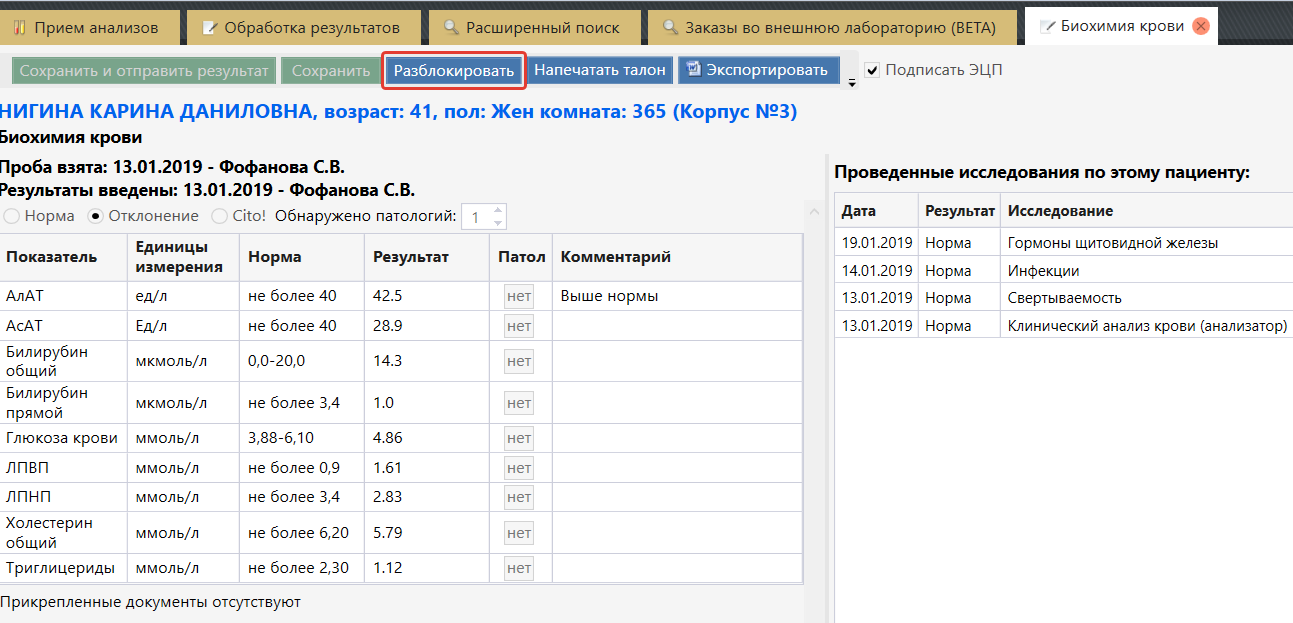
- Кликнув по ссылке исследования, откроется форма заполнения протокола. Для ее редактирования, требуется нажать кнопку "Разблокировать" (Напоминаем, что кнопка доступна только если у пользователя есть право "Изменение результатов уже отправленных лабораторных исследований").
- После внесения изменений нажмите кнопку "Сохранить" и внесенные изменения будут сохранены. Лечащий врач получит соответствующее событие: Результаты уже завершенного исследования были изменены.
| Excerpt Include | ||||
|---|---|---|---|---|
|
Модуль "Расписание"
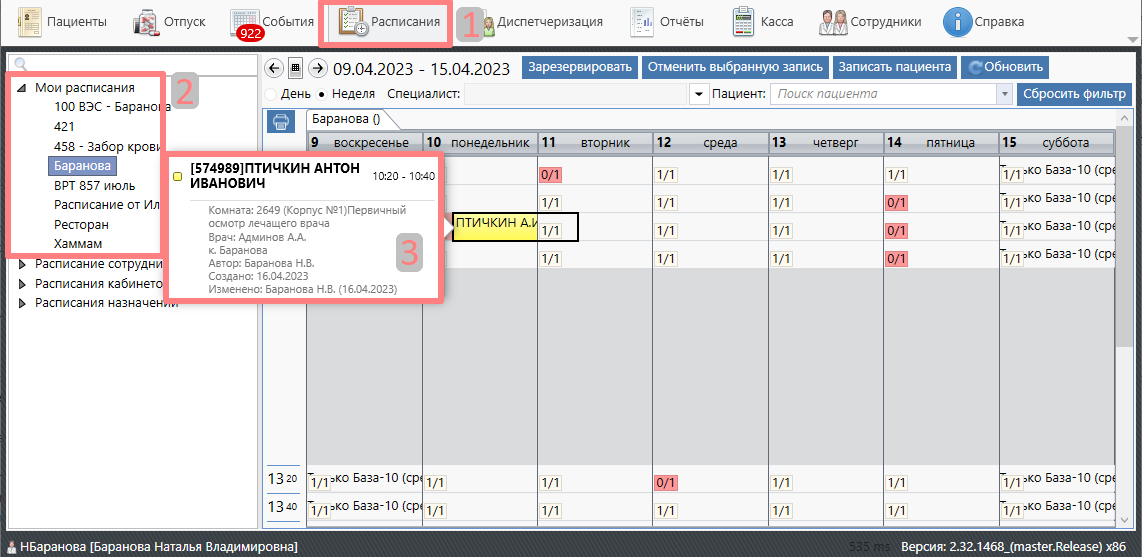
Для поиска пациента, которому назначено и диспетчеризовано (назначено время приема) лабораторное исследование следует пройти в модуль «Расписания» (1).
На экране есть секция всех доступных для просмотра расписаний (2).
- Выбрав нужное расписание, открывается таблица по дням и часам со всеми назначениями.
При наведении курсора на ячейку с именем пациента открывается общая информация о пациенте и назначении (3).
Для перехода в историю болезни следует двойным щелчком кликнуть на данной ячейке.
Расписания разделены на категории:
- Мои расписания – расписания всех кабинетов, в которых вы работаете;
- Расписания сотрудников – расписания сотрудников, показывает все кабинеты, в которых сотрудник работает;
- Расписания кабинетов – расписания кабинетов по номерам, показывает все назначения, которые могут проводиться в них;
- Расписания назначений – расписание назначений, показывает все кабинеты, в которых они проводятся.
| Info |
|---|
Есть возможность вывести расписание пациента, для это необходимо в фильтр «Пациент» ввести ФИО. Выводятся все амбулаторные карты и ИБ, у которых срок выезда >= текущей дате:
|

Модуль "Сотрудники"
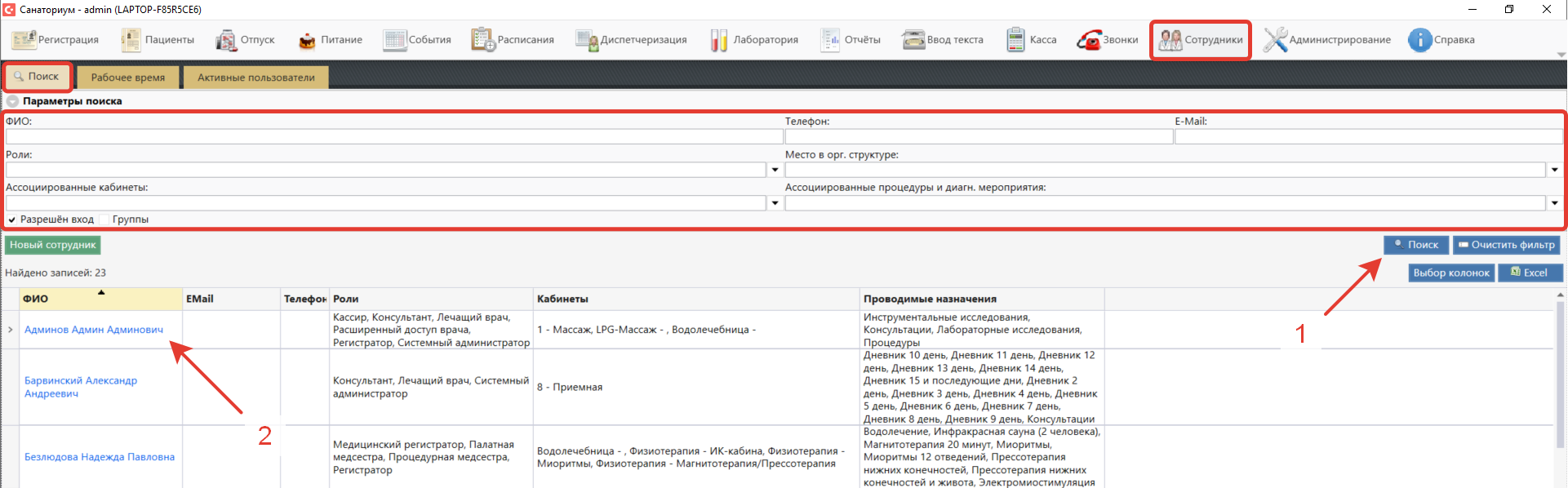
На вкладке «Сотрудники» вы можете посмотреть информацию о сотруднике объекта, например Вам необходимо узнать почту или контактный телефон.
- Для поиска сотрудников нужно задать параметры фильтра (либо, если требуются все сотрудники, то ничего не задавать).
- Нажать кнопку «Поиск» (1).
- Чтобы получить информацию о сотруднике нажмите на его имя (2).
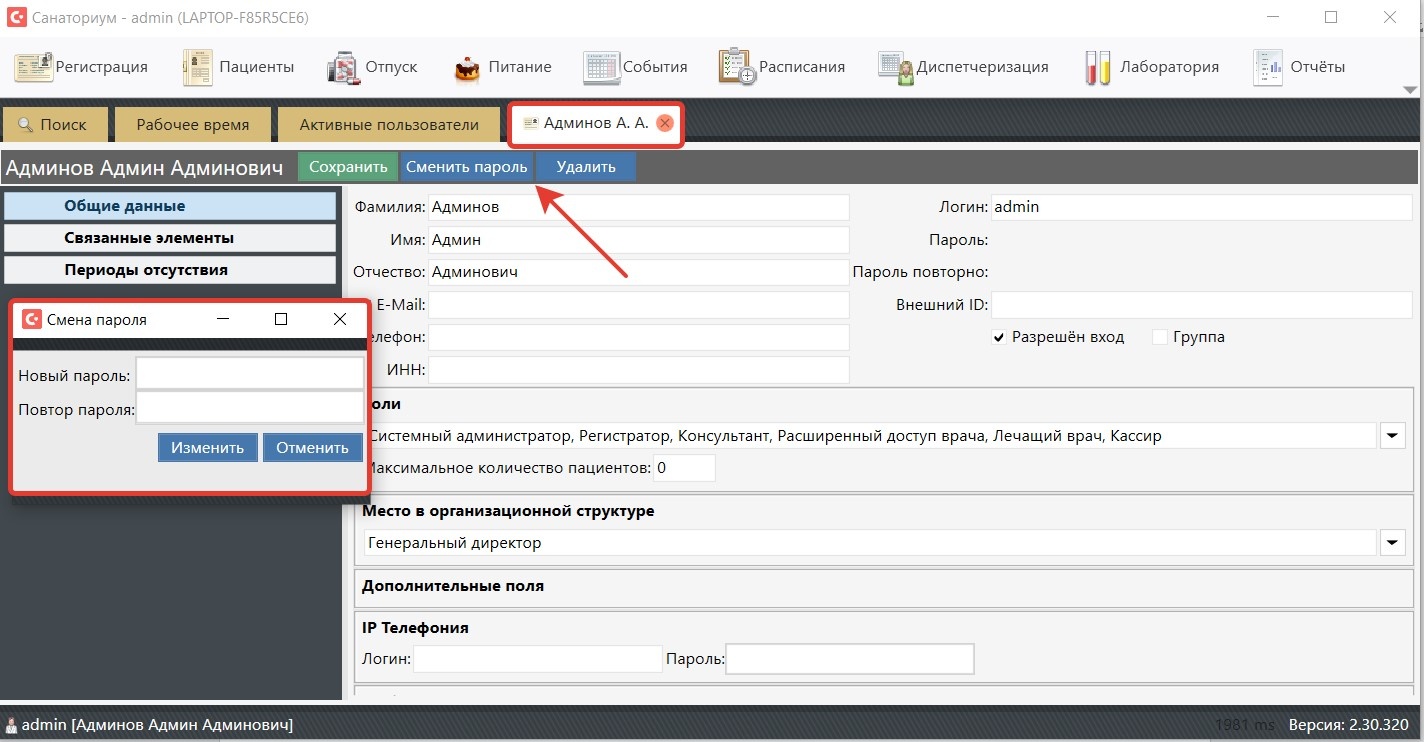
Если вам требуется сменить пароль, то откройте свою карточку и нажмите кнопку «Сменить пароль». Однако, если у вас нет прав администратора, то нужно ввести старый пароль: