Основные задачи
- В некоторых случаях, забор биоматериала.
- Заполнение протокола лабораторного исследования.
- Работа с предварительными заказами.
Стоит учитывать, что задачи и права могут отличаться в зависимости от бизнес-процессов санатория.
Доступные модули и работа в них
Модуль "Лаборатория"
Вкладка "Прием анализов"
- В модуле «Лаборатория» для отметки приёма анализов нужно открыть вкладку «Прием анализов».
- Для поиска лабораторных исследований можно использовать фильтры. Фильтровать можно по фамилии, имени, отчеству, по номеру истории болезни, по типам анализов и по дате.
- Также можно поставить галочку «Показывать назначения без времени», чтобы отображались недеспетчеризированные (не назначенные на время) исследования.
- Отфильтровав нужные анализы и нажав «Поиск», снизу отобразятся все лабораторные исследования, сгруппированные по типам анализов.
- Для удобства можно изменить ширину столбцов таблицы исследований, а также выбрать набор колонок в таблице.
- Так же можно найти нужное исследование через функцию «Искать в таблице».
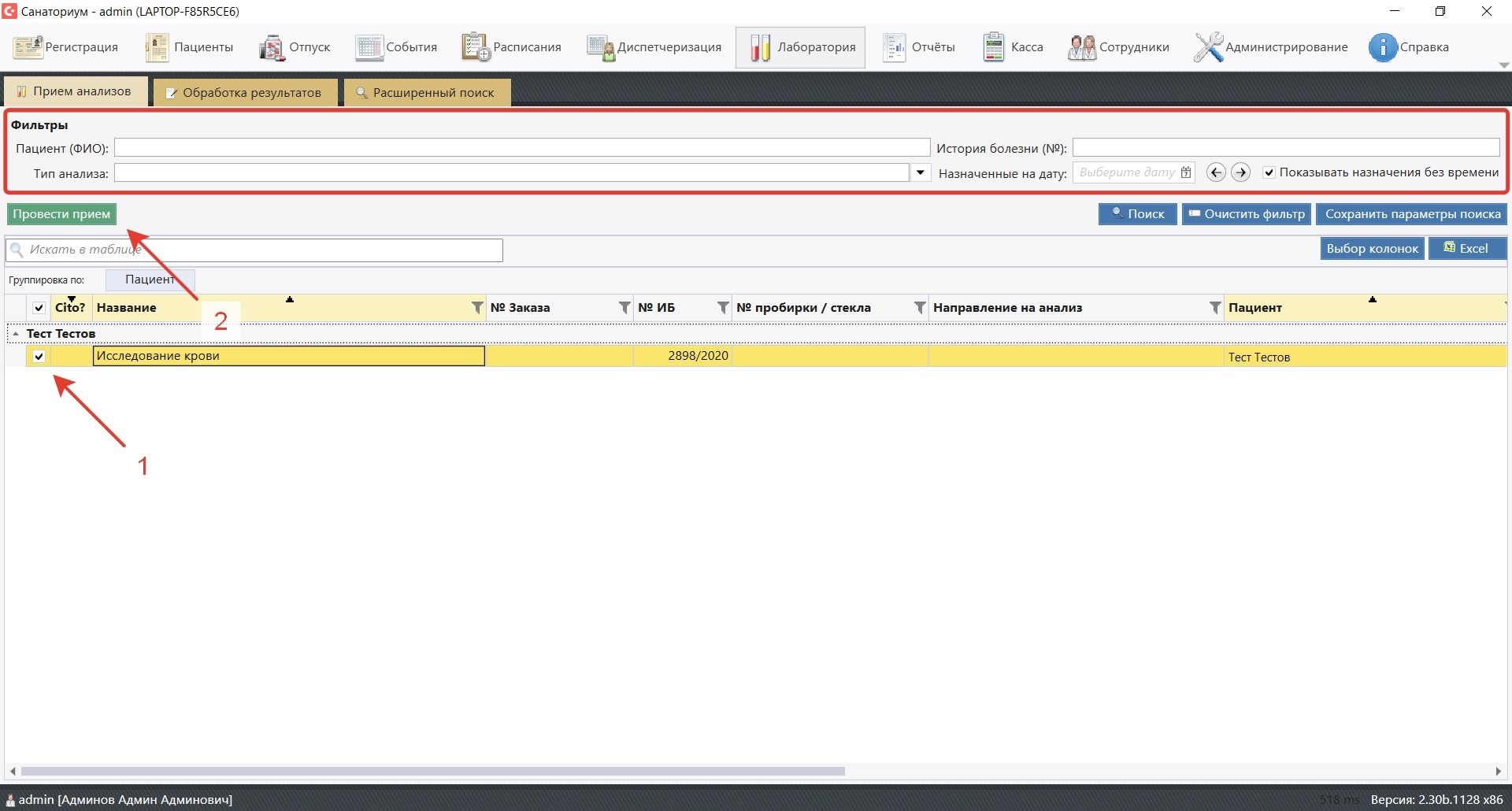
- Для проведения забора следует выделить нужный анализ (1).
- Заполнить, при необходимости, ячейки «Номер пробирки» и «Направление на анализ».
- В случае забора нескольких анализов их нужно пометить галочками.
- Если анализ платный и еще не оплачен, то ФИО пациента подсвечивается красным.

- Для отметки проведения забора нужно нажать кнопку «Провести прием» (2).
Вкладка "Обработка результатов"
- Обработка результатов анализов производится во вкладке «Обработка результатов».
- Секция параметров фильтрации аналогичная вкладке «Прием анализов». Также имеется возможность отобразить лабораторные исследования, которые не были диспетчеризированы. Для этого нужно поставить галочку в «Показывать назначения без времени».
- В отобразившейся таблице все исследования сгруппированы по типу анализов. В секции фильтров возможно выбрать лишь требуемые типы анализов в пункте «Тип анализа».
- Для удобства можно изменить ширину столбцов таблицы исследований.
- Также можно найти нужное исследование через функцию «Искать в таблице».
- Выбрав нужное исследование, требуется нажать на название и перейти к заполнению результатов анализов.
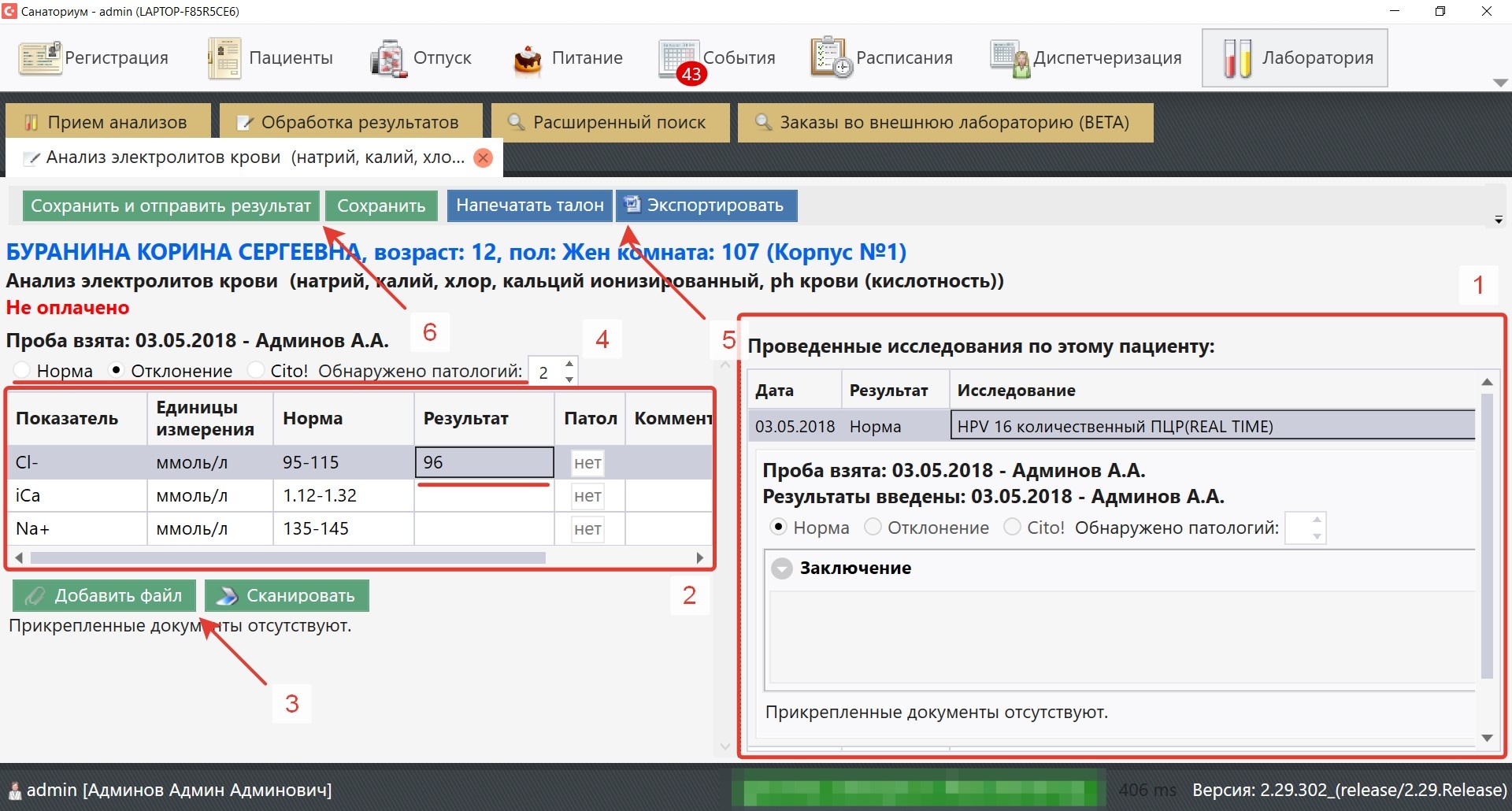
- В открывшейся вкладке в секции справа (1) будут отображены все ранее проведенные исследования по пациенту, с которыми можно ознакомиться, выбрав его курсором.
- При нажатии на ФИО пациента, откроется его Титульная страница, на которой вы можете ознакомиться с общей информацией о пациенте (возраст, аллергии, диагнозы).
- В зависимости от исследования в секции слева (2) будут отображены показатели, либо опросник с заключением, которые нужно заполнить, после проведения обработки результатов.
- Имеется возможность прикреплять различные файлы (изображения или текстовые) к результатам, или же (при подключенном сканере) отсканировать документ (3).
- В случае выявления патологий нужно указать их количество (4) и выбрать «Отклонение». В противоположном случае выбирается пункт «Норма».
- Поле исследования «Результат», а также «Обнаружено патологий» (в зависимости от «Норма» или «Отклонение») обязательные для заполнения.
- В случае необходимости возможно распечатать результат исследования (5).
- После заполнения всей требуемой информацией нужно либо «Сохранить» - сохраняются все внесенные изменения, без отправки результата, либо «Сохранить и отправить результат» (6) - исследование будет считаться завершенным, у лечащего врача появится уведомление о проведенном исследовании. При нажатии кнопки «Сохранить» остается возможность вернуться к исследованию и дополнить его, в случае если анализ берется в несколько этапов.
Так же существует автоматическое определение патологий в случае, если предоставлена такая информация об исследованиях.
Вкладка "Расширенный поиск"
"Расширенный поиск" используется для быстрого поиска, с учётом заданных фильтров.
Редактирование завершенных исследований
- Для поиска нужного исследования используем вкладку "Расширенный поиск", фильтруя по по ФИО, статусу и результату анализа.
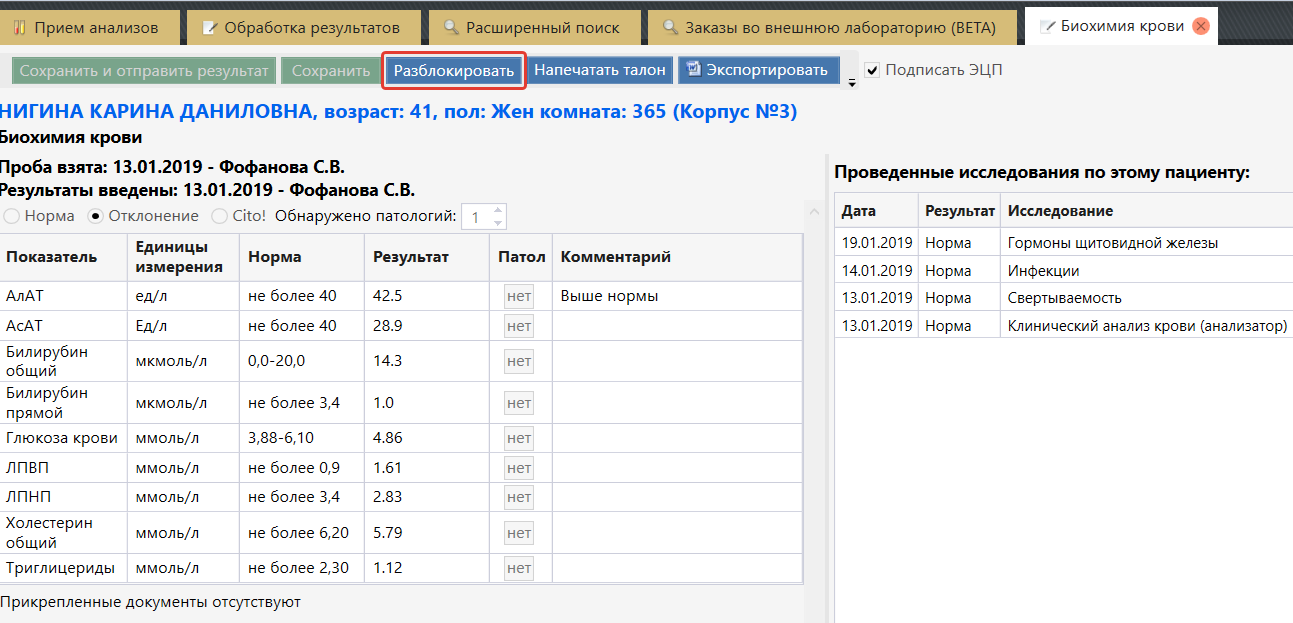
- Кликнув по ссылке исследования, откроется форма заполнения протокола. Для ее редактирования, требуется нажать кнопку "Разблокировать" (Напоминаем, что кнопка доступна только если у пользователя есть право "Изменение результатов уже отправленных лабораторных исследований").
- После внесения изменений нажмите кнопку "Сохранить" и внесенные изменения будут сохранены. Лечащий врач получит соответствующее событие: Результаты уже завершенного исследования были изменены.
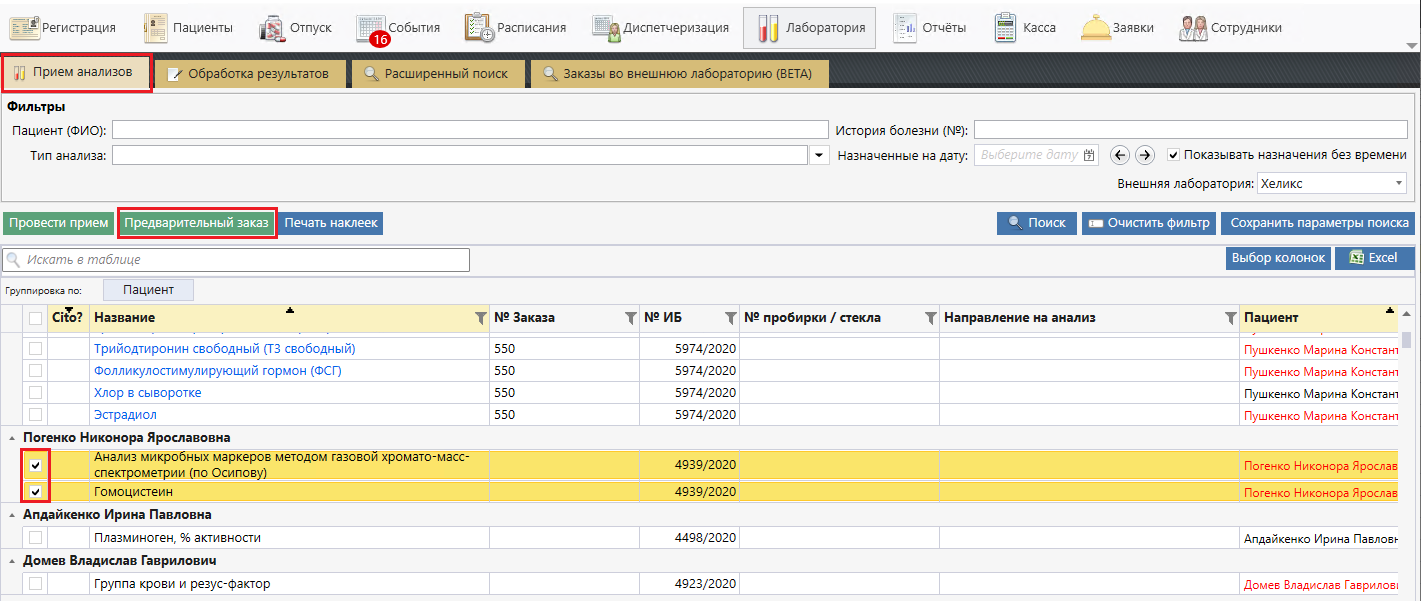
Работа с предварительными заказами происходит на вкладке "Прием анализов" модуля лаборатории.
Создание заказа
Предварительные заказы могут быть созданы только пользователями с правом "Создание предварительных заказов".
Данное право необходимо добавить для соответствующей роли в справочнике "Роли пользователей" в модуле Администрирование.
Для создания предварительного заказа пользователь на вкладке "Прием анализов" в модуля "Лаборатория" выбирает несколько назначений от одного пациента для одной внешней лаборатории и нажимает кнопку "Предварительный заказ":
Открывается окно, в котором в списке пробирок не заполнена колонка "Взят", но в котором можно заполнить необходимые данные и обязательные поля (ответы к вопросам) заранее:
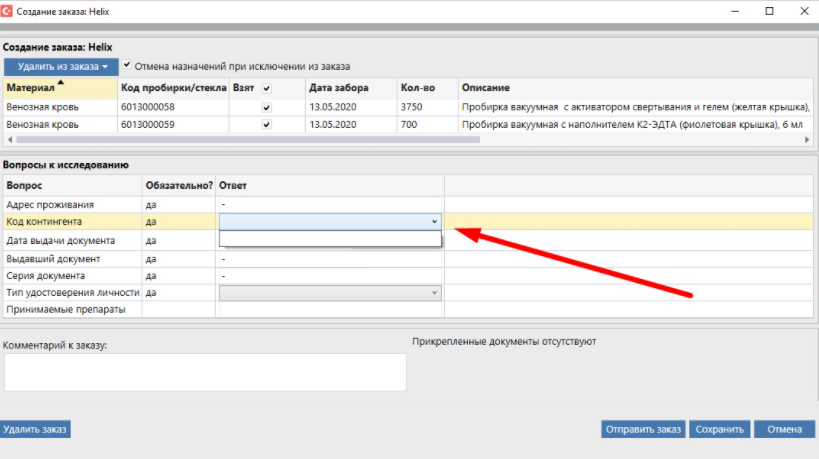
Далее можно совершить несколько действий по нажатию соответствующих кнопок:
- "Отправить заказ" - отправление заказа;
- "Сохранить" - заказ будет создан, но не отправлен во внешнюю лабораторию. В дальнейшем его можно будет найти на вкладке "Заказы во внешнюю лабораторию" со статусом "Новый заказ";
- "Отмена" - отмена действия;
- "Удалить заказ" - удаление заказа.
Поиск, редактирование и отправка предварительных заказов
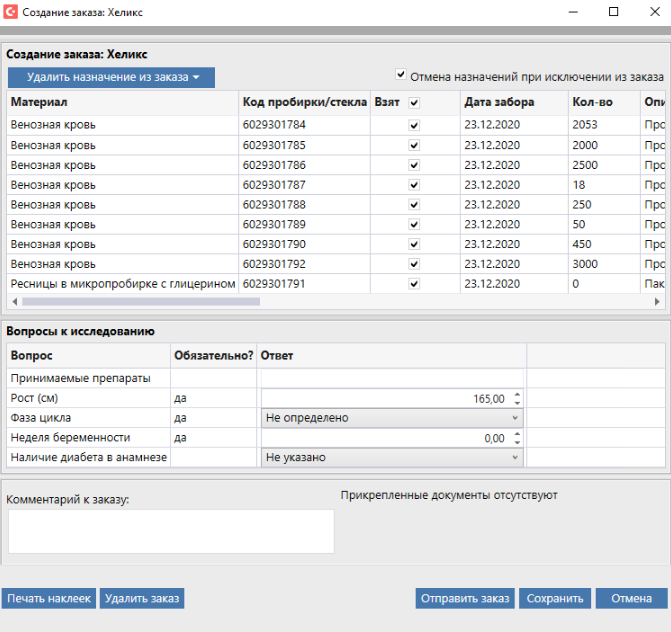
Если по назначению создан предварительный заказ, на экране забора его номер указывается в колонке "№ заказа", а само назначение отображается ссылкой. При нажатии на нее открывается окно, где можно отметить пробирки взятыми и сохранить заказ или отправить его в лабораторию. Также для ранее созданного заказа в диалог добавляется кнопка "Удалить заказ", которая удаляет этот заказ.
При отмене назначения в ИБ оно исключается из предварительного заказа при сохранении изменений в этой ИБ.
В диалоге заказа над списком пробирок появляются кнопки "Удалить назначение из заказа" и чек бокс "Отменять назначения при исключении из заказа".
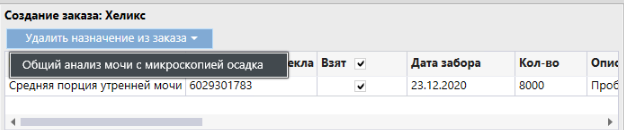
"Удалить назначение из заказа" - кнопка-меню со списком назначений заказа.
Использование сканера штрихкодов и готовых этикеток внешней лаборатории
На ряде объектов используется интеграция с внешней лабораторией, при которой применяются готовые бобины этикеток, предоставленные лабораторией, и сканер штрихкодов. В этом сценарии печать этикеток из МИС не используется.
Пример процесса работы:
1. В модуле «Лаборатория» на вкладке «Забор материала» выбирается нужная ИБ.
2. Поле «Номер пробирки / стекла» не заполняется вручную.
3. Выполняется забор материала.
4. В открывшемся окне проверяется корректность выбранных исследований, при необходимости указывается комментарий.
5. В поле «Номер пробирки / стекла» сканируется штрихкод с готовой этикетки внешней лаборатории.
6. Заказ отправляется во внешнюю лабораторию (например, CMD).
Вкладка "Заказы во внешнюю лабораторию (BETA)"
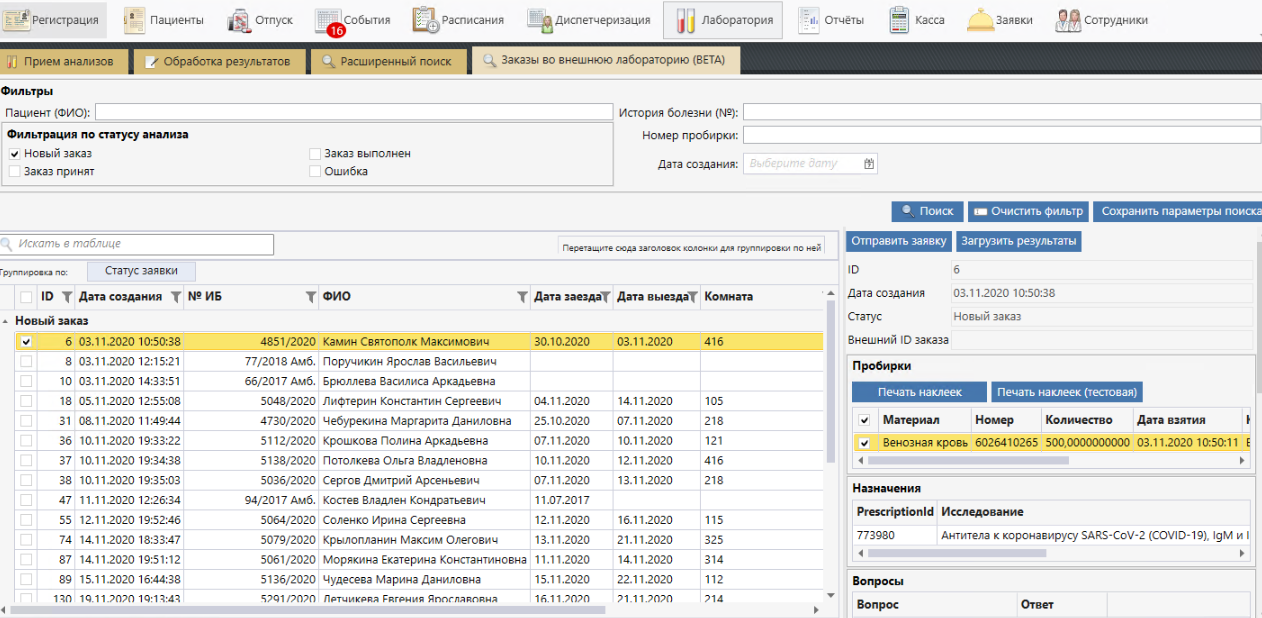
Все сформированные заказы отображаются на вкладке "Заказы во внешнюю лабораторию (BETA)". Есть фильтрация по статусу анализа.
Есть возможность на этапе предварительного заказа повторно напечатать наклейку по кнопке "Печать наклеек", а также отправить заявку во внешнюю лабораторию с помощью кнопки "Отправить заявку":
Модуль "Расписание"
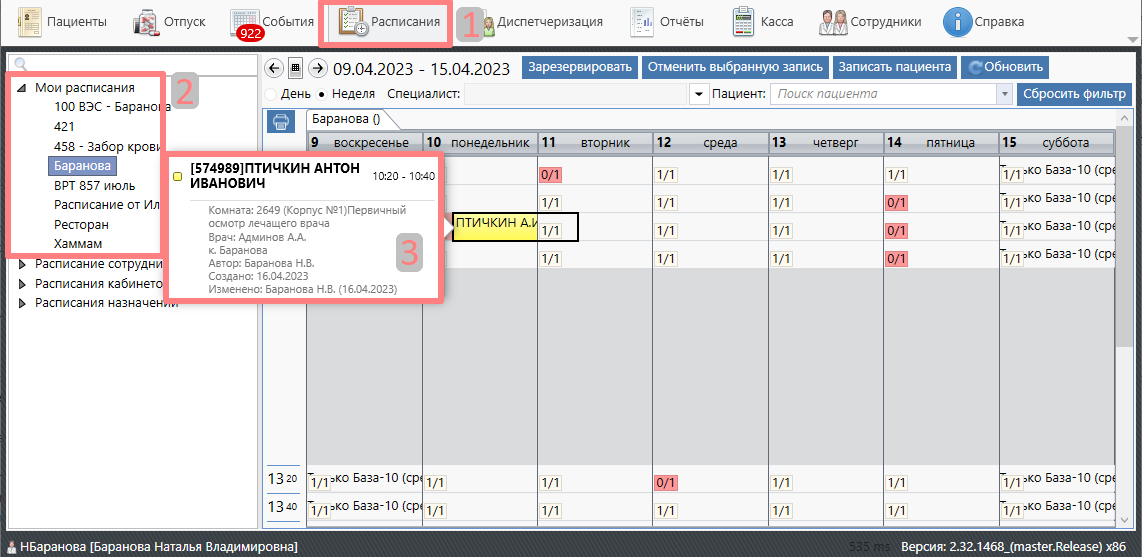
Для поиска пациента, которому назначено и диспетчеризовано (назначено время приема) лабораторное исследование следует пройти в модуль «Расписания» (1).
На экране есть секция всех доступных для просмотра расписаний (2).
- Выбрав нужное расписание, открывается таблица по дням и часам со всеми назначениями.
При наведении курсора на ячейку с именем пациента открывается общая информация о пациенте и назначении (3).
Для перехода в историю болезни следует двойным щелчком кликнуть на данной ячейке.
Расписания разделены на категории:
- Мои расписания – расписания всех кабинетов, в которых вы работаете;
- Расписания сотрудников – расписания сотрудников, показывает все кабинеты, в которых сотрудник работает;
- Расписания кабинетов – расписания кабинетов по номерам, показывает все назначения, которые могут проводиться в них;
- Расписания назначений – расписание назначений, показывает все кабинеты, в которых они проводятся.
Есть возможность вывести расписание пациента, для это необходимо в фильтр «Пациент» ввести ФИО. Выводятся все амбулаторные карты и ИБ, у которых срок выезда >= текущей дате:

Модуль "Сотрудники"
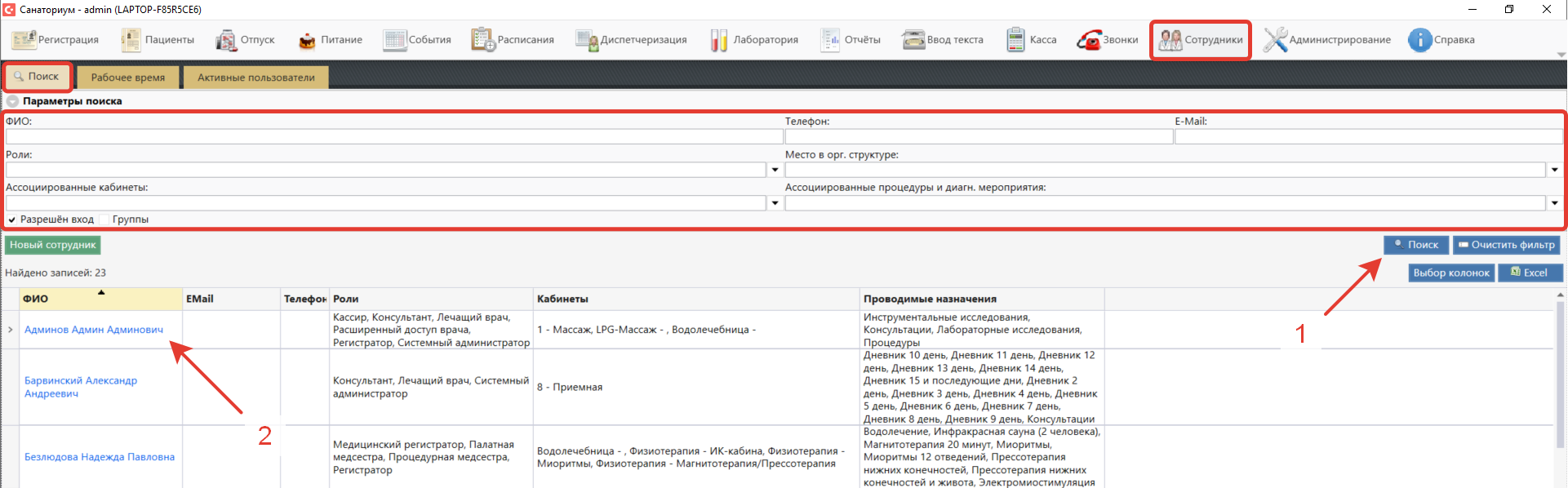
На вкладке «Сотрудники» вы можете посмотреть информацию о сотруднике объекта, например Вам необходимо узнать почту или контактный телефон.
- Для поиска сотрудников нужно задать параметры фильтра (либо, если требуются все сотрудники, то ничего не задавать).
- Нажать кнопку «Поиск» (1).
- Чтобы получить информацию о сотруднике нажмите на его имя (2).
Если вам требуется сменить пароль, то откройте свою карточку и нажмите кнопку «Сменить пароль». Однако, если у вас нет прав администратора, то нужно ввести старый пароль: