Стоит учитывать, что задачи и права могут отличаться в зависимости от бизнес-процессов санатория.

Основные задачи
Лечащий врач - это специалист, которой "ведёт" пациента". Контролирует и направляет ход лечения.
Основные возможности Лечащего врача в системе:
- Проведение первичного, повторных и заключительного приемов Лечащего врача.
- Добавление назначений на лист назначений или в рамках проведения приема.
- Просмотр протоколов проведенных консультантами приемов, лабораторных и инструментальных исследований.
- Утверждение или отклонение назначений сделанных консультантами.
- Добавление диагнозов, утверждение или отклонение диагнозов добавленных консультантами.
- Изменение текущего режима пациента.
- Изменение показаний к санаторно-курортному лечению и особые отметки.
- Устанавливать метки.
- Закрытие и сдача в архив Историй болезни.
- Дежурство.
В некоторых случаях Лечащий врач может:
- Формировать счета на оплату.
- Формировать печатные формы договоров, заявлений и т.д.
- Сканировать и прикреплять дополнительные документы к карте пациента.
- Заполнять данные по измеряемым параметрам (давление, температура, вес и т.д.)
- Просматривать "Журнал изменений" по карте пациента.
Доступные модули и работа в них
Модуль "Пациенты"
В разделе "Мои пациенты" отображается список всех открытых карт, в которых текущий специалист является лечащим врачом или, в некоторых случаях, консультантом.
В разделе "Поиск пациентов" производится более детальный и расширенный поиск, в том числе среди архивных карт.
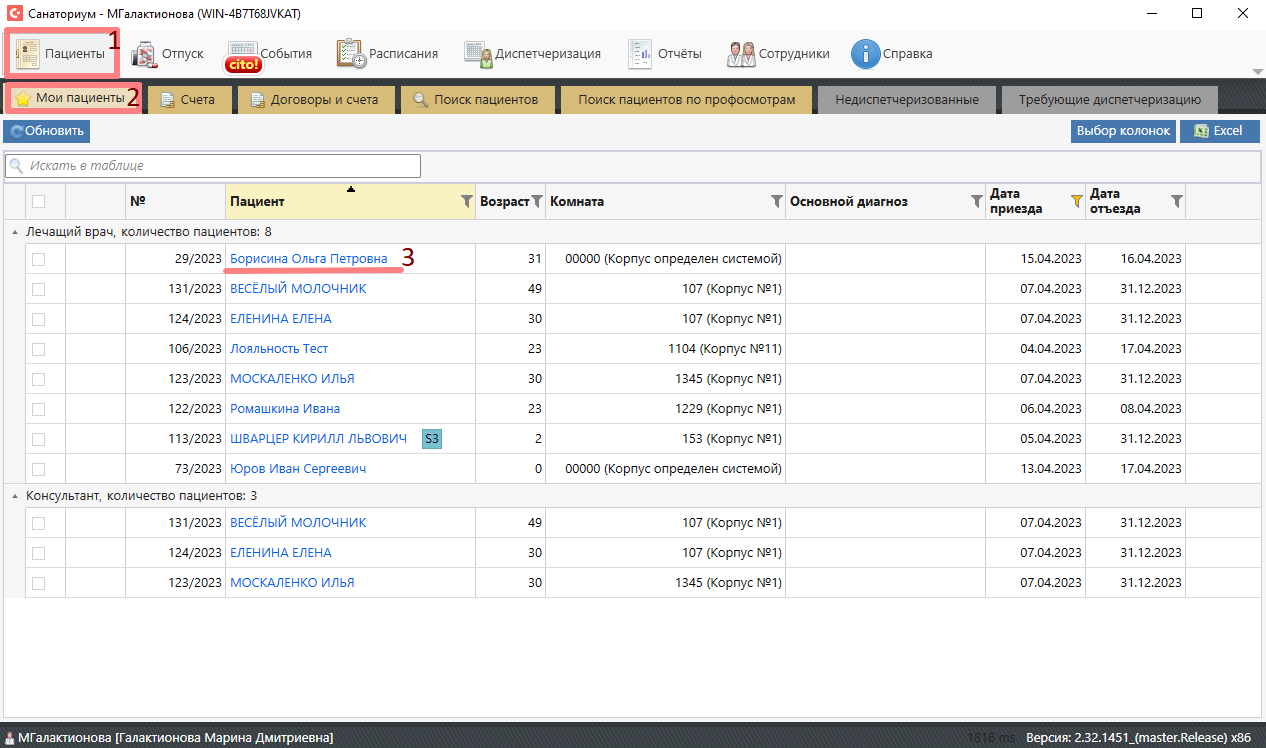
Для поиска пациента, которому назначена, но, возможно, не диспетчеризована (не назначено время приема) консультация следует пройти в модуль «Пациенты» (1).
В модуле «Пациенты» во вкладке «Мои пациенты» (2) отображены пациенты, на которых врач назначен как лечащий или консультант. В секции «Лечащий врач» содержатся пациенты, у которых вы являетесь лечащим врачом, в секции «Консультант» содержатся пациенты, у которых назначена консультация, которую вы можете провести.
В таблице указана информация о пациентах.
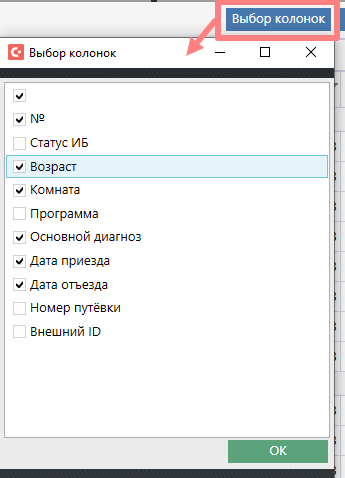
Так же ширину и порядок колонок можно изменять для удобства.Кнопка «Выбор колонок» позволяет выбрать отображаемые колонки.
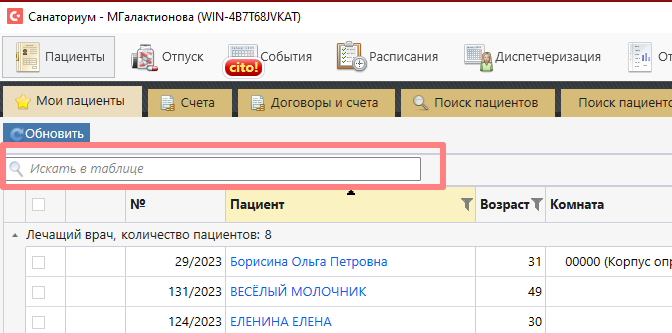
В поле «Искать в таблице» производится поиск по любой текстовой информации, содержащейся в таблице.
Для перехода в историю болезни следует кликнуть на имя пациента (3).
Во вкладке «Поиск пациентов» производится более детальный и расширенный поиск.
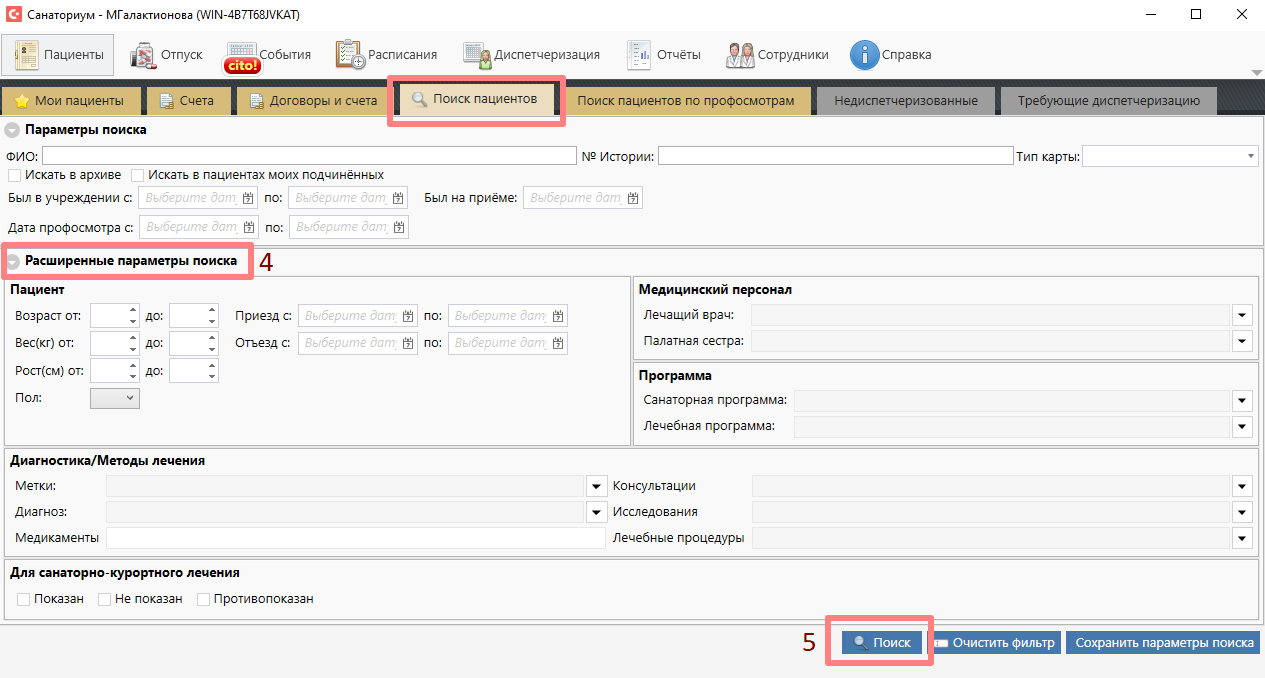
Для использования всех параметров расширенного поиска следует развернуть секцию «Расширенные параметры поиска» (4).
После того как все параметры поиска настроены нужно нажать кнопку «Поиск» (5).
Кнопкой «Очистить фильтр» можно сбросить все параметры поиска.
Кнопка "Сохранить параметры поиска" позволяет сохранить заданные параметры поиска для пользователя.
При сохранении параметров поиска в полях с датами будет сохранена не конкретная дата, а сдвиг относительно текущей.
Структура карты пациента
После того как вы перешли в историю болезни пациента вам откроется детальная информация о нем.
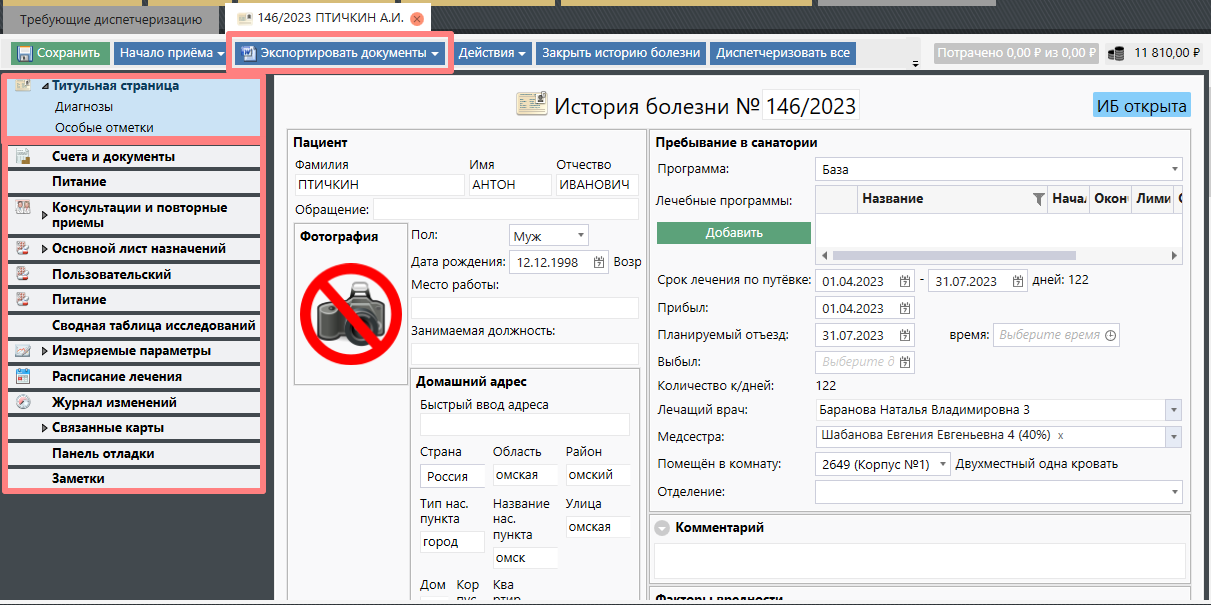
Слева в секции будет выделен пункт «Титульная страница», а через подпункты можно перемещаться в конкретные блоки.
Чтобы распечатать первичную документацию нужно нажать кнопку «Экспортировать документы» и выбрать нужный документ.
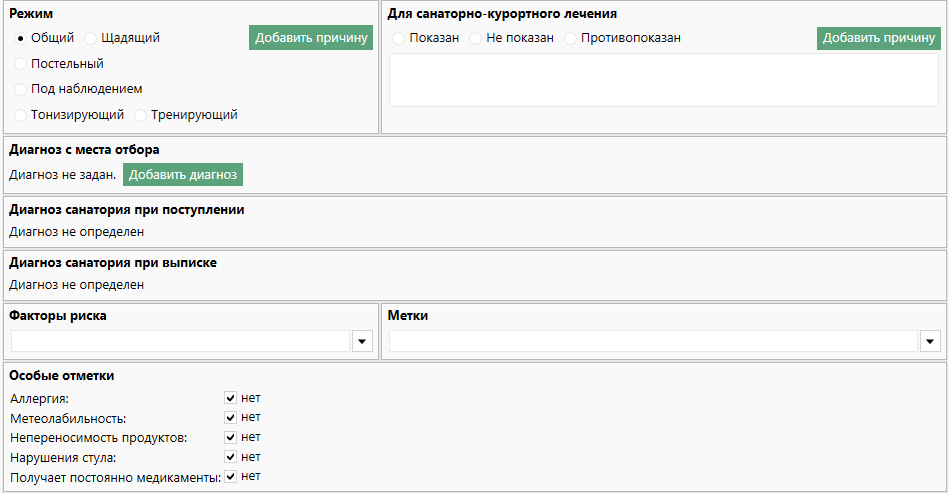
Доступные для редактирования секции титульной страницы.
При поступлении пациента персональную информацию заполняет медицинский регистратор. Лечащий врач может ее просматривать, но не изменять.
Лечащий врач имеет полномочия заполнять следующую информацию:
- Секция «Режим» - устанавливает режим для пациента;
- Секция «Для санаторно-курортного лечения» - показания к лечению;
- Секция «Диагноз с места отбора» - заполняется из санаторно-курортной карты, либо из других документов, содержащих диагнозы;
- Секция «Диагноз санатория при поступлении» - диагноз устанавливается в рамках первичного осмотра лечащего врача;
- Секция «Диагноз санатория при выписке» - диагноз при выписке. Здесь отображены все диагнозы, установленные и утвержденные лечащим врачом, в течении лечения в санатории на всех приемах врачей;
- Секция «Факторы риска» - выбираются из справочника (например «курение»);
- Секция «Метки» - история болезни помечаются специальными внутренними метками, для выделения пациента по какому-то признаку (например «VIP»). Эти метки видны сотрудникам в Истории болезни и в списках пациентов. В печатных формах они не отображаются и используются в служебных целях;
- Секция «Особые отметки» - по умолчанию все отметки стоят «нет». Если снять галочку, то откроется дополнительное поле, где можно написать комментарий к отметке.
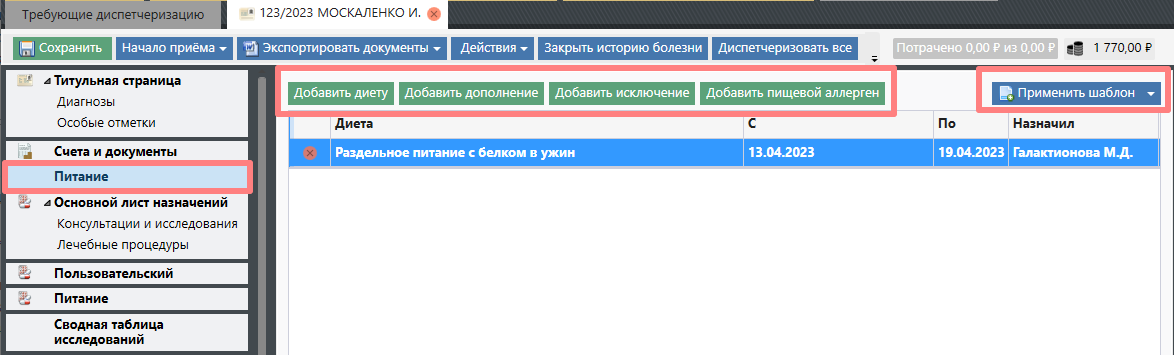
Питание.
Для того чтобы добавить диету для пациента следует нажать кнопку «Добавить диету».
Появляется новая строка, в которой заполняются колонки с вариантами диеты, питания, периода диеты и видом питания.
Для ускорения заполнения можно выбрать шаблон диеты, нажав кнопку «Применить шаблон» (шаблоны диет хранятся в справочнике).
Для добавления исключения или дополнения следует нажать соответствующую кнопку и указать их.
Обязательно нужно выбирать дату, с которой назначается диета. Чтобы назначить диету на весь срок лечения, то дата окончания не указывается. Если дата окончания диеты раньше окончания лечения, то нужно назначить другую диету, которая охватит оставшиеся дни лечения.
Счета и документы.
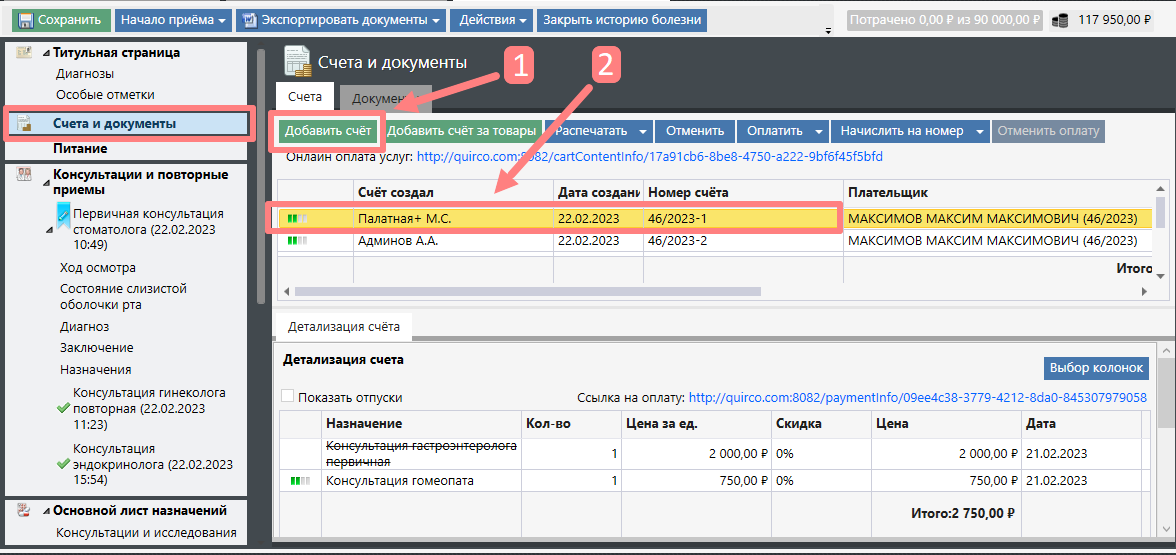
В пункте «Счета и документы» во вкладке «Счета» Вам откроется список всех сформированных счетов.
Для просмотра и распечатки счета нужно выбрать счет (2). Внизу под списком счетов отобразиться детализация счета. Затем нужно нажать кнопку «Распечатать».
Для добавления нового счета следует нажать кнопку «Добавить счет» (1).
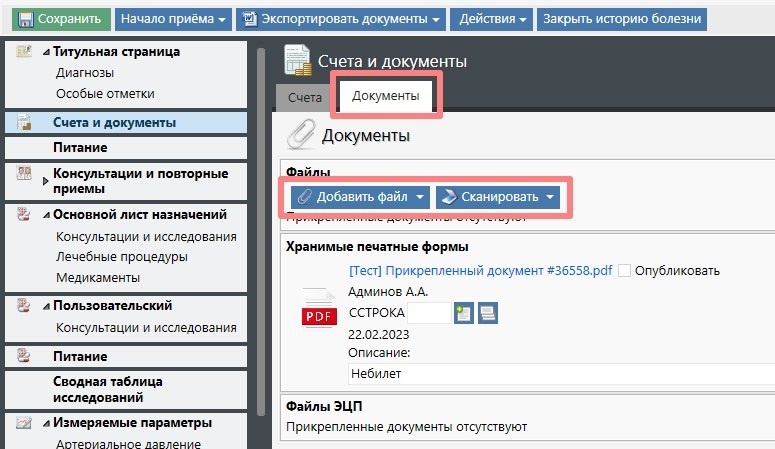
- На вкладке "Документы" можно прикреплять электронные файлы или сканировать документы.
Консультации и повторные приемы.
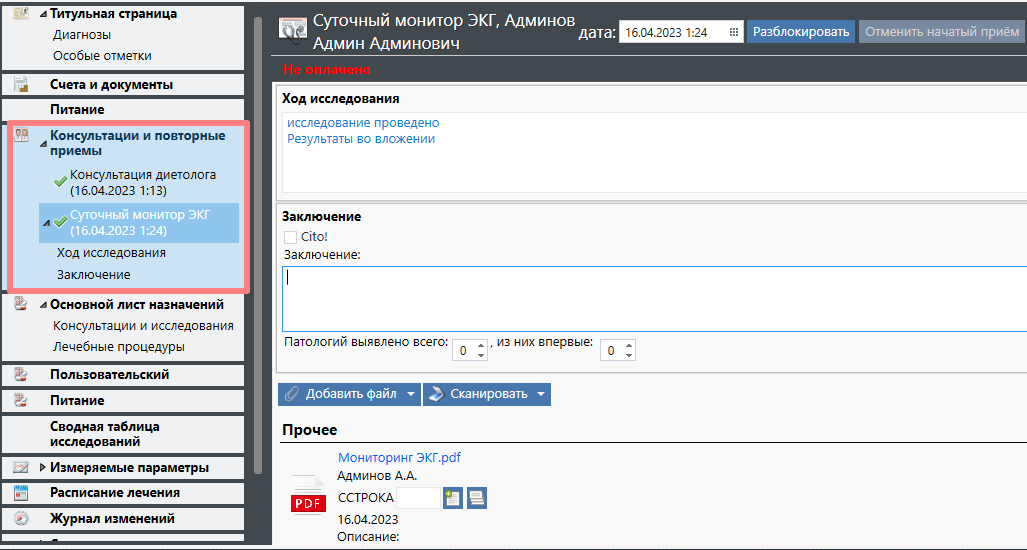
В данном разделе можно просмотреть протоколы завершенных консультаций и инструментальных исследований.
При наличии специального права в разделе могут также отображаться начатые, но еще не завершенные приемы.
В разделе не отображаются протоколы лабораторных исследований.
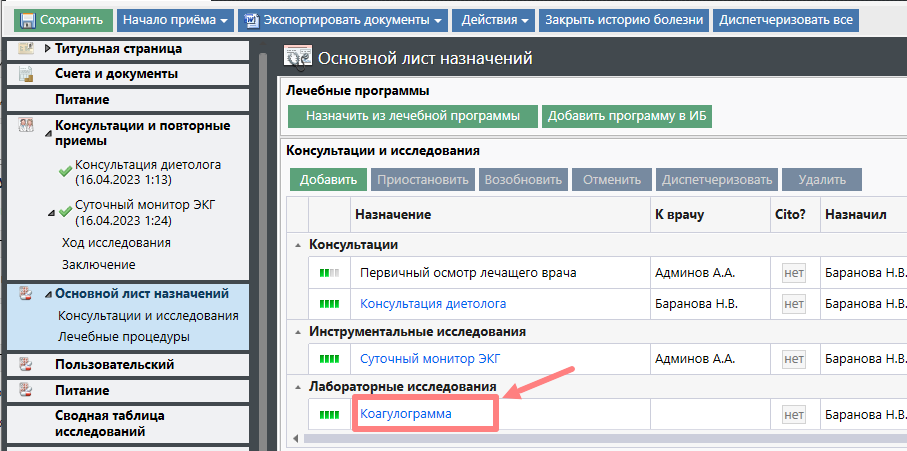
Для из просмотра кликните по названию исследования на листе назначений:
Измеряемые параметры.
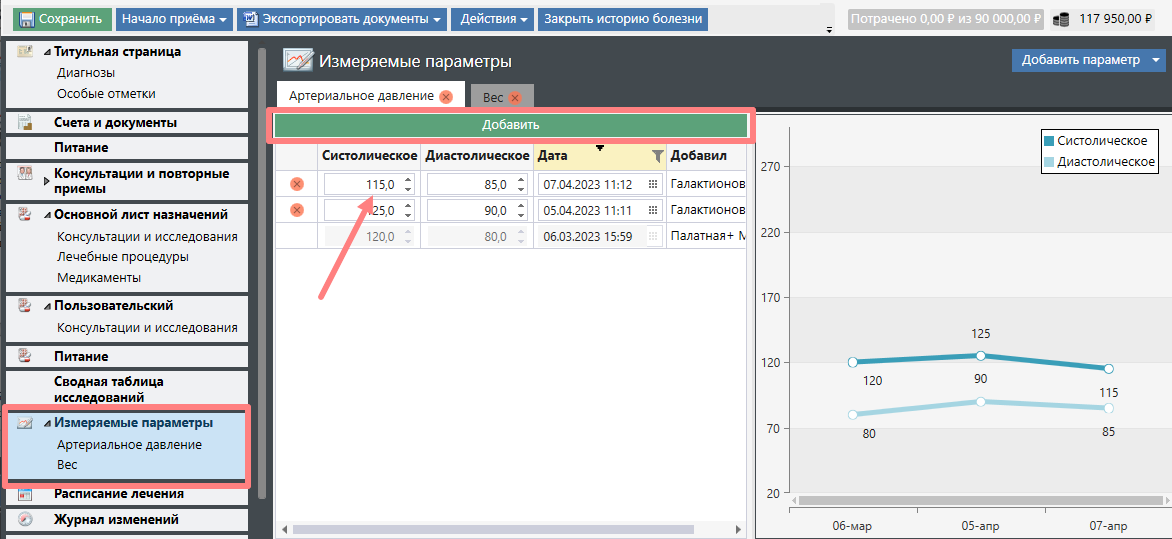
На вкладке «Измеряемые параметры» вы можете при необходимости добавлять антропометрические данные по пациенту.
В данной секции существует набор вкладок, соответствующие измерениям, например, «Артериальное давление».
Кнопкой «Добавить» вы заполняете данные при каждом замере, что фиксируется в таблице и в графике справа, для наглядности.
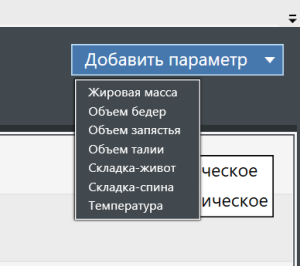
Для добавления новых параметров нужно нажать на кнопку «Добавить параметр» и из открывшегося подменю выбрать нужный:
Расписание лечения.
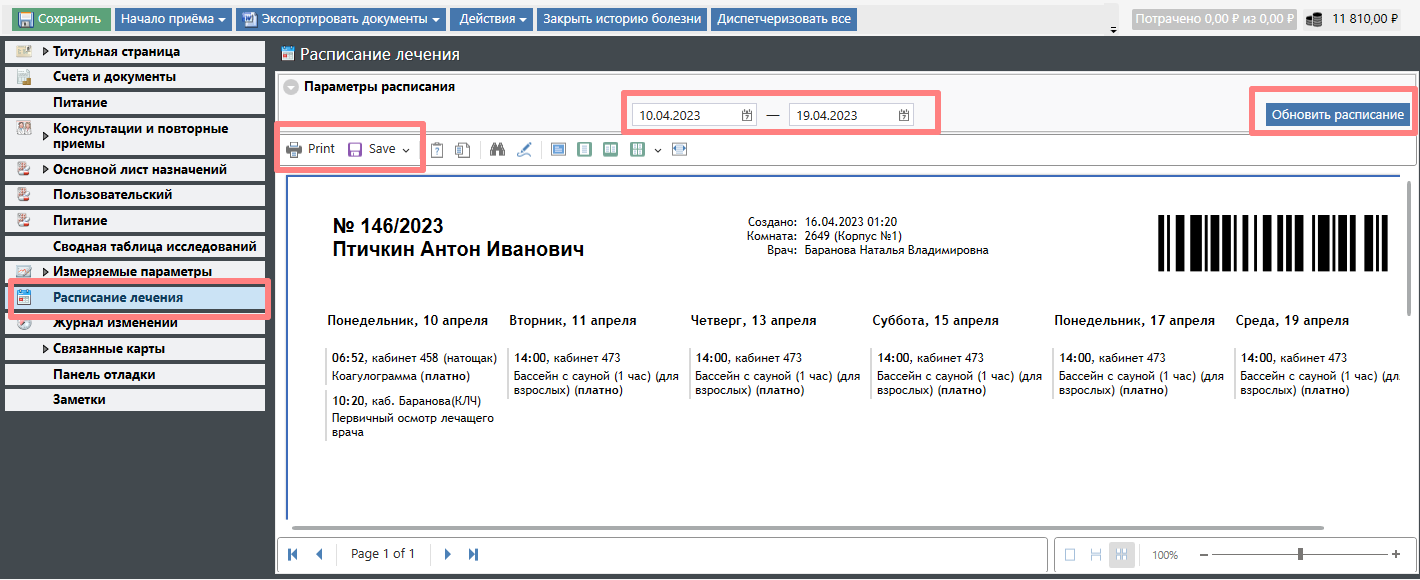
На вкладке «Расписание лечения» формируется печатная форма расписания пациента со всеми назначениями в виде удобной таблицы.
Вы можете формировать расписание за определенный период, выставив его в «Параметрах расписания».
Чтобы пустить на печать нужно нажать кнопку «Print».
Для того чтобы обновить расписание и в нем появились новые назначения следует нажать кнопку «Обновить расписание». Так же это нужно сделать, при изменении дат расписания.
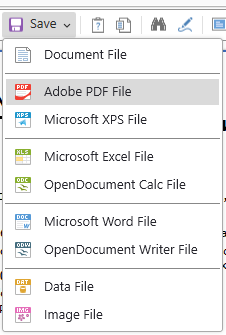
Для сохранения расписания можно нажать кнопку «Save» и выбрать нужный формат:
Журнал изменений.
Список можно отфильтровать по каждой из колонок, нажав на значок фильтра.
С версии 2.32.1107 в Журнал изменений выводится вся история изменений диспетчеризаций: отмена, изменение времени, перенос.

Сводная таблица исследований.

- Если было проведено несколько одинаковых исследований, то их результаты будут выведены раскрывающимся списком с датами проведения.
- Есть возможность вывести только показатели с патологиями оставив галку “Показать только отклонения”.

- При наличии в ИБ предыдущих приездов в таблицу можно добавить исследования из связанной ИБ, установив галку “Добавить исследования с предыдущих приездов”.

- Из таблицы с результатами исследований можно сразу создать назначения, если какие-то из анализов необходимо повторить. Для этого отметить галками в таблице нужные показатели, нажать “Создать назначение”. В открывшемся окне также отметить нужное и нажать “Создать назначения” .

- Есть возможность создания профилей показателей для сводной таблицы. Это позволяет просмотреть набор исследований для диагностики определенных спектров заболеваний. В таблице будут отображаться как проведенные исследования, так и не проведенные, которые можно будет тут же и назначить.
Для создания профиля нажать соответствующую кнопку.

Вписать название. Добавить исследования и нажать “Создать”.

При выборе профиля в таблице отобразятся все показатели добавленных в него исследований. Если по выбранным показателям нет результатов, то в поле "Комментарий" будет отметка “Не проводилось”.

Связанные карты.
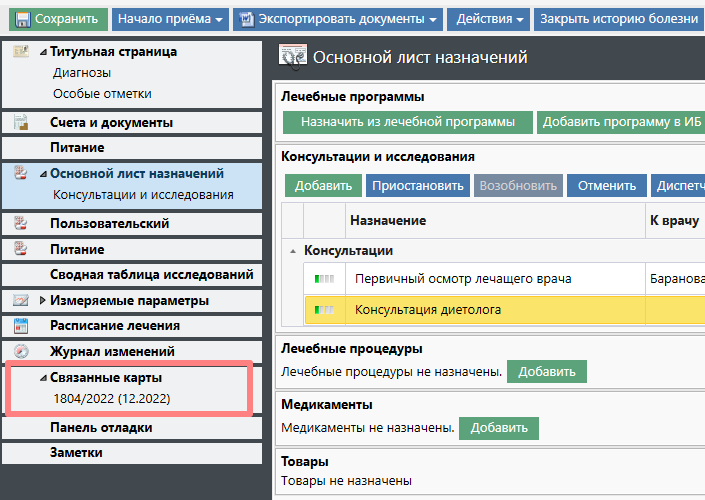
Если пациент уже посещал санаторий и с прошлого приезда история болезни есть в архиве, то она отобразиться в пункте «Связанные карты». Чтобы ее просмотреть следует кликнуть по названию.
В данном разделе карты отображаются только в том случае, если при создании текущей карты Регистратор использовал кнопку "Копировать с предыдущего приезда".
Закрытие и сдача в архив историй болезни
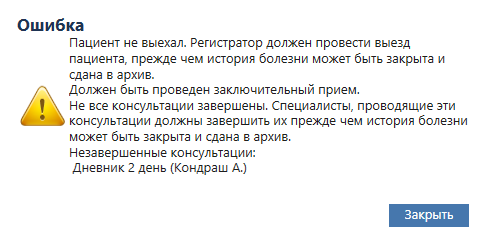
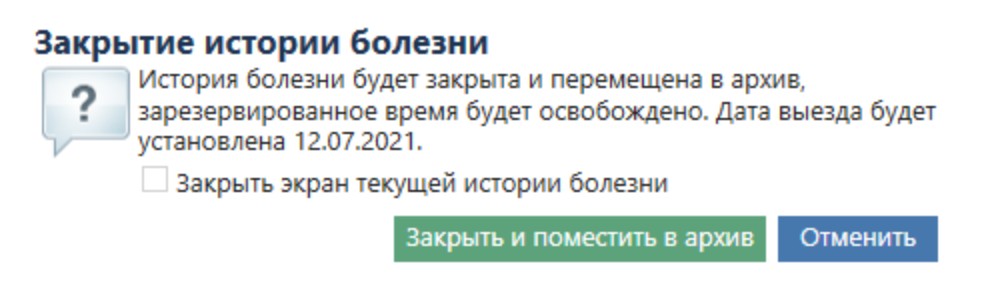
Закрытие ИБ производится для того чтобы у врачей и у медсестер на вкладке «Мои пациенты» был только актуальный список пациентов, с которыми им необходимо работать на данный момент, а не огромный список пациентов. Помещенные в архив ИБ можно просмотреть на вкладке «Поиск пациентов» модулей "Регистрация" и "Пациенты", поставив галочку «Искать в архиве». Закрытие и помещение в архив ИБ обычно производится Лечащим врачом. Амбулаторные карты обычно не закрывают, но сделать это возможно. Условия закрытия ИБ: Лечащий врач в ИБ нажимает "Закрыть историю болезни". Если все условия выполнены, то ИБ будет переведена в статус "ИБ закрыта и сдана в архив" При этом все диспетчеризации "в будущее" будут удалены. В случае, если какое-либо из условий не выполнено, будет выведено соответствующее сообщение и закрыть ИБ не получится. Существует доп.право, которое позволяет закрывать ИБ без соблюдения условий: "Закрытие ИБ игнорируя все ограничения". Данное право обычно используется только для решения внештатных ситуаций. При закрытии ИБ в таком режиме, если не проставлена дата выезда, то она будет установлена по-умолчанию текущим числом.
Проведение первичного приема
Особенности Первичного приема Лечащего врача
Этот прием проводится один раз сразу после прибытия пациента. Прием проводится с целью первоначальной оценки здоровья пациента, первичного определения стратегии обследований и лечения.
В ходе приема Лечащий врач:
- Устанавливает диагнозы в блоке "Диагнозы при поступлении"
- Добавляет основные назначения: консультации, процедуры, лабораторные и инструментальные исследования, медикаменты.
- Устанавливает режим пациента (общий, щадящий, постельный и т.д.)
В протокол приема могут вноситься измеряемые параметры, если они были заполнены и сохранены до начала приема.
Проведение Первичного приема
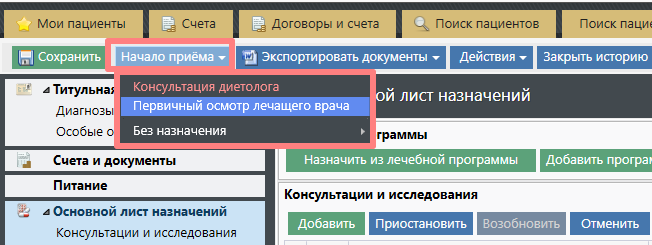
- Для начала приема нужно нажать кнопку «Начало приема» и выбрать нужный прием. Обратите внимание, что неоплаченные назначения выделены красным цветом.
- После начала приема вам откроется шаблон консультации, состоящий из блоков, которые будут отображены в секции слева (1). Так же вы увидите статус консультации (2).
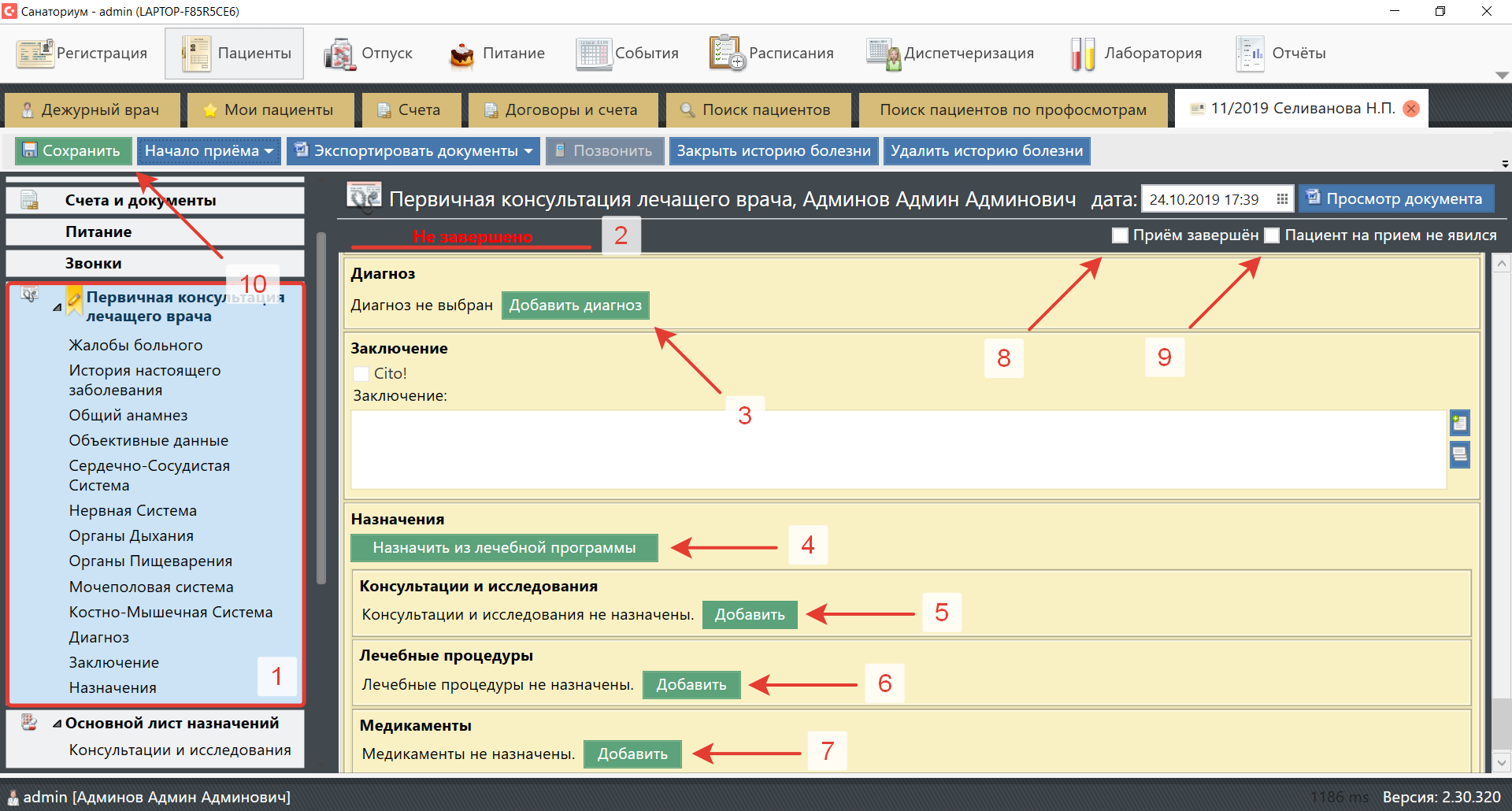
- После заполнения данных и показателей вам необходимо поставить диагноз, нажав на кнопку «Добавить диагноз» (3). В результате чего откроется справочник МКБ-10:
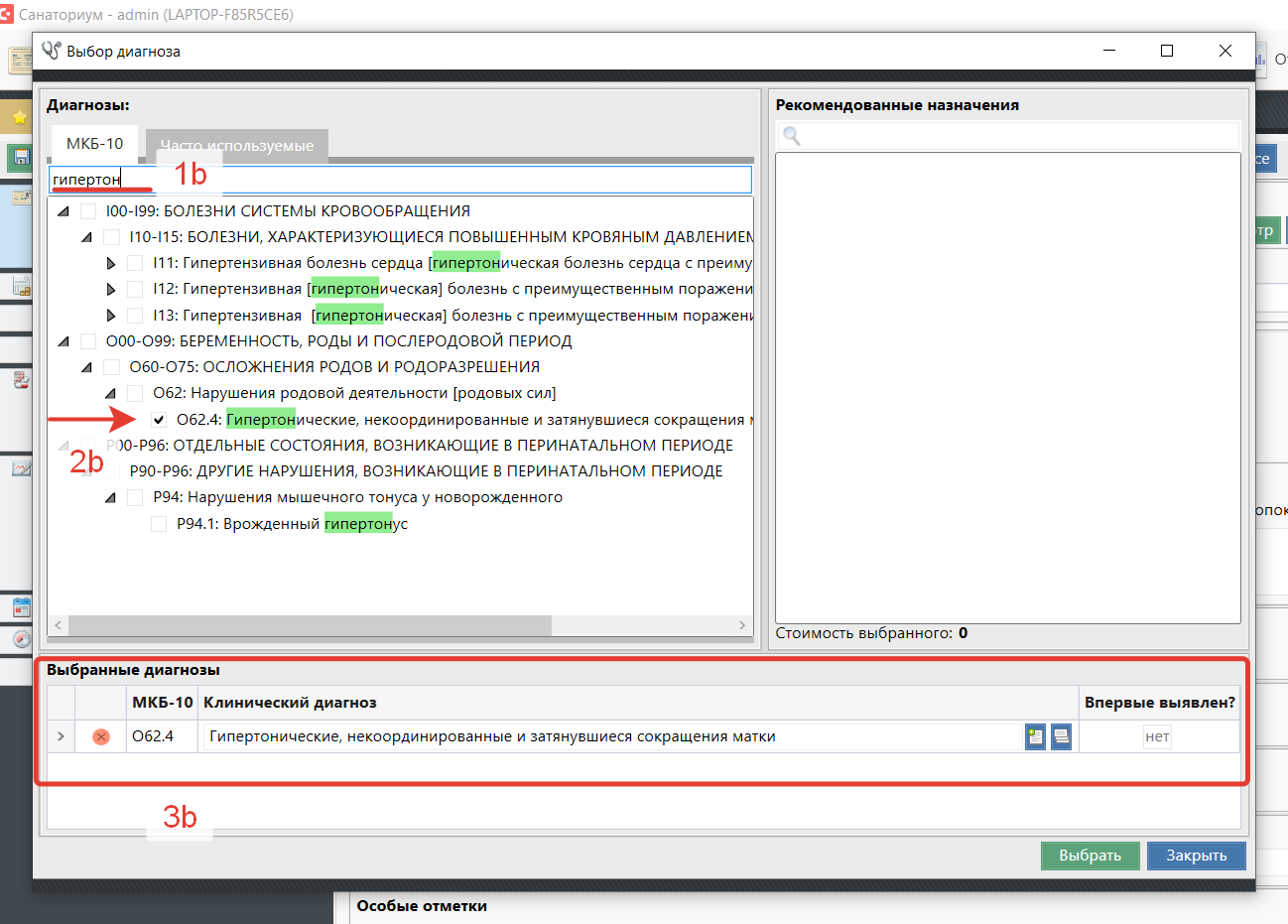
В открывшемся окне есть поле для ввода названия диагноза (1b). Внизу будут отображаться только те диагнозы, в которых есть совпадение с введенным словом, что существенно облегчает поиск. После того как найден нужный диагноз следует отметить его галочкой (2b). Ниже в окне появятся выбранные диагнозы (3b). Если диагноз выявлен впервые, нужно отметить это в секции «Впервые выявлен?» поменяв «нет» на «да». Так же имеется возможность корректировать наименование клинического диагноза. На вкладке «Часто используемые» отображаются часто используемые диагнозы, используется для удобства выбора диагнозов. - Если у пациента есть лечебная программа, то возможно назначить ему консультации, процедуры и прочие услуги, входящие в эту программу. При нажатии кнопки «Назначить из лечебной программы» (4) откроется окно:
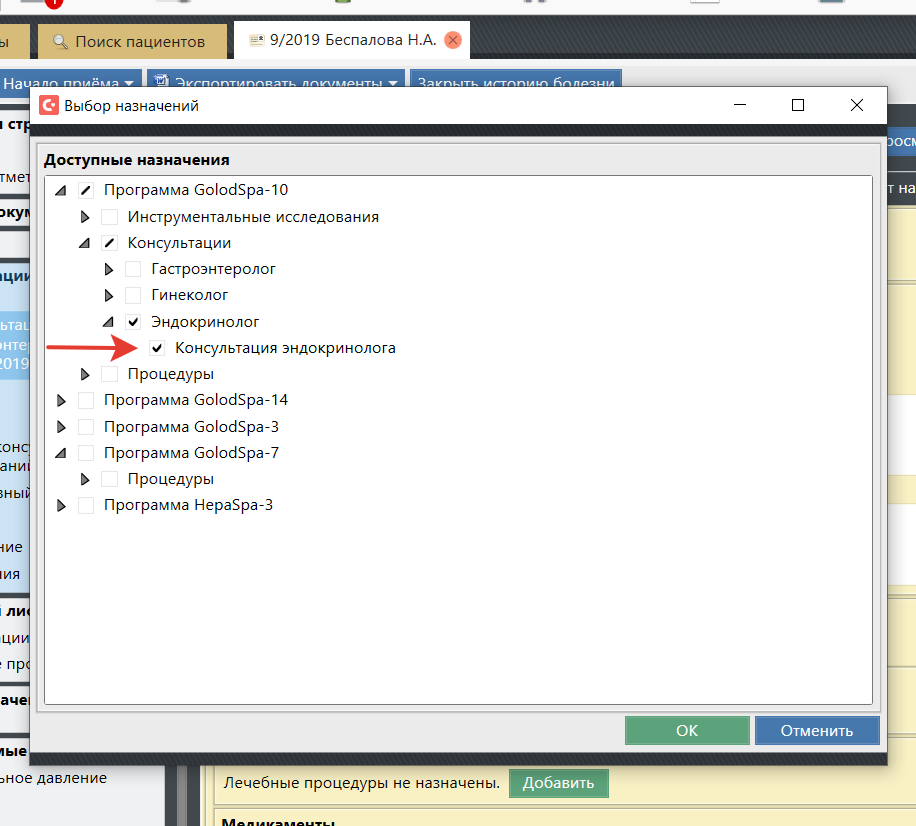
В списке следует выбрать галочкой требуемые назначения и нажать кнопку «ОК». Если в лечебной программе кол-во процедур зависит от длительности лечения и это настроено в администрировании, то при назначении оно автоматически проставится, в зависимости от срока лечения и установленной кратности. - Лечащий врач может назначать консультации или исследования (5). Добавляются консультации и исследования аналогичным способом, как из лечебной программы. В секции «Мой прием», для удобства, расположены те консультации и исследования, которые вы можете провести.
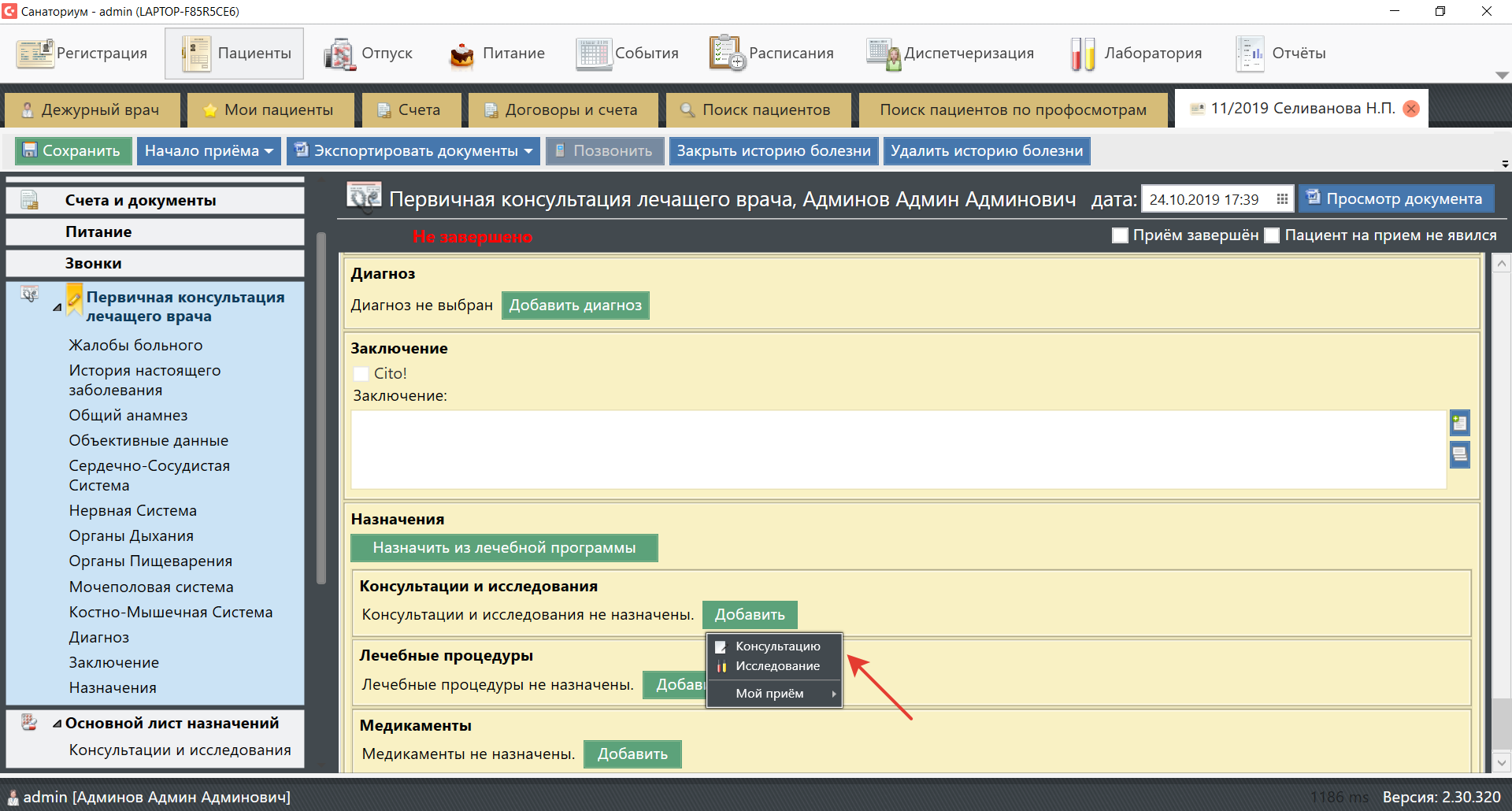
- Так же лечащий врач может назначать лечебные процедуры (6).
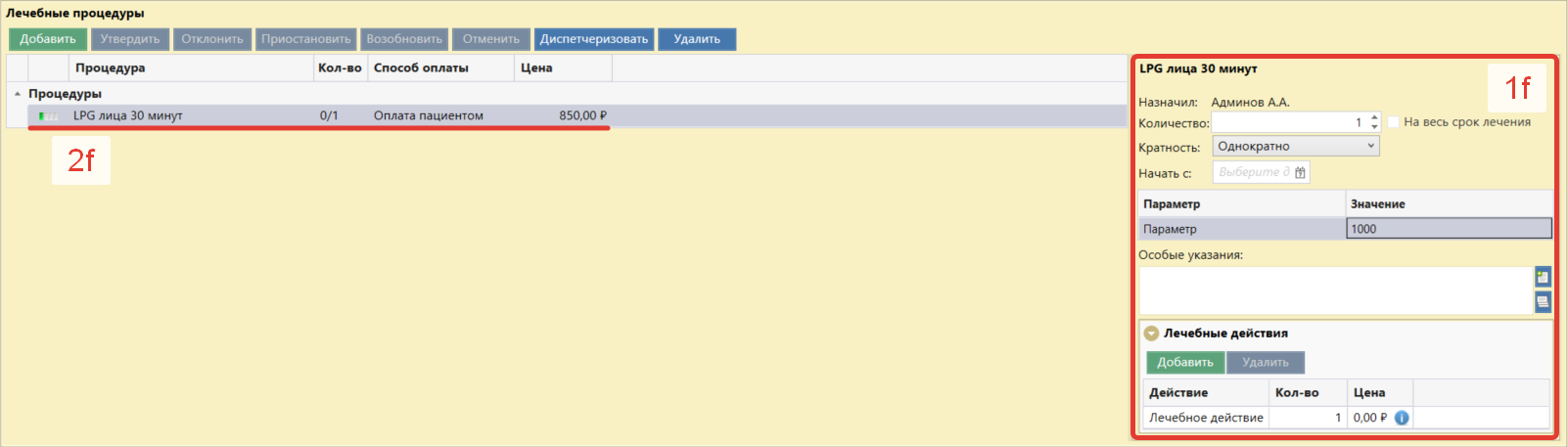
При добавлении лечебной процедуры откроется секция (1f), в которой нужно указать количество процедур. В случае, если процедуры регулярны, то можно отметить галочкой «На весь срок лечение» и указать «Кратность», то количество процедур автоматически посчитается при выборе времени для отпуска данной процедуры. При необходимости можно добавить какие-либо лечебные действия. В зависимости от процедуры нужно указывать параметры (например, зону воздействия) в таблице параметров. Они бывают обязательными – в таком случае без указания значения процедуру не удастся назначить. Вся информация о процедурах будет отображаться в таблице (2f). - В случае необходимости лечащий врач может назначить прием медикаментов (7). В открывшемся окне будет отображен список медикаментов «Аптеки санатория», если выбран данный пункт, либо если выбран пункт «Свой» предлагается ввести вручную название медикамента. Обратите внимание, что есть колонка наименования склада. Она заполнена в том случае, когда существует интеграция со складской системой санатория.
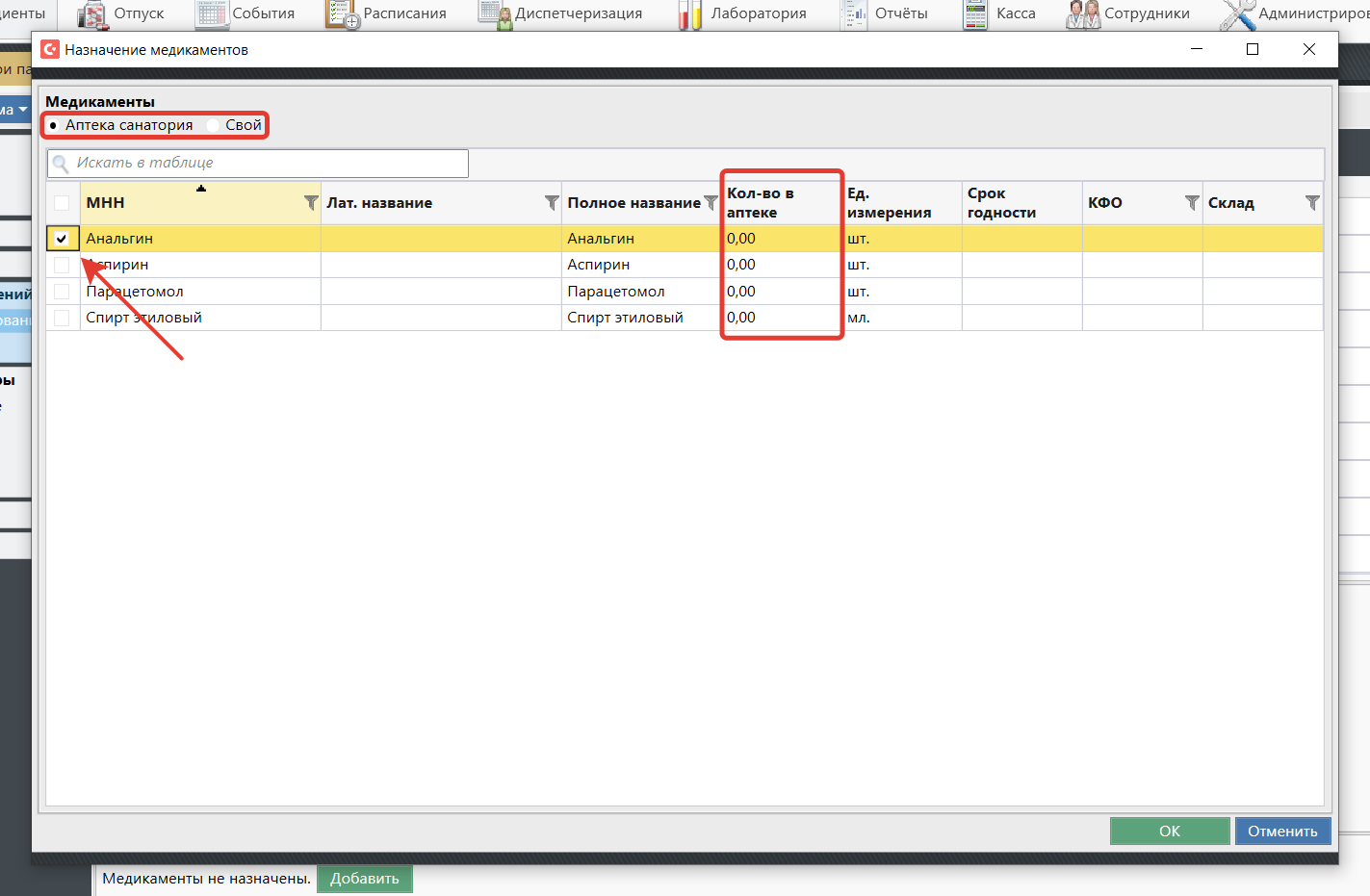
- После добавления медикамента, необходимо заполнить параметры назначения.
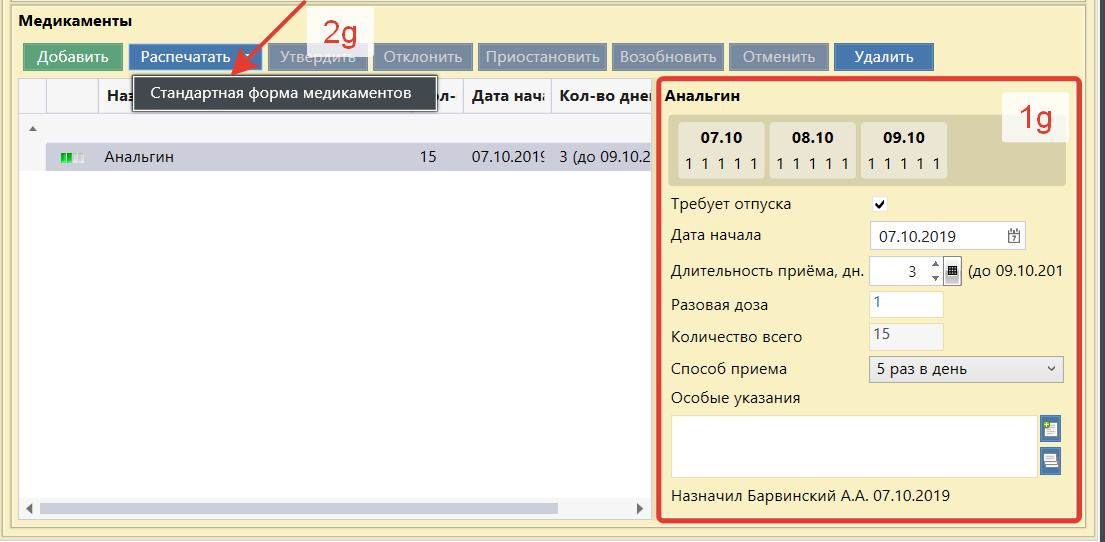
В открывшейся секции (1g) необходимо указать все параметры приема медикамента. При указании длительности, разовой дозы и способа приема медикамента автоматически выставляется количество единиц, требуемых для курса. Если не отметить галочкой пункт «Требует отпуска», то данный медикамент не появится у отпускающего специалиста и считается, что пациент сам контролирует прием медикамента. После заполнения секции можно распечатать «памятку» приема медикаментов (2g). - После проведения приема, назначения консультаций, исследований и пр. необходимо завершить прием. Чтобы это сделать необходимо отметить галочкой пункт «Прием завершен» (8). Либо же, если пациент не пришел на прием отметить «Пациент на прием не явился» (9). Затем следует нажать кнопку «Сохранить» (10).
ВАЖНО!
Модуль "События"
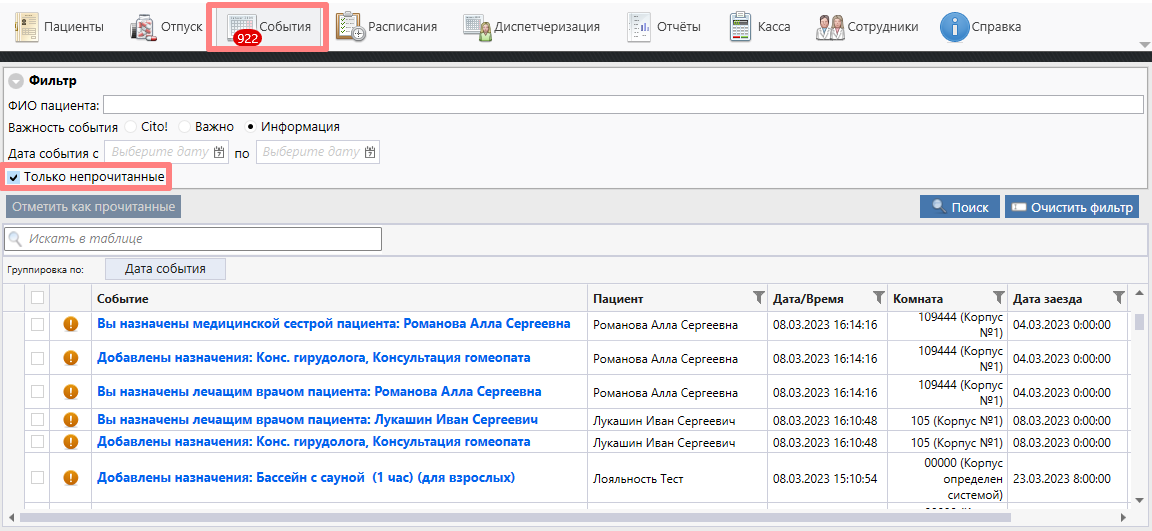
В модуле «События» отображаются все события, которые требуют внимания.
Такие как: назначение лечащим врачом пациента, получение результата исследования.
Для перехода в историю болезни пациента нужно кликнуть на соответствующем событии.
Все новые события выделяются жирным шрифтом. По умолчанию стоит галочка «Только непрочитанные» и отображаются только новые события.
Модуль "Расписания"
В модуле Лечащий врач может просмотреть как свое расписание, так и расписания других специалистов и кабинетов.
Также при наличии соответствующих прав можно записать пациента на прием или процедуру прямо через расписание.
Подробнее в статье: Запись через расписание
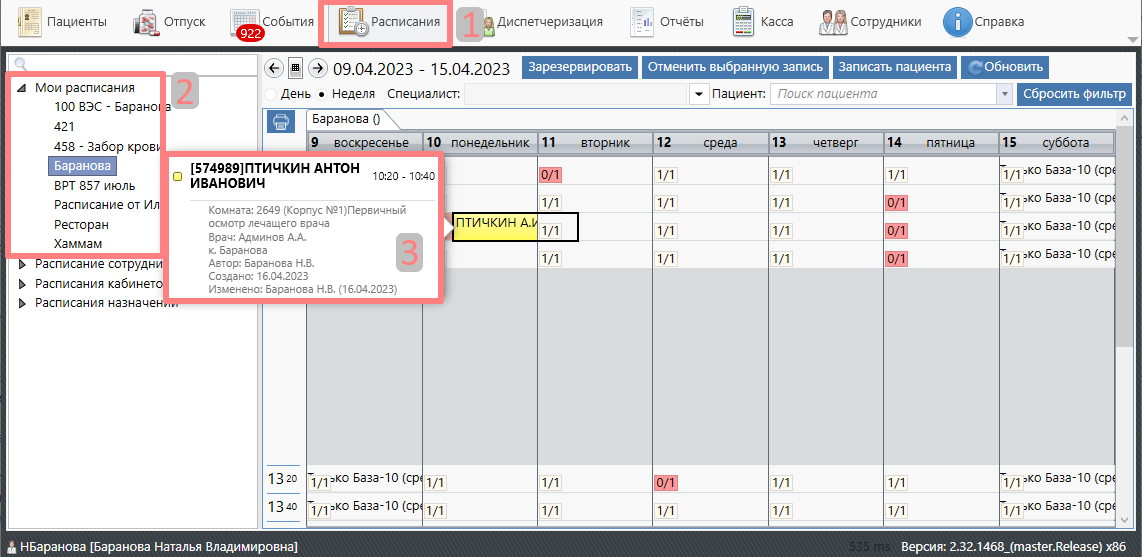
Для поиска пациента, которому назначена и диспетчеризована (назначено время приема) услуга следует пройти в модуль «Расписания» (1).
На экране есть секция всех расписаний, в т.ч. врача, который в данный момент авторизован. Его расписания расположены в секции меню «Мои расписания» (2).
- Выбрав нужное расписание, открывается таблица по дням и часам со всеми назначениями к врачу.
При наведении курсора на ячейку с именем пациента открывается общая информация о пациенте и назначении (3).
Для перехода в историю болезни следует двойным щелчком кликнуть на данной ячейке.
Расписания разделены на категории:
- Мои расписания – расписания всех кабинетов, в которых вы работаете;
- Расписания сотрудников – расписания сотрудников, показывает все кабинеты, в которых сотрудник работает;
- Расписания кабинетов – расписания кабинетов по номерам, показывает все назначения, которые могут проводиться в них;
- Расписания назначений – расписание назначений, показывает все кабинеты, в которых они проводятся.
Дежурный врач
Функционал доступен пользователям с ролью "Лечащий врач" для выполнения функций Лечащего Врача в период его отсутствия у всех пациентов.
Для заступления на дежурство врачу или медсестре, при входе необходимо поставить соответствующую галочку.
Стандартные обязанности Дежурного врача:
- Проведение консультаций "Осмотр дежурного врача".
- Добавление назначений, может утвердить/отклонить назначения, отменить или приостановить услуги/консультации.
- Внести корректировки на измеряемые параметры.
- Выставить счета, прикрепить документы.
- Дежурный врач может изменить режим пациента. Он выбирается на титульной странице ИБ в модуле "Пациенты":

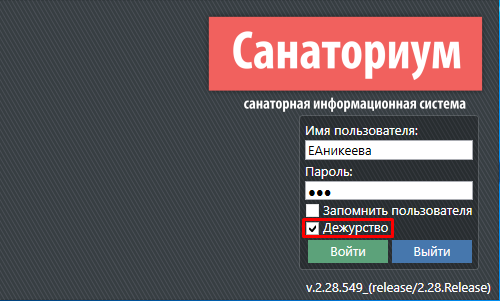
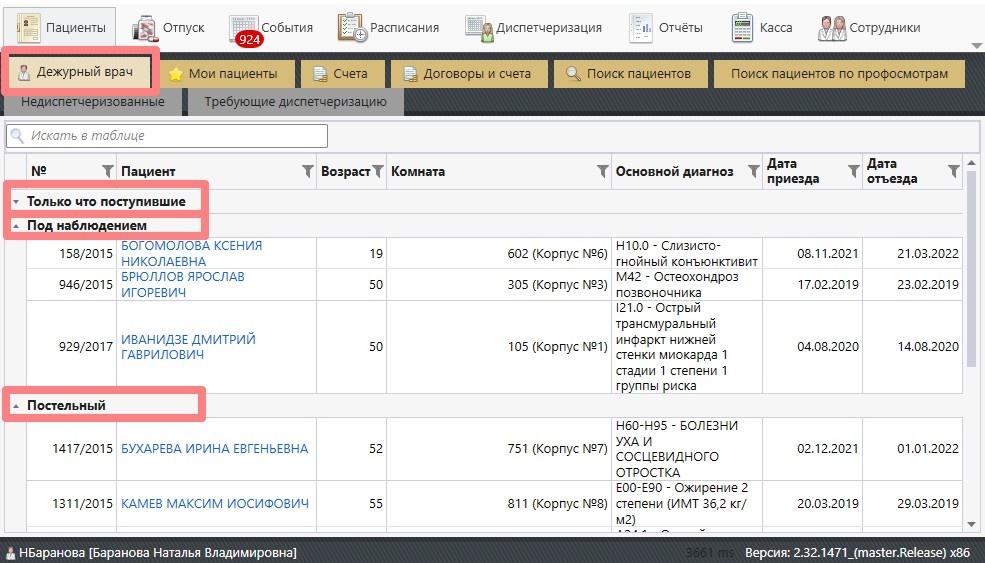
При заходе в систему под дежурством, в модуле "Пациенты" открывается дополнительная вкладка "Дежурный врач".
Список вкладки "Дежурный врач" имеет три типовые группировки: "Под наблюдением", "Только что поступившие", "Постельный".
Только что поступившие - это список ИБ, у которых не назначен или не начат прием "Первичная консультация ЛВ".
На вкладке"Поиск пациентов"у дежурного врача будут отображаться все ИБ.