Разграничение расписания
В модуле "Расписание" в правом верхнем углу есть разделение на 4 группы:
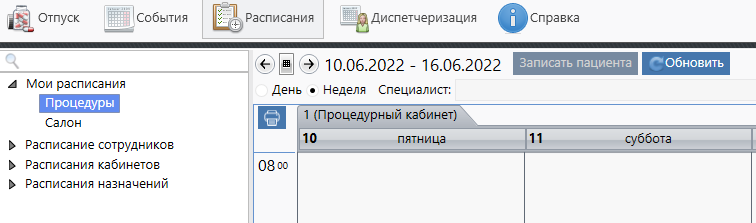
- Мои расписание. Отображается древовидный список кабинетов, к которым пользователь имеет отношение.
Если сотрудник привязан к одному кабинету, то в разделе "Мое расписание" по умолчанию открывается его расписание (без списка).
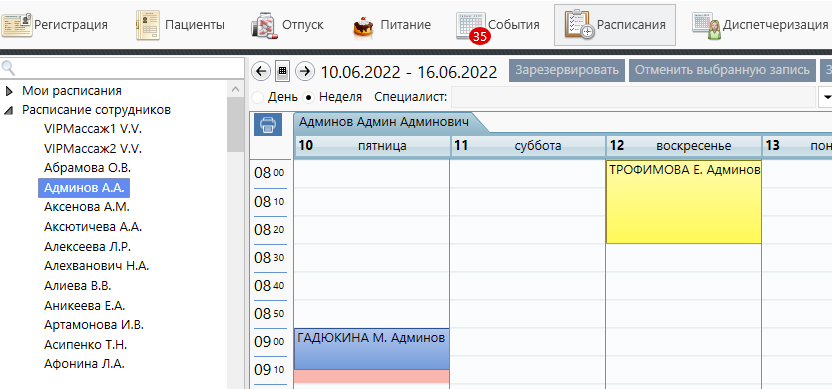
- Расписание сотрудников. Отображается список конкретных сотрудников. Расписание сотрудников учитывает все привязанные кабинеты .
Таким образом, если к сотруднику привязано несколько кабинетов, то выбрав себя в разделе "Расписание сотрудников" , он сможет увидеть свою общую занятость, с учетом работы во всех кабинетах.
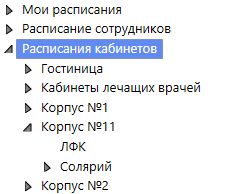
- Расписание кабинетов. Структурированное по каждому корпусу расписание кабинетов.
Расписание назначений. Структурированное расписание по типам назначаемых услуг. Если услуга проводится в нескольких кабинетах, то выводится расписание этих кабинетов.
Расписание кабинетов отображается по умолчанию на неделю - если услуга проводится в одном или двух кабинетах.
Если услуга проводится более чем в двух кабинетах - то расписание отображается на "День". Это необходимо для компактного отображения расписания, так как к услуге может быть привязано много кабинетов.
Обращаем ваше внимание, что от типа назначенной услуги зависит цветовая индикация ячеек. Подробнее в статье: Цветовая индикация ячеек
Логика сортировки кабинетов:
1. Происходит группировка таким образом, чтобы расписания с одинаковыми шкалами попадали в одну группу.
2. Группы сортируются по названию кабинета в алфавитном порядке.
3. Внутри группы первым будет расписание с наибольшим количеством элементов во временной шкале - его шкала и рисуется слева. Элементы - это деления на временной шкале, и чем их больше, тем детальнее будет шкала, поэтому такое расписание и отображается первым.
4. Остальные элементы в группе (кроме первого) также сортируются по названию кабинета.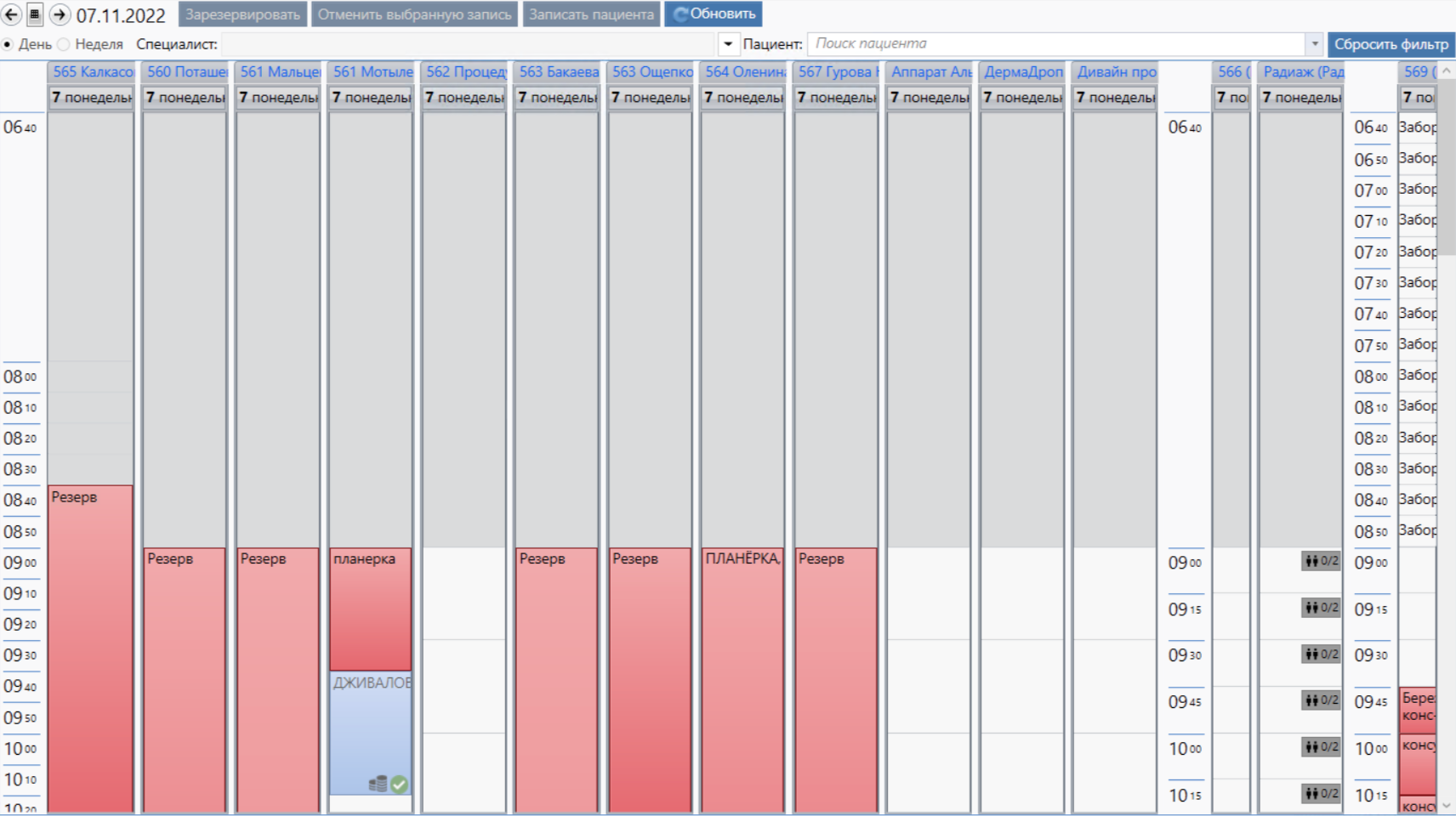
Если в настройке услуги указано время на уборку кабинета, то при диспетчеризации такой услуги вы увидите, что время кабинета занято - ячейка закрашивается в оранжевый цвет.
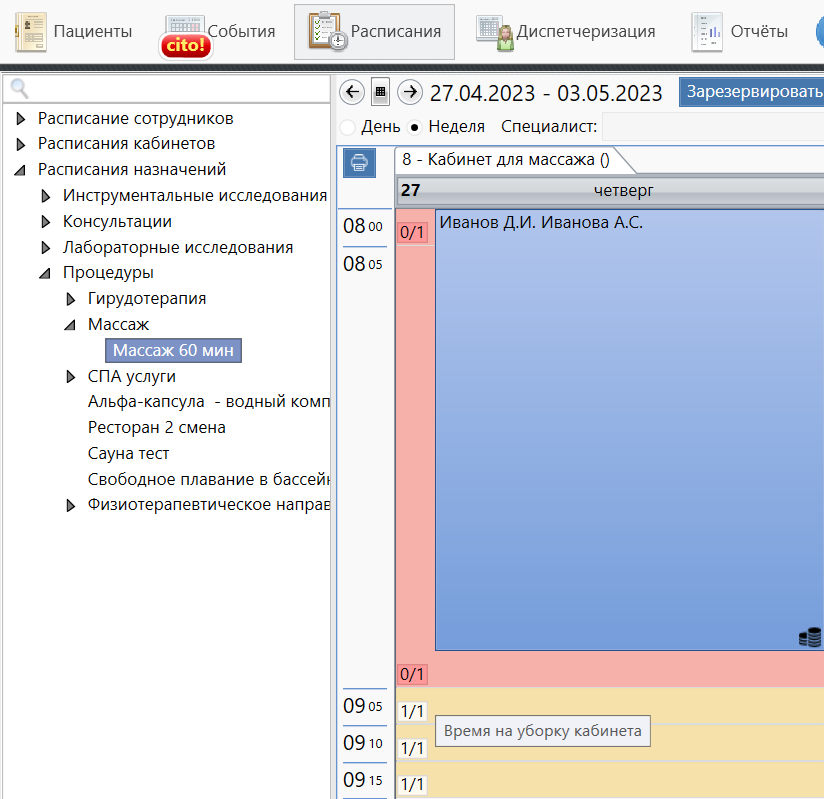
В случае, когда одному пациенту назначается несколько подряд идущих диспетчеризаций в один и тот же кабинет и к одному и тому же специалисту, то время на отдых/уборку не учитывается.
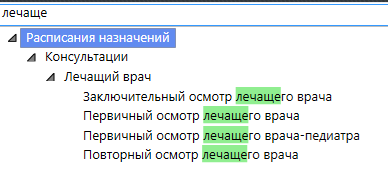
Для быстрого поиска по любой сущности (сотруднику, кабинету, назначению) воспользуйтесь поиском в правом углу есть поле :
:
Какая информация отображается в модуле
- При наведении на назначение отображается детальная информация о пациенте, назначении:
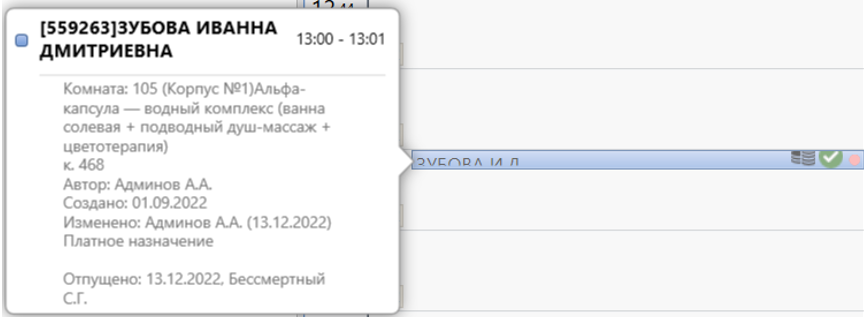
- Комната - комната и корпус, где проживает пациент;
- Врач - ФИО сотрудника, на которого была выполнена диспетчеризация. Если отпуск не был диспетчеризован, то врачом будет указан первый из специалистов, производивших отпуск услуги;
- Автор - ФИО сотрудника, который диспетчеризовал назначение. Если отпущенная услуга не была диспетчеризована, автором диспетчеризации будет указан пользователь, под которым производился данный отпуск;
- Создано - дата диспетчеризации;
- Изменено - ФИО сотрудника, который изменил диспетчеризацию;
- Отпущено - ФИО отпустившего специалиста. Если отпустивших специалистов несколько, будет отображаться первый из них.
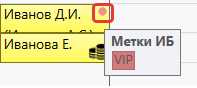
2. Метка ИБ: если у пациента установлена метка, то появляется специальная отметка  . Наведите на нее, чтобы увидеть назначение метки:
3. Платное назначение  .
.
4. Назначение проведено  .
.
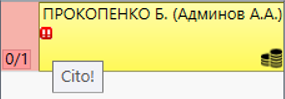
5. Cito - отметка.
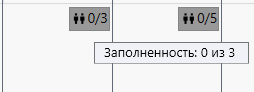
6. Ячейки с вместимостью: для расписания, в настройке которого заполнен параметр "Вместимость". При установке флага "Не превышать вместимость" к такой ячейке добавляется символ "*", такая настройка позволяет ограничивать превышение указанной вместимости.
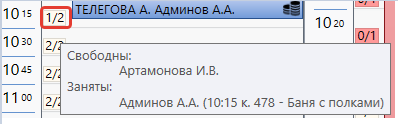
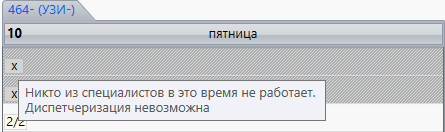
7. Диспетчеризация на специалиста: если услуга диспетчеризуется на определенного специалиста, то в модуле "Расписания" добавляется соответствующий индикатор занятости специалистов "x/y". Где x - это количество свободных сотрудников, а y - количество специалистов, которые могут проводить услугу. Если доступных специалистов нет, то индикатор имеет вид  .
.
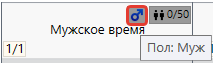
8. Ограничения: в системе есть следующие ограничения
- по полу
- по услуге (например с период с 8.00 до 10.00) проводить только услугу "Первичный прием".
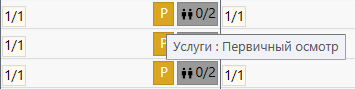
- по корпусу/типу комнаты
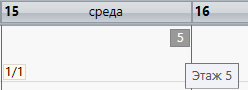
- по возрасту

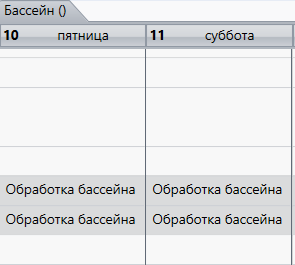
Не рабочее время
Если в настройке "Расписания" есть ячейки с нерабочим временем, то это также отображается и с самом модуле.
В настройке справочнике "Расписание" в поле "Комментарий" можно добавить информацию по какой причине данное время не доступно.
Если услуга требует диспетчеризации специалиста и для сотрудника на вкладке "Рабочее время" не настроены смены, то данная информация отобразится в модуле. При наведении на значок "x" отображается оповещение:
Важно!
Чтобы расписание отображалось необходимо проверить следующее:
- Услуга заведена и настроена в соответствующем справочнике. Подробней Настройка консультаций, исследований и процедур;
- Настроено соответствующее расписание. Подробней Расписания;
- Услуга должна быть ассоциирована с кабинетом. Подробней Кабинеты;
- Кабинет ассоциирован с расписанием из п.2.