| Table of Contents |
|---|
...
Организация доступа в мобильное приложение для пациента
| Excerpt |
|---|
Для доступа в мобильное приложение пациентам необходимо предоставить QR-код, по которому они смогут авторизоваться в системе и получить доступ к своему аккаунту.
|
Бывают случаи, когда у пациента не получается авторизоваться в мобильном приложении Санаториум для гостей, по причине того, что к его ИБ уже привязано другое мобильное устройство. В таком случае после сканирования QR-кода в приложении возникает следующее сообщение
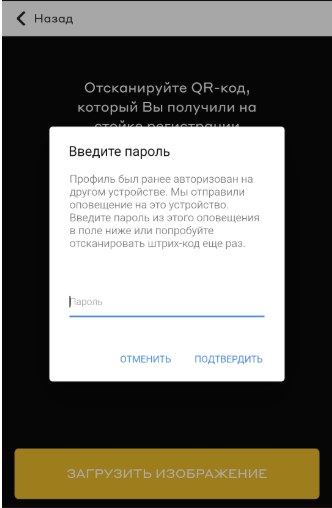
Есть несколько путей решения данной проблемы:
- Ввести код, который будет прислан на то устройство, на котором ранее с этого профиля была пройдена авторизация. Для получения кода необходимо, чтобы на устройстве были разрешены уведомления от приложения ;
- Санаториум.
- Воспользоваться универсальным паролем. Если сотрудники объекта не знают такого пароля, можно обратиться за этой информацией в службу технической поддержки.
- Отвязать профиль от прежнего мобильного устройства следующим образом:
- Сотруднику c ролью пользователя, у которой есть право на отвязку мобильных устройств от ИБ открывает историю болезни пациента;
- Нажимает на кнопку "Отвязать от мобильных устройств";
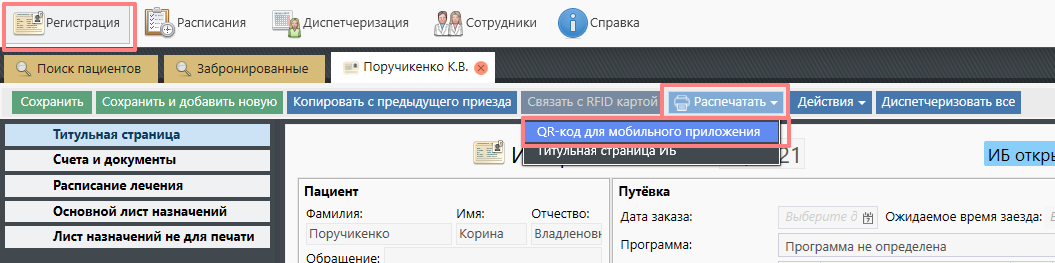
- Печатает ПФ QR-код для авторизации в мобильном приложении;
- Отдаёт QR-код пациенту;
- Пациент сканирует его при помощи мобильного приложения для пациентов и авторизуется в своей ИБ на другом устройстве.
Кнопка "Отвязать мобильное устройство" доступна из модуля "Регистрация" и "Пациенты":

Настройка услуг для отображения в мобильном приложении
...
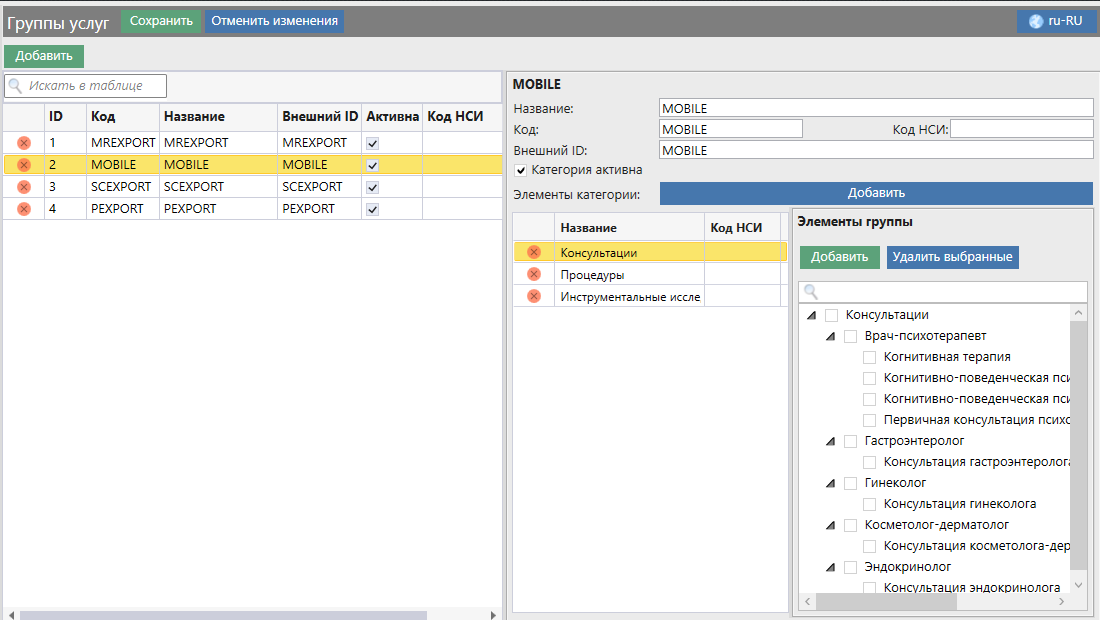
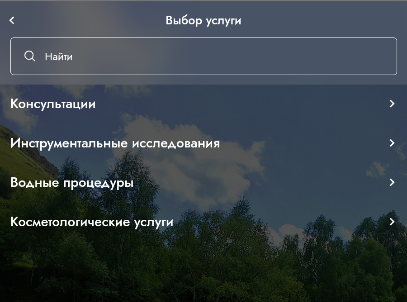
Далее в этой группе MOBILE нужно определить перечень подкатегорий (услуги на сайте/моб. приложении группируются по этим категориям) и в эти категории добавить нужные услуги. Принцип группировки совершенно произволен. Пример настроенной группы услуг:
| Tip |
|---|
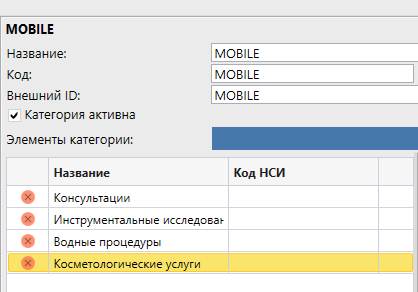
Для группы услуг "MOBILE" услуги можно разделить на произвольные категории. В мобильном приложении услуги будут сгруппированы по этим категориям:
|
| Warning |
|---|
| ЛД для самоназначения не доступны! |
Для каждой услуги в справочниках услуг есть следующий перечень настроек:
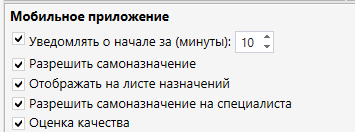
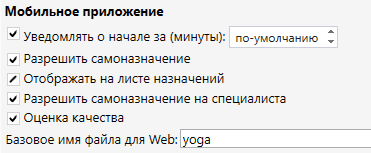
1. Уведомлять о начале за минуты - Вы можете установить галочку «Уведомлять о начале за (минуты)» и указать количество минут, за которое необходимо отправить пользователю Push-уведомление. Этот переключатель можно включить как для самой услуги, так и на ее родительских элементах (в этом случае уведомления будут приходить по всем услугам, включенным в группу).
2. Разрешить самоназначение - Все услуги, включенные в группу услуг MOBILE, будут вместе с описанием и ценами отображаться на сайте/моб. приложении в блоке "Дополнительные услуги", но без возможности самозаписи. Этот переключатель можно включить как для самой услуги, так и на ее родительских элементах (в этом случае самозапись будет включена для всех дочерних элементов, включенных в группу). Подробней о самоназначении
3. Отображать на листе назначений - Для того, чтобы услуга назначенная пациенту отображалась в мобильном приложении в разделе «Мои назначения» у услуги должен быть установлен параметр «Отображать на листе назначений». Этот переключатель можно включить как для самой услуги, так и на ее родительских элементах.
4. Разрешить самоназначение на специалиста - Если необходимо дать возможность выбирать специалистов для определенных услуг, то в системе Санаториум (справочники исследований, консультаций, процедур) для таких услуг должны быть быть включены переключатели:
- Диспетчеризовать на специалиста
- Разрешить самоназначение
- Разрешить самоназначение на специалиста
...
Также, для данных специалистов необходимо ввести вести и поддерживать в актуальном состоянии графики рабочего времени.
| Tip |
|---|
Настроить рабочие смены можно с помощью справочника "Рабочие смены", сформировать рабочий график специалиста с помощью вкладки "Рабочее время" модуля Сотрудники. Подробнее: |
| Tip |
|---|
Если у гостя в мобильном приложении появляется уведомление следующего вида 1, то это говорит о том, что у отпускающих специалистов не настроен график или нет свободного времени. Если параметр "Разрешить самоназначение" не будет включен, клиент будет получать уведомление вида 2 при попытке самозаписи. |
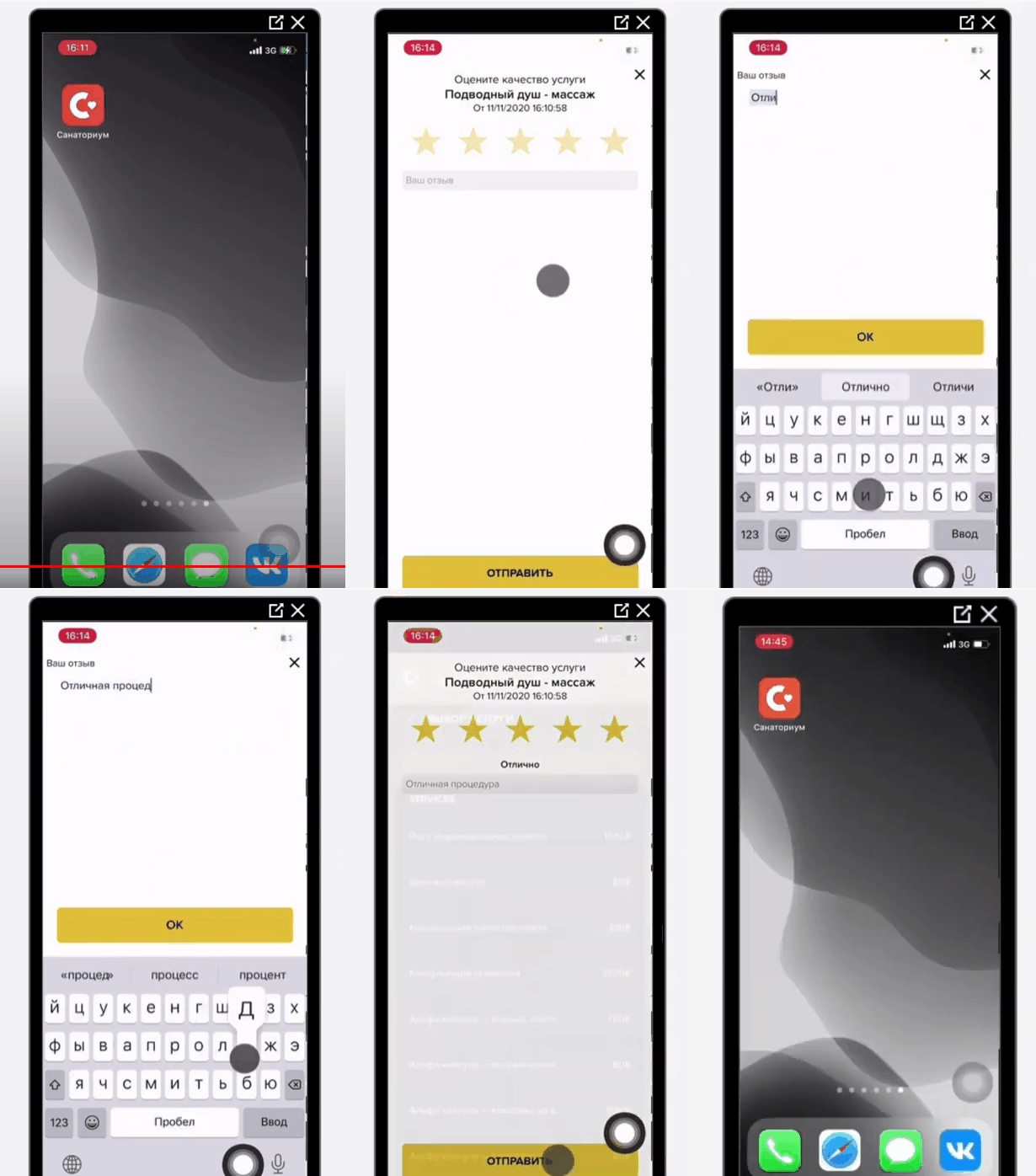
5. Оценка качества 5. Оценка качества- Для того, чтобы гости могли оценивать качество предоставленных им услуг, у услуги должен быть установлен параметр «Оценка качества» в Администрировании на вкладке свойств услуги.
После пройденной процедуры или консультации приложение предложит оценить оказанную услугу и оставить комментарий. Придет пуш-уведомление, по которому откроется форма, где можно оставить отзыв и оценку.
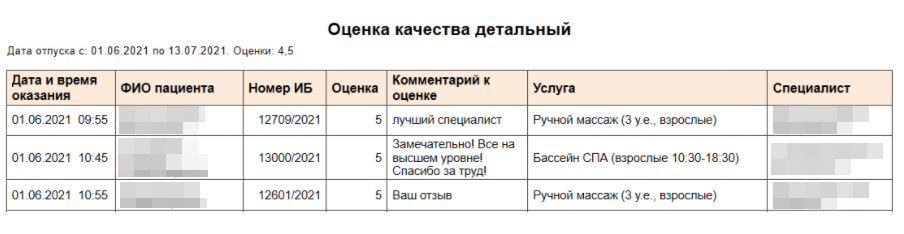
Отслеживать качество проведенных услуг можно через отчёт:
6. Публикация протокола
Для консультативных приёмов, инструментальных и лабораторных исследований предусмотрена возможность передачи протокола в мобильное приложение.
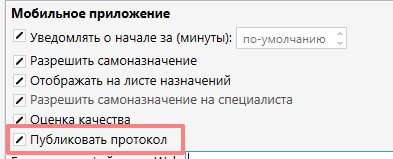
Эта настройка позволяет передавать данные о проведенном приёме или исследовании после его завершении.
...
Задать передачу протокола можно как для отдельной услуги так и для всей группы.
7. Настройка изображений
Чтобы добавить уникальные изображения к услугам и специалистам, необходимо подготовить графические файлы (в форматах JPEG или PNG) со следующими отношениями сторон (длина : высота):
- Услуги: 1.8 : 1
- Специалисты: 1:1
Фото услуг можно добавить в соответствующих справочниках модуля "Администрирование".
Фото специалистов можно добавить в карточке специалиста, в модуле "Сотрудники"
| Info |
|---|
Для старых версий: Названия файлов вместе с услугами нужно внести в Excel в заданном шаблоне (см. прикрепленный файл - "Шаблон для заполнения - Изображения для сайта".xlsx) и передать службе поддержки вместе с файлами изображений. |
Другие настройки
Так же можно задать для услуг следующую информацию и тогда она будет отображаться в моб. приложении/на сайте. Эти параметры необязательны:
Описание - в этом поле можно подробней рассказать об услуге. Вся информация будет отображаться в МП, в момент когда пациент через "Дополнительные услуги" выбирает определенную услугу.
Expand title Отображение описания услуг в МП 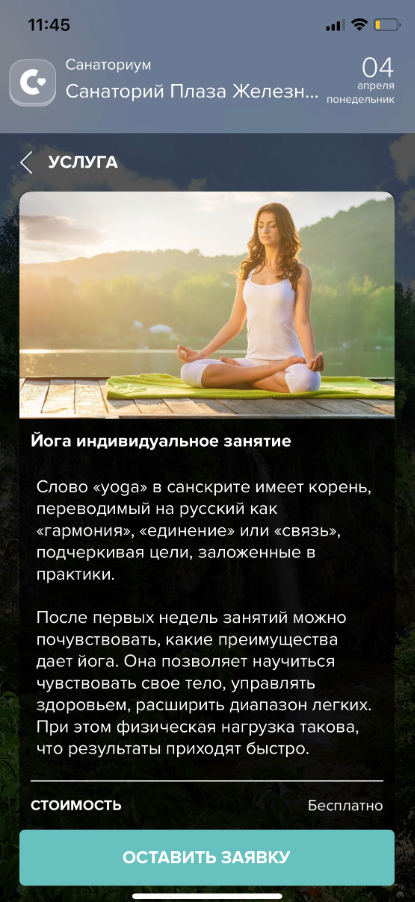
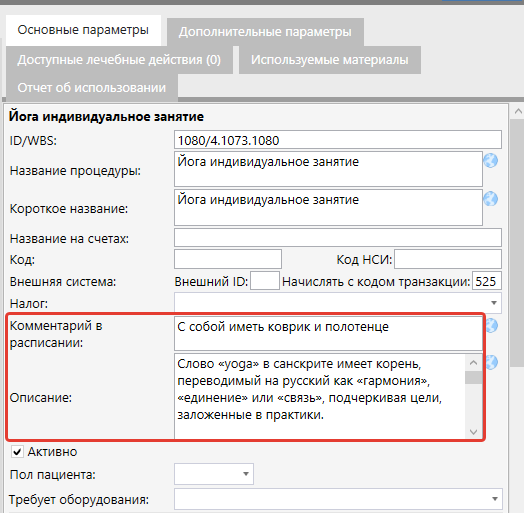
Комментарий в расписании - тут, как правило указываются требования к подготовке пациента/необходимые вещи, которые пациент должен принести на процедуру
...
. Комменарий отображается в разделе "Расписание".
Expand title Отображение комментария в МП 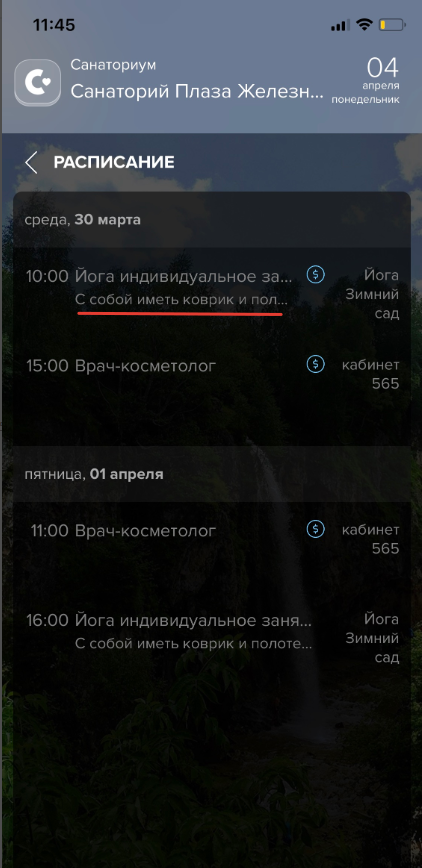
Вывод штрихкода - есть возможность на экране "Профиль" настроить вывод штрих-кода для поиска пациента в приложении мобильного отпуска услуг. Для настройки обратиться в службу технической поддержки.
Expand title Отображение штрихкода в МП 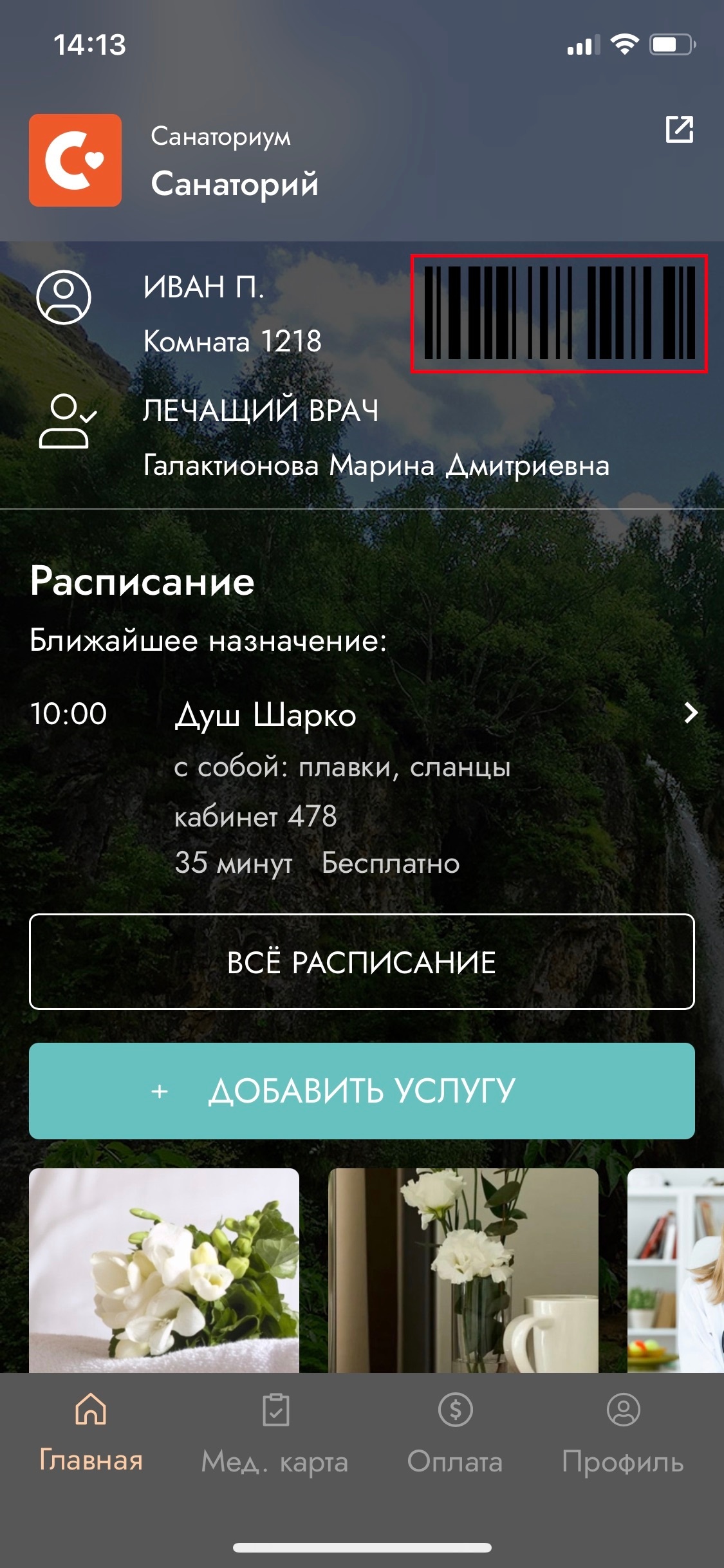
- Скрытие раздела "Мед.карта" - при необходимости можно скрыть раздел. Для настройки обратитесь в службу технической поддержки.
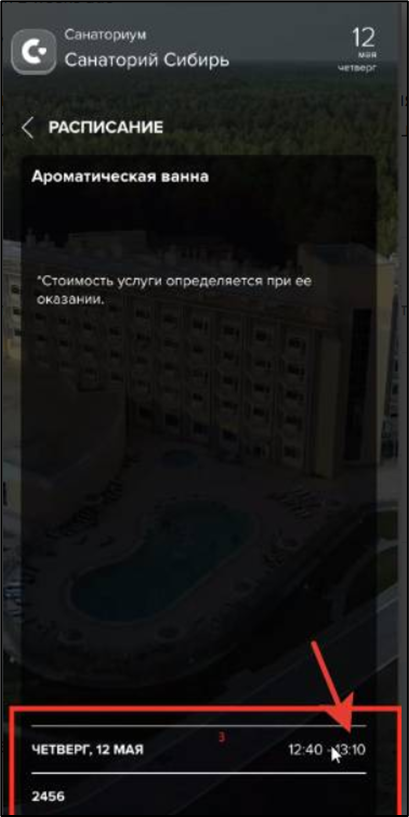
- Отображение времени окончания процедуры - если в настройке услуги включена настройка "Блокирует расписание", то в детализации назначения отображается время начала и в скобках длительность в минутах. Если настройка не включена - то указывается начало/окончание услуги.
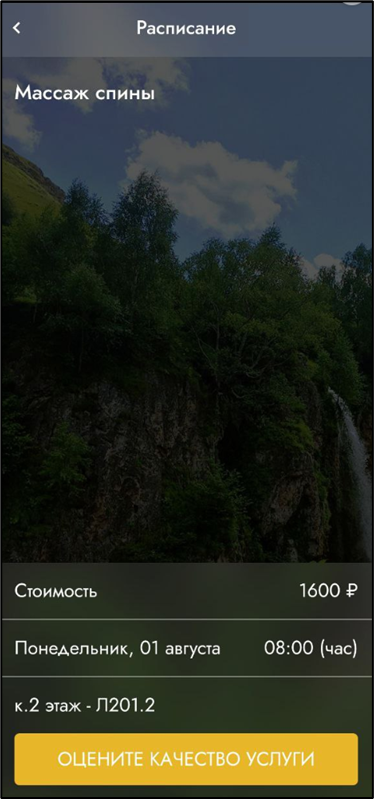
Есть возможность настроить валюту для отображения в Мобильном приложении. Для настройки обратитесь в службу технической поддержки.
Expand title Отображение валюты в МП 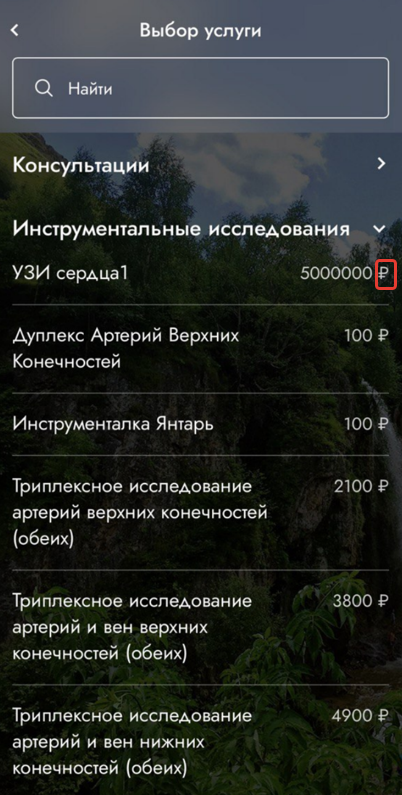
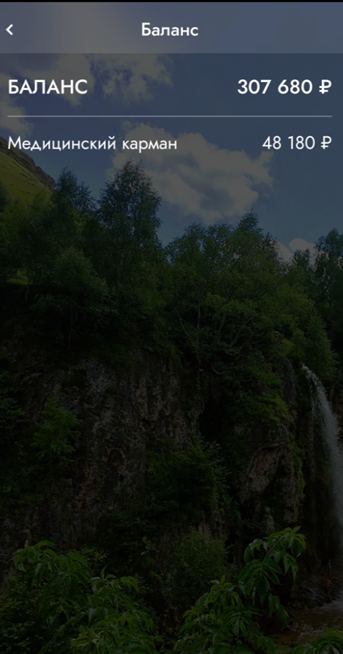
Если у Вас есть настроенная интеграция с системой размещения Logus, то есть возможность выводить в Мобильном приложении баланс гостя (в т.ч. учитывая прогнозные транзакции). Для настройки обратитесь в службу технической поддержки.
Expand title Отображение баланса в МП 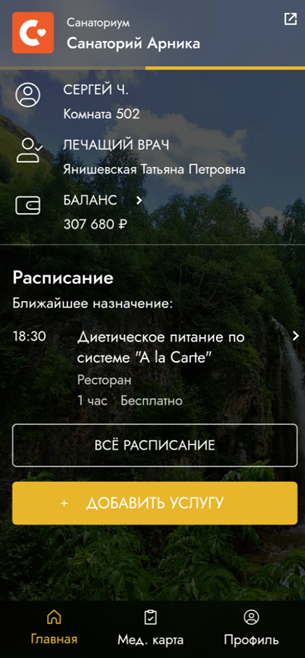
Настройка выгрузки печатных документов в мобильное приложение в случае выезда пациента либо закрытия ИБ / амбулаторной карты. В Санаториуме существует возможность автоматизированной выгрузки печатных форм в ИБ с последующей их публикацией в мобильном приложении при проставлении выезда либо в случае закрытия ИБ или амбулаторной карты. При этом настройки системы позволяют определять, какие именно печатные формы выгружать и для каких пациентов. После выгрузки в мобильное приложение печатные формы будут доступны в разделе "Документы".
Expand title Отображение печатных документов в МП 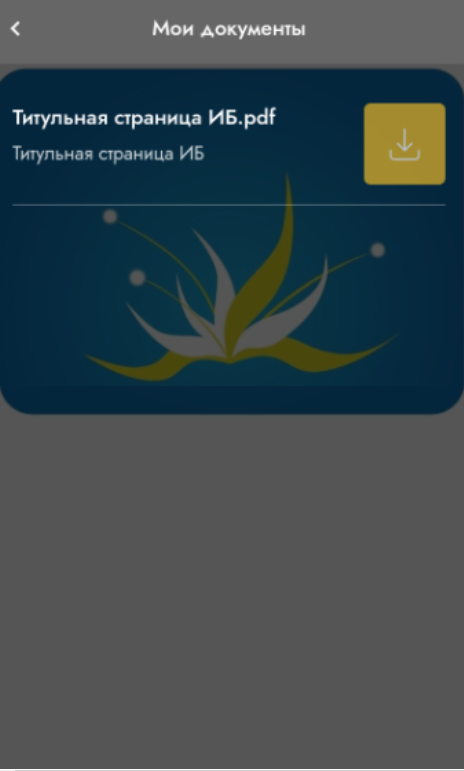
Подробнее: Выгрузка печатных документов при выезде пациента или закрытии его ИБ / амбулаторной карты
| Info | ||||
|---|---|---|---|---|
Видео по теме:
|