...
Работа с мобильным приложением
Вкладка "Главная"
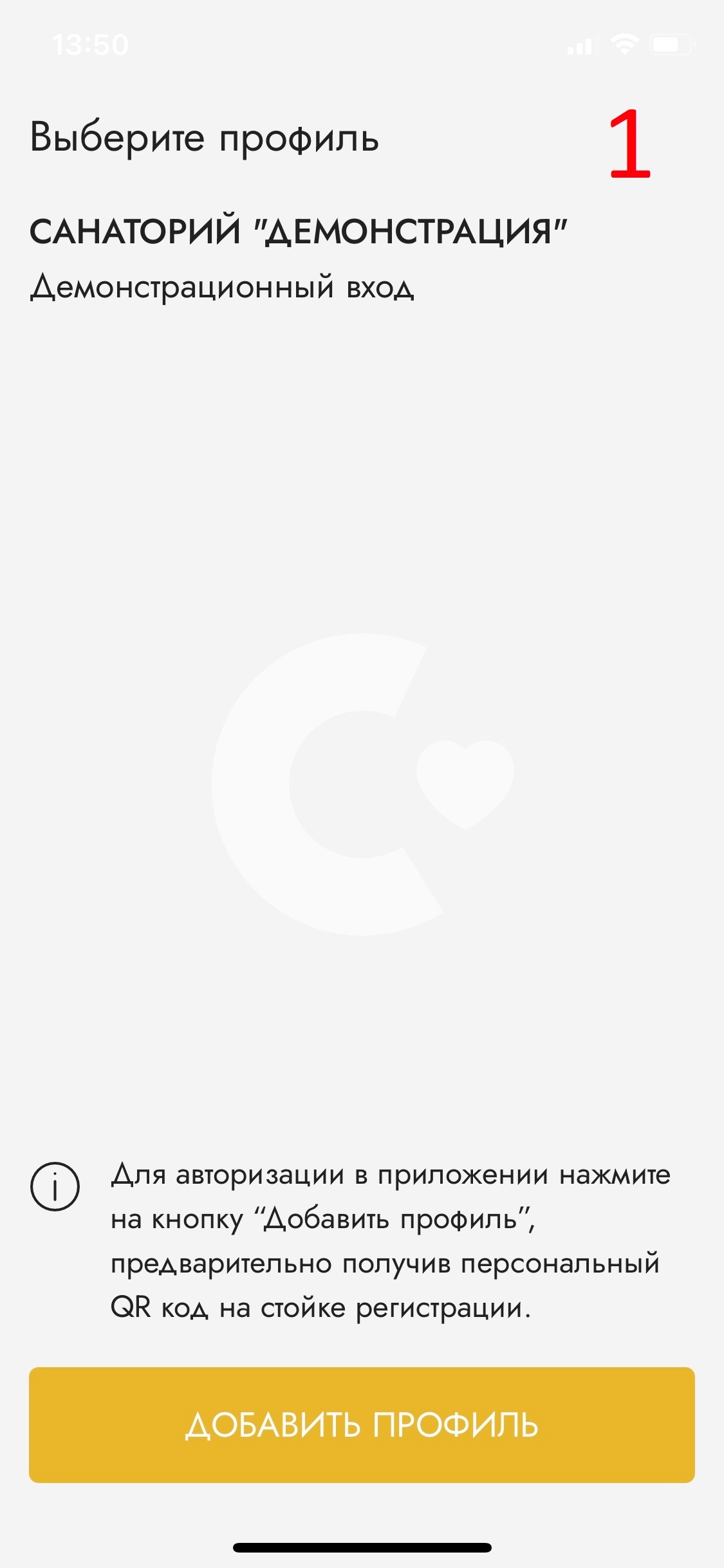
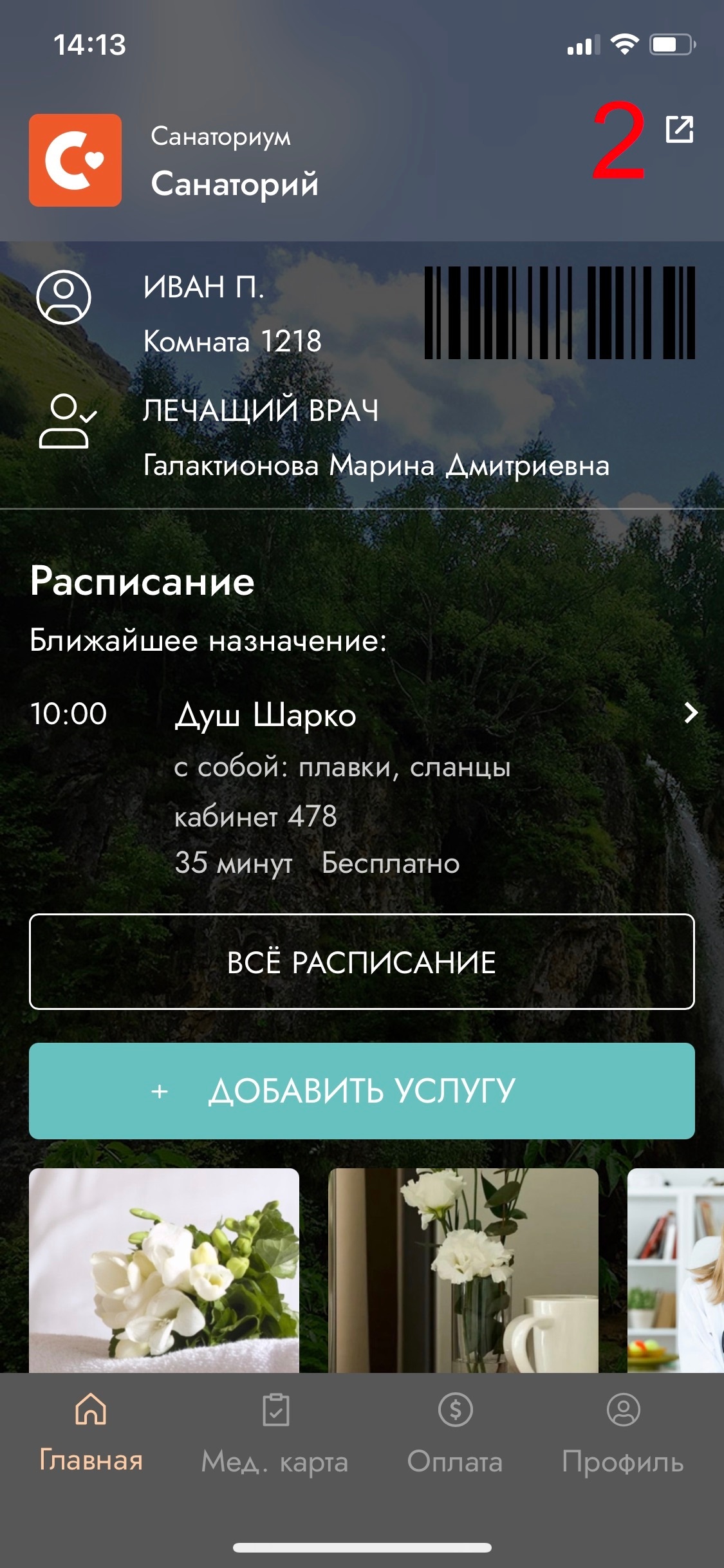
- После успешной установки приложения гостю необходимо авторизоваться, для этого нажмите "Добавить профиль" и отсканируйте персональный QR-код, который выдается на стойке регистрации (1). .
Также можно сохранить QR-код на устройстве в виде изображения. Считать его можно будет нажав "Загрузить изображение" на экране сканирования QR-кода. - При успешном сканировании QR-кода пациент получает доступ к своему аккаунту (2).
- На основном экране отображается информация:
a. Имя и буква Фамилии пациента;
b. QR - код для быстрого поиска поиска пациента в приложении мобильного отпуска услуг. (добавить ссылку как настроить это)
с. ФИО лечащего врача, закрепленного за пациентом;
...
a. Время начала и название услуги;
b. Комментарий к назначению (если в настройке услуги заполнено поле "Комментарий в расписании");
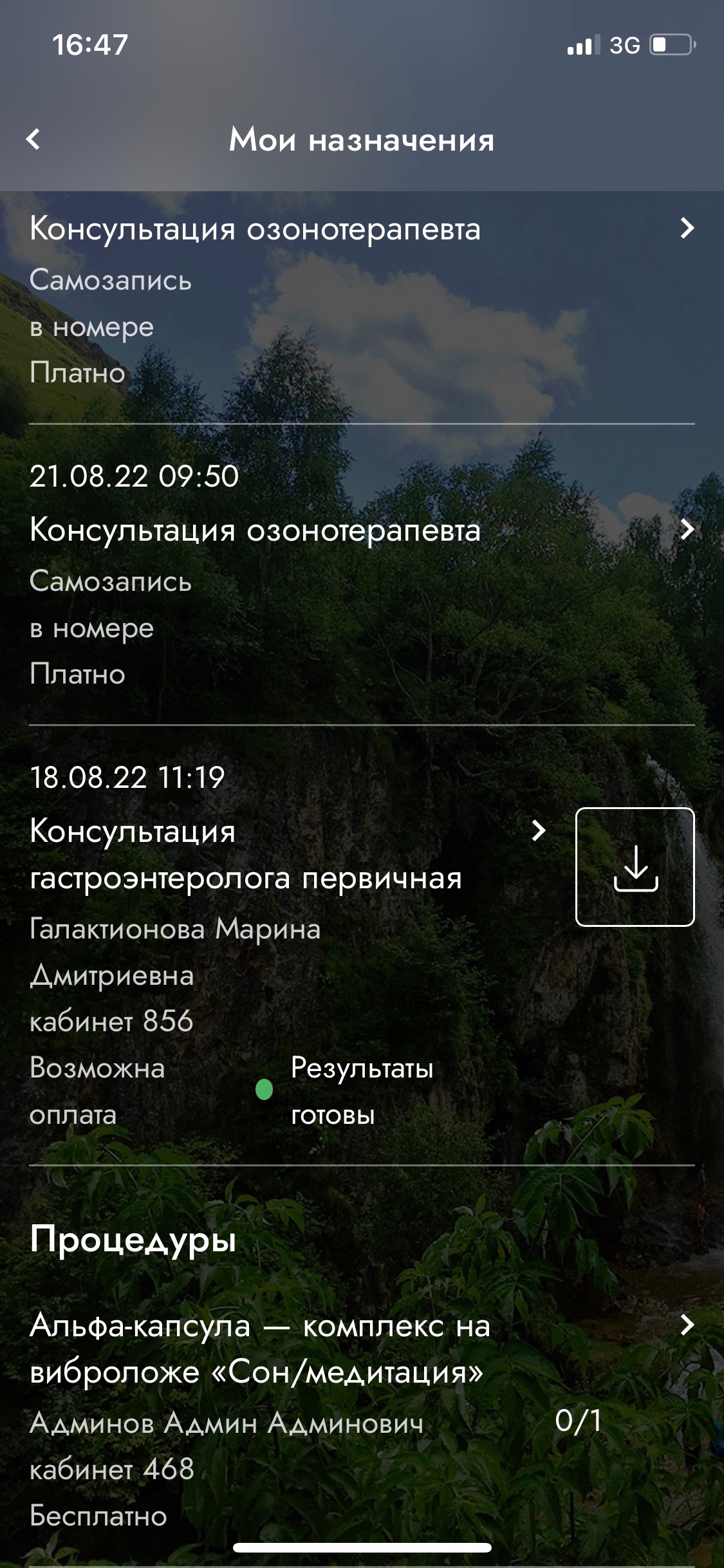
с. Длительность услуги и ее платность в зависимости от указанного способа оплаты. Могут быть следующие варианты: "Бесплатно", "Платно" и "Возможна оплата" - если к услуге привязаны платные лечебные действия;
Вывод баланса
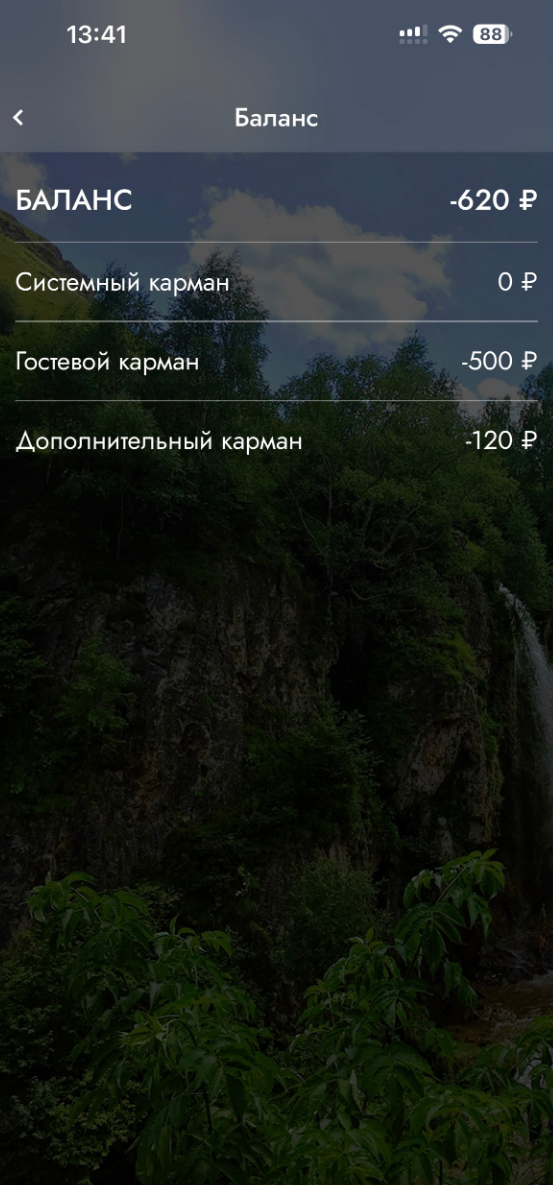
При интеграции с внешней системой размещения Logus HMS есть возможность настроить вывод баланса, что позволяет гостям контролировать остаток депозита самостоятельно.
Также реализован вывод баланса определенного кармана, например гость внес депозит на "Медицину" и на "Дополнительные услуги". Для настройки вывода общего баланса и баланса по карманам обратитесь в службу технической поддержки.
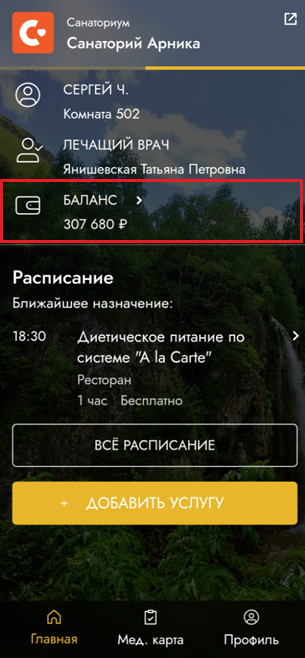
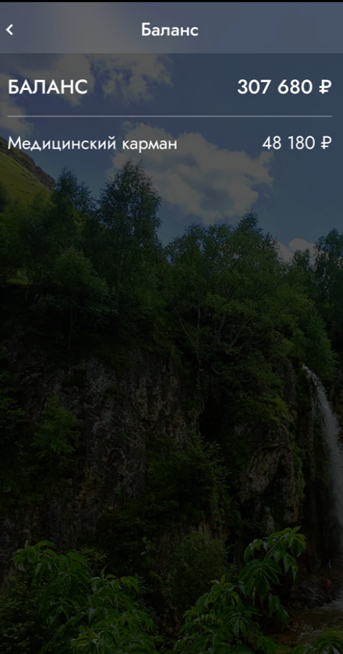
При этом баланс с минусом говорит о долге гостя. Например на скриншоте мы видим начисление Медицинских услуг и Минибара:

В МП гость увидит следующее:
Кнопка "Всё расписание"
Чтобы просмотреть расписание на весь срок пребывания в Санатории необходимо кликнуть на кнопку "Всё расписание":
...
На экране отображено расписание всех назначений.
Список разделен по датам. Для каждого назначения указано:
- Время
- Название услуги
- Комментарий (например: что взять с собой, или какая требуется подготовка)
- Кабинет, где будет проводиться услуга
- Продолжительность проведения
- Статус оплаты. Это может быть «Платно», «Бесплатно», «Включено в программу» (если услуга включена в программу по которой гость проходит лечение), "Возможна оплата" (если услуга может включать лечебные действия, которые могут измениться в ходе отпуска).
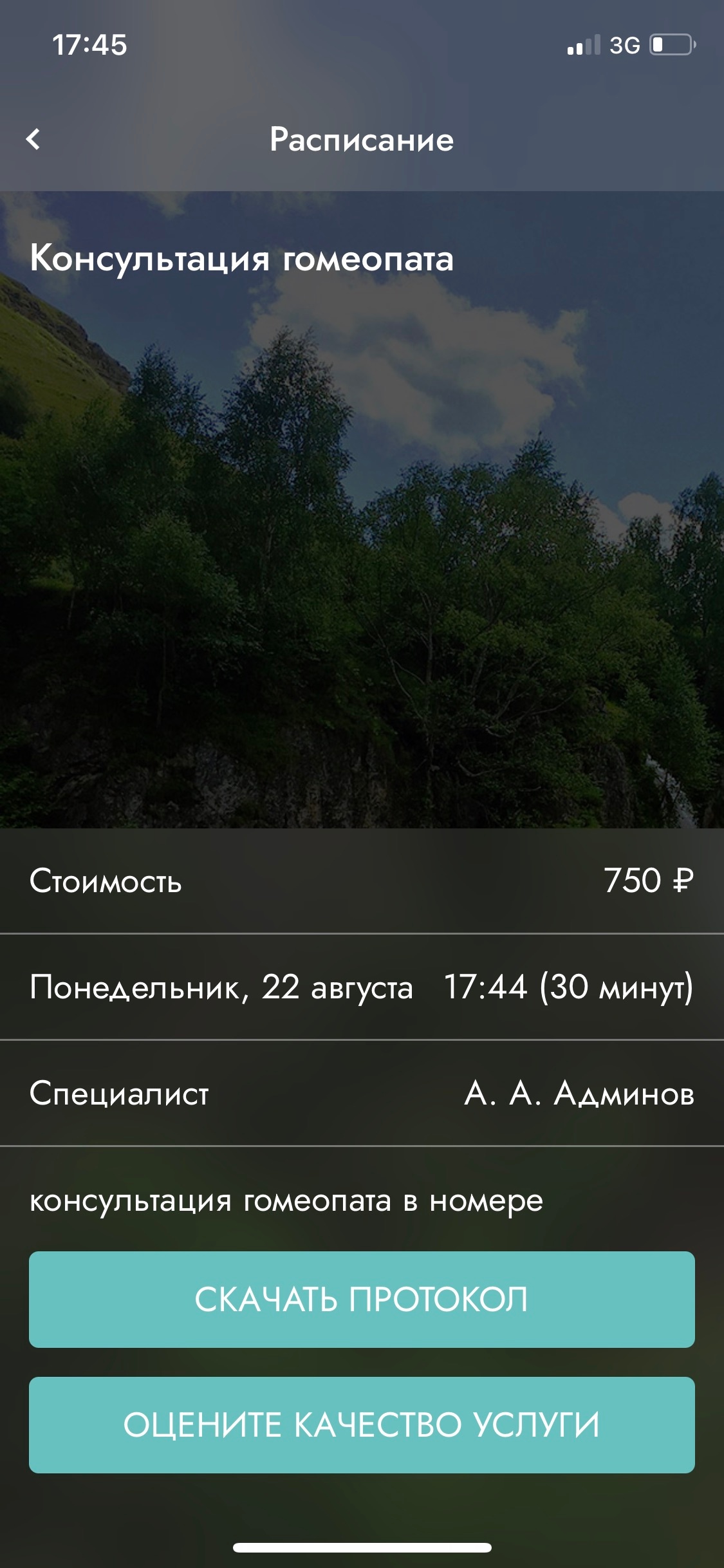
Для просмотра полной информации по назначению кликнете  . Далее откроется детализация по выбранной услуге: название назначения, дополнительная информацией, которую необходимо знать перед посещением, будет отображена стоимость услуги, дата и время приема, информация о специалисте если данную услугу проводит определенный специалист и номер кабинета, в котором будет осуществлен приём. После завершения услуги (Если в настройке услуги активен флаг "Публиковать протокол") в детализации самого назначения появится кнопка "Скачать протокол", с помощью которой откроется протокол с дальнейшей возможностью сохранения и отправки.
В нижней части экрана ссылка на "Назначения без времени" - это список услуг свободного посещения.
Кнопка Добавить профиль
В разделе "Расписание" в правом верхнем углу с помощью кнопки  (3) можно добавлять другие профиля. Таким образом есть возможность сформировать общее расписание всей семьи.
...
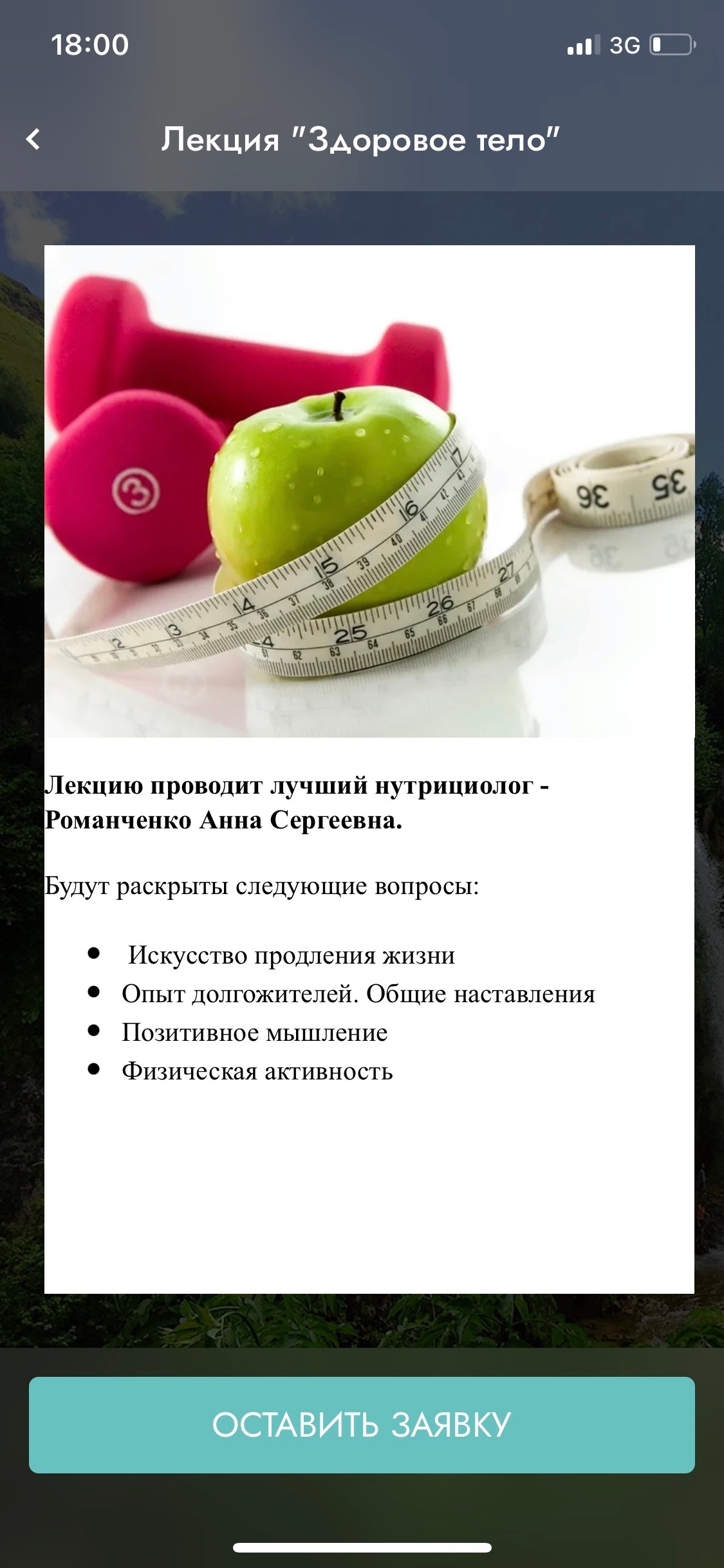
Внизу экрана раздел "Акции и события". По нажатию на акцию отображается детальная информация предложения с возможностью Записи с помощью кнопки "Оставить заявку", которая инициализирует запрос к персональному менеджеру гостя.
Отмена диспетчеризаций
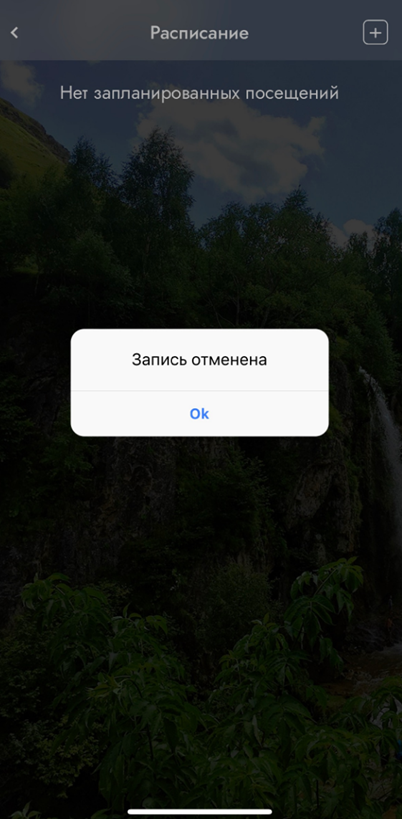
В МП есть возможность отменять диспетчеризацию назначений. Данная функция настраивается специалистами технической поддержки.
Отмена возможна только для завтрашних назначений. 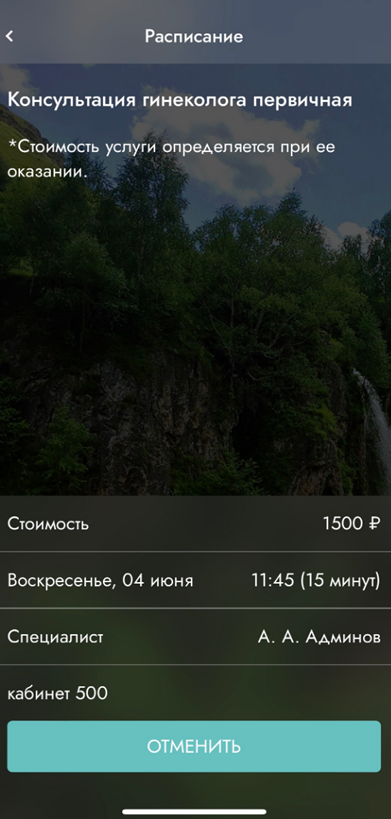
Вкладка "Мед. карта"
...
| Expand | ||
|---|---|---|
| ||
В данном разделе будут отображаться только те назначения, в настройках которых установлен флаг “Отображать на листе назначений”.
|
| Info | ||||||||||||||||||||||||||||||||||||||
|---|---|---|---|---|---|---|---|---|---|---|---|---|---|---|---|---|---|---|---|---|---|---|---|---|---|---|---|---|---|---|---|---|---|---|---|---|---|---|
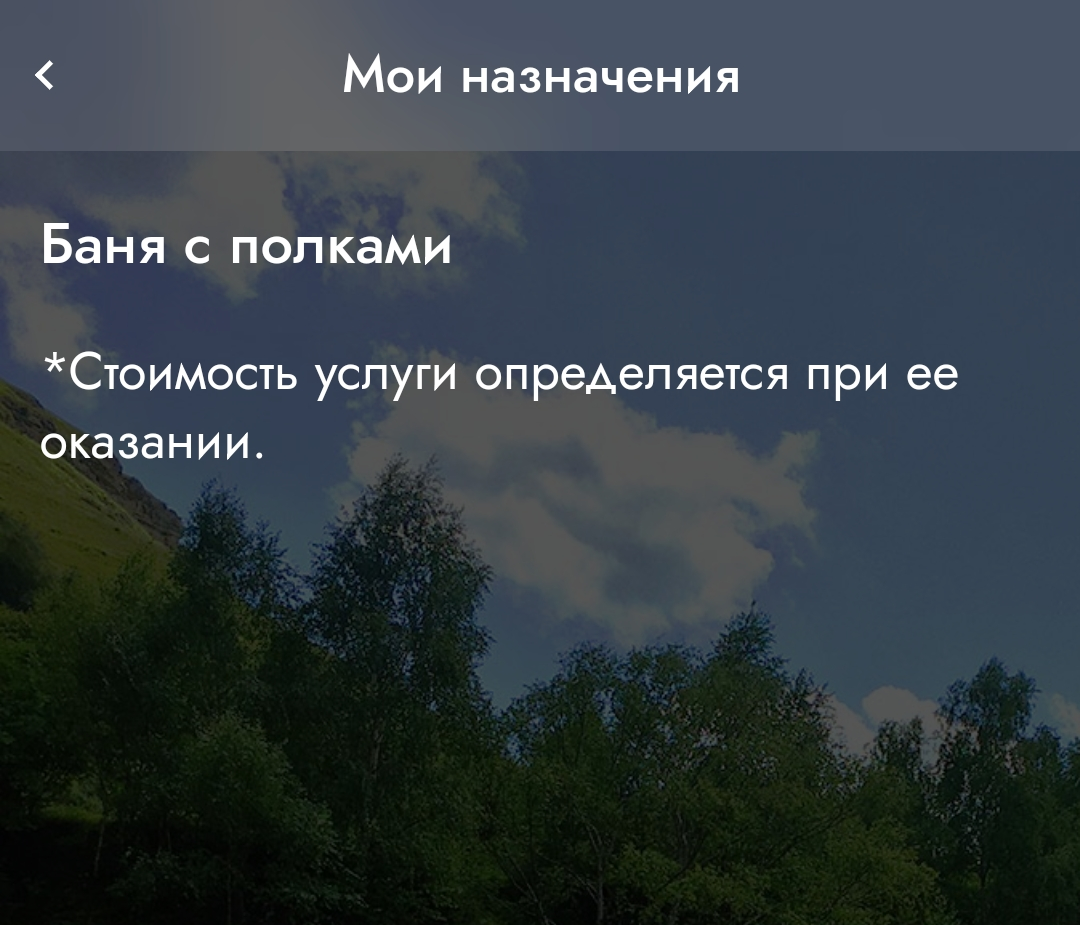
Отображение способов оплаты назначенийВ зависимости от того, какой способ оплаты имеет назначение, услуга может по-разному отображаться в Мобильном приложении. Если услуга подразумевает возможность отпуска платных Лечебных действий, которые могут повлиять на ее итоговую стоимость, при переходе в детализацию услуги будет отображаться следующее сообщение:
Ниже представлены доступные способы оплаты назначений в Санаториуме и то, как они отображаются в приложении:
| ||||||||||||||||||||||||||||||||||||||
| Warning |
|---|
| На данный момент наблюдается баг в части отображения способа оплаты лечебных действий при способе оплаты "Наследуется от способа оплаты услуги" для услуг, которые имеют способ оплаты "Из программы". В Мобильном приложении такие услуги отображаются со способом оплаты "Возможна оплата". Данный баг будет исправлен в следующей версии программы. |
Мои документы
В Разделе «Мои документы» отображены все загруженные документы, результаты исследований и проведенных анализов, которые можно просмотреть и сохранить. По нажатию открывается заполненный протокол, есть возможность сохранить и поделиться документом в мессенджерах или социальных сетях.
...
2. С помощью кнопки "Все расписание" выбрать пройденное назначение и нажать "Оценить качество услуги"
Выезд пациента
При выезде пациента:
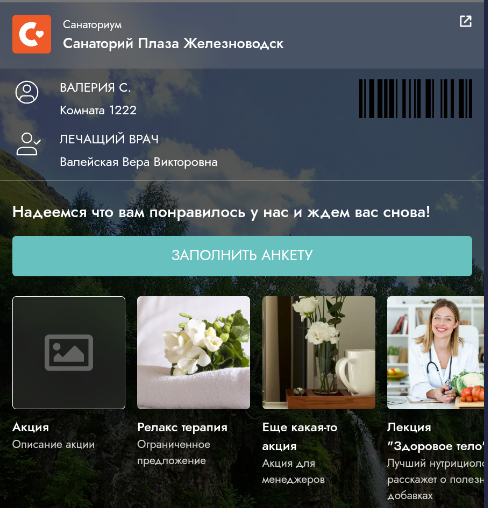
- Вместо кнопок "Добавить услугу" и "Расписание" появляется кнопка "Заполнить анкету"(со ссылкой на веб-страницу с анкетой) и настраиваемый текст (Например: "Надеемся что вам понравилось у нас и ждем вас снова!")
- При выезде пациенту приходит пуш-уведомление с настраиваемым текстом (Например: "Просим вас заполнить анкету о ваших впечатлениях") - при нажатии открывается внешняя ссылка на веб-страницу с анкетой.
- Будут доступны протоколы завершенных услуг.
- Также будут доступны маркетинговые акции: просмотр и запись.
Напоминаем, что в настройке акции можно задать оповещение для выехавших гостей. Подробней смотри статью Работа с маркетинговыми акциями
Список пуш-уведомлений
- При изменении в расписании: диспетчеризации или отмене диспетчеризации услуг.
- При добавлении новой акции, если пациент может ей воспользоваться.
- Оповещение о начале услуги на N минут до времени диспетчеризации (необходимость оповещения и время настраивается в модуле "Администрирование" в справочниках услуг).
- При окончании отпуска услуги с просьбой оценить качество, если оценка качества включена для услуги.
- При публикации документа. Это может быть протокол консультации/исследования или произвольный документ добавленный в ИБ в разделе "Счета и документы".
- При выезде, с просьбой заполнить анкету, если данная функция настроена.
| Info | ||||
|---|---|---|---|---|
Видео по теме:
|