Скачивание мобильного приложения на устройство пациента
Для работы с мобильным приложением необходимо:
- В «App Store» или «Google Play Market» найти мобильное приложение для пациентов санатория «Санаториум»;
- Установить приложение на телефон/планшет;
Работа с мобильным приложением
Вкладка "Главная"
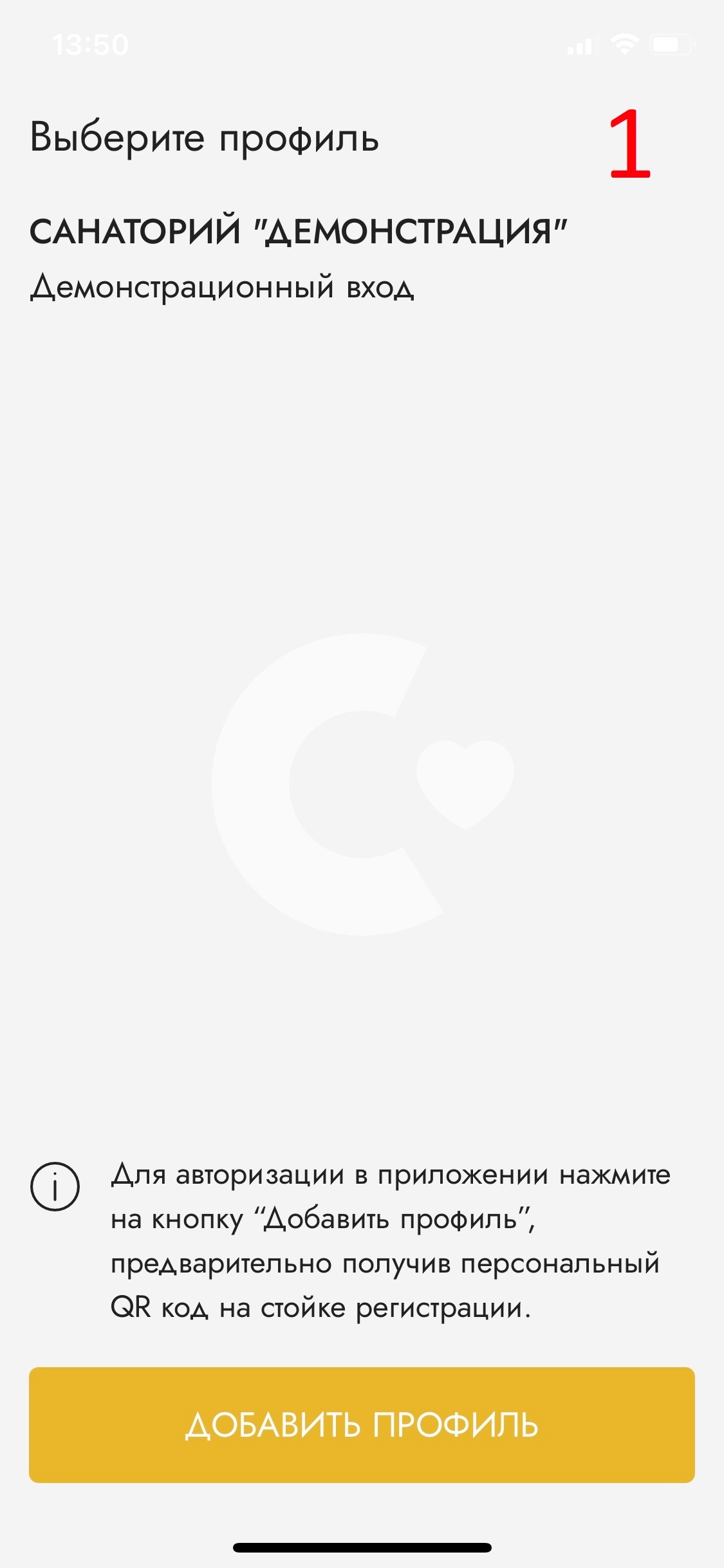
- После успешной установки приложения гостю необходимо авторизоваться, для этого нажмите "Добавить профиль" и отсканируйте персональный QR-код, который выдается на стойке регистрации (1).
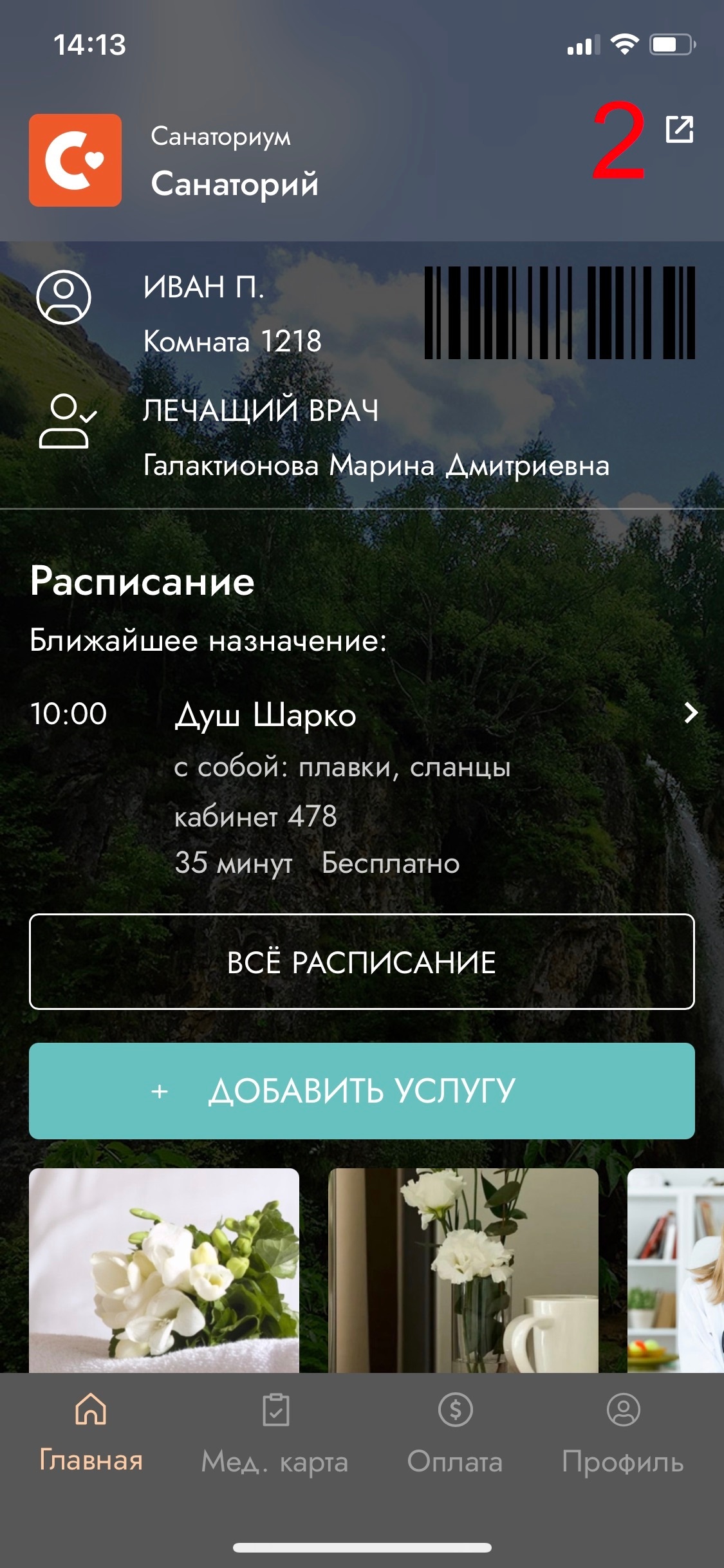
- При успешном сканировании QR-кода пациент получает доступ к своему аккаунту (2).
- На основном экране отображается информация:
a. Имя и буква Фамилии пациента;
b. QR - код для быстрого поиска поиска пациента в приложении мобильного отпуска услуг. (добавить ссылку как настроить это)
с. ФИО лечащего врача, закрепленного за пациентом;
4. На главной странице указано время Ближайшего назначения, а именно:
a. Время начала и название услуги;
b. Комментарий к назначению (если в настройке услуги заполнено поле "Комментарий в расписании");
с. Длительность услуги и ее платность в зависимости от указанного способа оплаты. Могут быть следующие варианты: "Бесплатно", "Платно" и "Возможна оплата" - если к услуге привязаны платные лечебные действия;
Кнопка "Всё расписание"
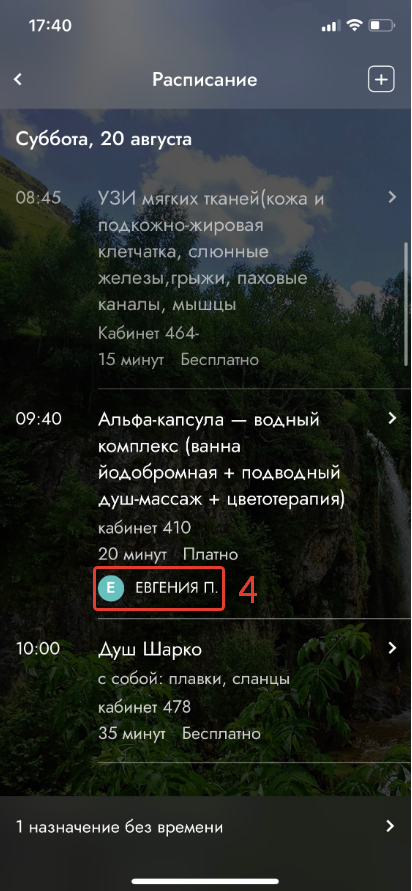
Чтобы просмотреть расписание на весь срок пребывания в Санатории необходимо кликнуть на кнопку "Всё расписание":
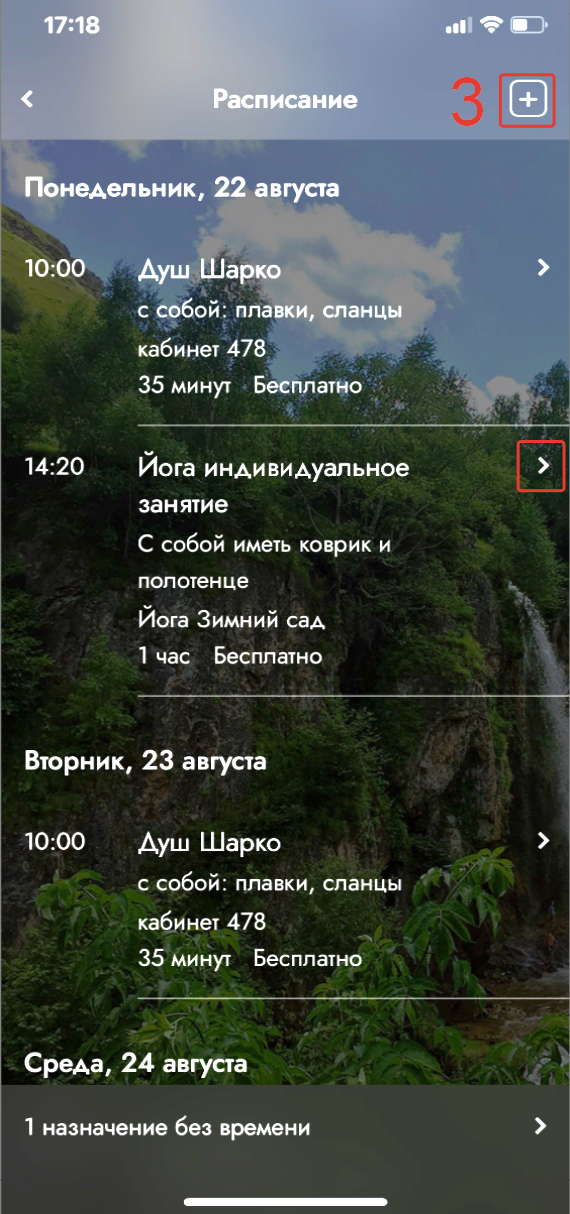
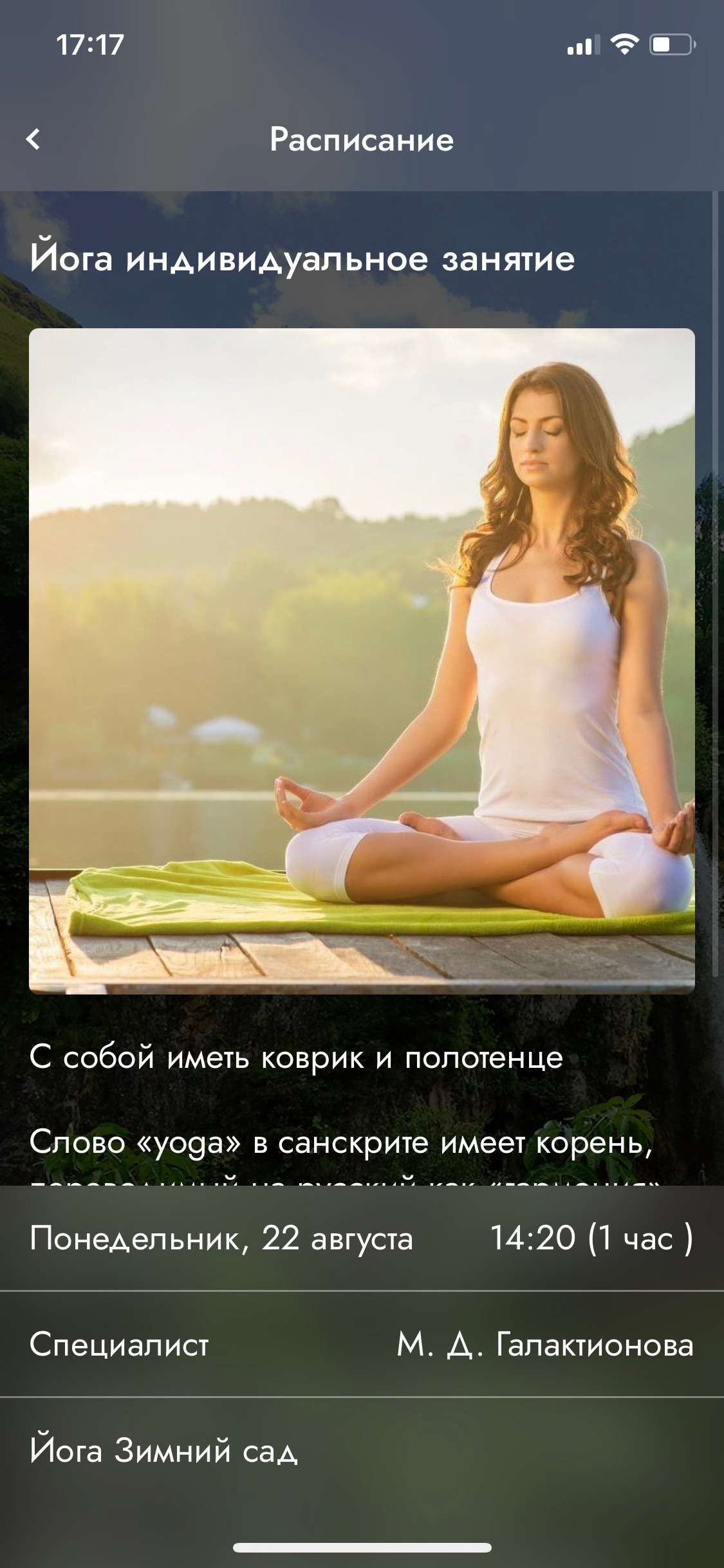
На экране отображено расписание всех назначений. Для просмотра полной информации по назначению кликнете  . Далее откроется детализация по выбранной услуге: название назначения, дополнительная информацией, которую необходимо знать перед посещением, будет отображена стоимость услуги, дата и время приема, информация о специалисте если данную услугу проводит определенный специалист и номер кабинета, в котором будет осуществлен приём.
В нижней части экрана ссылка на "Назначения без времени" - это список услуг свободного посещения.
3. Добавить профиль (3)
В разделе "Расписание" в правом верхнем углу с помощью кнопки  можно добавлять другие профиля. Таким образом есть возможность сформировать общее расписание всей семьи.
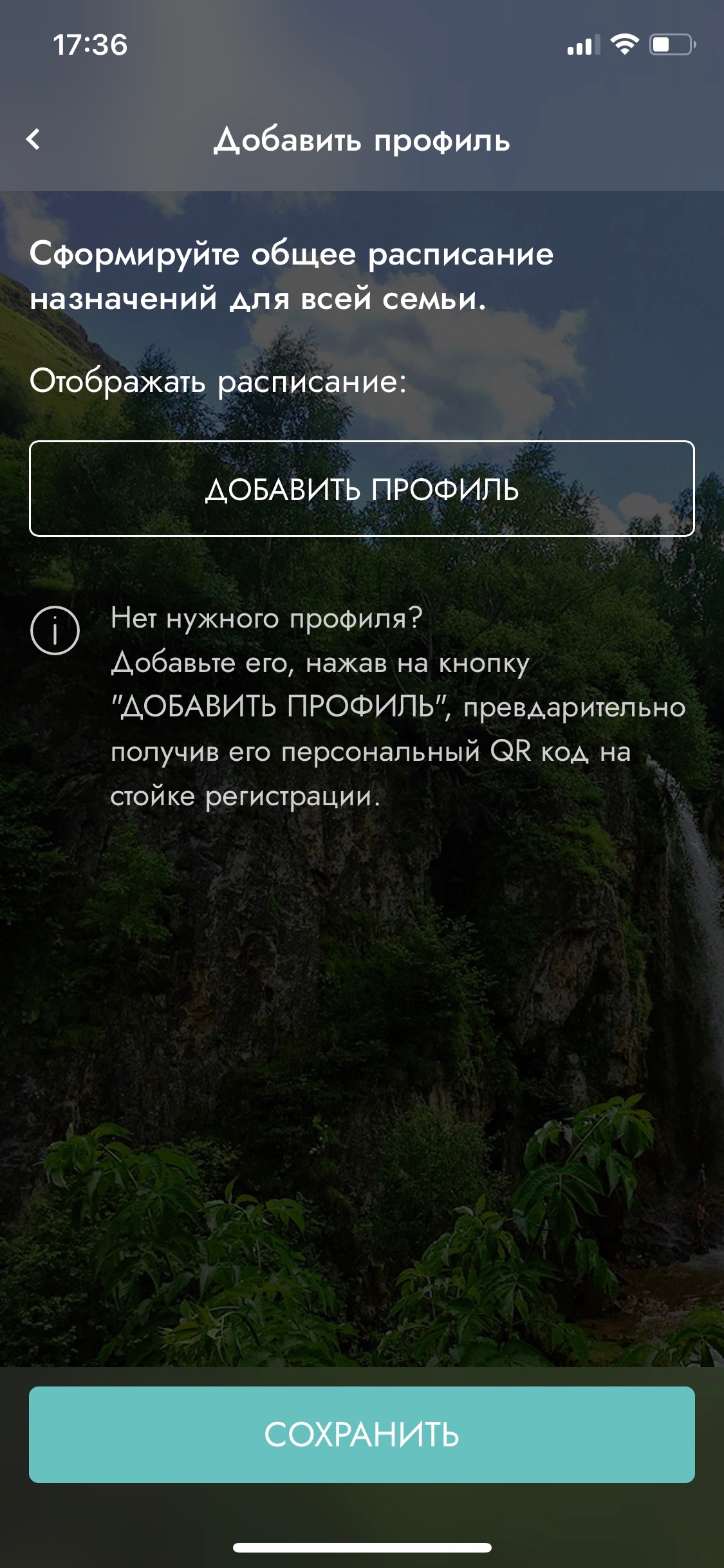
Как добавить новый профиль
a. С помощью кнопки "Добавить профиль" необходимо отсканировать QR - код гостя, расписание которого вы хотите добавить;
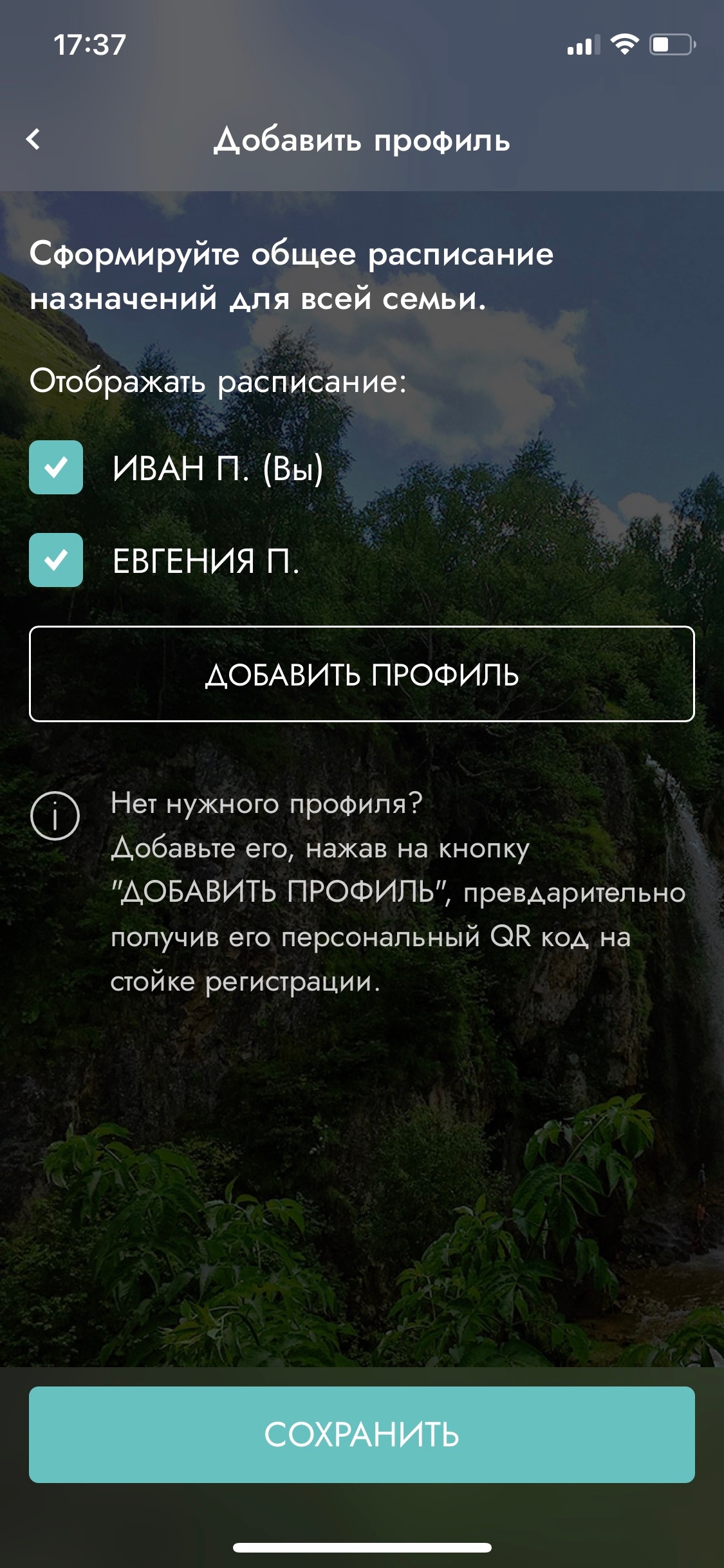
b. Отметить галкой какие расписания отображать в МП и "Сохранить" изменения;
c. Теперь в вашем расписании будут отображаться все услуги добавленного профиля. Они помечаются специальным образом (4)
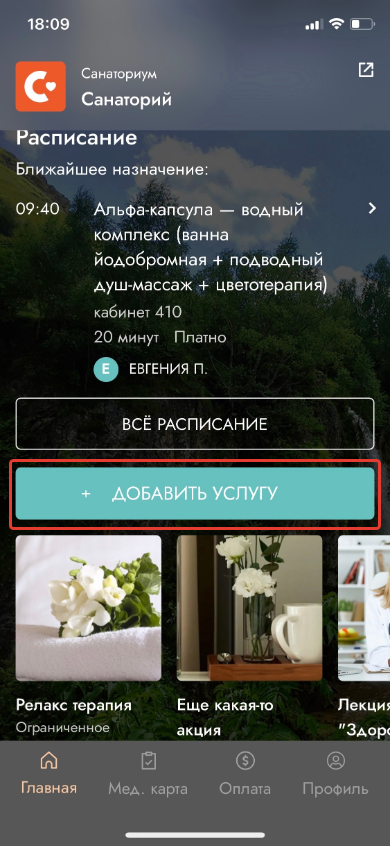
Кнопка "+ Добавить услугу"
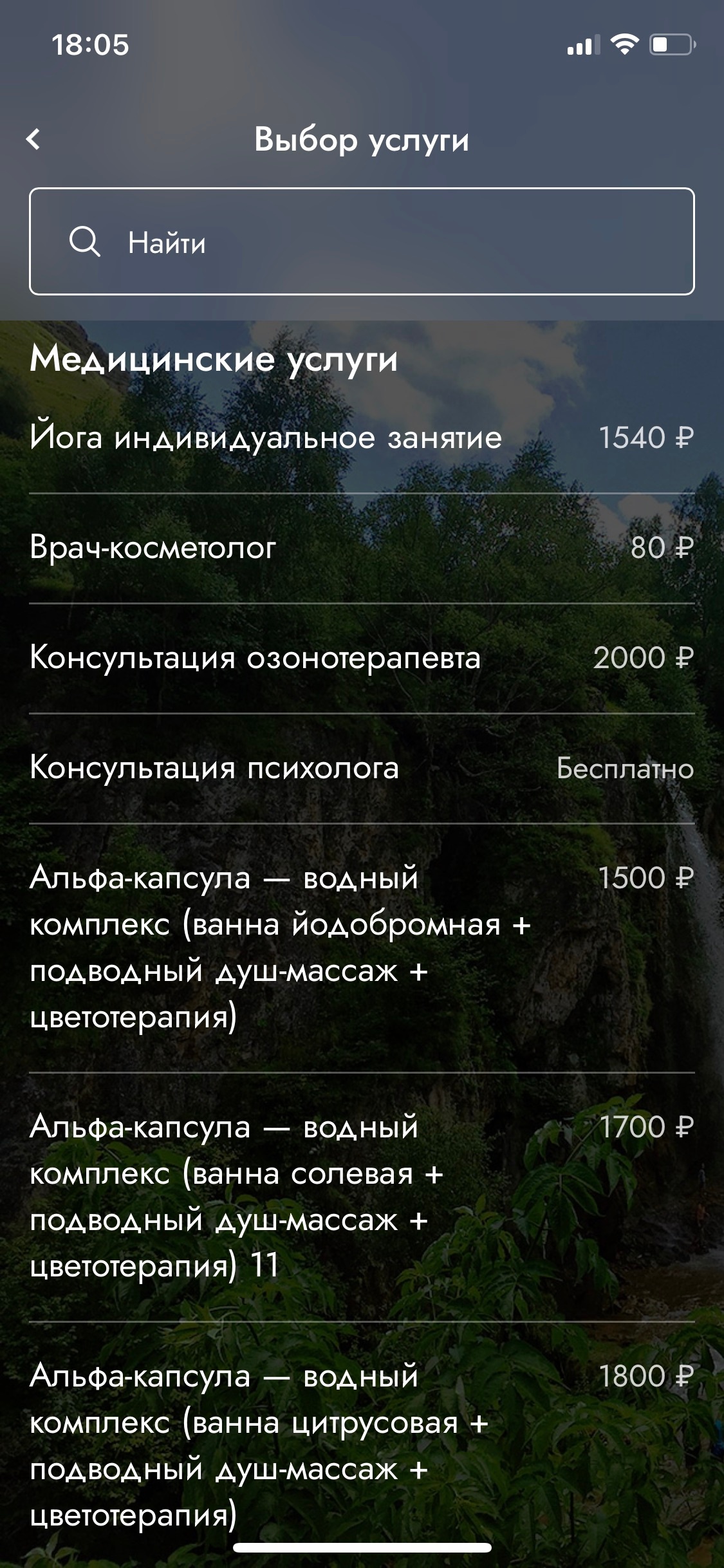
Для того, чтобы самостоятельно записаться на консультацию или процедуру необходимо нажать на кнопку «+ Добавить услугу». Откроется новое окно с перечнем услуг и соответствующей ценой. Можно воспользоваться контекстным поиском над таблицей услуг.
Как записаться на услугу
1. Далее возможны два варианта:
2.1 Услуга доступна к самоназначению.
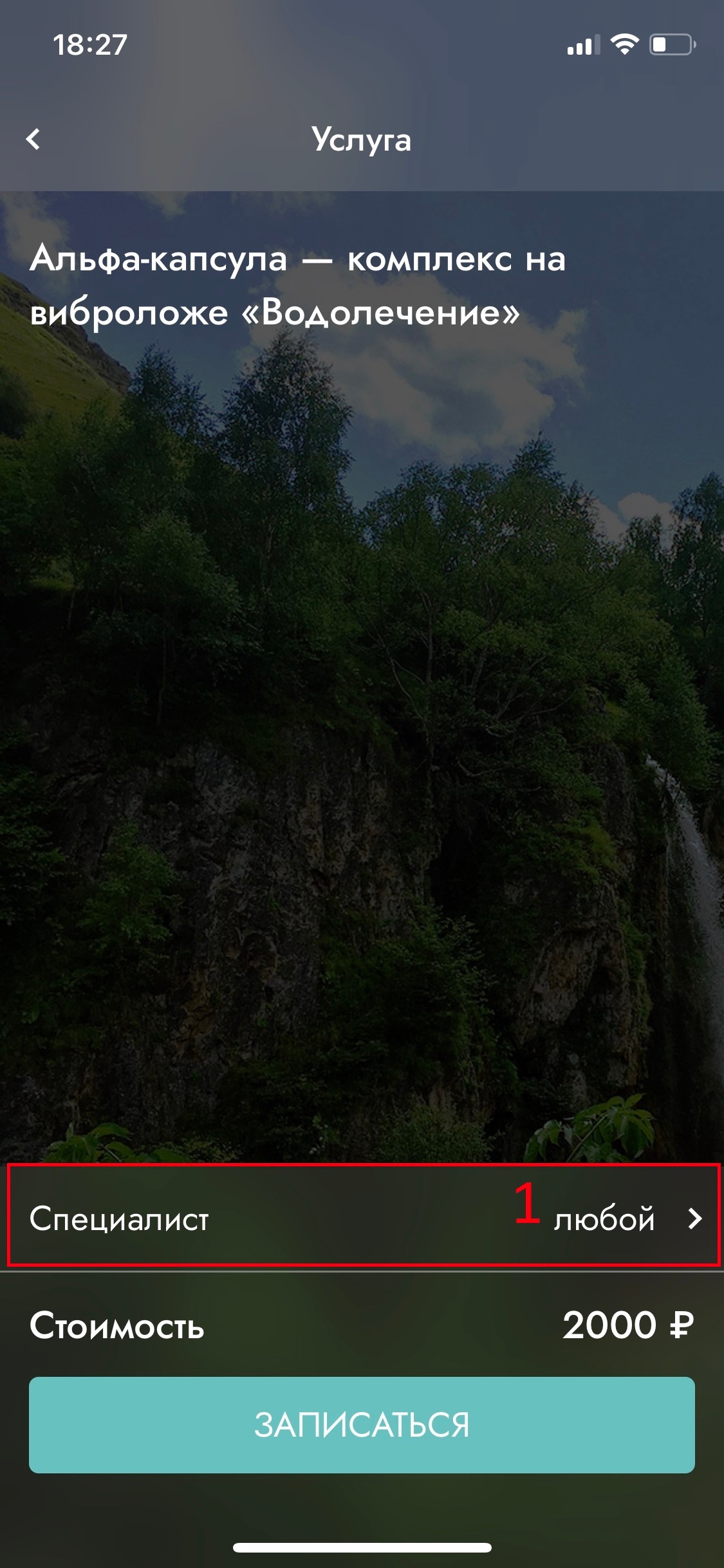
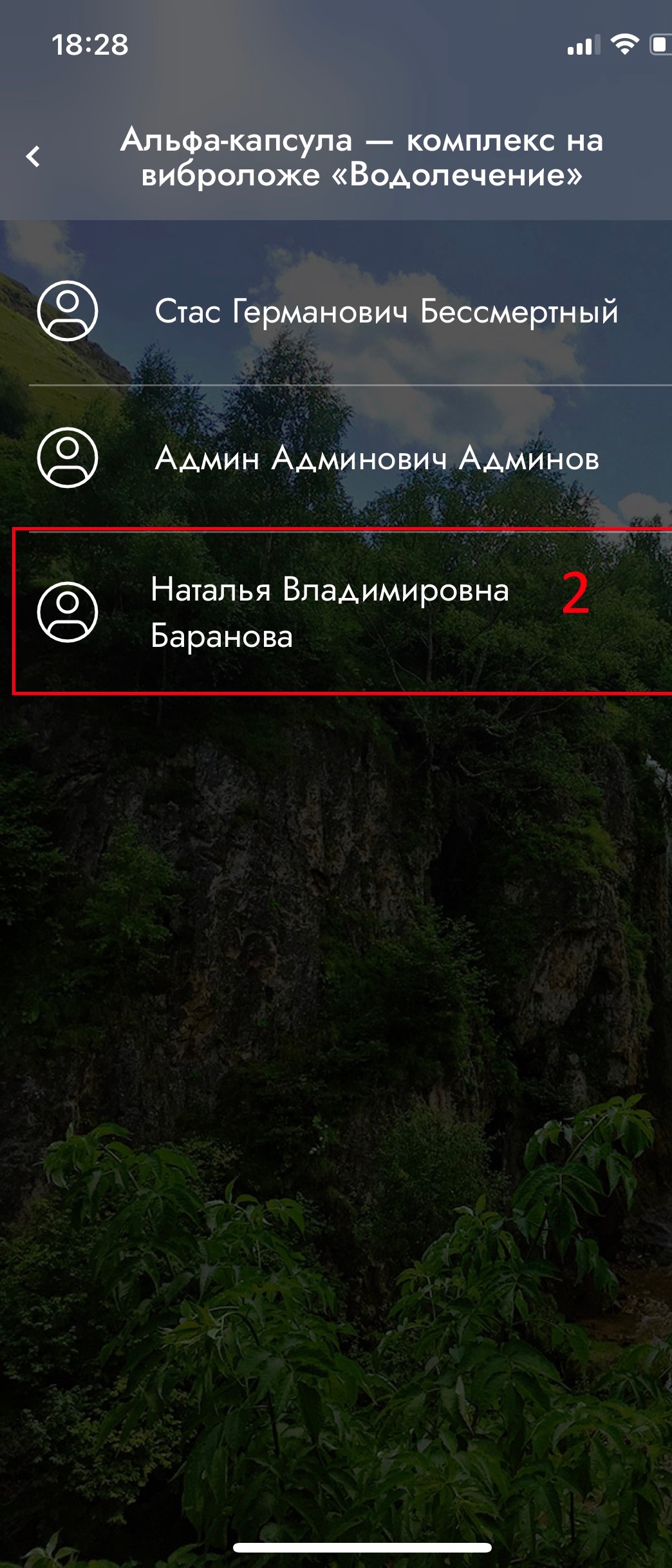
2.1.1 Будет активна кнопка "Записаться". Если в настройке услуги стоит "Разрешить самоназначение на специалиста", то появится поле "Специалист" с возможностью выбора.
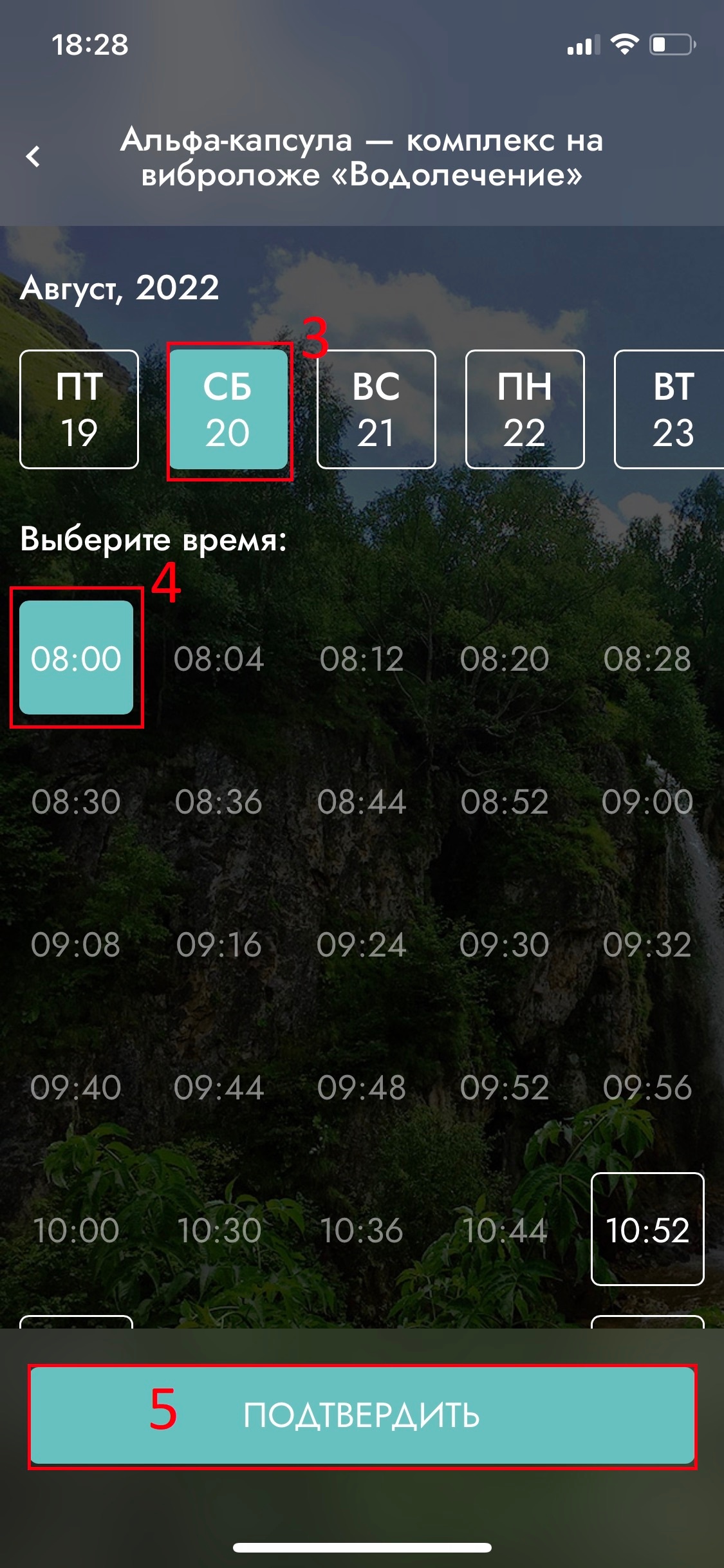
2.1.2 Далее выбираем дату и свободное время. Нажимаем "Подтвердить".
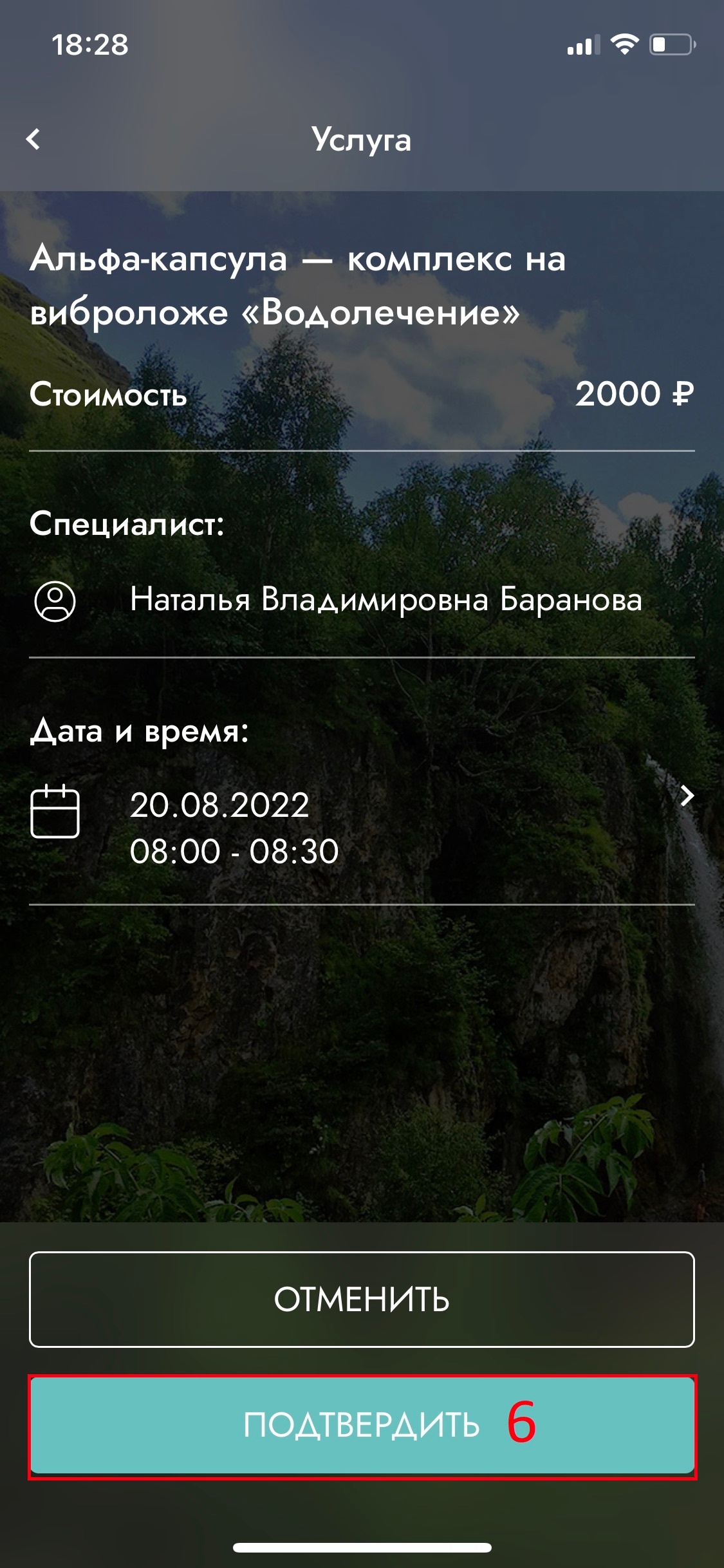
2.1.3 Проверяем все данные. Нажимаем "Подтвердить".
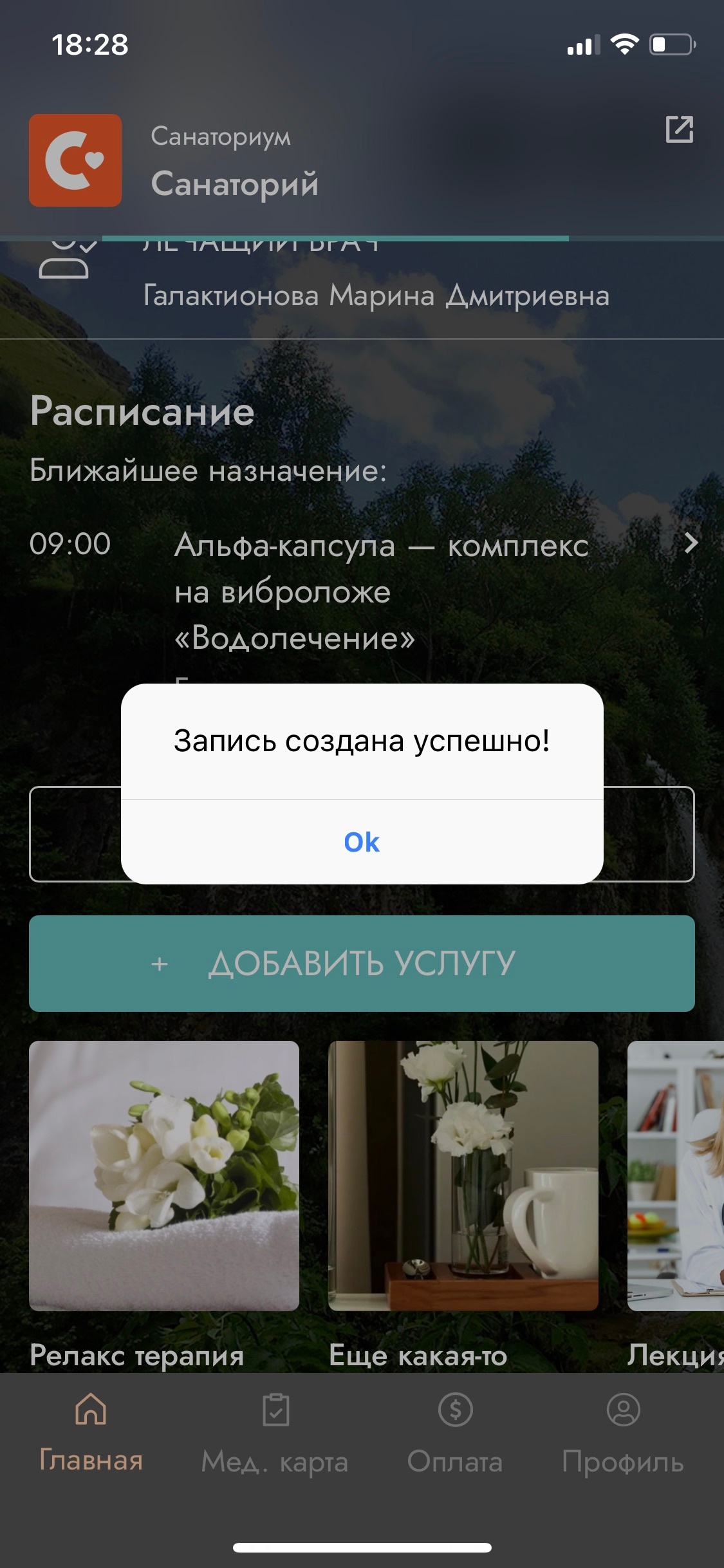
2.1.4 "Запись создана успешно!", гостю пришло пуш - уведомление.
2.2 Услуга не доступна к самоназначению.
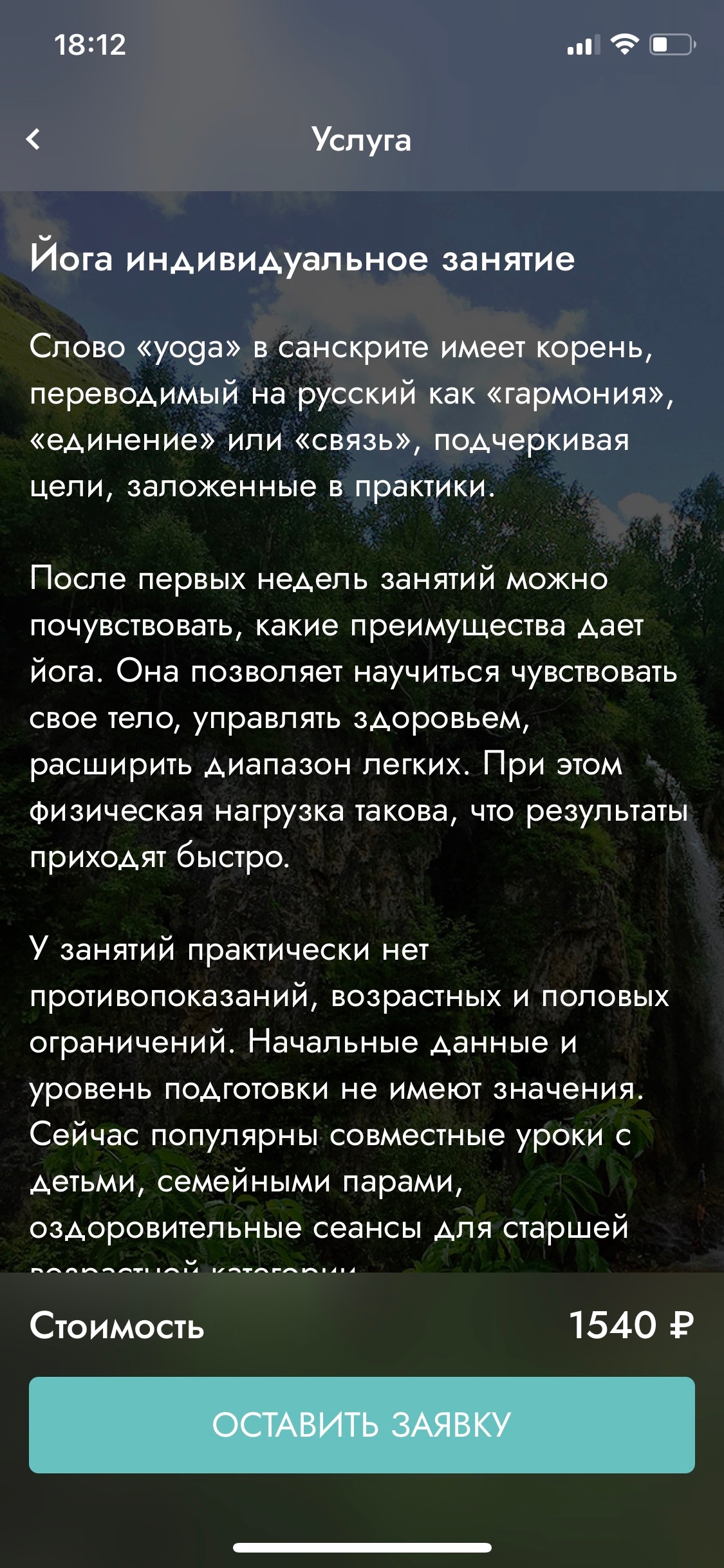
2.2.1 Будет активна кнопка "Оставить заявку". Это значит, что гость может оставить заявку на услугу и в дальнейшем с ним свяжется сотрудник объекта для согласования всех деталей.
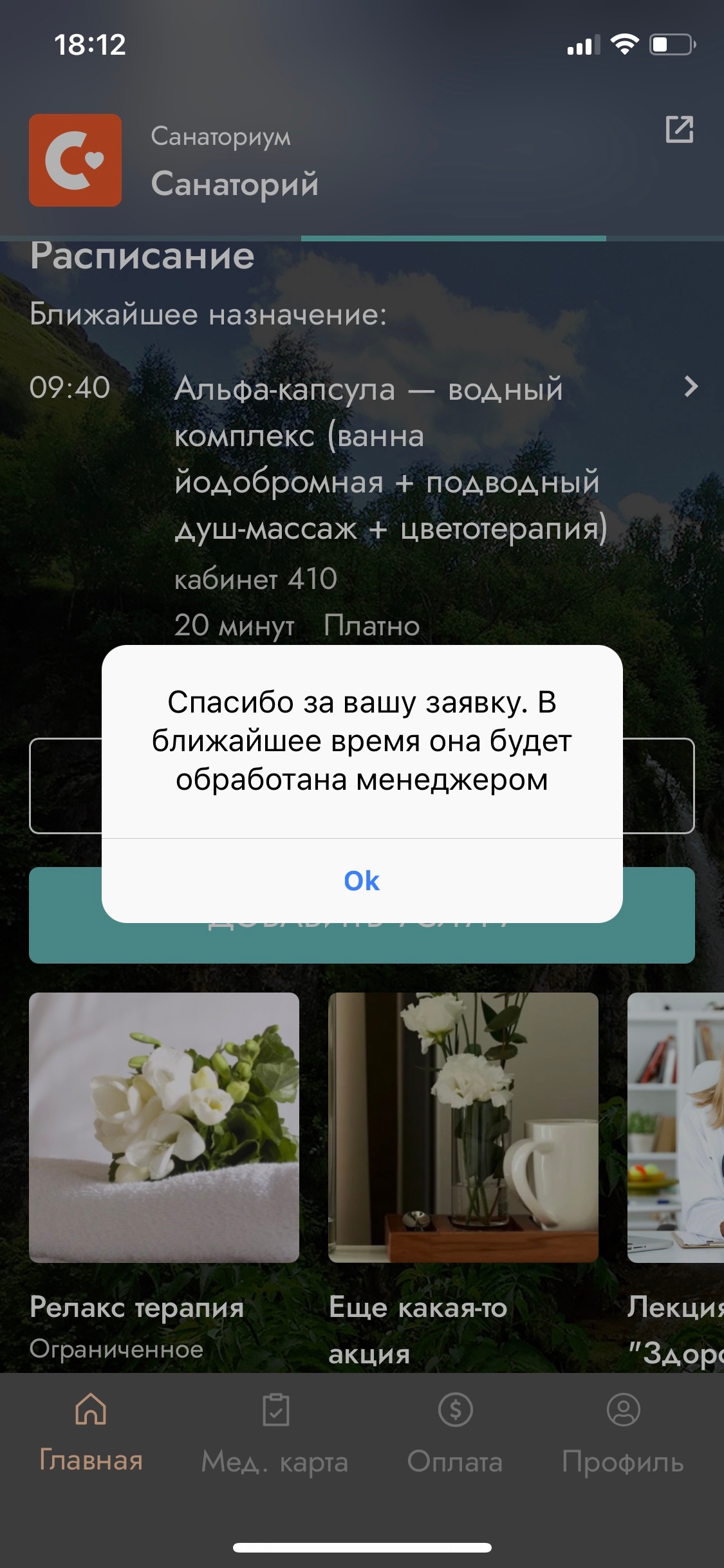
2.2.2 После отправки заявки появляется уведомление "Спасибо за заявку. В ближайшее время она будет обработана менеджером".