Включение самозаписи
Все услуги, включенные в группу услуг MOBILE будут вместе с описанием и ценами отображаться в мобильном приложении, но без возможности самозаписи. Для того, чтобы включить самозапись для определенных услуг нужно включить переключатель "Разрешить самоназначение" для этих услуг (в соответствующем справочнике - консультаций, исследований, процедур). Этот переключатель можно включить как для самой услуги, так и на ее родительских элементах (в этом случае самозапись будет включена для всех дочерних элементов, включенных в группу MOBILE). ЛД для самоназначения не доступны!
Настройка самозаписи с выбором специалиста
Если необходимо дать возможность выбирать специалистов для определенных услуг, то в системе Санаториум (справочники исследований, консультаций, процедур) для таких услуг должны быть включены переключатели:
- Диспетчеризовать на специалиста
- Разрешить самоназначение
- Разрешить самоназначение на специалиста
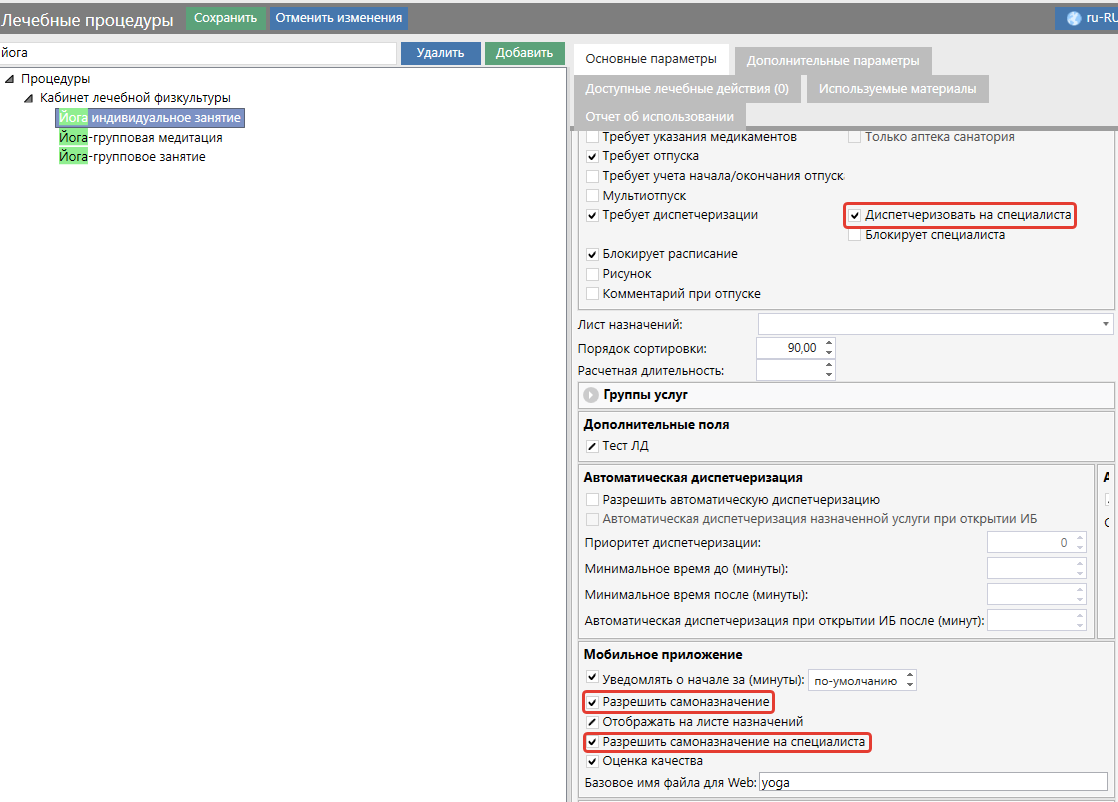
Также, для данных специалистов необходимо вести и поддерживать в актуальном состоянии графики рабочего времени. Настроить рабочие смены можно с помощью справочника "Рабочие смены", сформировать рабочий график специалиста с помощью вкладки "Рабочее время" модуля Сотрудники.
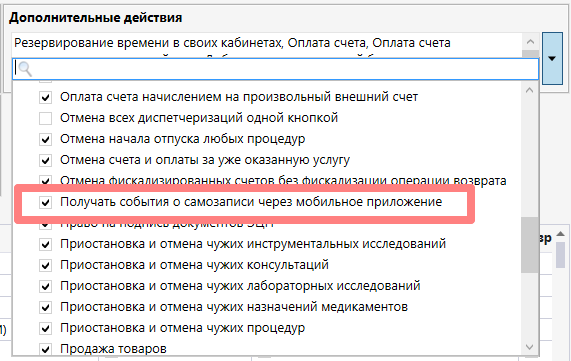
Для специалистов, которые должны получать события о самозаписи пациентов (Лечащий врач или Регистратор, например), необходимо добавить право "Получать события о самозаписи через мобильное приложение".
Для роли право можно добавить через модуль "Администрирование", в справочнике "Роли пользователей". Для отдельных специалистов это можно сделать в модуле "Сотрудники", в разделе "Связанные элементы":
Если у гостя в мобильном приложении появляется уведомление следующего вида 1, то это говорит о том, что у отпускающих специалистов не настроен график или нет свободного времени. Если параметр "Разрешить самоназначение" не будет включен, клиент будет получать уведомление вида 2 при попытке самозаписи.
Как работает самозапись
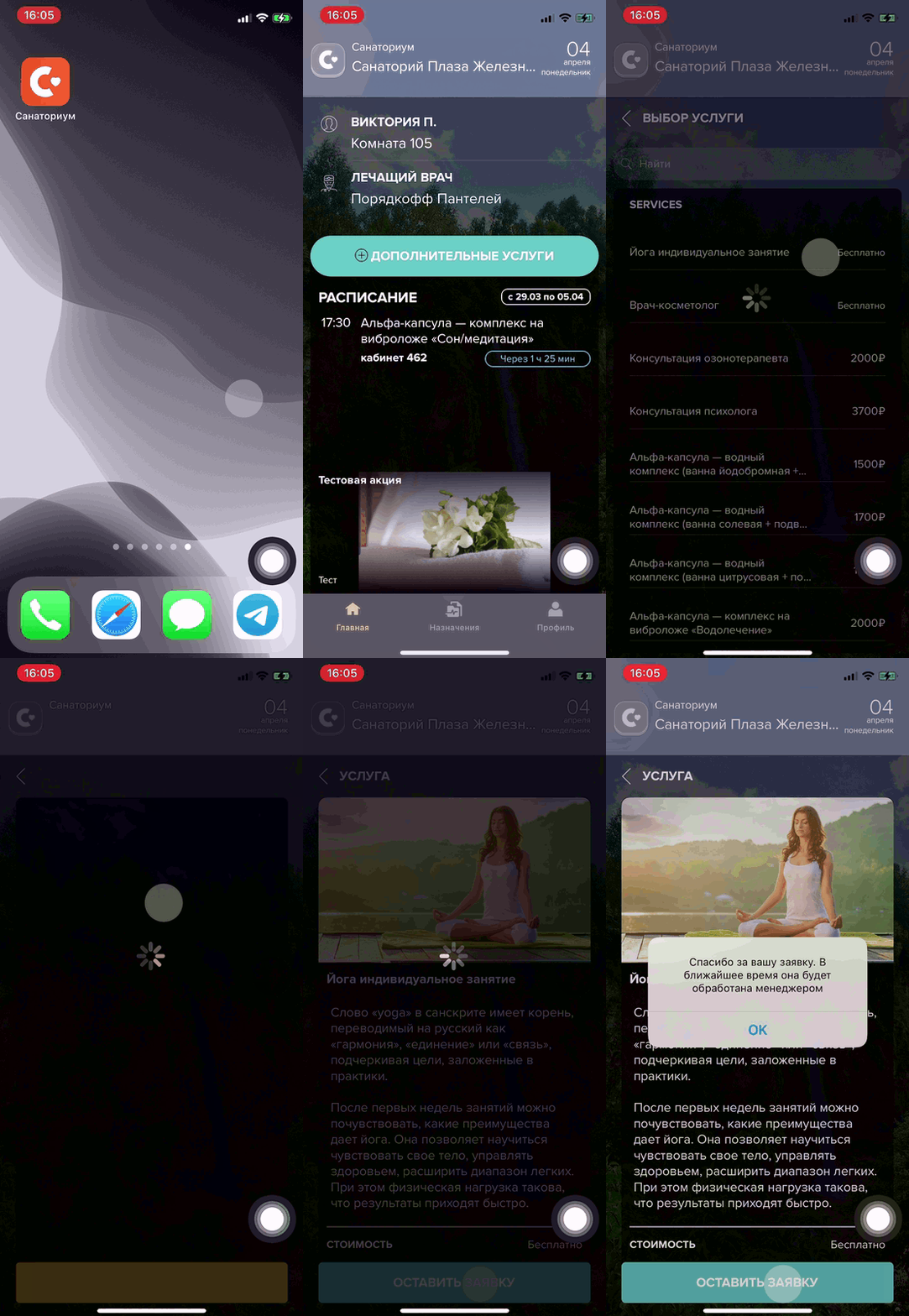
Гость на главной вкладке нажимает кнопку "Дополнительные услуги", открывается список всех услуг (Название услуги - Стоимость), которые были добавлены в группу MOBILE. Далее пациент выбирает необходимую услугу, открывается детальное описание услуги.
- Для услуг, в настройках которых стоит флаг "Разрешить самоназначение" доступна кнопка "Записаться" с дальнейшим выбором времени, специалиста (если в настройке услуги указано "Разрешать самоназначение на специалиста").
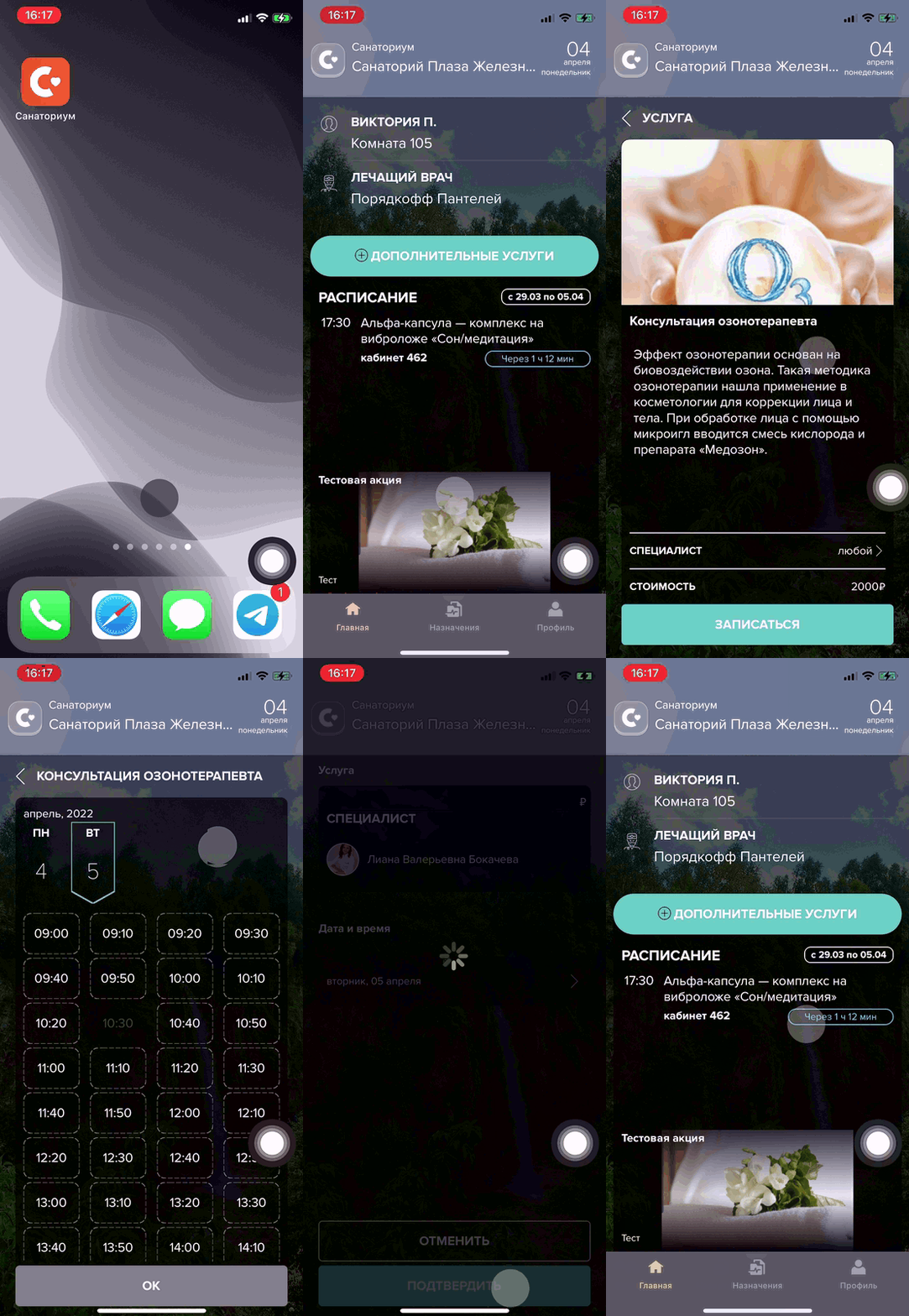
- Для услуг, в настройках которых не стоит флаг "Разрешить самоназначение" есть два варианта.
1. Внизу экрана будет кнопка доступна кнопка "Записаться" и заглушка - уведомление о необходимости записи по телефону.
2. Внизу экрана будет кнопка "Оставить заявку". По нажатию пользователю показывается сообщение "Спасибо за вашу заявку. В ближайшее время она будет обработана менеджером". Далее заявка обрабатывается менеджером в системе Санаториум в модуле "Заявки".
После успешной самозаписи, в МП пациента в разделе "Расписание" будет добавлено соответствующее назначение, также в ИБ на "Основном листе назначений" будет отображаться услуга.
Инициатор назначения услуги при самозаписи из МП
С версии 2.32.1683 добавлена возможность определять в системе пользователя, который будет являться инициатором услуги в случае, если на нее было осуществлено самоназначение из МП. Для настройки необходимо обратиться в службу технической поддержки. Данный функционал позволяет определять, кому в данном случае будет начисляться мотивация.
Если такой пользователь не установлен, то по умолчанию система определяет в качестве инициатора такого назначения Лечащего врача пациента, и, соответственно, мотивация начисляется ему. Для амбулаторных карт, в которых не указан Лечащий врач, инициатором назначения будет являться Система.
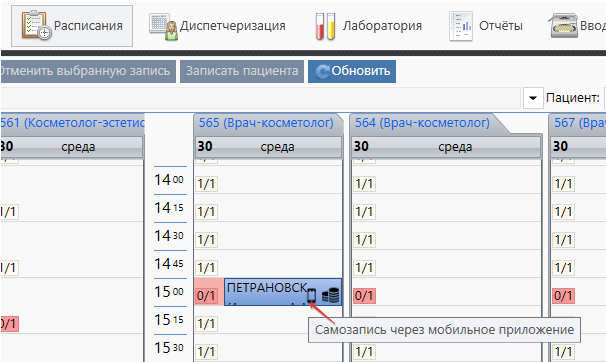
В модуле "Расписания" к таким самоназначениям добавляется иконка  .
.
Если требуется получить статистику по самоназначениям, то это можно сделать в отчете "Отчет по назначениям", установив в фильтре "Создал назначение" пользователя который настроен для самозаписи (обычно "Системный")
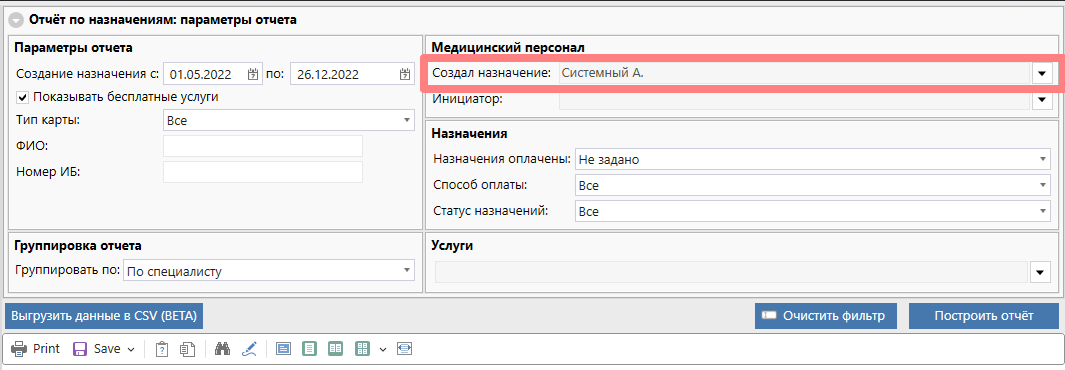
Если данных отчета недостаточно - обратитесь в техническую поддержку.
Видео по теме: