...
Чтобы просмотреть расписание на весь срок пребывания в Санатории необходимо кликнуть на кнопку "Всё расписание":
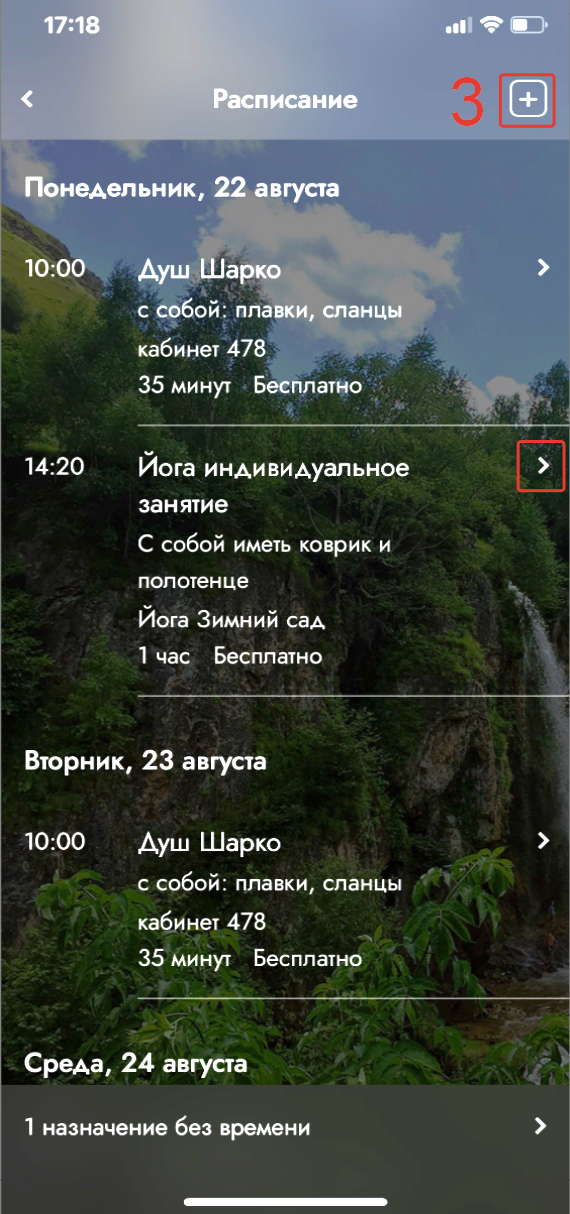
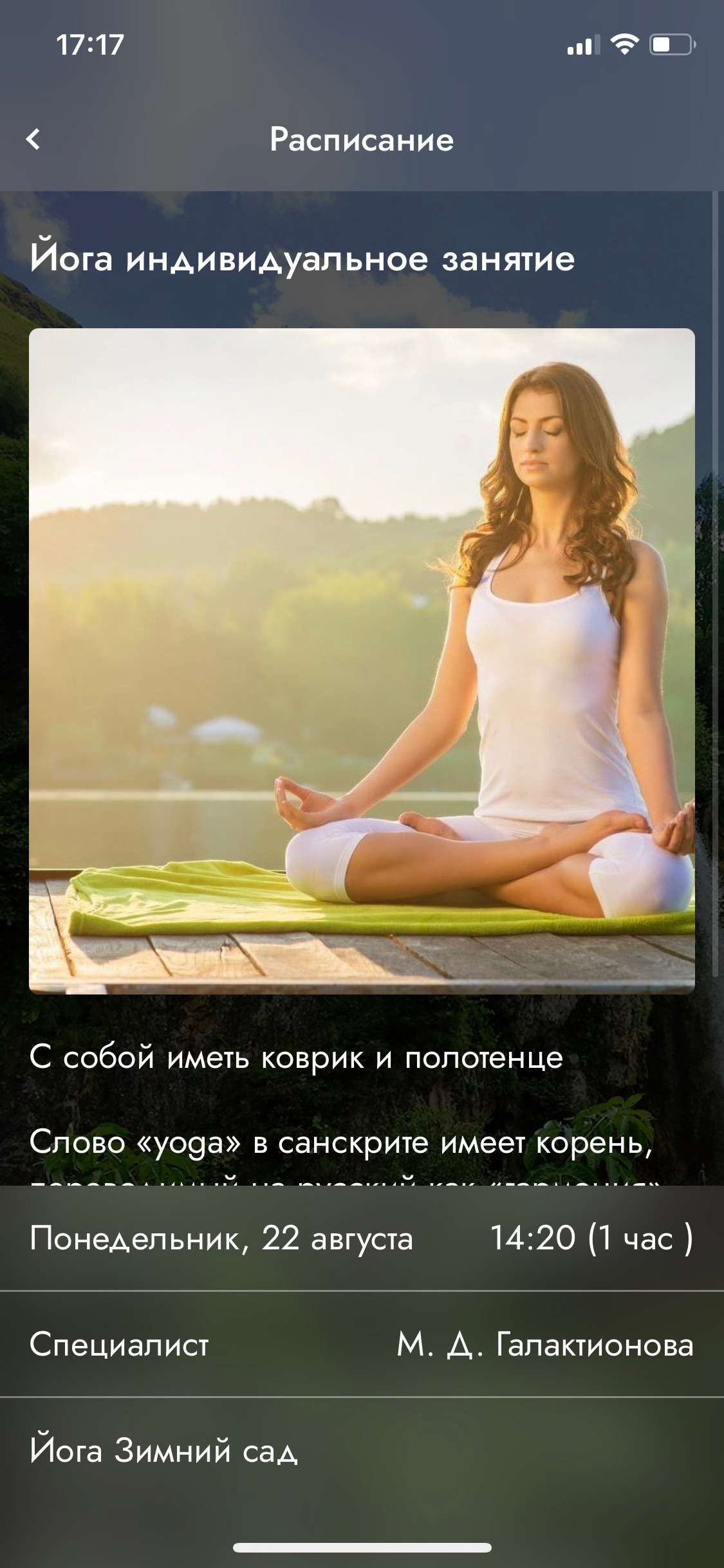
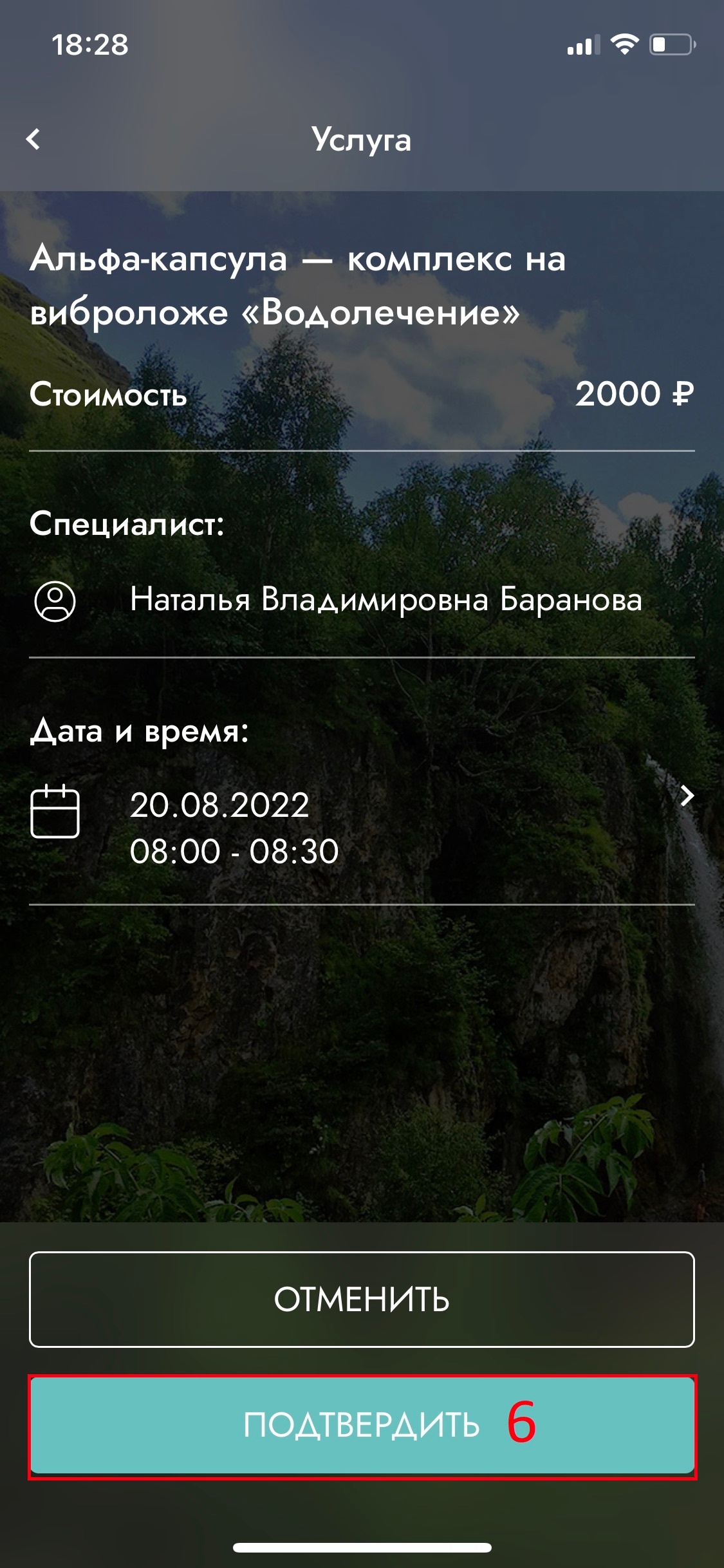
На экране отображено расписание всех назначений. Для просмотра полной информации по назначению кликнете  . Далее откроется детализация по выбранной услуге: название назначения, дополнительная информацией, которую необходимо знать перед посещением, будет отображена стоимость услуги, дата и время приема, информация о специалисте если данную услугу проводит определенный специалист и номер кабинета, в котором будет осуществлен приём. После завершения услуги (Если в настройке услуги активен флаг "Публиковать протокол") в детализации самого назначения появится кнопка "Скачать протокол", с помощью которой откроется протокол с дальнейшей возможностью сохранения и отправки.
В нижней части экрана ссылка на "Назначения без времени" - это список услуг свободного посещения.
3. Добавить профиль (3)
...
| Info | ||||||||||
|---|---|---|---|---|---|---|---|---|---|---|
| ||||||||||
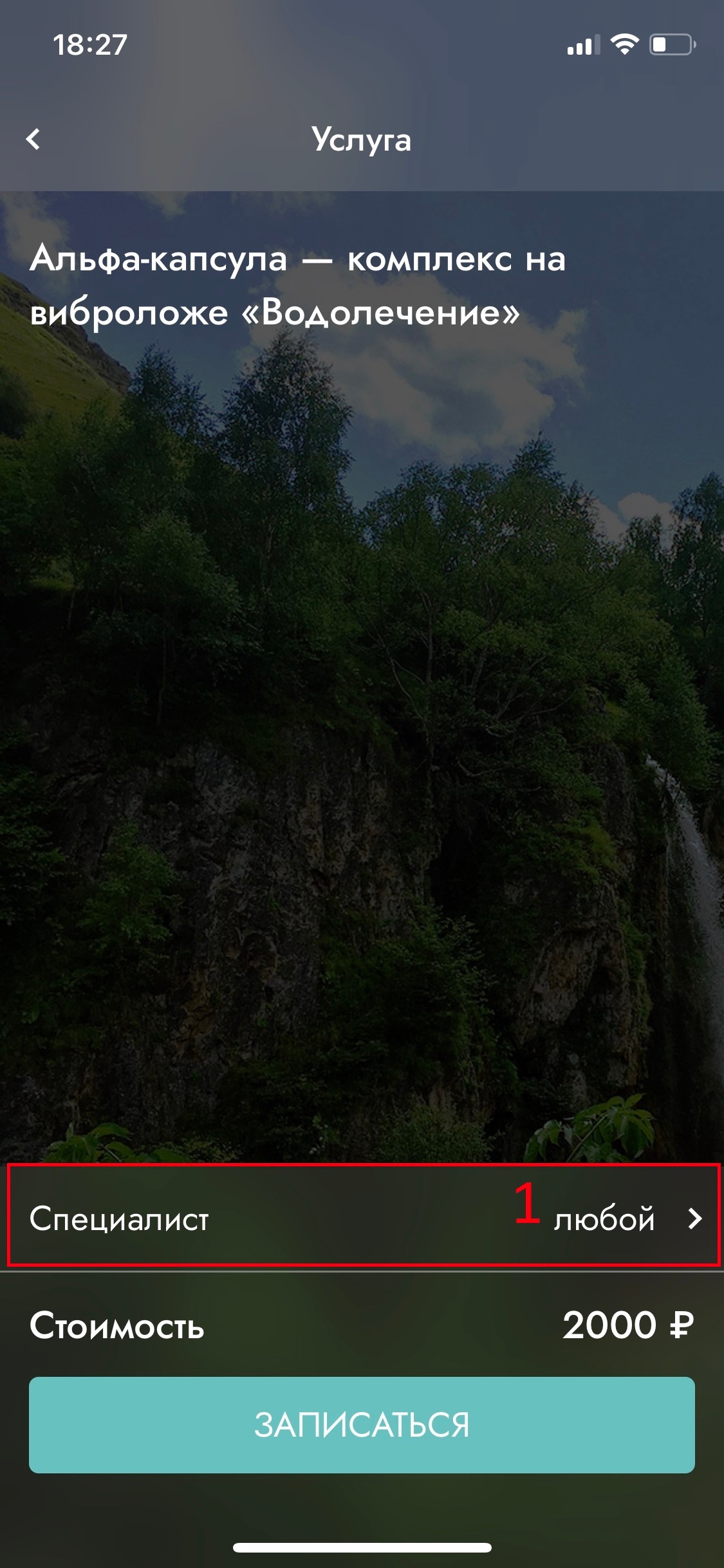
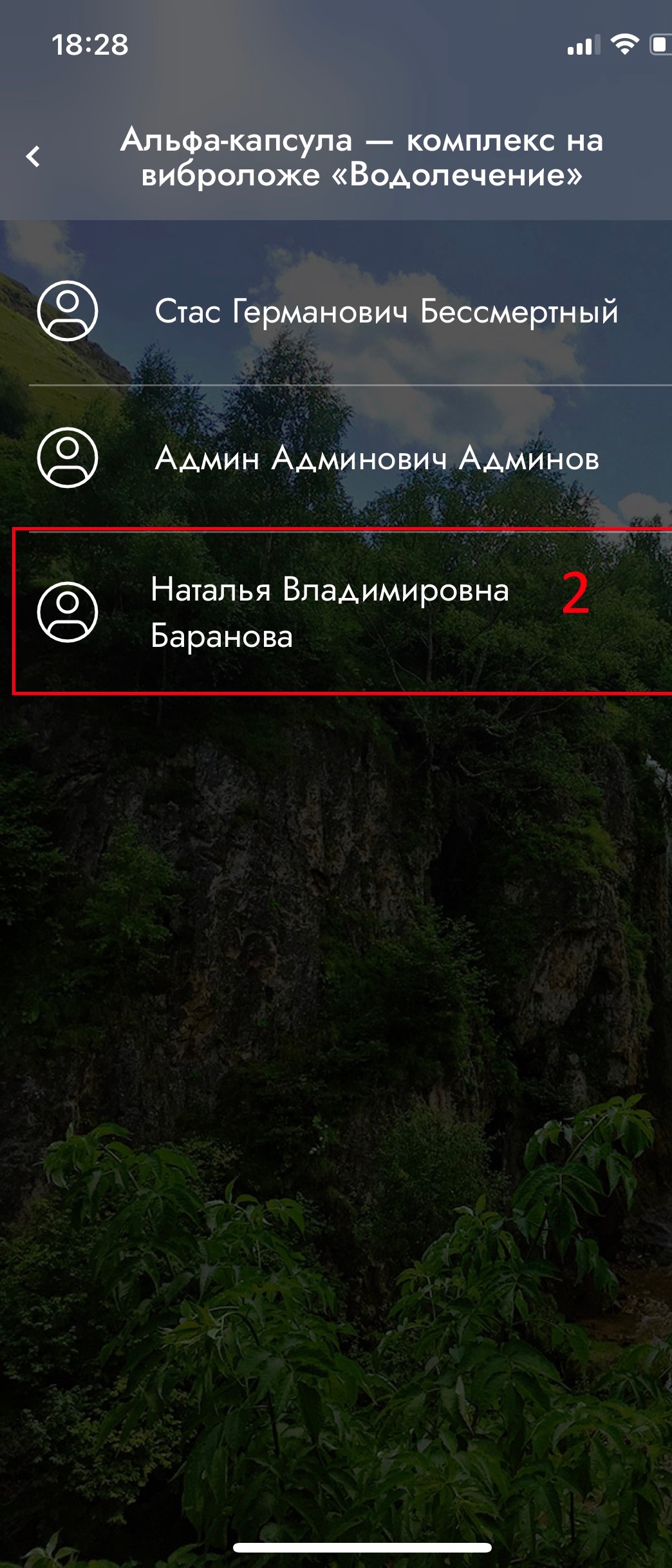
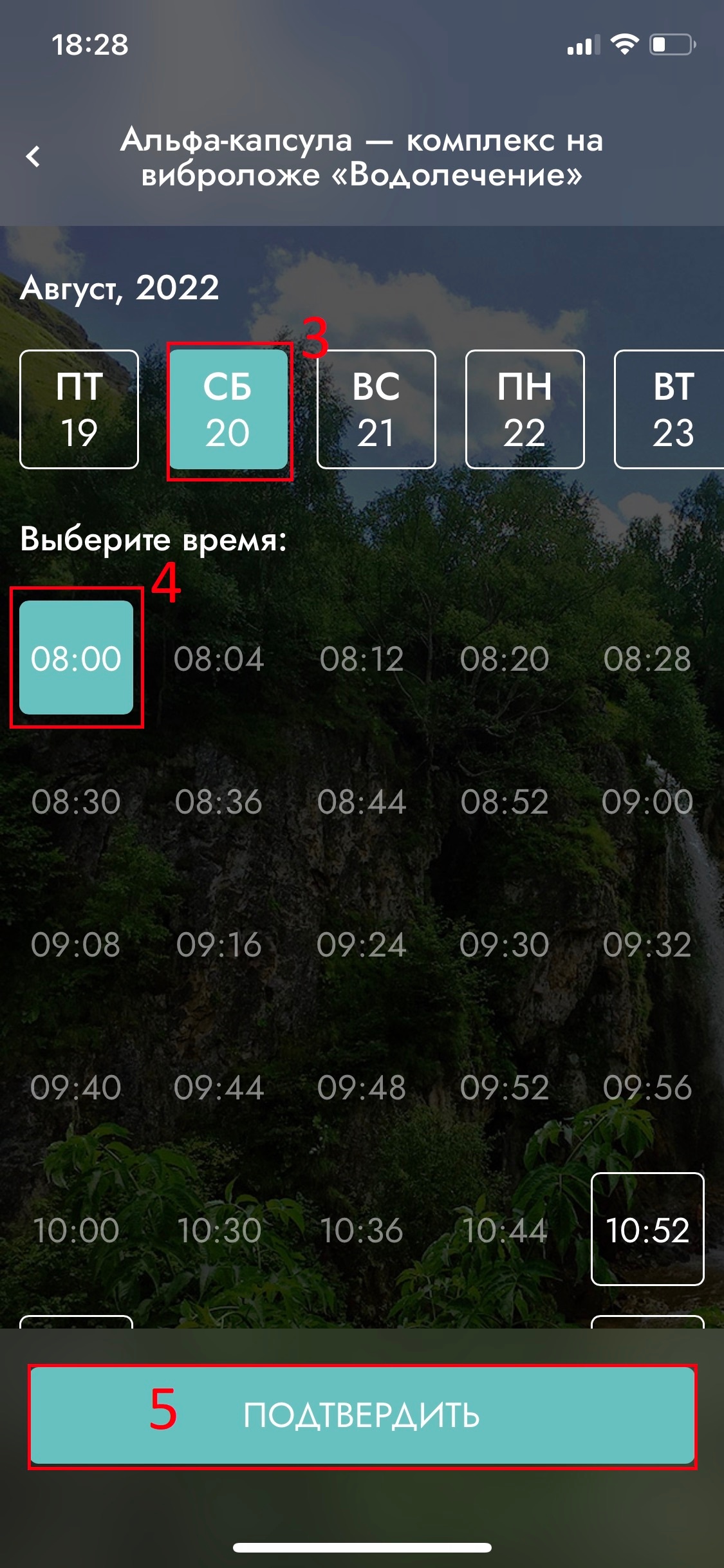
1. Далее возможны два варианта:
2.2 Услуга не доступна к самоназначению.
|
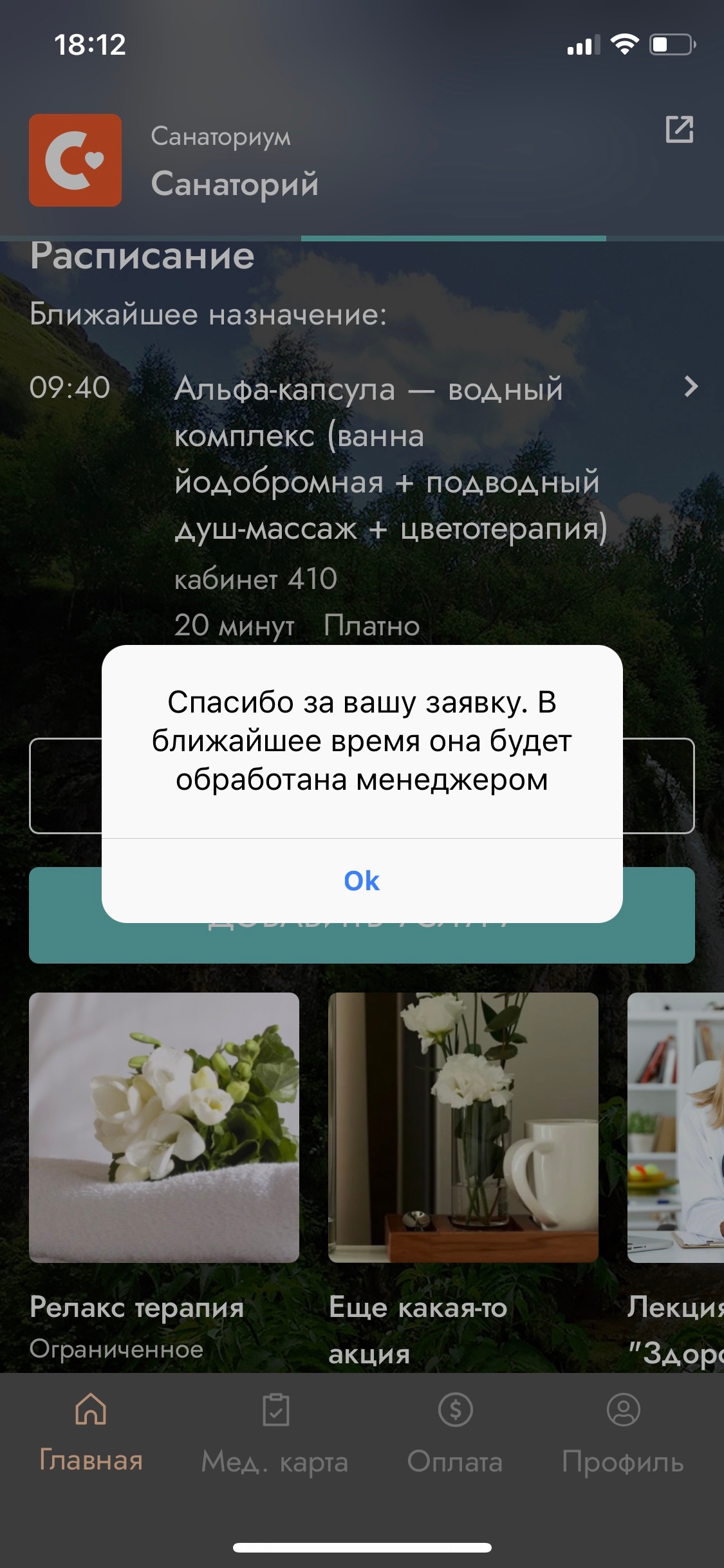
Список Акций
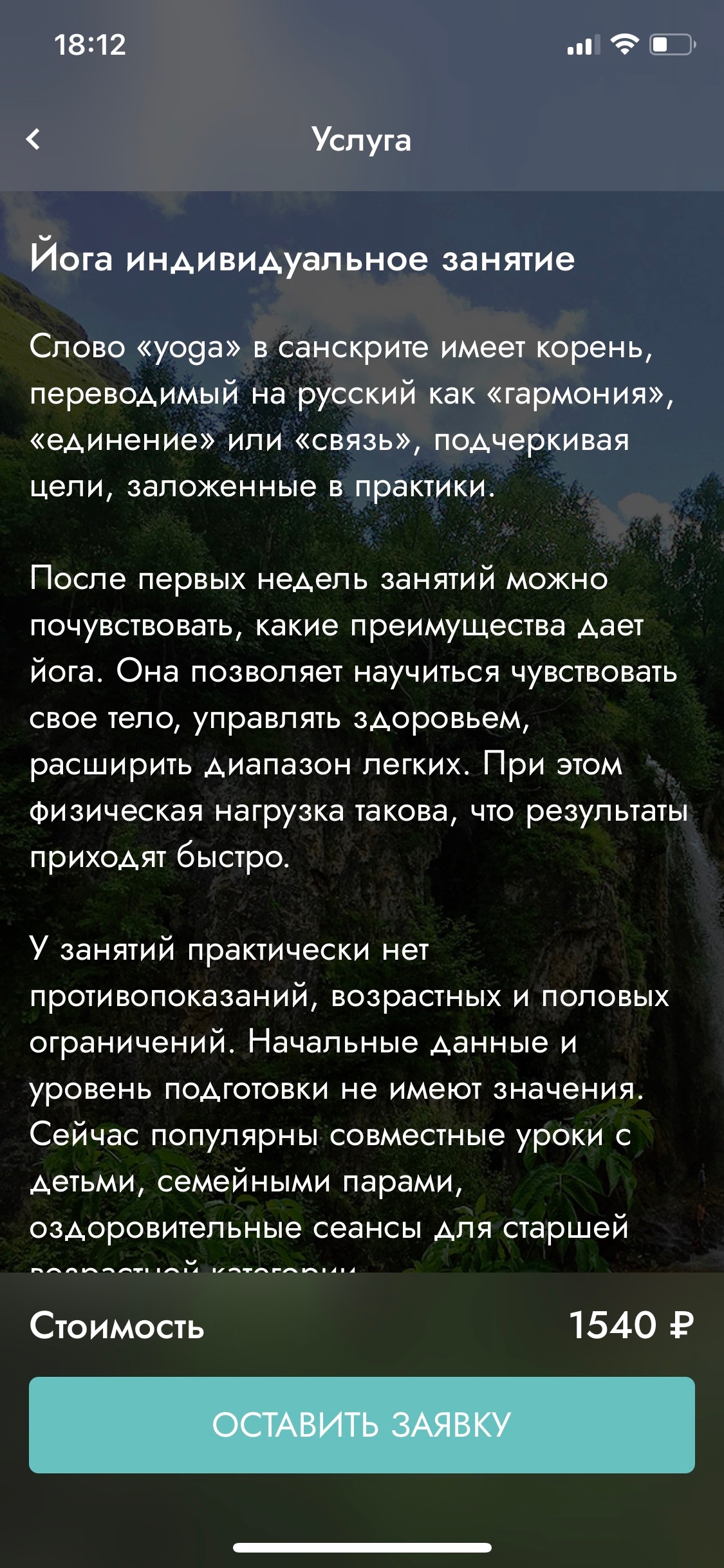
Внизу экрана раздел "Акции и события". По нажатию на акцию отображается детальная информация предложения с возможностью Записи с помощью кнопки "Оставить заявку", которая инициализирует запрос к персональному менеджеру гостя.
КАРТИНКИ!
Вкладка "Мед. карта"
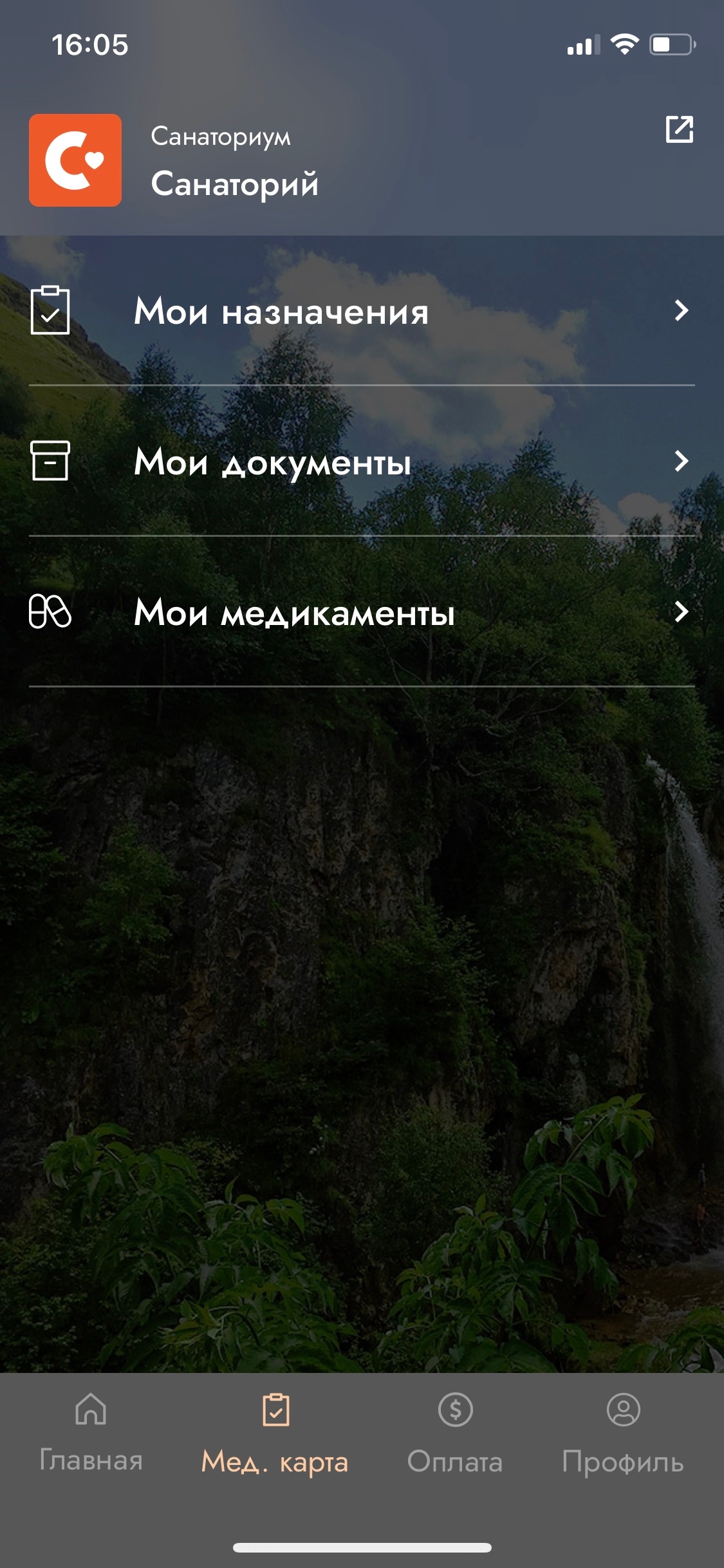
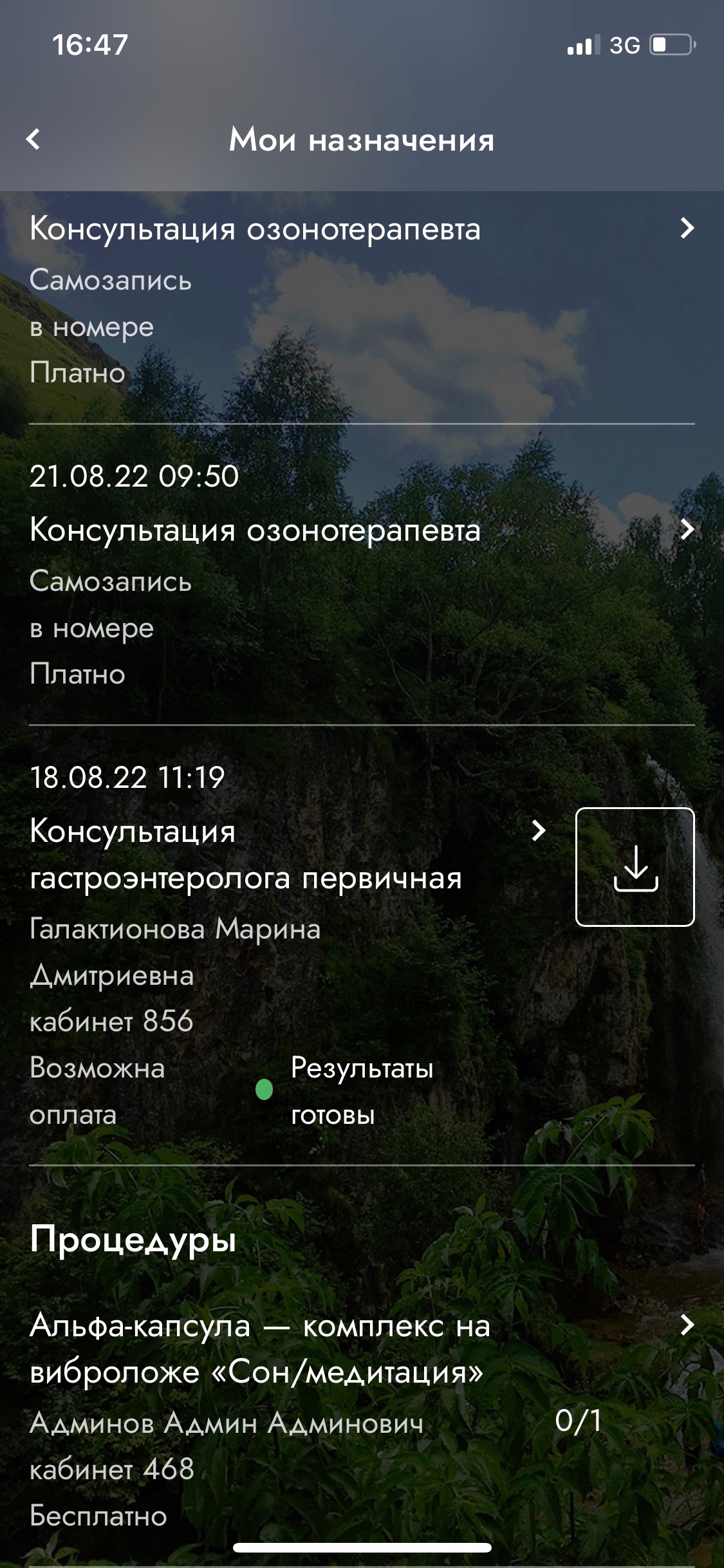
Мои назначения
В разделе «Мои назначения» отображаются ваши назначения. После проведения консультаций или исследований есть возможность просмотреть и скачать протокол завершенного назначения.
| Expand | ||
|---|---|---|
| ||
В данном разделе будут отображаться только те назначения, в настройках которых установлен флаг “Отображать на листе назначений”.
|
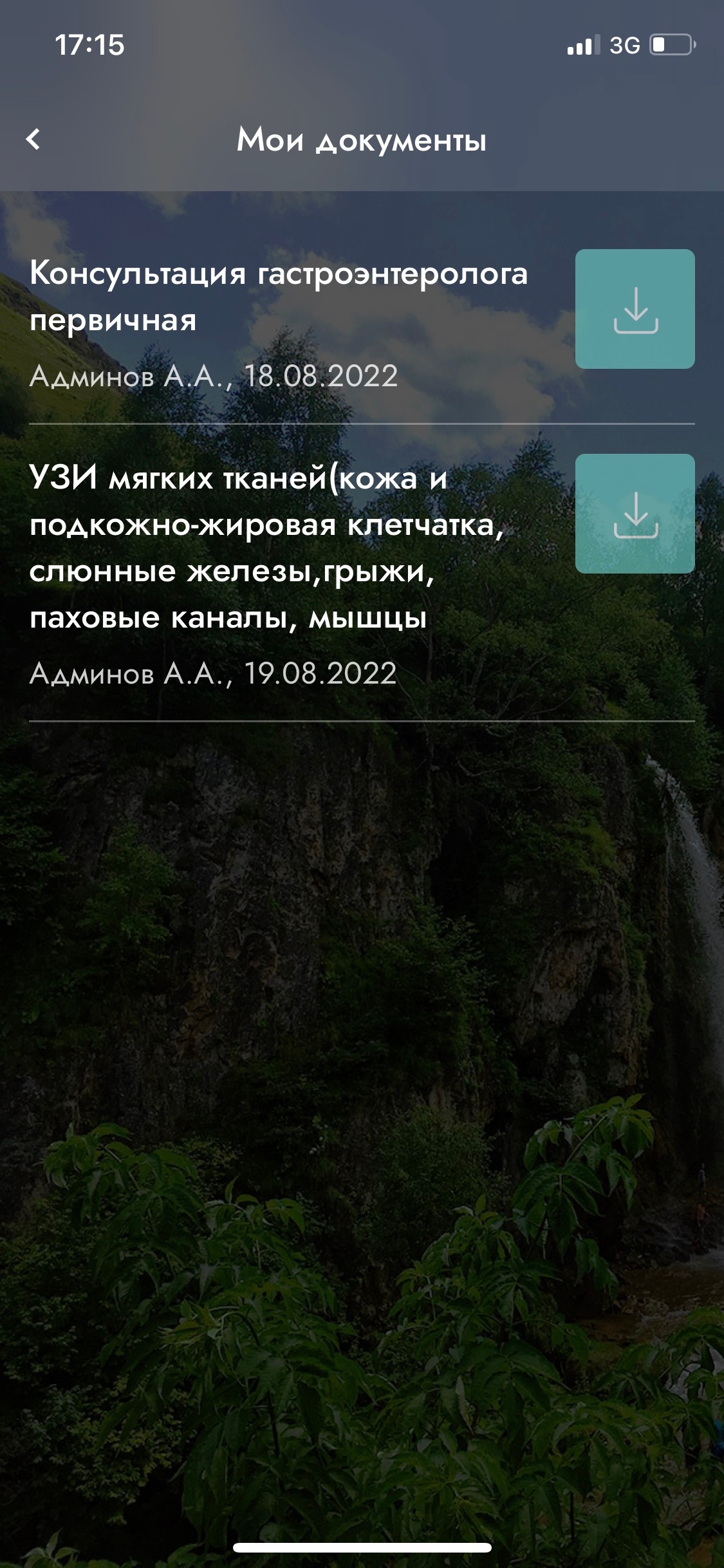
Мои документы
В Разделе «Мои документы» отображены все загруженные документы, результаты исследований и проведенных анализов, которые можно просмотреть и сохранить. По нажатию открывается заполненный протокол, есть возможность сохранить и поделиться документом в мессенджерах или социальных сетях.
| Expand | ||
|---|---|---|
| ||
|
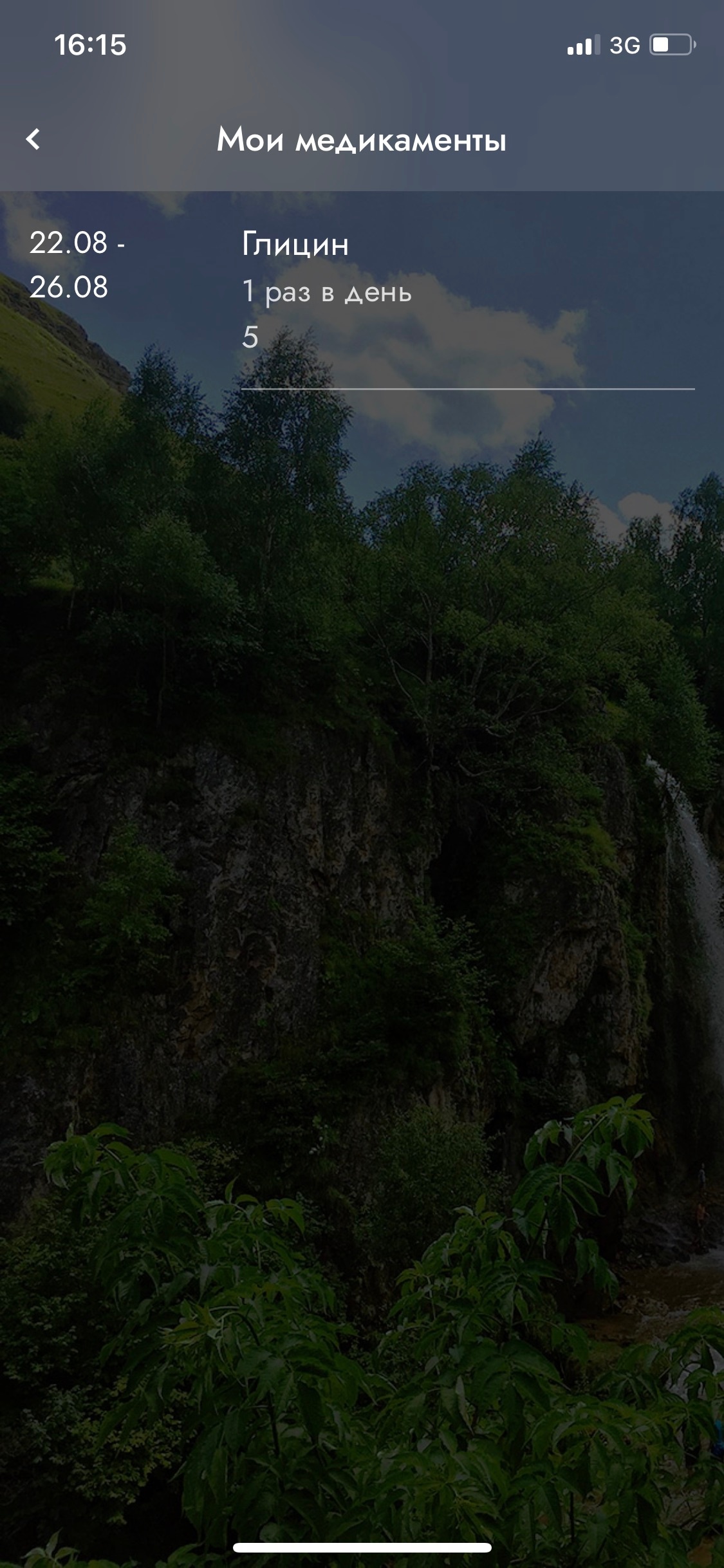
Раздел «Мои Медикаменты» отображает информацию о назначенных медикаментах.
| Expand | ||
|---|---|---|
| ||
В разделе указывается дата начала и окончания приема, название препарата, кратность приема и общее количество медикамента.
|
Вкладка "Оплата"
На вкладке отображаются:
- оплаченные счета;
- сформированные и не оплаченные счета с возможностью оплатить по кнопке "Оплатить";
- другие назначения - это все платные назначения, на которые не выставлен счет.